
Wi-Fiでファイル転送
Wi-Fiでファイル転送:どんな2台の間でもWi-Fiで共有する
同じWi-Fiにつながっている2台の端末は、ルーターの速度でファイルを受け渡せます。何もアップロードされず、データ通信量も減りません。Wi-Fiで共有するとはそういうことで、たいていはそのとおりに動きます。うまくいかないときの原因は、ほぼ次の3つのどれかです。ツールがいつの間にかBluetoothに切り替わっていた、ネットワークが端末同士を切り離している、あるいは気づかないうちにファイルがインターネットを往復していた。このページでは、下のツールですぐにWi-Fiで共有できます。そのうえで、「Wi-Fi経由」が何を指すのか、実際の速度、6つのツールのどれがどの端末の組み合わせに向くのか、同じネットワークにいる2台が互いに見えないときの対処を説明します。ツールはBIShareで、iPhone、Android、Windows、Mac、Linuxの間で使えます。無料、オープンソース、アカウント不要です。
BIShareは私たちのアプリで、このページのツールはそのブラウザ版です。AirDropとQuick Shareはネットワークをまったく必要とせず、BIShareにはそれができません。下の比較表でもそのとおりに示しています。
Wi-Fiで共有:結論
- 2台の端末、インストールなし:同じWi-Fiにつないだ状態で両方でこのページを開き、下のツールを開始して相手の端末を選びます。ファイルはブラウザからブラウザへ届きます。
- 自分のスマホとパソコンで毎週使う:両方にBIShareかLocalSendを入れます。ネットワーク上で互いを見つけて直接送り、サイズ制限もインターネットも要りません。
- Apple同士、またはAndroid同士:AirDropとQuick Shareは標準搭載で、自前のWi-Fi接続を作るためルーターが要りません。
- Windowsパソコン2台:近距離共有がWi-Fiを使うのは、送信側が最新のWindows 11で、2台が同じプライベートネットワークにあるときだけです。それ以外ははるかに遅いBluetoothになります。
- 使えるWi-Fiネットワークがない:片方のスマホでテザリングをオンにし、もう一方をそこにつなぎます。テザリングもネットワークであり、モバイルデータ通信はオフのままでかまいません。
- ホテル、オフィス、ゲスト用のWi-Fiで端末が表示されない:ネットワークが端末同士を切り離しています。ツールのプライベートコードでペアリングするか、リンクを送ってください。
このページからWi-Fiで共有する
2台を同じWi-Fiにつなぎ、それぞれでこのページを開いてツールを開始します。同じネットワークでツールを開いている端末が名前付きで表示されるので、1台を選んでファイルを指定します。
開始すると、同じネットワークでBIShareを開いている人からこの端末が見えるようになります。タブを閉じると終わります。
「Wi-Fi経由」とは実際に何を指すのか
この言葉には3つの異なる経路が含まれます。ファイルがインターネットに出ないのは最初の2つだけで、問題が起きたときの振る舞いも大きく違います。
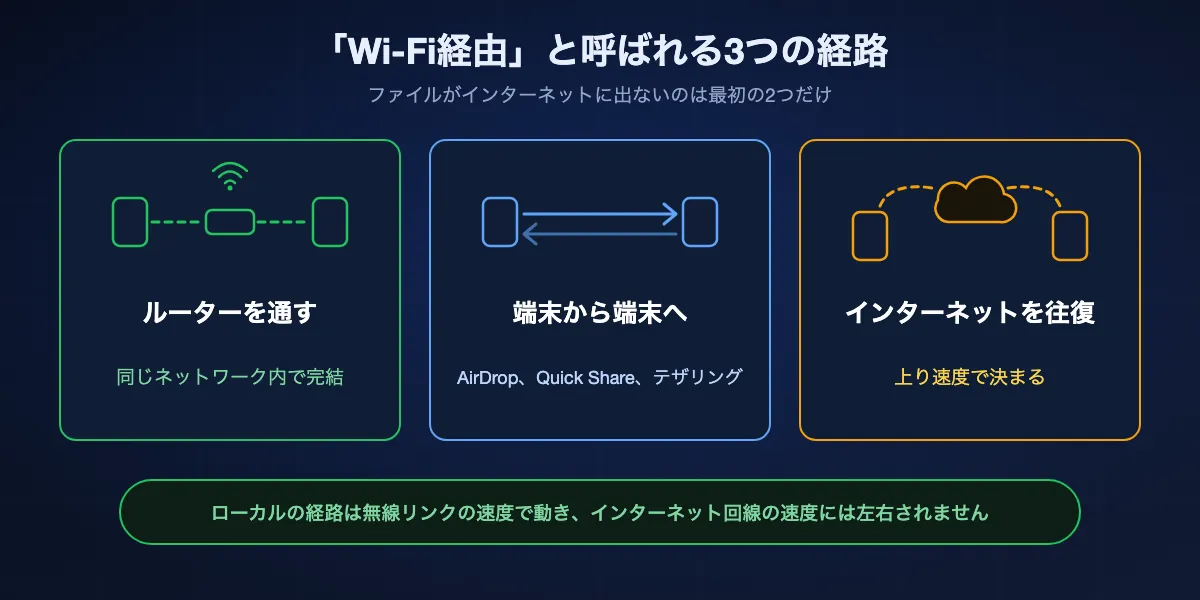
ルーターを通す
2台が同じネットワークに参加し、ファイルはその中で一方からもう一方へ移ります。ルーターが通信を中継しますが、建物の外には何も出ません。そのため、インターネット回線が遅くても、上限に達していても、切れていても、転送には影響しません。BIShare、LocalSend、Windowsのネットワーク共有がこの方式です。
端末から端末へ直接
AirDropとQuick Shareはルーターを使いません。Bluetoothで互いを見つけ、2台の間に専用のWi-Fi接続を開きます。駐車場でも使えるのはそのためです。スマホのテザリングは同じことを手動で行うもので、1台がネットワークになり、もう1台がそこに参加します。
インターネットを往復する
Wi-Fiにつないだ状態でクラウドや転送サイトにアップロードするのは、Wi-Fi転送ではありません。ファイルは上り回線でサーバーに上がり、もう一方の端末でまた下りてきます。2台が隣り合っていても、速さを決めるのは上り速度です。相手が別の場所にいるときにだけ選ぶ経路です。
Wi-Fiでのファイル転送はどれくらい速い?
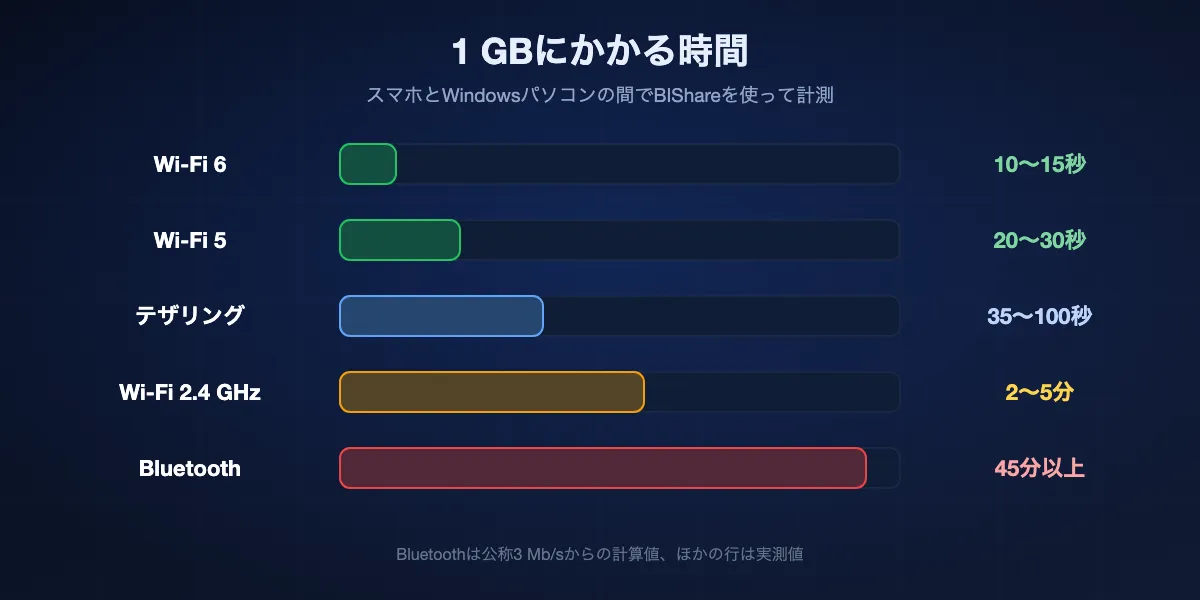
ローカル転送の上限を決めるのは無線リンクで、アプリではありません。以下はスマホとWindowsパソコンの間でBIShareを使って計測した値です。AirDrop、Quick Share、LocalSendも同じ機器なら同じ範囲に収まります。
| 端末間のリンク | 一般的な速度 | 1 GBにかかる時間 |
|---|---|---|
| 5 GHzまたは6 GHzのWi-Fi 6、同じ部屋 | 70〜110 MB/s | 10〜15秒 |
| 5 GHzのWi-Fi 5 | 40〜50 MB/s | 20〜30秒 |
| スマホのテザリング | 10〜30 MB/s | 35〜100秒 |
| 2.4 GHzのWi-Fi | 3〜8 MB/s | 2〜5分 |
| Bluetooth(比較用) | 0.4 MB/s未満 | 45分以上 |
Bluetoothの行は公称3 Mb/sからの計算値で、それ以外は実測です。合計サイズが同じでも、数千枚の小さな写真は1本の大きな動画より時間がかかります。ファイルごとに一定の処理が発生するためです。
遅くなる要因
何よりも距離と壁です。ルーターから2部屋離れたスマホは、5 GHzから2.4 GHzに落ちて速度の大半を失うことがよくあります。混雑したネットワークや10年前のルーターも足を引っ張ります。
速くする方法
ルーターと同じ部屋に行き、2台とも5 GHz帯につながっていることを確かめ、できればパソコンをケーブルでルーターにつなぎます。パソコンをギガビットイーサネット、スマホを5 GHzにした場合、計測値は50〜70 MB/sです。
クラウドが遅く感じる理由
リンクやクラウドフォルダは上り速度に左右されます。家庭用回線の多くでは、上りは下りの何分の一かしかありません。部屋の中なら20秒で届く1ギガバイトも、先にアップロードするとなると何分もかかることがあります。
Wi-Fiでファイルを転送する6つの方法
BIShare
端末の組み合わせを問わず、インストールの有無も選べる
iPhone、Android、Windows、Mac、Linux、ブラウザ · MITライセンス · 同じWi-Fiやテザリングで直接転送、サイズ制限なし · ブラウザ版はコードで別のネットワークともペアリング · リンクは最大100 GB · アカウント不要
アプリは同じネットワーク上で互いを見つけ、エンドツーエンドで暗号化して直接送ります。双方向で、サイズも問いません。このページのブラウザ版ツールは、2台がインターネットにつながって引き合わせを受けられれば、何もインストールせずに同じことができます。ネットワークが端末同士を切り離している場合でも、6文字のプライベートコードで2つのブラウザをつなげますし、遠くの相手にはリンクが使えます。
注意点: アプリには、すでにあるWi-Fiネットワークかテザリングが必要です。AirDropのように自前の接続を作ることはありません。ブラウザ版ツールは、端末同士を引き合わせるためにインターネットが必要です。
LocalSend
家庭内ネットワーク向けの最良のオープンソースアプリ
iPhone、Android、Windows、Mac、Linux · Apache 2.0 · 同じローカルネットワーク内のみ · 端末間はHTTPS · アカウント不要
LocalSendは、ネットワーク上で起動しているすべての端末を一覧にし、タップひとつで送ります。どの段階でもサーバーは関与しません。それが魅力であり、限界でもあります。
注意点: 両方にアプリが必要で、別のネットワークにある端末には届きません。ゲスト用Wi-Fiのようにマルチキャストを遮断するネットワークでは、端末の検出に失敗します。
PairDrop
ブラウザだけで使うなら最良
pairdrop.net · 現行のブラウザならどれでも · GPL-3.0、自前でホスト可能 · 同じネットワーク、または6桁のコードでペアリング · アカウント不要
両方の端末でページを開くと、同じネットワークにいれば互いに表示されます。ShareDropも同じ仕組みで、現在はLimeWireの傘下です。この種のブラウザツールは、借りたパソコンとの一度きりのやり取りに向いています。
注意点: 両方のタブを開いたままにする必要があり、端末同士が見つけ合うにはインターネットが要ります。非常に大きなファイルは、スマホのブラウザのメモリを圧迫することがあります。
AirDrop
iPhone、iPad、Macの間なら最良
Apple製デバイスに標準搭載 · 検出はBluetooth、送信はピアツーピアのWi-Fi · ルーターもインターネットも不要 · およそ10メートル以内
設定するものも、参加するネットワークもありません。2台が暗号化された専用のWi-Fi接続を自分たちで作るので、近くにいさえすればどこでも使えます。
注意点: Googleの一覧にあるAndroidスマホを除けばApple製デバイス専用で、WindowsやLinuxにはまったく届きません。
Quick Share
Androidスマホ、Chromebook、Windowsパソコンの間なら最良
Android 6以降とChromeOSに標準搭載 · 64ビット版Windows 10以降向けアプリ · BluetoothとWi-Fi · Windowsパソコンとは同じネットワークで5メートル以内
ファイルをQuick Shareに共有し、近くの端末を選びます。Androidスマホ同士ならネットワークは要りません。Bluetoothが相手を見つけ、Wi-Fiがファイルを運びます。GoogleのWindows向けアプリは条件が厳しく、両方の端末が同じネットワークにあり、5メートル以内であることを求めます。ファイルは「ダウンロード」内の「Quick Share」フォルダーに届きます。
注意点: 対応スマホでのAirDrop連携を除けば、iPhone、Mac、Linuxには対応しません。Wi-Fiをオフにしている場合、Googleはモバイルデータ通信の料金がかかることがあると注意しています。
Windowsの近距離共有
Windowsパソコン2台の間で数個のファイルを送るなら最良
Windows 11、またはWindows 10 バージョン1803以降 · Bluetooth、または同じプライベートネットワークのWi-Fi · 「自分のデバイスのみ」か「近くにいるすべてのユーザー」
ファイルを右クリックして「共有」を選び、相手のパソコンを選びます。MicrosoftがWi-Fiを使う条件は狭く、送信側のパソコンが最新のWindows 11で、受信側のパソコンが同じプライベートWi-Fiネットワークにつながっている場合に限られます。それ以外はすべてBluetoothでの転送になります。
注意点: Windows専用で、Bluetoothになるとひどく遅くなります。両方のパソコンのネットワークプロファイルをプライベートにするのが定番の対処です。
6つの比較
| できること | BIShare | LocalSend | PairDrop | AirDrop | Quick Share | 近距離共有 |
|---|---|---|---|---|---|---|
| iPhone、Android、Windows、Mac、Linuxをどの組み合わせでも | ||||||
| インターネット接続なしで使える | ||||||
| ルーターやテザリングなしで使える | ||||||
| インストール不要 | ||||||
| 別のネットワークにある端末に届く |
2026年10月時点。BIShareのチェックは2つの形態を合わせたものです。アプリは同じWi-Fiやテザリングを使ってインターネットなしで送り、ブラウザ版ツールはインストール不要ですが、端末同士を引き合わせるためにインターネットが必要です。PairDropも同じ理由でインターネットが必要です。Quick ShareはAndroidとChromeOSに標準搭載で、Android端末同士ならネットワーク不要です。Windows向けアプリはインストールが必要で、両方の端末が同じネットワークにあることが前提です。近距離共有がネットワークなしで動くのはBluetoothの場合だけです。PairDropとBIShareはペアリングコードで別のネットワークに届き、BIShareはリンクでも届きます。
BIShareでWi-Fi経由のファイル共有をする方法
ブラウザで、インストールなしで
両方の端末でbishare.app/transfer、またはこのページを開き、「近くの端末」タブを選びます。各ブラウザに名前が付きます。相手の端末をタップしてファイルを選び、受け取る側で承認します。ChromeとEdgeはその後に保存先を尋ねます。ほかのブラウザでは、ファイルがそろった時点で保存ボタンが表示されます。
アプリで、日常的に使う
両方の端末にBIShareを入れ、同じWi-Fiにつなぎます。アプリを開いてファイルを選び、近くの端末の一覧から相手をタップします。サイズ制限はなく、インターネット接続が切れても転送は続きます。
Wi-Fiがないときはテザリングで
片方のスマホでテザリングをオンにし、もう一方の端末をそこにつなぎます。あとは家庭のネットワークとまったく同じようにアプリが動きます。モバイルデータ通信はオフでかまいません。テザリングが有効になっていれば十分です。
端末同士を切り離すネットワークで
ブラウザ版ツールで両方の端末を「プライベートコード」に切り替え、一方でコードを作り、もう一方でその6文字を入力します。接続は中継サーバーを通りますが、中継側はファイルを読めません。相手がオンラインでないなら、リンクを作成してください。
同じWi-Fiなのに端末が互いに見えない
Wi-Fi共有ツールに対して最も多い不満がこれですが、原因がツールにあることはまれです。
ネットワークが端末同士を隔離している
ホテル、カフェ、大学、オフィス、そして多くの家庭用ルーターのゲスト用ネットワークは、端末同士の通信を止めています。どちらも同じネットワーク名を表示しているのに、つながりません。自宅ではメインのネットワークを使い、外出先ではコードでペアリングするかテザリングを使ってください。
Windowsがネットワークをパブリックと見なしている
ネットワークプロファイルがパブリックだと、Windowsはパソコンを隠し、外からの接続を拒否します。設定でWi-Fiネットワークのプロパティを開き、プライベートを選んでください。近距離共有がWi-Fiを使えるかどうかも、この設定で決まります。
iPhoneのアプリにローカルネットワークへのアクセスがない
アプリが初めて端末を探すとき、iOSはローカルネットワークの使用許可を求めます。そこで許可しなかった場合、アプリは何も見つけられません。設定、プライバシーとセキュリティ、ローカルネットワークでオンに戻してください。
2台が実は同じネットワークにいない
VPNを使っているノートパソコン、いつの間にかモバイルデータ通信に切り替わったスマホ、2.4 GHzと5 GHzの帯域を分けているルーター。いずれも端末を別々の場所に置いてしまいます。VPNを切り、両方が同じネットワーク名を表示していることを確かめてから、もう一度試してください。
場面ごとに合うWi-Fiの経路
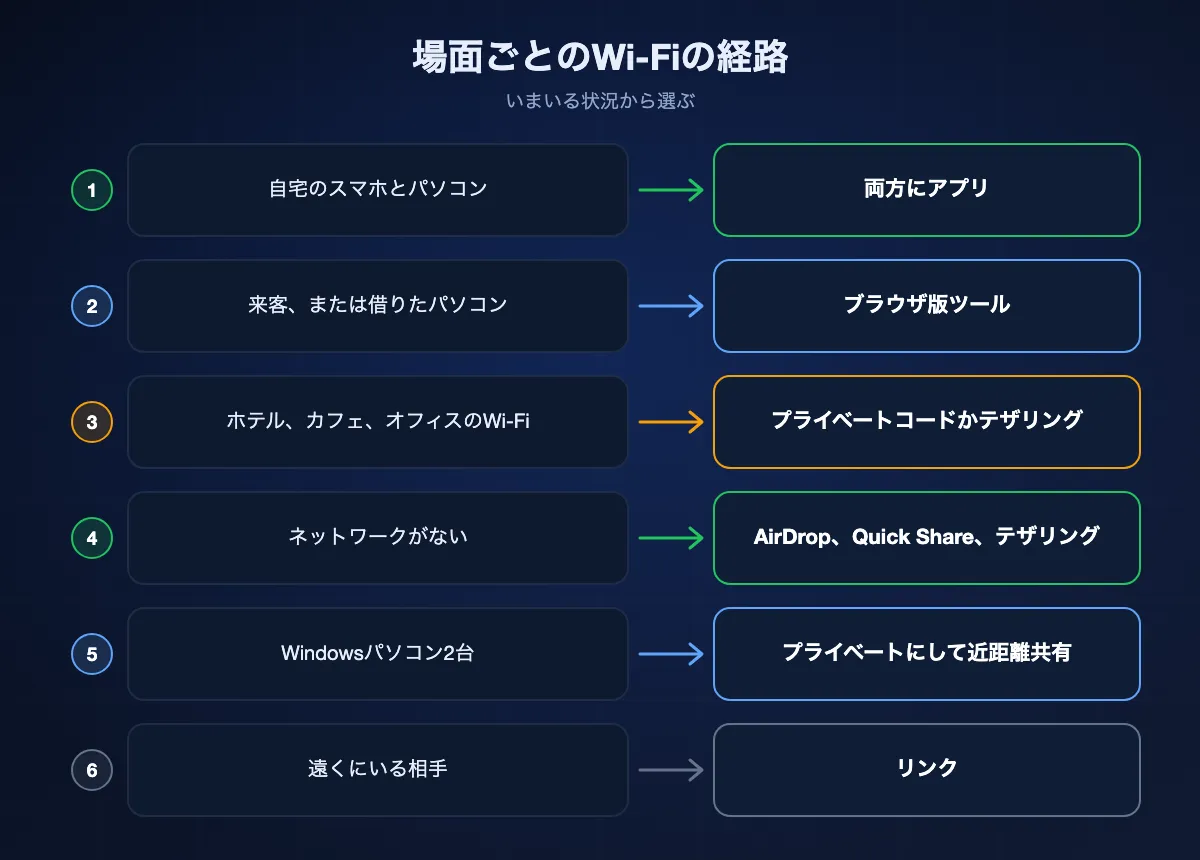
自宅のスマホとパソコン、毎日使う
両方にアプリを入れます。BIShareやLocalSendは相手の端末をすぐに見つけ、写真や動画を元の画質のまま送ります。ケーブルもサイズ制限もありません。
来客のスマホ、または借りたノートパソコン
ブラウザ版ツールを使います。誰も何もインストールせず、サインインもしません。端末が同じWi-Fiにつながっていれば十分です。
ホテル、カフェ、オフィスのWi-Fi
端末同士が隔離されていると考えてください。2つのブラウザをプライベートコードでペアリングするか、スマホのテザリングをオンにしてそれをネットワークとして使います。
屋外で、ネットワークがまったくない
Apple製デバイス同士ならAirDrop、Androidスマホ同士ならQuick Shareです。組み合わせが混ざる場合は、片方のスマホのテザリングとBIShareで足ります。
Windowsパソコン2台
近距離共有がWi-Fiを使えるように両方をプライベートプロファイルにするか、繰り返し使うものには共有フォルダーを開きます。一度きりの大きなフォルダーなら、直接転送アプリのほうが準備が早く済みます。
相手が別の場所にいる
Wi-Fiでの共有はネットワークの端までです。代わりにリンクを送ってください。BIShareのリンクは最大100 GBまで対応し、アップロードの前に暗号化されます。
Wi-Fiでのファイル転送は安全?
部屋の外に出ないファイルが、サーバー上で読まれることはありません。残るのは、ネットワークそのものと、そこにいる人たちです。
転送は暗号化される
BIShareのアプリはすべての転送をエンドツーエンドで暗号化し、WebRTCはブラウザツールが送るものをすべて暗号化し、AppleはAirDropの接続にTLSを使うと説明しています。同じWi-Fiにいるほかの人に見えるのは、データが流れていることだけで、中身ではありません。
共用ネットワークにはほかの人がいる
公共のWi-Fiでは、同じツールを使っているほかの人が一覧に現れることがあります。送る前に端末名を確かめ、心当たりのないリクエストは辞退してください。プライベートコードを使えば、ルームにいるのは自分の2台だけになります。
終わったら閉じておく
終わったらブラウザのタブやアプリを閉じ、AirDropを「連絡先のみ」に戻し、近距離共有を「近くにいるすべてのユーザー」から「自分のデバイスのみ」に切り替えます。Microsoftは、「近くにいるすべてのユーザー」ではパソコンの名前とBluetoothアドレスが周囲のデバイスから取得できるようになると説明しています。
Wi-Fiでファイル転送:よくある質問
Wi-Fiでのファイル転送とは何ですか?
ケーブルやインターネットではなく、Wi-Fiの接続を使ってファイルを端末から端末へ送ることです。2台が同じネットワークを使うか、AirDropやQuick Shareのように一方がもう一方へ直接Wi-Fi接続を作ります。
Wi-Fiでファイルを共有するには?
2台を同じWi-Fiにつなぎ、それぞれでbishare.app/transferを開き、「近くの端末」タブで相手の端末を選びます。日常的に使うなら、両方にBIShareやLocalSendのようなアプリを入れてください。ネットワーク上で互いを見つけ、直接送ります。
Wi-Fiでのファイル転送はインターネットやモバイルデータ通信を使いますか?
同じネットワーク内の転送や、AirDropとQuick Shareでの転送はインターネットを使いません。ブラウザツールは端末同士を引き合わせるために接続が必要で、リンクはインターネット経由でアップロードされます。スマホではWi-Fiをオンにしておき、転送がモバイルデータ通信に切り替わらないようにしてください。
ファイルを送るならWi-FiはBluetoothより速いですか?
はるかに速いです。計測ではWi-Fi 5で40〜50 MB/s、Wi-Fi 6で70〜110 MB/sですが、Bluetoothは公称3 Mb/sで、1 MB/sを大きく下回ります。1ギガバイトはWi-Fiなら数十秒、Bluetoothなら1時間近くかかります。
ルーターなしでWi-Fi経由のファイル転送はできますか?
できます。AirDropとQuick Shareは2台の間に直接Wi-Fi接続を作ります。それ以外の組み合わせでは、スマホのテザリングをオンにして2台目をそこにつなぎます。するとBIShareのようなアプリが、モバイルデータ通信をオフにしたままでも、通常のネットワークと同じように動きます。
同じWi-Fiなのに端末が互いに見えないのはなぜですか?
たいていはネットワークが端末同士を隔離しています。ゲスト用、ホテル、オフィスのWi-Fiによくある設定です。ほかの原因としては、Windowsのネットワークがパブリックになっている、iPhoneのアプリにローカルネットワークの許可がない、VPNを使っている、などがあります。メインのネットワーク、テザリング、ペアリングコードのいずれかを使ってください。
スマホからパソコンにWi-Fiでファイルを転送するには?
両方を同じWi-Fiにつなぎ、どちらでも動くツールを使います。BIShareはどのスマホとどのパソコンでも、Quick ShareはAndroidとWindowsの間で使え、ブラウザツールなら何もインストールせずに済みます。写真と動画は元の画質のまま届きます。
Wi-Fi Directとは何ですか?
Wi-Fi Directは、2台の端末がルーターなしでWi-Fi接続できるようにする規格です。スマホはQuick Shareなどの機能の裏側でこの種の直接接続を使い、AirDropはApple独自の方式を使っています。
Wi-Fiで共有するときにファイルサイズの制限はありますか?
アプリならありません。BIShareとLocalSendは、ローカルネットワーク上でどんなサイズのファイルも送れます。ブラウザツールはブラウザ次第です。ChromeとEdgeは届いた分から大きなファイルをディスクに書き込みますが、ほかのブラウザは完了するまでファイルをメモリに保持します。
BIShareは無料ですか?
はい。アプリもブラウザ版ツールも無料で、MITライセンスのオープンソースです。アカウントも広告もなく、同じネットワーク上の端末間の転送に上限はありません。
いますぐWi-Fiで共有する
同じネットワークの2台で送信ページを開くか、毎日使う組み合わせにアプリを入れてください。