
Android → iPhone
AndroidからiPhoneにファイルを送る
何年もの間、正直な答えは「両方のスマホにアプリを入れる」か「クラウドを経由する」かのどちらかでした。2026年、そこに標準機能の近道が3つ加わりました。一部のAndroidスマホがiPhoneのAirDropリストに表示されるようになり、PixelやGalaxyならiPhoneにQuick ShareのQRコードを見せられ、Android 17は「iOSに移行」アプリなしでスマホ丸ごと新しいiPhoneへ移せます。どれにも事前に知っておきたい限界があります。以下では、実際に使える8つの方法、それぞれの弱点、iPhoneのどこにファイルが届くか、そしてBIShareが同じ部屋でも離れていてもどのAndroidとどのiPhoneでもつなぐ仕組みを紹介します。無料・オープンソースで、誰も登録不要です。
BIShareは私たちの製品です。このページの3つの方法はスマホに無料で標準搭載されており、近くのiPhoneに写真を1枚さっと送るだけならそれで足りるかもしれません。該当する場合は各セクションで明記しています。
結論
- AndroidがPixel 8a以降か最近のGalaxy:iPhoneのAirDropを「すべての人(10分間のみ)」にしてもらい、Quick ShareでiPhoneを選びます。写真はiPhoneの写真アプリに直接入ります。
- iPhoneが表示されない、または近くにない:PixelかGalaxyのQuick Shareで「QRコードを使用」をタップ。iPhoneのカメラで読み取るとSafariでダウンロードでき、24時間で10 GBまで送れます。
- どのAndroidでも、同じWi-Fiなら:両方にBIShareを入れれば、無加工のオリジナルが暗号化されてWi-Fiで届きます。サイズは問いません。
- 遠くの相手に数十GB:BIShareのリンクを作成。100 GBまで入り、iPhone側はSafariだけで受け取れます。
- 新しいiPhoneのセットアップ中:設定時にAppleの転送機能を使います。Android 17ならアプリ不要、それより前は「iOSに移行」が必要です。スマホ同士をUSB-Cケーブルでつなぐと速くなります。
- Safariで大きなファイルを落とす前に:「設定」「アプリ」「Safari」「ダウンロード」を確認。初期設定ではiCloud Driveに保存され、iCloudの容量を使います。
2026年に登場した3つの近道
この1年でAppleもGoogleも動いたため、AndroidからiPhoneへの標準の経路はかつてないほど増えました。万人向けのものはないので、役に立つ問いは「自分の2台がどれに当てはまるか」です。
Quick ShareがAirDropに送れる
GoogleのヘルプページにはPixel 8a以降に加え、Samsung、Oppo、OnePlus、Vivo、Xiaomi、Honor、Transsion、Motorolaの特定機種が挙げられています。これらのスマホでは、iPhoneのAirDropが「すべての人(10分間のみ)」になっている間、Quick ShareにiPhoneが表示されます。Galaxyでは、Quick Shareの設定でAppleデバイスとの共有もオンにする必要があります。2台ともBluetoothとWi-Fiが必要で、近くに置く必要があります。
どのiPhoneにも使えるQRコード
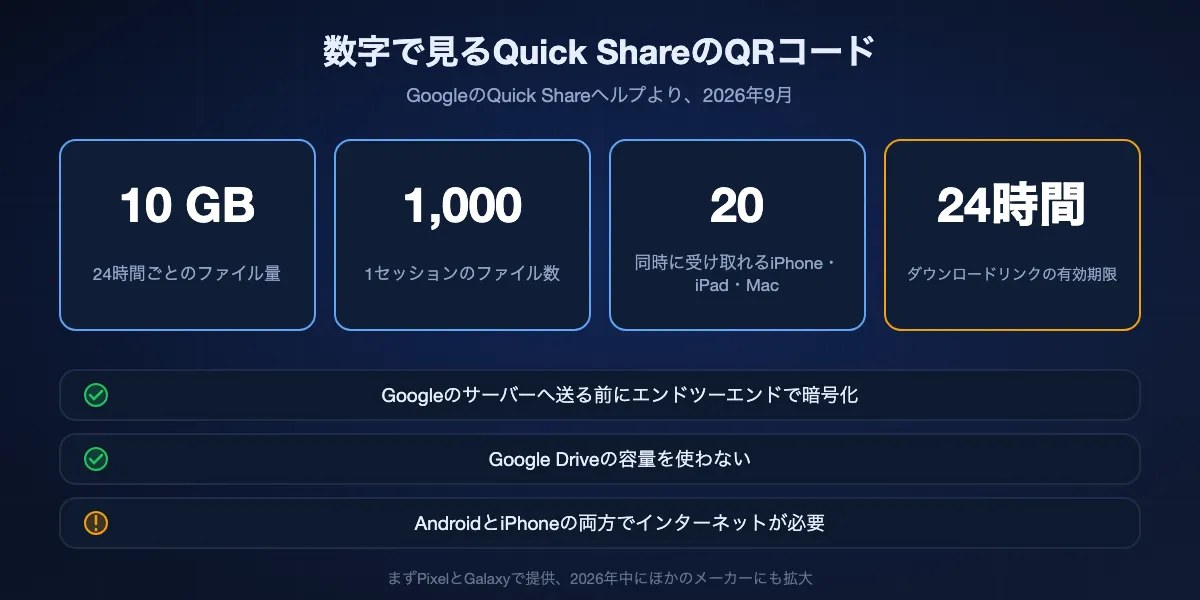
2026年5月からPixelとGalaxyを皮切りに順次提供中です。Quick Shareで「QRコードを使用」を選び、iPhoneのカメラで読み取るとSafariでダウンロードリンクが開きます。Googleによると、ファイルはエンドツーエンドで暗号化され、Driveの容量を使わずにGoogleのサーバーへアップロードされ、24時間利用でき、上限は24時間で10 GB、1セッション1,000ファイルです。2台ともインターネットは必要ですが、AirDropもアプリも要りません。
Android 17はスマホ丸ごとiPhoneへ移せる
Appleの移行ガイドには現在、Android 17を搭載した対応デバイスなら「iOSに移行」をダウンロードせずに新しいiPhoneへ転送でき、2台の間をUSB-CケーブルでつなぐとWi-Fiより速いと書かれています。これは乗り換える人のためのセットアップ機能で、すでに使っているiPhoneにファイルを送る手段ではありません。
AndroidからiPhoneへの8つの方法(おすすめ順)
BIShare
総合ベスト:どのAndroidでもどのiPhoneでも、近くでも遠くでも
Android・iOS・PC · Apache 2.0ライセンス、無料 · スマホ同士は容量無制限 · 100 GBのリンク · エンドツーエンド暗号化 · アカウント不要
Androidがフラッグシップでも5年前の格安モデルでも関係ありません。両方にアプリを入れて同じWi-Fiかテザリングにつなぐと、Android側にiPhoneが表示されます。タップしてiPhoneで承認すれば、ファイルはネットワーク経由で直接届きます。iPhoneではアプリの受信箱に入り、「写真に保存」で写真や動画を1件ずつ、またはまとめて写真ライブラリに移せます。iPhoneが別の場所にあるときは、Androidアプリがリンクを作成し、QRコードと予備の6文字のコードも付きます。iPhoneはSafariで開き、何もインストールせずに100 GBまで保存できます。ファイルはAndroid上で暗号化済みで、リンクは6・12・24時間で無効になります。
注意点: 直接送る場合はiPhoneにもアプリが必要です。リンクは受け渡し用で保管場所ではないので、期限前にダウンロードしてください。
Quick ShareからAirDrop
対応機種をiPhoneの隣に置けるなら標準機能でベスト
Pixel 8a以降、Samsung・Oppo・OnePlus・Vivo・Xiaomi・Honor・Transsion・Motorolaの一部機種 · すべてのiPhone · 近距離のみ · インストール不要
対応するAndroidではまるでAirDropのように使えます。iPhone側から見れば実際にAirDropだからです。iPhoneの持ち主がコントロールセンターでAirDropを「すべての人(10分間のみ)」にし、あなたはQuick Shareでファイルを選んでiPhoneをタップ。写真と動画は普通のAirDropと同じく写真アプリに入り、ほかのファイルは適したアプリで開くよう促されます。アカウントもアップロードも不要で、スマホ同士が直接通信するのでインターネットなしでも使えます。
注意点: 「連絡先のみ」はプラットフォームをまたぐと機能しないため、受信中のiPhoneは周囲の全員から見える状態になります。普及しているAndroidの大半はまだ対応リストに入っていません。
Quick ShareのQRコード
AirDropにスマホが表示されないときの標準機能ベスト
まずPixelとGalaxy、2026年中にほかのメーカーへ · カメラ付きのすべてのiPhone · 24時間で10 GBまで · リンクは24時間有効 · エンドツーエンド暗号化
AirDrop連携がない機種や、iPhoneがどうしても表示されない場合は、Quick ShareでQRコードを表示できます。iPhoneの標準カメラで読み取ると、ファイルをダウンロードできる安全なページがSafariで開きます。iPhoneには何もインストールされず、Google Driveの容量も消費しません。GalaxyにはSamsung独自のリンク・QR共有もあり、送信側にSamsungアカウントが必要で、1ファイル・1日あたり10 GBまで、リンクは2日で期限切れになります。
注意点: 両側でインターネットが必要で、1日10 GBの上限があり、ファイルは写真アプリではなくSafariのダウンロードに入ります。
GoogleフォトまたはGoogleドライブ
写真を共有ライブラリに残し続けたいならベスト
Androidに標準搭載、iPhoneアプリは無料 · Gmail・ドライブ・フォト合計で最大15 GB無料 · 送信側にGoogleアカウント · 共有リンクはSafariで開ける
AndroidがすでにGoogleフォトにバックアップしているなら、写真は半分届いたようなものです。アルバムや数枚をリンクで共有すれば、iPhoneはSafariで開くか、Googleフォトアプリにログインしてカメラロールに保存できます。書類や大きな動画はドライブがフォルダ単位で同じことをします。両方が写真を追加し続ける家族アルバムにはぴったりです。
注意点: アップロードしてからダウンロードするので大きな動画は時間がかかり、無料の15 GBを消費し、フル解像度にはバックアップ画質を「元の画質」にしておく必要があります。
LocalSend
同じネットワーク上の2台向けの無料オープンソースアプリ
Android・iOS・PC · オープンソース · ローカルネットワークのみ · 暗号化 · アカウント不要
LocalSendは「同じWi-Fi」の場面で使える、良心的で優れたツールです。2台で起動すると互いを見つけ、サーバーを介さずにファイルが移ります。AndroidとiPhoneが同じ家にあり、対面でしかやり取りしないならこれで十分です。
注意点: 別のネットワークにあるiPhoneには届かず、2台ともインストールが必要です。
WhatsAppやTelegramでファイルとして送信
すでにあるチャットならまあ使える
両方のスマホにアプリとアカウント · ファイルは2 GBまで · 普通に送った写真は圧縮される
AndroidからiPhoneへの写真の多くはチャットアプリで運ばれ、その大半は送ったときより小さくなって届きます。写真選択ではなく「ドキュメント」や「ファイル」として添付すれば元のサイズが保たれます。iPhoneではチャット内でファイルを開き、共有メニューから写真に保存します。
注意点: 上限2 GB、チャットにずっと残るコピー、そしてくっきりした写真をぼやけさせる、ついやりがちなミスがあります。
USB-Cメモリ
ネット不要の受け渡し、iPhone 15以降のみ
USB-CのAndroid · iPhone 15以降 · exFATのUSBメモリ · iPhoneの「ファイル」アプリ
Androidのファイルマネージャーでファイルをメモリにコピーし、USB-CのiPhoneに挿して「ファイル」アプリを開くと、メモリが保存場所として表示されます。4 GBを超えるファイルを入れるならexFATでフォーマットしてください。「ファイル」から共有ボタンで写真や動画を写真ライブラリに保存できます。
注意点: LightningのiPhoneにはカメラアダプタと対応するメモリが必要で、写真への保存はまとまりごとに手作業です。
メール
書類向け。写真ライブラリには不向き
どのスマホでも · 添付は20–25 MB程度 · アプリ不要 · 両方の受信箱にコピーが残る
Gmailから添付したPDFや数枚の写真は、iPhoneのメールアプリやGmailアプリで開けます。設定不要でどこでも使えるので、単発のファイルを今もこうして送る人は多くいます。
注意点: 添付の上限で動画は送れず、ファイルは2つの受信箱に残り続けます。
ひと目で比較
| 項目 | BIShare | Quick Share → AirDrop | Quick ShareのQRコード | Googleフォト / ドライブ | WhatsAppファイル | USB-Cメモリ |
|---|---|---|---|---|---|---|
| どのAndroidからでも使える | ||||||
| どのiPhoneにも使える | ||||||
| iPhoneに何も入れなくていい | ||||||
| 近くにないiPhoneにも届く | ||||||
| 元の画質のまま | ||||||
| インターネットなしで使える | ||||||
| 一度に10 GB超 | ||||||
| エンドツーエンド暗号化 |
2026年9月時点の情報です。「何も入れなくていい」のBIShareの印は100 GBのSafariリンクの場合で、スマホ同士では両方にアプリが必要ですがサイズ上限はありません。Quick ShareからAirDropには対応Androidと「すべての人(10分間のみ)」にしたiPhoneが必要で、Googleはサイズ上限を公表していません。Quick ShareのQRコードはまずPixelとGalaxyに提供され、両側でインターネットが必要、24時間で10 GBまでです。Googleフォトとドライブはバックアップ画質が「元の画質」ならオリジナルを保ち、無料の15 GBの範囲でリンク共有できます。WhatsAppはファイルをエンドツーエンドで暗号化し、1ファイル2 GBが上限です。USB-Cの列はiPhone 15以降を前提としています。
Androidから新しいiPhoneをセットアップする
iPhoneがAndroidの代わりになるなら、セットアップ時の移行はメッセージ履歴も含め、どんなファイル共有よりも多くを運びます。iPhoneを使い始める前に済ませてください。
Android 17:アプリ不要
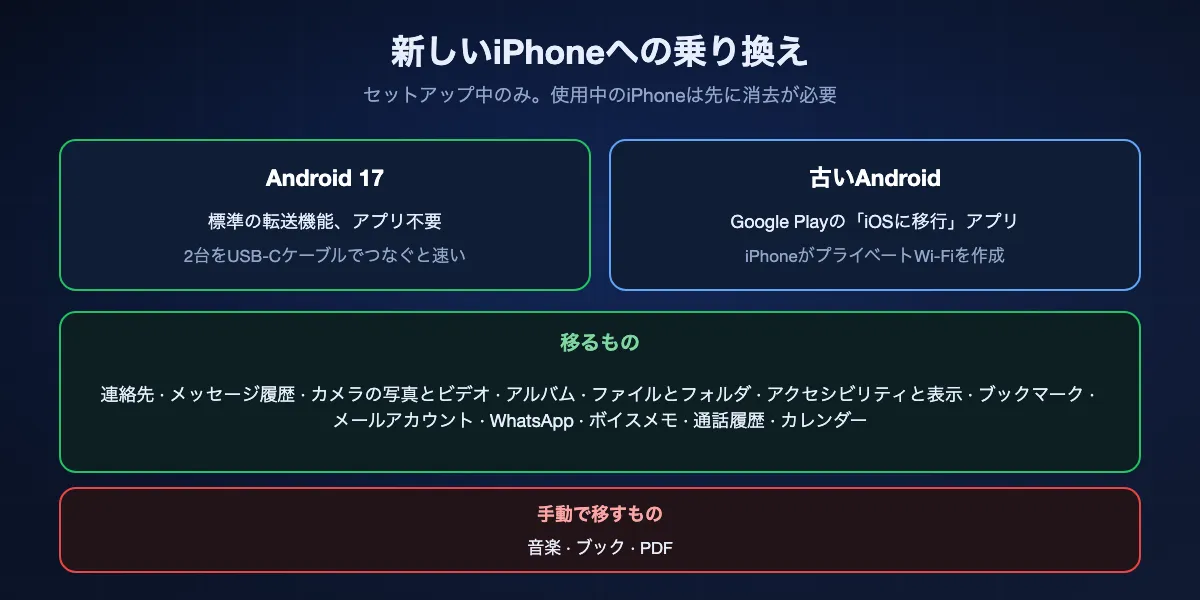
Appleのガイドによると、Android 17の対応デバイスはセットアップ中に新しいiPhoneへ直接転送できます。Wi-Fiをオンにした2台を電源につなぎ、両方の画面の指示に従ってください。2台をUSB-Cケーブルでつなぐと転送が速くなります。
古いAndroid:「iOSに移行」
それより前のAndroidでは、Google PlayからAppleの「iOSに移行」アプリを入れ、iPhoneの「アプリとデータ」画面で「Androidからデータを移行」を選び、iPhoneに表示されたコードを入力します。転送のためにiPhoneが専用のプライベートWi-Fiネットワークを作ります。
移るもの、移らないもの
Appleが挙げるのは、連絡先、メッセージ履歴、カメラの写真とビデオ、アルバム、ファイルとフォルダ、アクセシビリティと画面表示の設定、ブックマーク、メールアカウント、WhatsAppのメッセージとメディア、ボイスメモ、通話履歴、カレンダー、さらに両方のストアにあり移行に対応した無料アプリです。音楽、ブック、PDFは手動で移す必要があります。すでにセットアップ済みのiPhoneは、転送のために消去が必要です。
iPhoneのどこにファイルが届くか
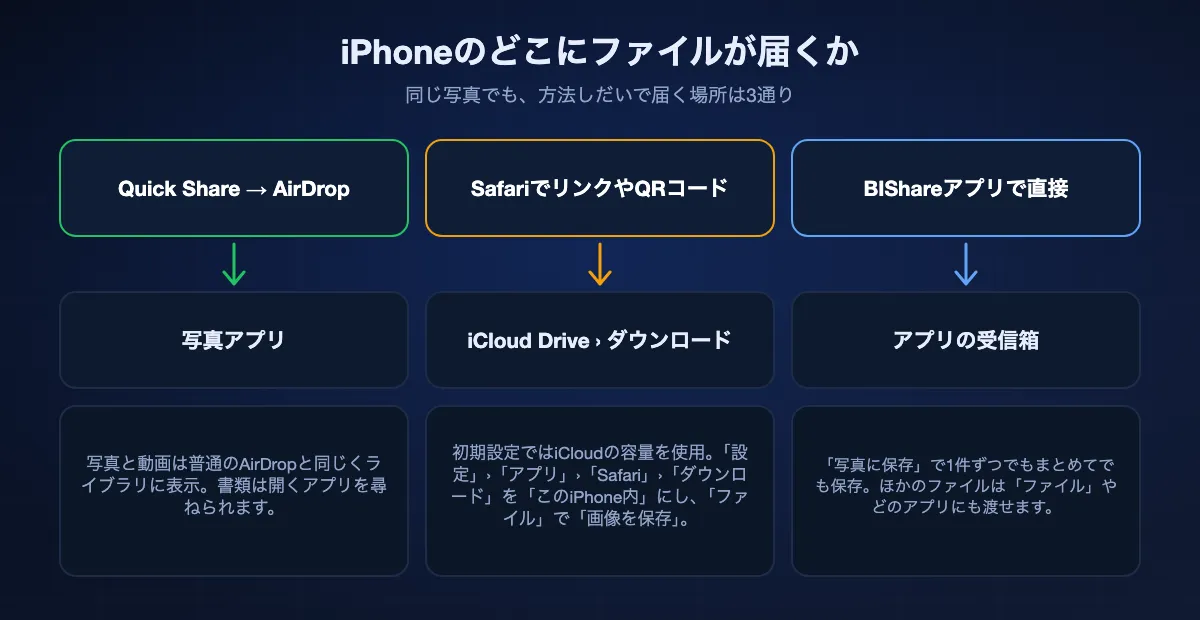
同じ写真でも、方法によってiPhone上の3つの別の場所に届きます。「届いていない」という混乱の大半はここから生まれます。
AirDrop:写真アプリに直接
Quick ShareからAirDropで届いた写真と動画は、普通のAirDropと同じく写真アプリに入ります。書類はどのアプリで開くか尋ねられます。
Safariのダウンロード:初期設定はiCloud Drive
リンクやQRコードはSafari経由でiCloud Driveの「ダウンロード」フォルダに保存され、ファイルがiCloudにアップロードされて容量を使います。大きな転送の前に「設定」「アプリ」「Safari」「ダウンロード」を「このiPhone内」に変えておきましょう。落とした写真や動画を写真アプリに入れるには、「ファイル」で開いて共有をタップし、「画像を保存」か「ビデオを保存」を選びます。
BIShareアプリ:アプリの受信箱
直接受け取ったファイルは、どうするか決めるまでアプリの受信箱に残ります。「写真に保存」で写真と動画を写真ライブラリに追加でき、それ以外は「ファイル」やほかのアプリに渡せます。
BIShareでAndroidからiPhoneへ
両方にインストールして同じネットワークへ
Google PlayとApp StoreからBIShareを入れ、2台を同じWi-Fiにつなぐか、AndroidのテザリングをオンにしてiPhoneから接続します。iOSに尋ねられたら、iPhoneでBIShareにローカルネットワーク上のデバイス検出を許可してください。
Androidから送る
写真、動画、ファイルを選び、デバイス一覧でiPhoneをタップして、iPhoneで承認します。再圧縮はありません。iPhoneでは受信箱を開き、写真と動画は「写真に保存」をタップします。
またはリンクを作る
iPhoneが別の場所にあるなら、アプリで「リンク」をタップするか、Chromeでbishare.app/transferを開いてファイルを追加します。アドレスか6文字のコードを好きな方法で伝えれば、iPhoneのSafariで6・12・24時間以内に100 GBまでダウンロードできます。
動く写真など、Android特有のクセとiPhone
動く写真は止まった状態で届く
Samsungの「モーションフォト」やPixelのモーション写真は、JPEGの中に短い動画を隠しています。iPhoneは画像だけを表示し、動きは無視します。動きを残したいなら先に書き出しましょう。Samsungのギャラリーは動画やGIFとして書き出せ、そのファイルはiPhoneで普通に再生できます。
書類は「ファイル」で開く
PDF、ZIP、Officeファイルは写真アプリには入りません。「ファイル」アプリで開き、圧縮ファイルの展開やほとんどの書類の表示がほかのアプリなしでできます。
チャットアプリは送ったものを縮める
チャットアプリのギャラリーから選んだ写真は通信用に縮小されるため、精細なAndroidの写真がiPhoneでぼやけて見えることがあります。直接転送、リンク、チャットアプリのファイル送信なら、オリジナルをフルサイズのまま保てます。
かかる時間
ローカルの方法は、2台の間の無線の速さで決まります。先にサーバーを経由するものは、送信側のアップロード速度がボトルネックになります。
同じWi-Fi
ルーターが見通せる場所の最近のスマホなら、Wi-Fi 5で約40–50 MB/s、Wi-Fi 6で70–110 MB/sが出ます。1 GBの動画なら数秒です。Androidのテザリングは通常10–30 MB/sです。
Quick ShareからAirDrop
スマホ同士が直接つながるので、ルーターは関係ありません。まとめて送るときは両方の画面をオンにし、2台を近くに置いてください。
QRコード、リンク、クラウド
アップロード50 Mbpsだと、iPhoneがダウンロードを始める前にAndroid側で1 GBあたり約3分かかり、10 GBなら30分以上です。
ファイルがiPhoneに届かないとき
Quick ShareにiPhoneが出てこない
Androidの機種がGoogleのリストにあり最新か、iPhoneのAirDropが「すべての人(10分間のみ)」か、GalaxyでAppleデバイスとの共有がオンか、2台ともBluetoothとWi-Fiがオンかを確認してください。それでも出なければQRコードを使いましょう。
自宅で2台ともつながっているのにアプリに何も出ない
iPhoneの「設定」「プライバシーとセキュリティ」「ローカルネットワーク」でアプリを許可する必要があります。ゲスト用やホテルのネットワークは端末同士を隔離しがちなので、Androidのテザリングを使ってください。どちらかのVPNが相手を隠している場合もあります。
大きなダウンロードでiCloudがいっぱいに
SafariがiCloud Driveに保存しています。「ファイル」アプリで「このiPhone内」に移し、iCloud側のコピーを削除して、次回に備えてSafariのダウンロード先を変更してください。
写真はダウンロードできたのに写真アプリにない
ダウンロードは写真アプリではなく「ファイル」に入ります。ファイルを開いて共有をタップし、「画像を保存」か「ビデオを保存」を選んでください。
QRのリンクが期限切れと表示される
GoogleのQR共有は24時間、Samsungのリンクは2日で切れます。新しいコードを頼むか、2台が一緒にあるなら直接転送してください。
転送をプライベートに保つ
子どもの写真、身分証のスキャン、署名済みの契約書は、まさにスマホ間でやり取りされるものです。方法ごとのプライバシーの違いは次のとおりです。
スマホ同士で直接
BIShareの直接転送、LocalSend、Quick ShareからAirDropは、ファイルをサーバーに置くことがなく、2台の間の接続も暗号化されています。
サーバー経由、封をした状態
BIShareのリンクとGoogleのQuick Share QRコードは、アップロード前にファイルをエンドツーエンドで暗号化するため、途中のサーバーは読めないデータを預かるだけです。WhatsAppのファイルもエンドツーエンド暗号化ですが、両方のチャット履歴に残ります。
サーバー経由、読める状態
Googleフォト、ドライブ、Samsung独自のリンク、メールは通信中のファイルを保護しますが、保存された内容に事業者がアクセスできます。旅行の写真なら問題ありませんが、身分証は慎重に考えてください。
AndroidからiPhone:よくある質問
AndroidからiPhoneにAirDropできますか?
一部のAndroidならできます。Quick ShareはPixel 8a以降と、Samsung、Oppo、OnePlus、Vivo、Xiaomi、Honor、Transsion、Motorolaの特定機種でAirDropに送れます。iPhoneのAirDropは「すべての人(10分間のみ)」にしておく必要があります。それ以外のAndroidではアプリかリンクを使ってください。
アプリなしでAndroidからiPhoneに写真を送るには?
対応機種ならQuick ShareからAirDrop、PixelやGalaxyならQuick ShareのQRコード、またはGoogleフォトのリンクです。どのAndroidでも、Chromeでbishare.app/transferを開けば、iPhoneがSafariで開けるリンクを作れます。
iPhone向けのQuick Share QRコードとは?
PixelとGalaxyのQuick ShareにあるQRコードを表示する機能です。iPhoneのカメラで読み取り、Safariでファイルをダウンロードします。Googleによると、ファイルはエンドツーエンド暗号化され、24時間利用でき、24時間で10 GBが上限です。
BluetoothでAndroidからiPhoneにファイルを送れますか?
送れません。iPhoneはAndroidからのBluetoothファイル転送を受け付けません。Quick ShareからAirDrop、QRコード、Wi-Fiアプリ、リンクを使ってください。
大きな動画をAndroidからiPhoneに送るには?
近くで同じWi-FiならBIShareがサイズを問わず送れます。離れている場合は、BIShareのリンクで100 GB、GoogleのQRコードで1日10 GB、WhatsAppのファイルで2 GBまでです。
iPhoneでダウンロードしたファイルはどこに保存されますか?
Safariのダウンロードは、「設定」「アプリ」「Safari」「ダウンロード」を「このiPhone内」に変えない限り、iCloud Driveの「ダウンロード」フォルダに入ります。落とした写真を写真アプリに入れるには、「ファイル」で開いて「画像を保存」を選びます。
iPhoneのセットアップ後に「iOSに移行」は使えますか?
使えません。Appleの転送はセットアップ中のみで、設定済みのiPhoneは先に消去が必要です。あとから数ファイル送るなら、直接転送アプリ、QRコード、リンクを使ってください。
「iOSに移行」アプリはまだ必要ですか?
Android 17より前のAndroidだけです。AppleによるとAndroid 17の対応デバイスはアプリなしで新しいiPhoneに転送でき、2台をUSB-Cケーブルでつなぐと速くなります。
動く写真がiPhoneで動かないのはなぜ?
SamsungやPixelのモーション写真はJPEGの中に動画を隠しており、iPhoneは画像しか表示しません。Android側で先に動画かGIFとして書き出してください。
AndroidからiPhoneへのファイル送信は無料ですか?
無料です。BIShare、LocalSend、Quick ShareからAirDrop、Quick ShareのQRコード、無料15 GBの範囲内のGoogleフォトは費用がかかりません。
どのAndroidからでも、どのiPhoneへでも
オープンソースで無料、どちらのスマホも登録不要。同じソファにいるなら家のWi-Fiでファイルを送り、時差があるならSafariでそのまま開けるリンクを送りましょう。