
登録不要、どちらの側も
登録不要でファイルを共有する
ファイルを送るときの面倒の大半は、ファイルそのものとは関係ありません。自分の側の登録フォーム、相手側のログイン画面、そして「アクセスをリクエストしてください」というメール。そうである必要はないし、クラウドストレージが当たり前になる前はそうではありませんでした。名前を聞かずに誰からでもファイルを受け取り、誰にでも渡すサービスは十分にあります。違いは、何を送れるか、リンクがどれだけ持つか、どんな管理を手放すか、そして何が静かに自分を特定し続けるかにあります。このガイドでは登録不要でファイルを共有する8つの方法を、2026年9月に各サービスの公式ページで確認したうえで紹介します。
BIShareは私たち自身の製品で、どちらの側にもアカウントを求めないため、リストの先頭に置いています。他のサービスのほうが保存期間が長い、無料で多く送れる、用途に合うという場合は、本文でそう書いています。
結論
- ファイル1つを1人に、どちらの側も登録なし:bishare.app/transferを開き、ファイルを置いて、リンク、QRコード、6文字のコードのいずれかを共有します。最大100 GB、アップロード前に暗号化、6・12・24時間後に消えます。
- 相手が開くのが遅くなりそうなファイル:SwissTransferなら最大50 GBを15日間保存し、30日まで延長できます。アカウント不要です。
- サーバー上で読める状態にしてはいけない私的なファイル:WormholeかBIShareのリンク。どちらもブラウザ内で暗号化し、鍵はリンク自体に含まれます。
- 自分はGoogle・Microsoft・Dropboxのアカウントを持っていて、相手だけアカウントなしにしたい:「リンクを知っている全員」の共有なら相手はログインなしで開けます。代わりにファイルに自分の名前が表示され、無料プランでは期限がありません。
- グループで一晩ファイルをやり取りする:BIShareのルームを短いコードで開き、ブラウザかアプリから参加。誰も登録しません。
- アカウントなしで失うもの:送信後にリンクを取り消す、延長する、追跡すること。送るときに期限を決め、サービスが対応していればパスワードを付けてください。
誰にとっての「登録不要」か。問いには2つの面がある
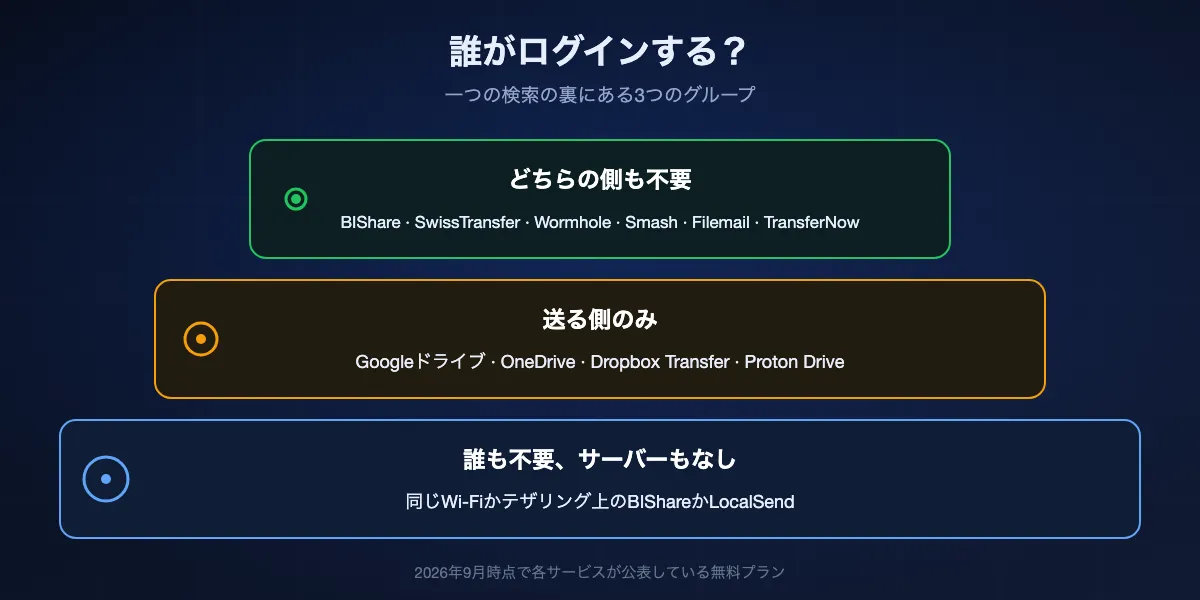
この検索の結果には、まったく別の2つのニーズが混ざっています。登録せずに送りたい人。すでにどこかにアカウントがあり、相手にアカウントを作らせずにファイルを開いてほしい人。そして、他人のパソコンから見知らぬ相手に送るために、その両方が必要な人。各サービスは3つのグループのどれかに入り、自分に必要なグループが分かれば探す手間の大半は省けます。
どちらの側も登録しない
WeTransfer型の転送サイトは、匿名のブラウザタブからファイルを受け取り、匿名のリンクを返します。BIShare、SwissTransfer、Wormhole、Smash、Filemail、TransferNowの無料プランはすべてこの方式です。埋めるプロフィールも、確認メールも、後で覚えておくこともありません。代償として、リンクが唯一の鍵になります。失くせば転送は消え、転送されれば受け取った誰もがダウンロードできます。
受け取る側だけがアカウントなし
Googleドライブ、OneDrive、Dropbox Transfer、Proton Driveはいずれも送る側のログインが必要ですが、相手側ではアカウントなしで開けるリンクを作れます。Googleのヘルプページははっきり書いています。リンクを知っている人は、Googleアカウントにログインせずにファイルを使えます。ファイルがすでに自分のドライブにあり、もう一度アップロードしたくないときはこのグループです。
誰も登録せず、サーバーもない
2台が同じ建物にあるなら、いちばんすっきりした答えはアカウントもサーバーもまとめて省くことです。BIShareとLocalSendは同じWi-Fiやテザリング上で端末から端末へ直接ファイルを送り、何もアップロードせず、守るべきリンクもありません。URLがないので普通の意味での「共有」ではありませんが、ファイルを渡す方法としてはもっとも私的です。
登録不要でファイルを共有する8つの方法、順位付き
BIShare
総合で最良: どちらの側もアカウント不要、アップロード前に暗号化、リンクは最大100 GB
ブラウザ、iPhone、Android、Windows、macOS、Linux · オープンソース(Apache 2.0) · リンク1件あたり100 GB、6・12・24時間 · 1回限りのダウンロードを選択可 · 端末上で暗号化 · アカウント不要、広告なし
BIShareには、あなたが誰かを尋ねる場面がありません。ページかアプリにファイルを置くと、渡す方法が3つ出てきます。リンク、相手の端末で読み取るQRコード、そして電話口で読み上げやすい英数字6文字のコードです。受け取る側はどのブラウザでも開いてダウンロードできます。アップロード前にファイルはブラウザ内で暗号化され、鍵はリンクの#記号より後ろの部分に入ります。この部分はブラウザがサーバーに送らないため、BIShareのストレージにあるものはBIShare自身にも読めません。1回限りの設定にすると最初のダウンロード後にファイルが消え、使われたかどうかにかかわらずどのリンクも6・12・24時間で失効します。相手が同じ部屋にいるなら、アプリはアップロードもリンクもなしに直接送ります。
注意点: 週に一度しかメールを見ない相手には24時間は短いので、間に合わなければ送り直してください。.exe、.msi、.shなどの実行ファイルは意図的に拒否されます。
SwissTransfer
受け取る側を待たせる必要があるファイルに最良
ブラウザ、iOS/Androidアプリ · 無料 · 1回50 GB · 15日間保存、30日まで延長可 · パスワード任意 · アカウント不要 · スイスのInfomaniakが運営
SwissTransferは、相手がいつ見るかを自分で決められないときに頼るサービスです。1回50 GB、リンクかメールで送り、ファイルは15日間残ります。期限前には30日に延長する案内が届きます。どちらの側にも登録はなく、ダウンロードページに広告もありません。運営元のInfomaniakはすべてをスイスでホスティングしており、ヨーロッパの受け取り手には気にする人もいるでしょう。来週クライアントが開く動画プロジェクトや撮影データなら、これに勝るものはなかなかありません。
注意点: ファイルは通信中も保存中も暗号化されますが、鍵はサービス側が持っているため、強制されれば保存内容を読めます。アップロードは回線次第で、50 GBの転送には回線が許すだけの時間がかかります。
Wormhole
何もインストールせずに10 GBまでの私的なファイルを送るのに最良
ブラウザのみ · 無料 · 最大10 GB · リンクは24時間で失効 · 5 GB超はピアツーピアで転送 · ブラウザ内で128ビットAES-GCM、鍵はリンク内 · アカウント不要
Wormholeは一つのことを丁寧にやります。ファイルはブラウザから出る前に暗号化され、鍵はサーバーに届かないリンクのフラグメント部分に付き、リンクは24時間で使えなくなります。5 GBまではその1日間サーバーに保存され、それより大きい最大10 GBまでのファイルは、両方のタブが開いている間にあなたのブラウザから相手のブラウザへ直接流れます。登録もメールもアプリもありません。今日1人に送る契約書や身分証のスキャンなら、これが現存するもっとも簡単な私的な選択肢です。
注意点: 5 GBを超えるとダウンロードが終わるまでタブを開いたままにする必要があり、24時間の期限は変えられません。モバイルアプリはまだ「開発中」のままです。
Smash
ファイルが大きく、待つのを誰も気にしないときに最良
ブラウザ、iOS、Android · 無料、登録不要 · 1回2 GBまでは通常優先度、それ以上は有料プランの後ろで順番待ち · 最長7日間保存 · TLSと保存時AES-256
Smashは料金ページで取引条件をはっきり示しています。支払いなし、登録なし、そして2 GBを超える転送はProユーザーの後ろの待ち行列に入る、と。その大きさ以下なら他の転送サイトと同じで、リンクかメールで送り、1週間利用できます。超えてもアップロード自体は完了しますが、受け取る側が取得できるようになるまで順番を待つため、混雑時には長い間が空くことがあります。30 GBのフォルダと気長な相手がいるなら、費用はかかりません。
注意点: 待ち行列のせいで、いちばん必要な大きなファイルほど到着時間が読めなくなります。パスワード保護とダウンロード追跡は有料プランの機能です。
FilemailとTransferNow
複数の相手に送る中くらいのファイルに最良
ブラウザ · 無料 · どちらも1回5 GB · 7日間保存 · Filemail: 登録不要、ダウンロード回数無制限 · TransferNow: アカウント任意
WeTransferの無料プランがかつてやっていたことを、静かに続けている2つのサービスです。Filemailは登録なしで5 GBまで受け付け、リンクのダウンロード回数に上限を設けないため、メーリングリスト全員に送るファイルに向きます。TransferNowは同じ容量を7日間のリンクで扱い、履歴が欲しい人向けに任意のアカウントがあります。どちらもアップロード前の暗号化はなく、求められるのはファイルと、必要なら相手のメールアドレスだけです。
注意点: 5 GBでは動画プロジェクトの多くが対象外です。どちらも暗号鍵をサービス側が持つため、日常のファイル向けで、機密ファイル向けではありません。
Send、Firefox Sendのオープンソース後継
自分で登録不要のサービスを運用したい人に最良
ブラウザ · オープンソース(MPL-2.0) · Dockerでセルフホスト可 · 公開インスタンスsend.vis.ee: 最大2.5 GB、リンクは最長3日間 · ブラウザ内で暗号化 · アカウント不要
Mozillaは2020年にFirefox Sendを終了しましたが、コードはSendとして生き続けています。Mozillaのブランドを外したフォークで、誰でもホスティングできます。フォークの保守者が運用する公開インスタンスは最大2.5 GBのファイルを受け付けて最長3日間保存し、オリジナルと同じく鍵をリンクに入れてアップロード前にブラウザ内で暗号化します。自社ドメインで登録不要の転送ページを持ちたい小さな会社なら、SendのDockerコンテナは半日仕事です。
注意点: 公開インスタンスは有志による運用で、稼働率や存続期間の保証はありません。セルフホストすれば、更新を続けるのは自分です。
GoogleドライブとOneDriveのリンク
ファイルがすでにドライブにあり、相手だけアカウントを省きたいときに最良
送る側はログイン · 受け取る側は「リンクを知っている全員」でログインなしに開ける · ドライブは所有者としてあなたの名前とメールを表示 · OneDriveのパスワードと期限はMicrosoft 365プランのみ
ファイルがすでにGoogleドライブかOneDriveにあるなら、リンクを「リンクを知っている全員」に変えれば、相手はアカウントなしでダウンロードできます。Googleのヘルプページはそのとおりに書いており、Microsoftのページはログインのチェックを外すと表示・コピー・ダウンロードがログインなしでできる一方、編集には引き続きアカウントが要ると補足しています。落とし穴は自分の側にあります。ドライブは開いた相手に所有者としてあなたの名前とメールアドレスを表示し、OneDriveでは有効期限とパスワードがMicrosoft 365加入者限定です。無料のリンクは削除するまで残ります。
注意点: 自分の身元がファイルと一緒に移動し、無料プランには自動の期限がありません。転送であれ事故であれ、リンクが届いた相手は同じアクセス権を持ちます。
Dropbox TransferとProton Drive
すでにドライブに料金を払っていて、期限を組み込みで使いたいときに最良
送る側はアカウント必要 · 受け取る側は不要 · Dropbox Transfer Basic: 2 GB、7日間、有料プランは50〜250 GBでパスワード対応 · Proton Drive: エンドツーエンド暗号化、公開リンクにパスワードと期限、無料5 GB
どちらも上記のドライブのリンクとは別の道をとります。受け取る側は相変わらず何も要りませんが、送る側に管理手段が付きます。Dropbox Transferは無料のBasicアカウントで2 GBを7日間の期限付きで送り、有料プランでは50、100、250 GBに上がってパスワードと任意の期限が使えます。Proton Driveはすべてを端末上で暗号化し、どの公開リンクにもパスワードと有効期限を設定できるため、相手はProtonアカウントなしでブラウザから開けます。すでにどちらかを使っている人にとって、使っていない相手へ送るいちばん整った方法です。
注意点: どちらも自分の側はアカウントなしでは使えません。Protonの無料5 GBは動画ですぐ埋まり、Dropboxの実用的な容量は有料プランの先にあります。
比較表
| 無料プラン、2026年9月 | BIShare | SwissTransfer | Wormhole | Smash | ドライブのリンク | Dropbox Transfer |
|---|---|---|---|---|---|---|
| 送る側にアカウント不要 | ||||||
| 受け取る側にアカウント不要 | ||||||
| アップロード前に暗号化 | ||||||
| 1回10 GB超を無料で | ||||||
| リンクが自動で失効 | ||||||
| オープンソース |
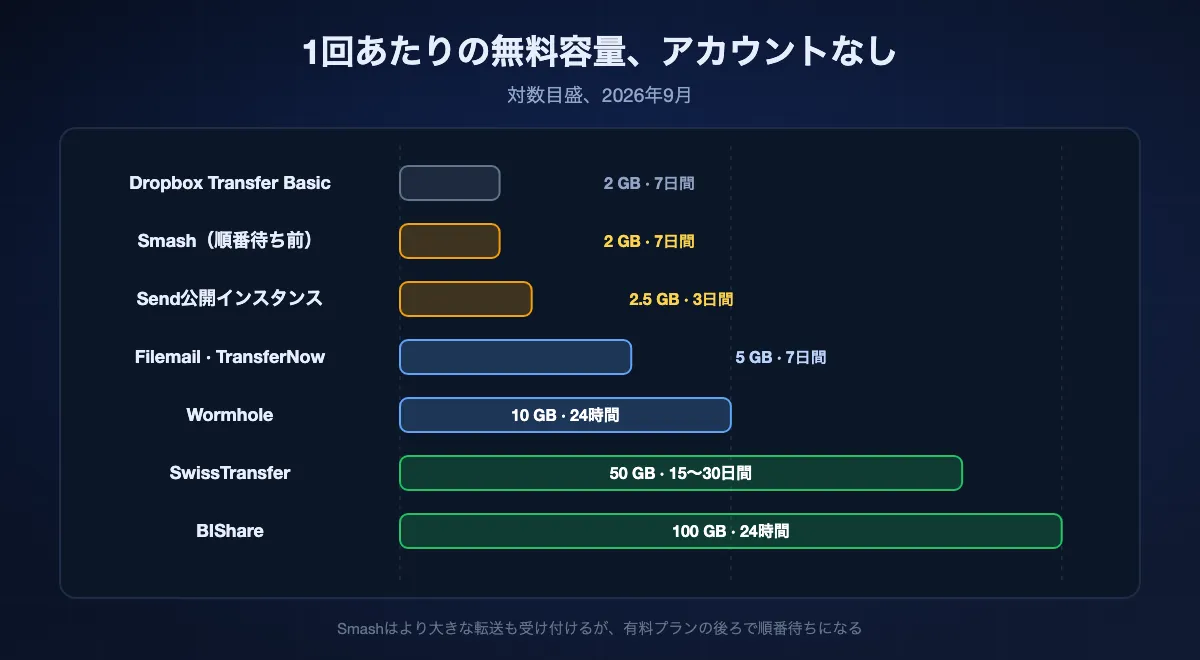
2026年9月に各サービスの公式ページで確認。BIShare: 100 GBのリンクを6・12・24時間、ブラウザ内で暗号化、Apache 2.0ライセンス。SwissTransfer: 50 GBを15〜30日間。Wormhole: 10 GBを24時間、ブラウザ内で暗号化。Smash: 容量上限なし、2 GB超は順番待ち、7日間。Googleドライブ: 送る側はログイン、受け取る側は不要、無料プランに期限なし。Dropbox Transfer Basic: 2 GB、7日間、送る側はログイン。
アカウントなしで失うもの、そして取り戻し方
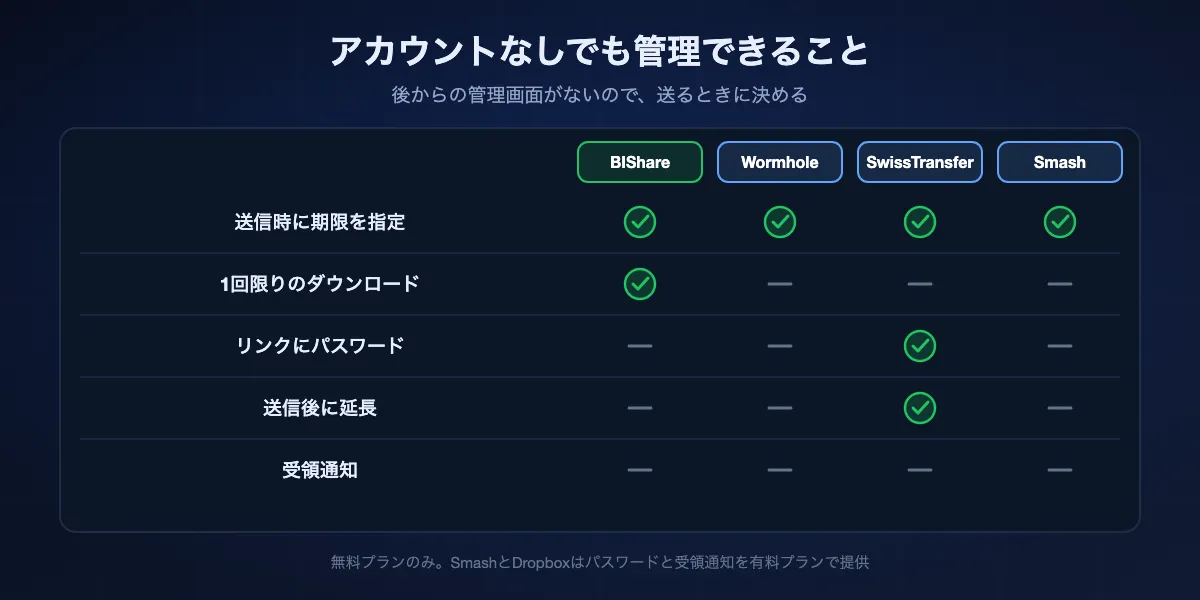
アカウントは単なる手間ではなく、気が変わったときに使うボタンをサービスが置いておく場所です。アカウントがなければ、送信を押した瞬間がファイルを管理できる最後の瞬間になります。ほとんどの転送ではそれで構いませんが、条件は最初に決めておく必要があります。
リンクの取り消し
ログインのあるサービスでは転送を早めに削除できます。匿名のサービスではほとんどできません。転送とあなたを結びつけるものがないからです。回避策は送るときに短い期限を選ぶこと。BIShareの6・12・24時間やWormholeの24時間なら、覚えていようといまいと公開は終わります。必ず止められる必要があるなら、1回限りのダウンロードにして、最初の取得と同時に消えるようにします。
期限の延長
ここに挙げた登録不要のサービスで、後から延長できるのはSwissTransferだけです。15日が切れる前にメールで案内が来ます。それ以外では、期限を逃せば送り直しです。メールを開くのが遅い相手には、好みのサービスではなく最初から期限のいちばん長いものを選んでください。
ダウンロードされたかを知る
ダウンロード回数や受領通知はほぼどこでもアカウント機能で、SmashとDropbox Transferは有料プランで売っています。なければ相手に聞くか、1回限りのリンクを使います。リンクが使えなくなれば、少なくとも最初のダウンロードがあったことは分かります。
パスワード
パスワードがあれば転送されたリンクは役に立ちません。SwissTransferとProton Driveは無料のリンクで対応し、OneDriveはMicrosoft 365のみ、SmashとDropboxは有料プランのみです。ブラウザ内で暗号化するサービスは別の考え方で、リンク自体に鍵が含まれるため、完全なリンクを持つ人は誰でもファイルを開けます。守りはリンクを私的に送ることにあります。
それでも自分を特定するもの
アカウントなしは痕跡なしではありません。どのサービスも少しは見えており、相手に思った以上のものを見せるサービスもあります。暗号化のガイドではサーバーに何が読めるかを説明しています。ここではあなたを指し示すものを短くまとめます。
クラウドのリンクに出る自分の名前
Google自身のヘルプページに、リンクを共有するとファイルの所有者としてあなたの名前とメールが表示されると書かれています。OneDriveのリンクもアカウント名を表示します。メールアドレスを渡したくない相手に送るファイルなら、ドライブではなく転送サービスを使ってください。
ファイル名とサイズ
ブラウザ内で中身を暗号化するサービスでも、ダウンロードページを出すためにファイル名、サイズ、種類はたいてい見えています。BIShareもその一つで、中身は読めなくても名前は読めます。名前自体が機微なら、アップロード前にファイル名を変えるか、無難な名前でzipにまとめてください。
接続元
どのアップロードもIPアドレスから届き、どのサービスもそれを記録できます。これは登録の有無で変わらず、アカウントは同じ記録に名前を足すだけです。それが問題になる場面では、同じネットワーク上の端末同士で直接送ればサーバーの記録はまったく残りません。サーバーがないからです。
BIShareで登録なしに共有する手順
ページかアプリを開く
どのブラウザでもbishare.app/transferを開くか、スマートフォンかパソコンでBIShareを起動します。どの段階でもフォームは出ません。最初の画面がドロップ領域です。
ファイルを追加して条件を決める
最大100 GBを置きます。エンドツーエンド暗号化は最初からオンで、1回限りのスイッチを入れると最初のダウンロード後にリンクが消えます。遅い回線でのアップロードは、接続が切れても続きから再開します。
3つの方法で渡す
リンクをコピーするか、隣の端末にQRコードを見せるか、6文字のコードを読み上げます。受け取る側はブラウザで開いてダウンロードし、何もインストールせず、どこにも参加しません。リンクは6・12・24時間後に使えなくなります。
グループならルームを開く
ルームには短いコードがあり、複数の人がアプリやブラウザから参加できます。中にいる全員がファイルを置いたり取ったりでき、授業、会議、家族旅行に向きます。こちらもアカウントは要りません。
用途別、登録不要の方法の選び方
正しい選択は機能よりも、相手が誰で、どれくらい早く動くかで決まります。
自分のペースでメールを開くクライアント
15〜30日間残るSwissTransfer。今日中に開いてもらえるならBIShareのリンクでも構いません。
1人に送る機密文書
Wormholeか、1回限りの設定にしたBIShareのリンクを、信頼できる経路で送ります。どちらもアップロード前に暗号化するので、サービス側はファイルを読めず、リンクだけが鍵です。
とても大きなフォルダ
50 GBを超えると無料の選択肢はBIShareの100 GBリンクとSmashの順番待ちに絞られます。相手が近くにいるなら、アップロードを省いて直接送ってください。
何もインストールできない相手
このページのブラウザ型サービスならどれでも。相手に必要なのはブラウザのタブだけで、BIShareなら貼り付けを禁止された端末でも打ち込めるコードがあります。
履歴と受領通知が要るチーム
これがアカウントを使う唯一のケースです。Dropbox Transferか有料の転送プランなら、匿名のリンクにはないダウンロード記録と取り消しが使えます。
誰もログインしていないリンクを安全に使う
誰でも開けるリンクの安全性は、それを渡す方法の安全性と同じです。3つの習慣でリスクの大半は防げます。
リンクは私的な経路で送る
グループチャットや掲示板の投稿ではなく、ダイレクトメッセージか、6文字のコードを読み上げる電話で十分です。WormholeとBIShareは復号鍵をリンクに入れているので、リンクそのものが秘密です。
相手が許容できる範囲で期限を最短にする
明日消えるリンクは来月漏れません。後で誰かの受信箱から見つかってほしくないものには、1回限りのダウンロードを使ってください。
届いた匿名のリンクは慎重に扱う
同じ開放性はマルウェアを配る側にも役立ち、それがFirefox Sendを終わらせた理由です。BIShareがリンクで実行ファイルを拒否するのもそのためです。知らない相手からリンクが届いたら、開く前にファイルの種類を確認し、こうして受け取ったインストーラーは決して実行しないでください。
登録不要のファイル共有: よくある質問
アカウントを作らずにファイルを送るには?
匿名のブラウザタブから使える転送サービスを使います。BIShare、SwissTransfer、Wormhole、Smash、Filemail、TransferNowです。ファイルを置き、返ってきたリンクをコピーして、それを送ります。どれも無料プランでは登録を求めません。
受け取る側はアカウントなしでダウンロードできますか?
ここに挙げたサービスはすべて可能です。転送サイトは普通のダウンロードリンクを渡し、Googleドライブ、OneDrive、Dropbox Transfer、Proton Driveも送る側がログインなしで開けるリンクを作れます。
登録なしで送れる最大サイズは?
リンクではBIShareの100 GB、次にSwissTransferの50 GB、Wormholeの10 GBです。Smashは上限を明示していませんが、無料の2 GB超は順番待ちになります。同じネットワーク上の2台の間なら、BIShareに上限はありません。
アカウントなしのファイル共有は安全ですか?
送るリンクの扱いと同じだけ安全です。私的なファイルならブラウザ内で暗号化するサービスを選び、リンクは私的な経路で送り、短い期限か1回限りのダウンロードを選んでください。アカウントがないことで暗号化が弱まることはありません。
匿名でファイルを共有できますか?
名前やメールを出さずに済ませることはでき、ブラウザ内で暗号化するサービスは中身を読めません。ただしIPアドレスはサービスに見えており、ファイル名もたいてい見えます。クラウドのリンクは所有者としてアカウント名を表示するため、もっとも匿名性が低い選択肢です。
Googleアカウントのない人にGoogleドライブのファイルを共有するには?
ファイルの「共有」を開き、一般的なアクセスを「リンクを知っている全員」に変え、「閲覧者」を選びます。Googleのヘルプページは、これでリンクを知っている人がログインなしでファイルを使えると確認しています。あなたの名前とメールは所有者として表示されたままです。
WeTransferにはアカウントが必要ですか?
WeTransferの無料プランは今、月に10回または合計3 GBまでという枠で動いており、リンクは3日で切れます。その上限が問題なら、SwissTransferはアカウントなしで50 GBを送り、数週間保存します。
登録不要のリンクはどれくらい持ちますか?
思った以上にばらつきます。BIShareは6〜24時間、Wormholeは24時間、Sendの公開インスタンスは最長3日、Smash、Filemail、TransferNowは7日、SwissTransferは15〜30日です。無料プランのクラウドのリンクはまったく失効しません。
アカウントなしでファイルにパスワードを付けられますか?
SwissTransferは無料の転送でパスワードに対応しています。BIShareとWormholeではリンクが復号鍵を運ぶため、守りはリンクを私的に送ることと、1回限りのリンクまたは短い期限にあります。Smash、Dropbox、OneDriveはパスワードを有料プラン限定にしています。
BIShareは本当に無料でアカウント不要ですか?
はい。ソースコードはApache 2.0ライセンスで公開され、広告も送信の有料プランもなく、送信に必要な場面で登録を求められることはありません。リンクは最大100 GBを6・12・24時間運び、同じネットワーク上の端末同士の直接転送に上限はありません。
登録なしで、今すぐ送る
ファイルを置いて、リンクか6文字のコードを共有するだけ。アップロード前に暗号化、最大100 GB、6・12・24時間で消えます。無料でオープンソースです。