
iPhone → Android
iPhoneからAndroidへファイルを送る
多くの解説は今も「AirDropはAndroidでは使えない」から始まります。ところが2025年末、GoogleがQuick ShareにAirDropと通信する機能を持たせたことで、それは完全な事実ではなくなりました。さらに2026年初めには、AppleがiOSに「Androidへ転送」を追加しています。どちらも役立ちますが、見出しから想像するより対象は狭いものです。このページでは、写真1枚、動画のフォルダ、街の反対側にいる友人、機種変更のそれぞれに、8つの現実的な方法のどれが合うかを整理し、BIShareが埋める隙間も示します。どのiPhoneからどのAndroidへも、Wi-Fiで直接、またはリンクで送れます。オープンソース、無料、誰も登録不要。
BIShareは私たちの製品です。以下のいくつかの方法はスマホに標準搭載されていて無料で、AndroidがGoogleの対応リストにあればAirDropだけで十分なこともあります。該当する箇所ではそう書いています。
結論
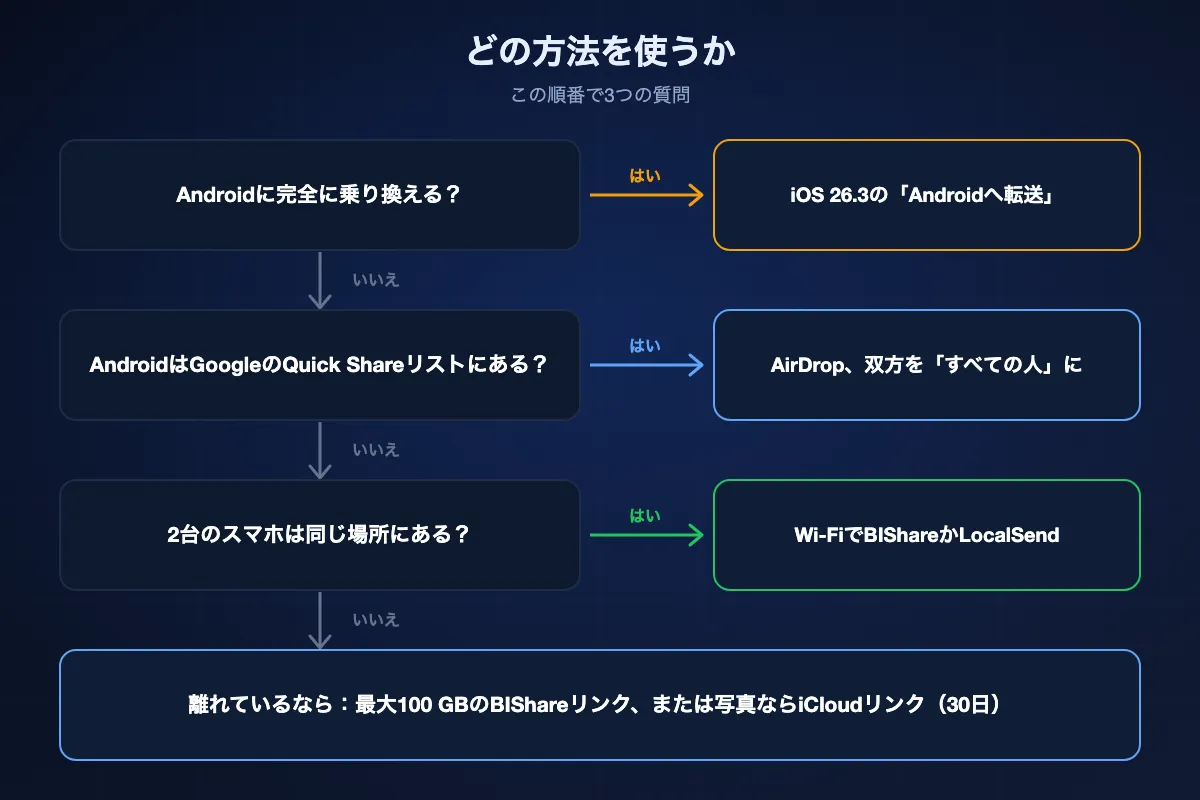
- Androidが最近のPixel、Galaxy S、折りたたみ機種なら:まずAirDropを試しましょう。iPhoneを「すべての人(10分間)」にし、Androidをすべてのユーザーに表示すると、AirDropの画面に現れます。
- それ以外のAndroidで、同じWi-Fiなら:両方のスマホに入れたBIShareが、オリジナルのファイルを直接、暗号化したまま送ります。サイズ制限はありません。
- Androidに何も入れたくないなら:リンクを送ります。BIShareのリンクは最大100 GBでChromeで開けます。iCloudリンクも写真なら同じことができ、30日間有効です。
- 大きな動画をメールで送るなら:iPhoneのメールアプリのMail Dropなら最大5 GBの添付に対応し、Gmailのアドレスにも送れます。
- Androidに完全に乗り換えるなら:iOS 26.3以降の「Androidへ転送」をAndroid 17のスマホで使います。写真、メッセージ、連絡先、さらにeSIMまで移せるのは、ファイル共有アプリにはできないことです。
- Bluetoothは使えません:iPhoneはペアリング済みでもAndroidにBluetoothでファイルを送りません。
- iPhoneからAndroidに長い動画を送るなら:まず「ファイル」アプリに保存し、そのコピーをWhatsAppやTelegramで書類として送るか、最大100 GBのBIShareリンクで送ります。写真アプリから直接選んだ動画は圧縮されます。
2026年に変わったこと、変わらないこと
AppleとGoogleの2つの変化で、この話は数か月のうちに様変わりしました。とはいえ、どのiPhoneとAndroidの組み合わせでもワンタップで送れるようになったわけではないので、それぞれがどこまで届くかを正確に知っておくと役立ちます。
AirDropが一部のAndroidに届くようになった
GoogleはQuick ShareをAirDropと互換にし、2025年11月のPixel 10から提供を始めました。続いてPixel 9シリーズとPixel 8a、その後Samsungの主力機種(Galaxy S24、S25、S26、One UI 8.5にアップデートした第6・第7世代のFoldとFlip)が対応。2026年6月までに、OnePlus 15、Xiaomi 17T Pro、Honor Magic V6、OppoのFind N6とFind X9シリーズ、VivoのX300シリーズもリストに加わりました。iPhoneはすべて対応します。一方、ミドルレンジのGalaxy A、古いPixel、多くの低価格機は対象外です。
iOSに出口ができた
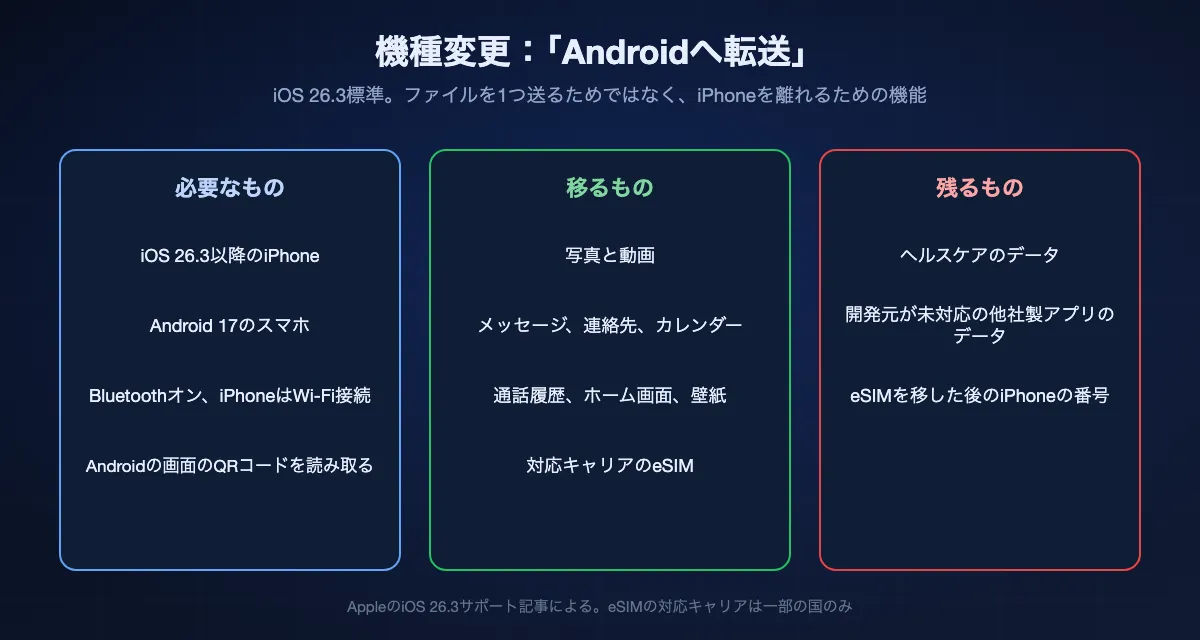
iOS 26.3では、設定の「一般」>「転送またはiPhoneをリセット」に「Androidへ転送」が加わりました。Android 17のスマホとQRコードでペアリングし、写真、連絡先、カレンダー、通話履歴、メッセージを移し、対応キャリアならeSIMの番号も移せます。iPhoneを離れるための機能であり、iPhoneを使い続ける友人にファイルを1つ渡すためのものではありません。
まだないもの
GoogleのリストにないAndroidへファイルを送る標準の方法。同じ部屋にいないAndroidに届く標準の方法。そしてiPhoneからのBluetoothによるファイル転送そのもの。このページの残りは、この3つのためにあります。
8つの方法を順位付け
BIShare
総合1位:近くでも遠くでも、どのAndroidにも届く
iOS・Android用アプリ、パソコン版も · Apache 2.0ライセンス、無料 · 同じネットワークのスマホ間は無制限 · リンクは最大100 GB · エンドツーエンド暗号化 · 登録不要
機種は関係ありません。両方のスマホにアプリを入れて同じWi-Fiにつなぐと、AndroidがiPhoneのデバイス一覧に表示されます。選んで相手が受け入れれば、オリジナルのファイルがネットワークの速度でそのまま届き、サーバーを通りません。写真は解像度そのまま、動画も再エンコードされません。相手が別の場所にいる、または何も入れたくない場合は、共有リンク(代わりにQRコードや6文字の短いコードも使えます)に切り替わります。受け取る人はChrome、Samsung Internetなどスマホのブラウザで開き、最大100 GBをダウンロードできます。ファイルはアップロード前にiPhone上で暗号化され、リンクは6・12・24時間で失効します。
注意点: Wi-Fiで直接送るにはAndroid側にもアプリが必要です。リンクは受け渡し用で保管用ではないため、失効するとファイルは消えます。
AirDropとQuick Share
Androidがリストにあれば最良の標準機能
すべてのiPhone · Pixel 10、9、8a、Galaxy S24〜S26、Z Fold/Flip 6と7、一部のXiaomi、OnePlus、Oppo、Vivo、Honor · 近距離のみ · アプリ不要 · サイズ上限の公表なし
対応機種なら、iPhone同士のAirDropにいちばん近い体験です。iPhoneのコントロールセンターを開き、AirDropを「すべての人(10分間)」にし、AndroidのQuick Share設定ですべてのユーザーに表示します。Samsungの場合はAppleデバイスとの共有もオンにします。するとAndroidが他のApple製品と同じようにiPhoneの共有シートに表示され、逆方向でも使えます。両方ともBluetoothとWi-Fiをオンにし、数メートル以内に置く必要があります。
注意点: 「連絡先のみ」はプラットフォームをまたぐと使えないため、送る間は双方が近くのすべての人に公開された状態になります。また、現在使われているAndroidの大半はリストに入っていません。
iCloudリンクまたはMail Drop
iPhone標準、どのブラウザでも開ける
すべてのiPhone · 写真・動画用のiCloudリンクは30日で失効 · Mail Dropは最大5 GB、30日で失効 · 送る側にiCloudが必要
見落としやすいAppleの機能が2つあります。写真アプリで写真や動画を選び、共有をタップして「iCloudリンクをコピー」を選ぶと、そのリンクはAndroidのブラウザで開け、30日間有効です。写真以外のファイルはメールアプリで添付し、相手のGmailアドレスに送ります。通常の添付には大きすぎるものはMail Dropとして送られ、最大5 GBまで、iCloudの容量も使いません。
注意点: すべてAppleのサーバーをアップロード速度で経由します。iCloudリンクには「iCloud写真」をオンにしておく必要があり、Mail Dropのリンクは30日で使えなくなります。
Google ドライブまたはGoogle フォト
ファイルをクラウドに置いておくなら最適
iPhone用アプリあり、多くのAndroidに標準搭載 · 無料で最大15 GBをGmail、ドライブ、フォトで共有 · Googleアカウント必須
Androidユーザーの多くは、すでにGoogleアカウントとフォト、ドライブのアプリを持っています。iPhoneからアップロードし、アルバムやファイルを相手のアドレスと共有するか、リンクを送ります。増え続ける家族アルバムや、2人で何度も開くフォルダに向いています。解像度を保ちたいなら、Google フォトのバックアップ画質が「元の画質」になっているか確認しましょう。
注意点: アップロードしてからダウンロードするので大きな動画には時間がかかり、無料の15 GBを消費し、iPhoneにもGoogleアカウントが必要です。
LocalSend
同じWi-Fi向けのオープンソースアプリ
iOS、Android、パソコン向けアプリ · オープンソース、無料 · ローカルネットワークのみ · 暗号化 · 登録不要
LocalSendはBIShareのうち同じネットワーク内の部分をこなし、その出来も良好です。両方のスマホに入れれば互いを見つけ、ファイルは直接届きます。同じ家に住む2人が顔を合わせてファイルをやり取りするだけなら、しっかりした無料の選択肢です。
注意点: 別の場所にあるスマホには送れず、相手が何もインストールしたくない場合にも役立ちません。
WhatsAppまたはTelegramで「ドキュメント」として送る
すでにトークがあるなら手軽
両方のスマホにアプリとアカウントが必要 · ドキュメントは最大2 GB · 通常の方法で送った写真は圧縮される
普段WhatsAppやTelegramでやり取りしているなら、いちばん手間のかからない方法です。コツは添付のしかたにあります。ギャラリーから送った写真は縮小・再圧縮されますが、同じ写真をドキュメントとして添付すれば元のサイズと画質のまま届きます。WhatsAppなら添付ボタンから「ドキュメント」を選び、ファイルアプリや写真からファイルを選択します。
注意点: 1ファイル2 GBの上限、チャット履歴に残るコピー、そしてドキュメントとして送るのを忘れてぼやけた写真を送りがちな点です。
USB-Cメモリ
ネットワークが一切なくても使える、iPhone 15以降
USB-C搭載のiPhone 15以降 · USB-C搭載のAndroid · exFATのメモリ · 両方のファイルアプリ
USB-Cポートを持つiPhoneは、ファイルアプリで外部ストレージの読み書きができ、そこでフォーマットもできます。ファイルをメモリにコピーし、Androidに挿してファイルアプリを開きます。4 GBを超えるファイルも入るよう、メモリはexFATでフォーマットしましょう。最近のAndroidの多くはexFATを読め、PixelはAndroid 13以降で対応しています。読めない場合はFAT32ならどこでも使えますが、4 GB以上のファイルは入りません。
注意点: メモリが手元に必要で、LightningのiPhoneには全メモリで使えるわけではないアダプタが要り、写真アプリからファイルアプリへ先にコピーする手間もかかります。
パソコンを経由する
昔ながらの方法、今も使える
Windows PCまたはMac · ケーブル2本 · インターネット不要 · 準備に手間
iPhoneをWindows PCにつなぎ、エクスプローラーでDCIMフォルダから写真をコピーし、次にAndroidをつないでストレージに貼り付けます。Macなら写真アプリで読み込み、ファイル管理アプリでAndroidへコピーします。
注意点: ケーブル2本とパソコンが必要で、両方のスマホで信頼の確認が出て、MacではAndroidのストレージを見るためだけに別のアプリが要ります。ほかに手段がないときだけの方法です。
ひと目で比較
| 項目 | BIShare | AirDrop + Quick Share | iCloudリンク / Mail Drop | Google ドライブ | WhatsAppドキュメント | USB-Cメモリ |
|---|---|---|---|---|---|---|
| どのAndroidでも使える | ||||||
| どのiPhoneからでも使える | ||||||
| Androidに何も入れなくてよい | ||||||
| 近くにないスマホに届く | ||||||
| 元の画質を保つ | ||||||
| クラウドやメッセージのアカウント不要 | ||||||
| 5 GBを超えるファイル | ||||||
| エンドツーエンド暗号化 |
2026年9月時点。BIShareの「インストール不要」はブラウザのリンク(100 GB)の場合で、Wi-Fiの直接転送は両方のスマホにアプリが必要でサイズ無制限です。AirDropとQuick Shareには対応するAndroid、双方をすべての人に表示、BluetoothとWi-Fiのオンが必要です。Googleはサイズ上限を公表しておらず、スマホ間の通信は暗号化されます。iCloudリンクには「iCloud写真」が必要で30日で失効し、Mail Dropの添付は最大5 GBです。Google ドライブの無料プランは合計で最大15 GB。WhatsAppのドキュメントはエンドツーエンド暗号化で上限2 GB。USB-Cメモリには iPhone 15以降と、4 GB超のファイルにはexFATが必要です。
新しいAndroidにすべてを移す
ファイルをいくつか送るのと機種変更は別の作業です。AndroidがiPhoneの代わりになるなら、ファイルを少しずつ移すより移行ツールを使いましょう。
iOS 26.3標準の「Androidへ転送」
iPhoneはiOS 26.3以降、AndroidはAndroid 17が必要です。Androidの初期設定を始めるか、iPhoneで設定の「一般」>「転送またはiPhoneをリセット」>「Androidへ転送」に進みます。Bluetoothをオンにしてスマホを近づけ、Androidの画面に表示されたQRコードをiPhoneのカメラで読み取り、移す項目を選んで確定します。写真、連絡先、カレンダー、通話履歴、メッセージに加え、アクセシビリティ設定、ホーム画面の配置、壁紙も移ります。
一部のキャリアならeSIMも移せる
Appleが挙げているのは、米国のAT&T、FirstNet、T-Mobile、Verizon、日本のKDDI、ドイツのDeutsche Telekom、フランスのSFR、英国のEEです。番号を移すと、iPhoneではその番号が使えなくなります。ヘルスケアのデータは転送されず、他社製アプリのデータは開発元が対応している場合だけ移ります。
古いAndroidの場合
まだAndroid 17でないスマホにも、初期設定時のGoogle独自の移行機能があり、iPhoneから連絡先、カレンダーの予定、写真、動画をコピーできます。eSIMは移せないので、ファイルアプリの書類など移行ツールで運べないものは、あとで上のリストの方法で補います。
BIShareでiPhoneからAndroidへ送る手順
両方のスマホに入れて同じWi-Fiにつなぐ
iPhoneにはApp Store、AndroidにはGoogle PlayからBIShareを入れ、両方を同じWi-Fiにつなぎます。iOSが「ローカルネットワーク上のデバイスの検索」を求めてきたら許可してください。許可しないとAndroidが表示されません。Wi-Fiがなければスマホのテザリングを共通のネットワークにできます。
ファイルと送り先を選ぶ
送信をタップし、写真、動画、またはファイルアプリの書類を選んで、一覧からAndroidを選びます。相手が受け入れると、ファイルは暗号化されたまま元の画質でギャラリーやダウンロードフォルダに届きます。
またはリンクを送る
同じ場所にいない、または相手がアプリを入れたくないときは、リンクを選ぶか、Safariで bishare.app/transfer を開いてファイルをドロップします。リンクか6文字のコードを好きな方法で送れば、Androidのブラウザで開いて最大100 GBをダウンロードでき、6・12・24時間で失効します。
Androidで写真がおかしく見える理由と防ぎ方
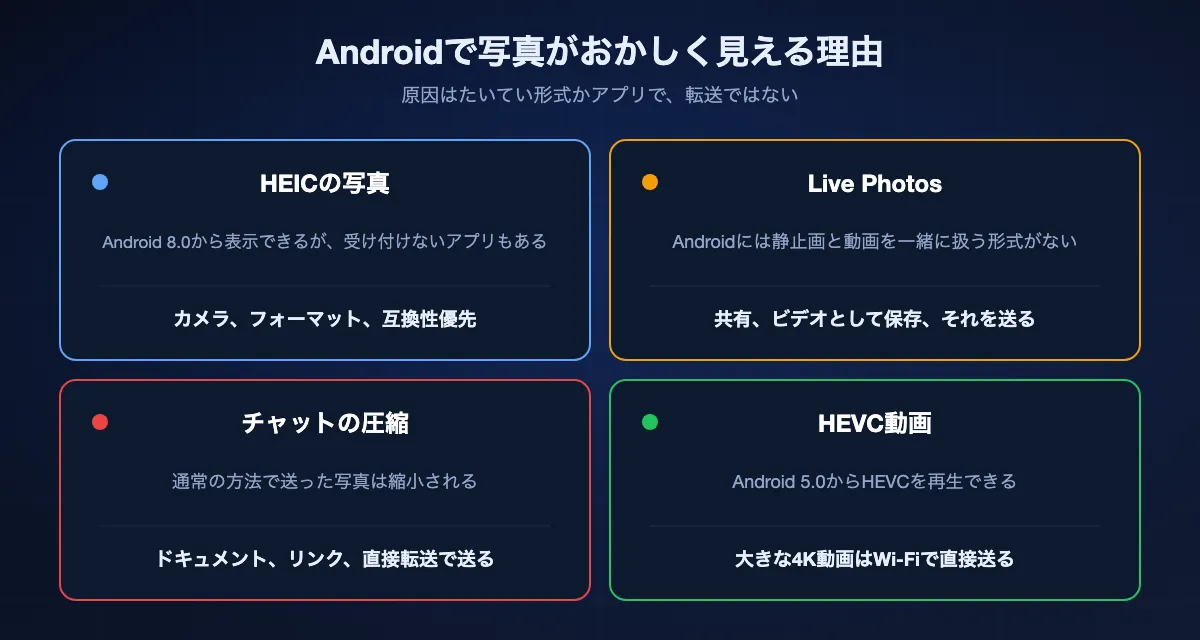
iPhoneとAndroidの間で写真の画質が問題になるのは、たいてい転送そのものではなく、形式と圧縮が原因です。
HEICファイル
iPhoneは標準で写真をHEICで保存します。AndroidはAndroid 8.0からHEICを表示でき、Google フォトでも開けますが、古いギャラリーアプリや編集アプリ、一部のウェブサイトはまだ受け付けません。相手がJPEGを必要とするなら、撮影前にiPhoneの設定で「カメラ」>「フォーマット」>「互換性優先」にしておきます。
Live Photos
Live Photosは静止画に短い動画が付いたもので、Androidには両方を一緒に再生する形式がありません。届くのは静止画だと考えてください。動きが大事なら、Live Photosを開いて共有をタップし「ビデオとして保存」を選び、その動画を送ります。
チャットアプリによる圧縮
メッセージアプリは通常の方法で送られた写真や動画を縮小・再圧縮するので、くっきりしたiPhoneの写真がぼやけて届くことがあります。元のファイルを直接転送、リンク、またはドキュメントとして送りましょう。
動画
iPhoneの動画は多くがHEVCで、AndroidはAndroid 5.0から再生できるため、ほぼどのスマホでも扱えます。送り方の差がいちばん出るのは非常に大きな4KやProResの動画です。Wi-Fiで直接なら数秒から数分ですが、クラウド経由では先にファイル全体をアップロードしなければなりません。
iPhoneからAndroidへ長い動画を送る方法
長い動画は、多くの方法がつまずくところです。経路に対してファイルが大きすぎるか、経路が知らないうちに縮めてしまいます。まずサイズを確かめ、ファイルを丸ごと運べる経路を選びましょう。
まずサイズを確認する
動画はすぐに大きくなります。iPhoneのカメラ設定には画質ごとの1分あたりのおおよそのMB数が表示され、4Kでは数百MBになります。クリップを「ファイル」アプリに保存すれば(共有→「“ファイル”に保存」)正確なサイズがわかり、送るのもそのコピーです。
ファイル全体を運べる経路を選ぶ
2 GBまでならWhatsAppやTelegramが書類として運べ、Telegram Premiumなら4 GBまで。メールドロップは5 GB、Google フォトは1本10 GBまでです。BIShareのリンクは最大100 GB、同じWi-FiならBIShareやLocalSendのような直接転送アプリにサイズ上限はありません。
プレビューではなくファイルを送る
チャットアプリは、ギャラリーから普通の動画として選んだものを圧縮します。「ファイル」のコピーをWhatsAppでは書類として、Telegramではファイルとして添付すれば、iPhoneから出たものがそのまま、フル解像度と元の音声でAndroidに届きます。
古いスマホでも再生できるようにする
iPhoneの動画は標準でHEVCです。Appleは1080p・60fps以下のクリップが最も広く互換性があるとしており、設定→カメラ→フォーマット→「互換性優先」にすると新しい動画はH.264で記録されます。古いスマホや簡単なプレーヤー向けなら、撮影前に切り替えてください。
転送にかかる時間
同じ部屋のスマホ同士では、速度を決めるのはアプリではなくWi-Fiです。インターネットを通るものは、すべてアップロード速度に左右されます。
Wi-Fiで直接
2台がWi-Fi 5のルーターの近くにあれば約40〜50 MB/s、Wi-Fi 6のルーターなら約70〜110 MB/sが目安です。1 GBの動画なら30秒よりずっと短く済みます。スマホのテザリングでは約10〜30 MB/sを見込んでください。
AirDropとQuick Share
2台のスマホが独自の近距離接続を作るので、ルーターが遅くても、なくても問題ありません。写真数枚や動画数本に向いています。大量に送るときは、両方の画面をつけたままスマホを近づけておきましょう。
リンク、iCloud、ドライブ、チャットアプリ
ファイルは1回アップロードされ、1回ダウンロードされます。アップロード50 Mbpsなら、Androidがダウンロードを始めるまでに1 GBで約3分、10 GBでは30分以上かかります。
Androidが表示されないとき
AirDropの画面にAndroidが出てこない
対応リストにある機種で最新の状態か、iPhoneが「連絡先のみ」ではなく「すべての人(10分間)」になっているか、Androidがすべてのユーザーに表示されているか、SamsungならAppleデバイスとの共有がオンかを確認します。両方ともBluetoothとWi-Fiをオンにし、画面のロックを解除しておく必要があります。
同じWi-Fiなのにアプリで互いが見えない
iPhoneの設定で「プライバシーとセキュリティ」>「ローカルネットワーク」を開き、アプリが許可されているか確認します。ゲストネットワークや一部の会社・ホテルのWi-Fiは端末同士を隔離するので、スマホのテザリングを使いましょう。どちらかのスマホのVPNがローカルの検索を妨げることもあります。
Bluetoothはペアリングできるのに送れない
それが正常な動作です。iPhoneは他のApple製品としかファイルをやり取りしないため、AndroidとBluetoothでペアリングしてもファイル転送の選択肢は出ません。Wi-Fiかリンクを使いましょう。
Androidで写真が開けない
ほぼ確実にHEICで、使っているアプリが読めていません。Google フォトで開くか、「互換性優先」に設定したiPhoneから送り直せば、新しい写真はJPEGで保存されます。
リンクのダウンロードがとても遅い
リンクの速度は送り手のアップロード速度で決まります。実は2台が同じ場所にあるなら、インターネットを通らないWi-Fiの直接転送に切り替えましょう。
途中でファイルを見られるのは誰か
家族の写真、身分証のスキャン、書類は、コピーを残さない経路で送りたいものです。各方法を比べるとこうなります。
スマホからスマホへ、どこにも保存しない
BIShareの直接転送、LocalSend、AirDropとQuick Shareは2台のスマホの間で送り、接続を暗号化します。サーバーにコピーは残りません。
中身を読めないサーバーを通る
BIShareのリンクはアップロード前にiPhone上でファイルを暗号化し、復号の鍵をアドレスの#の後ろに置きます。ブラウザはこの部分をサーバーに送らないので、サーバーには読めないデータしか残りません。WhatsAppのドキュメントもエンドツーエンド暗号化ですが、双方のチャット履歴に残ります。
中身を読めるサーバーを通る
iCloudリンク、Mail Drop、Google ドライブは通信中もサーバー上でもファイルを暗号化しますが、標準設定では鍵を事業者が持っています。旅行の写真なら問題ありませんが、パスポートや契約書なら一度考え直す価値があります。おすすめのファイル共有アプリの比較でも、ファイルを読めるサービスと読めないサービスを同じように分けています。
iPhoneからAndroid:よくある質問
iPhoneからAndroidにAirDropできますか?
AndroidがQuick ShareのAirDrop互換に対応していればできます。対象はPixel 10、9、8a、Galaxy S24、S25、S26シリーズとZ Fold/Flip 6と7、それに一部のXiaomi、OnePlus、Oppo、Vivo、Honorです。iPhoneのAirDropを「すべての人(10分間)」にします。それ以外のAndroidはAirDropを受信できません。
iPhoneからAndroidへファイルを送るいちばん簡単な方法は?
AndroidがGoogleの対応リストにあるなら、双方をすべての人に表示してAirDropを使います。そうでなければ両方にBIShareを入れて同じWi-Fiで送るか、Androidのブラウザで開けるBIShareのリンクを送ります。
iPhoneからAndroidへBluetoothでファイルを送れますか?
送れません。iPhoneはペアリングしていてもApple製品以外にBluetoothでファイルを転送しません。Wi-Fiのアプリ、対応AndroidへのAirDrop、またはリンクを使いましょう。
iPhoneからAndroidへ写真を画質そのままで送るには?
元のファイルを直接転送、BIShareやiCloudのリンク、Google ドライブ、またはWhatsAppのドキュメントとして送ります。チャットアプリで通常の写真として添付すると圧縮されるので避けましょう。相手がJPEGを必要とするなら、iPhoneを「互換性優先」にします。
iPhoneからAndroidへ大きな動画を送るには?
同じWi-FiならBIShareのような直接転送アプリにサイズ制限はありません。離れていれば、BIShareのリンクは最大100 GB、Mail Dropは最大5 GBです。WhatsAppのドキュメントは2 GBまでです。
iPhoneからAndroidへ動画を書類として送るには?
まず動画を「ファイル」アプリに保存します(共有→「“ファイル”に保存」)。WhatsAppではプラスボタンから書類を選んで保存したファイルを、Telegramではファイルとして添付します。圧縮されずに届き、どちらのアプリも2 GBまで、Telegram Premiumなら4 GBまでです。
アプリなしでiPhoneからAndroidへファイルを送れますか?
送れます。写真アプリの「iCloudリンクをコピー」、メールアプリのMail Drop、Safariでの bishare.app/transfer のいずれも、Androidのブラウザで開けます。対応するAndroidならAirDropを直接受信することもできます。
iOS 26.3でAndroidへ転送できますか?
機種変更のためならできます。設定の「Androidへ転送」で、写真、メッセージ、連絡先、カレンダー、通話履歴をAndroid 17のスマホへ移せ、対応キャリアならeSIMも移せます。ファイルを1つ送るための機能ではありません。
iPhoneの写真がAndroidで開けないのはなぜ?
おそらくHEICです。AndroidはHEICを表示でき、Google フォトでも開けますが、開けないアプリもあります。iPhoneのカメラのフォーマットを「互換性優先」にすれば、今後の写真はJPEGで保存されます。
iPhoneとAndroidは同じWi-Fiにつなぐ必要がありますか?
直接転送、つまりBIShareのスマホ間転送やLocalSendの場合だけです。AirDropとQuick ShareはBluetoothとWi-Fiをオンにしてスマホを近づける必要があります。リンク、iCloud、ドライブ、チャットアプリはどこからでも使えます。
iPhoneからAndroidへファイルを送るのは無料ですか?
無料です。BIShare、LocalSend、AirDropとQuick Share、iCloudリンク、Mail Drop、Google ドライブの無料枠(最大15 GB)はどれも費用がかかりません。有料プランが必要なのは、大容量や長期のクラウド保存だけです。
どのiPhoneからも、どのAndroidへも
無料、登録不要、コードはGitHubで公開。部屋の向こうへはWi-Fiで、国の反対側へはAndroidのブラウザで開けるリンクでファイルを届けましょう。