
スマホ → パソコン
スマホからパソコンに写真やファイルを送る
スマホからファイルを取り出すのはひとつの作業に見えて、実は4種類あります。写真を数枚移す、カメラロールを空にする、チャットアプリでは送れない大きな動画を移す、外出先でダウンロードした書類を保存する。それぞれ最適な方法が違い、スマホのメーカーはパソコンと同じくらい重要です。AndroidはGoogleとMicrosoftのおかげでWindowsに届きやすく、iPhoneはAirDropでMacに届き、それ以外の組み合わせはケーブル、クラウドのライブラリ、サードパーティ製アプリに頼ります。以下では8つの方法の順位、各パソコンが受け取ったものをどう扱うか、WindowsでのHEICとLive Photosの落とし穴、あとでファイルを探す場所をまとめます。BIShareはその8つのひとつで、唯一iPhoneとAndroidのどちらからでも、Windows・Mac・LinuxのどのパソコンへでもWi-Fiで送れます。無料・オープンソースで、アカウントも不要です。
BIShareは私たちの製品です。Quick Share、スマートフォン連携、AirDrop、iCloudは無料で、すでに入っていることも多く、以下の多くの作業ではそれが正解です。どの作業かはページ内に書いています。
結論
- AndroidスマホからWindowsパソコンへ:ファイルをQuick Shareで共有し、GoogleのQuick Shareアプリが動いているパソコンを選びます。「ダウンロード」内の「Quick Share」フォルダーに届きます。
- iPhoneからWindowsパソコンへ、写真:ケーブルをつないで「信頼」をタップし、Appleデバイスを入れた状態でWindowsの「フォト」から取り込みます。iCloud写真がオンなら、先にオリジナルをiPhoneにダウンロードしてください。
- iPhoneからWindowsパソコンへ、その他のファイル:汎用の標準ワイヤレス手段はまだありません。iCloud DriveかBIShareのような両方で動くアプリを使います。
- iPhone、Pixel 9、最近のGalaxyからMacへ:AirDrop。Androidから送るときはMacを「すべての人」から受信できるようにします。ファイルはMacの「ダウンロード」フォルダーに入ります。
- 同じWi-Fiならどのスマホからどのパソコンへでも:両方のBIShareがオリジナルを暗号化したまま直接送ります。サイズの上限はありません。
- パソコンから離れている:スマホでBIShareのリンクを作り、24時間以内にパソコンのブラウザで開きます。100 GBまでです。
何を移すかで方法が決まる
同じスマホでも、1日の午後だけで3つの方法が必要になることがあります。まず作業を決め、次に端末の組み合わせを見ます。
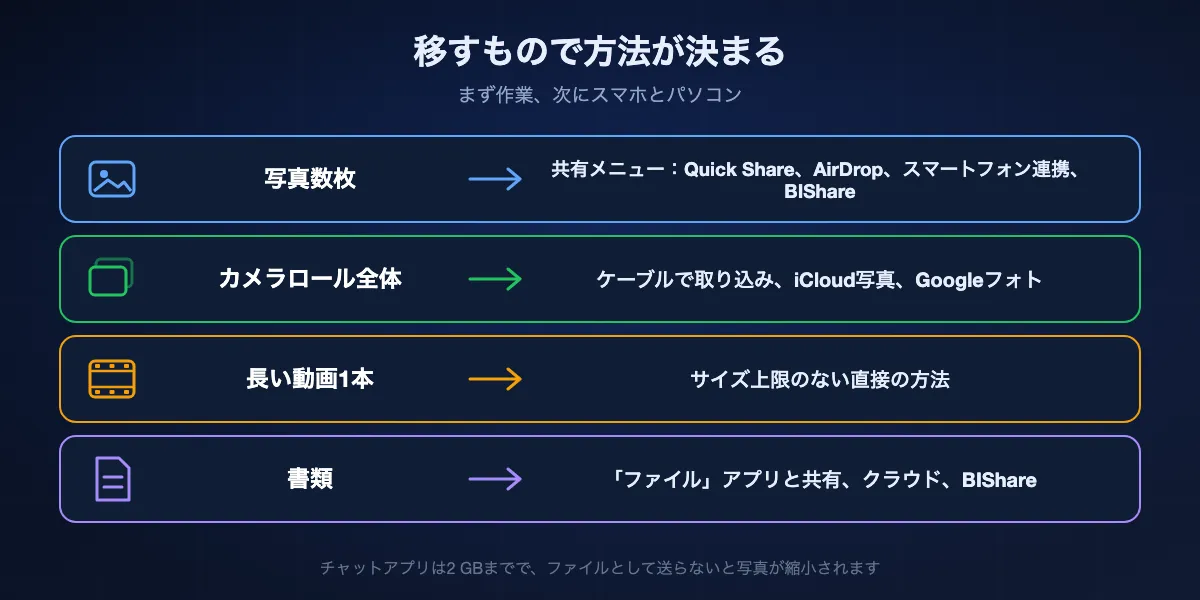
写真数枚やスクリーンショット
量より速さが大事なので、共有メニューが最適です。WindowsパソコンにはQuick Share、MacにはAirDrop、設定済みならスマートフォン連携の写真ギャラリー、あるいはBIShareで直接。チャットアプリも使えますが、ファイルとして添付しないと写真が縮小されます。
カメラロールまるごと
数千件ならケーブルか写真ライブラリが向いています。Windowsの「フォト」、Macのイメージキャプチャや写真アプリで取り込むか、iCloud写真やGoogleフォトにすべて同期させてパソコン側でダウンロードします。ワイヤレスの共有メニューは数百件を超えるとつらくなります。
長い動画1本
決め手はサイズの上限です。チャットアプリは2 GB、スマートフォン連携のドラッグ&ドロップは512 MBで止まり、クラウドのライブラリは無料容量を使います。Quick Share、AirDrop、ケーブル、Wi-FiのBIShareといった直接の方法は、空き容量以外に上限がありません。
書類やダウンロードしたファイル
PDF、請求書、メールから保存したファイルはカメラロールにないので、写真用のツールでは見えません。スマホの「ファイル」アプリと共有メニューの方法、クラウドドライブ、あるいはスマホが開けるどのフォルダーからでも読めるBIShareを使います。
スマホからファイルを取り出す8つの方法(おすすめ順)
BIShare
総合ベスト:iPhoneやAndroidからWindows・Mac・Linuxへ
iPhone・Android・Windows・macOS・Linux · オープンソース(Apache 2.0) · 同じネットワークで直接、サイズ無制限 · 6・12・24時間有効で100 GBまでのリンク · エンドツーエンド暗号化 · 登録不要
スマホでアプリを開き、読めるフォルダーから写真・動画・ファイルを選び、近くのデバイス一覧でパソコンをタップします。パソコンが受け入れると、オリジナルがそのままのサイズで届きます。iPhoneでもGalaxyでも、WindowsのデスクトップでもLinuxのノートでも手順は同じで、ルーターがなければスマホ自身のテザリングでも動きます。転送が終わる前に出かけるなら、選んだファイルをリンクに変えれば、その日のうちにパソコンのどのブラウザでもダウンロードできます。ファイルはどこかへ送られる前にスマホ上で暗号化されています。
注意点: 直接送るにはデスクトップアプリが必要です。リンクは6・12・24時間で消えるので、保管ではなく受け渡し向けです。
Windows版Quick Share
AndroidスマホからWindowsパソコンへの標準的な方法でベスト
Android 6.0以降 · 64ビットのWindows 10以降、またはArmノートのWindows 11 · 両方でBluetoothとWi-Fi、約5メートル以内 · 保存先は「ダウンロード」›「Quick Share」
GoogleのQuick Shareアプリをパソコンに入れると、スマホのいつもの共有メニューのQuick Shareにそのパソコンが表示されます。タップし、自分のデバイス設定でなければパソコン側で承認すると、ファイルは「ダウンロード」内の「Quick Share」フォルダーに書き込まれます。共有メニューが渡せるファイルなら種類を問わず送れ、ギャラリーからの動画もそのまま送れます。Googleはサイズ上限を公表していません。GalaxyとSamsung製パソコンの組み合わせなら、Microsoft StoreのSamsung版も使えます。
注意点: Android専用です。2台が近くにある必要があり、端末間の通信を遮断するネットワークでは使えません。Googleはパソコンをスマホのテザリングにつなぐよう勧めています。
スマートフォン連携
Windowsで最近の写真やスクリーンショットを取り込むならベスト
Android 10以降に「Windowsにリンク」 · Windows 10または11 · Microsoftアカウントでサインイン · 同じWi-Fi · 最新2,000枚の写真とスクリーンショットを表示 · 保存先は「ダウンロード」›「Phone Link」
この用途ではスマートフォン連携が2つのことで役立ちます。「フォト」タブにはカメラとスクリーンショットのフォルダーから最新2,000枚の写真とスクリーンショットが並び、どれでもワンクリックでコピーやパソコンへの保存ができます。ほかのファイルは、スマホから「Windowsにリンク」へ共有します。一部のSamsungやHonorでは「PCに送信」と表示され、「ダウンロード」内の「Phone Link」フォルダーに届きます。「Windowsにリンク」がプリインストールされたスマホは、ミラーリング画面からファイルをドラッグすることもできます。
注意点: 「フォト」タブは画像のみで動画は表示されず、しかもこの2つのフォルダーだけです。ドラッグ&ドロップは1ファイル512 MBまで。iPhone版はメッセージと通話が中心で、iPhoneとのファイル共有はこれまでInsiderビルドにしか提供されていません。
AirDrop
iPhoneや対応AndroidからMacへの標準的な方法でベスト
iPhone・iPadからMac · Quick Share経由でPixel 9以降と一部のGalaxy・Xiaomi・OnePlusなど · 近距離のみ · Macの「ダウンロード」フォルダーに保存
iPhoneからは「共有」「AirDrop」でMacを選びます。同じApple Accountなら確認なしで受け取ります。GoogleのAirDrop対応リストにあるAndroidからは、Macのコントロールセンターを開いて10分間すべての人からAirDropを受け付け、Quick ShareでMacを選びます。どちらも直接つながり、オリジナルの画質のまま届き、受け取ったものは写真ライブラリではなくMacの「ダウンロード」に入ります。
注意点: Mac専用です。対応するAndroidはまだ一部の機種だけで、「すべての人」を許可する10分間は近くの知らない人からもMacが見えます。
USBケーブル
カメラロールの一括移動や大きなAndroidのフォルダーに最適
Android:「ファイル転送」モード、どのフォルダーも可、エクスプローラーやLinuxのファイルマネージャー · iPhone:カメラロールのみ、Appleデバイスを入れたWindowsの「フォト」、またはMacの写真アプリとイメージキャプチャ · MacからAndroidのストレージにはサードパーティ製アプリが必要
USBの通知で「ファイル転送」にしたAndroidスマホは、Windowsや多くのLinuxのファイルマネージャーでドライブとして表示され、写真だけでなくすべてのフォルダーをコピーできます。iPhoneはカメラのように振る舞います。ロックを解除して「信頼」をタップすれば、Windowsの「フォト」やMacのイメージキャプチャで写真と動画を取り込めます。ここで重要なのがAppleの注意書きです。iCloud写真がオンなら、取り込む前にフル解像度のオリジナルをiPhoneにダウンロードしてください。そうしないと、パソコンにはローカルにあるものしか見えません。
注意点: この方法でiPhoneから取り出せるのは写真と動画だけです。USB 2.0ケーブルでの大量取り込みは遅く、MacでAndroidのストレージを見るにはOpenMTPのようなツールが必要です。
iCloud写真またはGoogleフォト
ライブラリ全体をパソコンに置き、同期し続けたいならベスト
iCloud:無料5 GB、Windows用iCloudはiCloud写真をエクスプローラーと「フォト」に表示 · Googleフォト:無料で最大15 GB(GmailとGoogleドライブと共用)、photos.google.comからダウンロード · 両側でアカウントが必要
スマホがすでに写真ライブラリにバックアップしているなら、パソコンでサインインした時点で写真はそこにあります。Windows用iCloudはiCloud写真をエクスプローラーとWindowsの「フォト」に表示し、Macでは写真アプリで見られます。Googleフォトはパソコンのどのブラウザでも使え、写真1枚、アルバム、選んだ複数枚をZIPでダウンロードできます。書類なら、iCloud DriveやGoogleドライブがスマホの「ファイル」アプリで同じことをします。
注意点: まずアップロード、次にダウンロードなので、4K動画をまとめて撮った直後は回線待ちになります。無料枠はすぐ埋まり、Googleフォトでフル解像度を保つにはバックアップを元の画質にする必要があります。
PairDrop
パソコンに何もインストールできないときに便利
最新のブラウザならどれでも動作 · オープンソース(GPL-3.0) · 同じネットワークの端末を検出 · 6桁のペアリングコードかQRコードで別ネットワークの端末をつなぐ · 直接つながらなければTURNサーバーで中継
スマホのブラウザとパソコンでpairdrop.netを開くと、同じネットワークなら互いがすぐに表示されます。パソコンをタップしてファイルを選べば、端末同士で直接送られます。ソフトを入れられない会社のパソコンや、友人のノートでの一度きりの転送に便利で、ペアリングした端末は互いを覚えています。
注意点: 転送中は両方のブラウザタブを開いたままにする必要があり、大きなファイルはスマホがブラウザをスリープさせないかに左右され、バックグラウンド転送はありません。
KDE Connect
AndroidスマホからLinuxへの標準的な方法でベスト
KDE PlasmaとAndroidアプリ、GNOMEではGSConnect · WindowsとmacOS版もあり · 同じネットワーク · クリップボードと通知も同期 · 受信ファイルは初期設定で「ダウンロード」へ
スマホのKDE Connectアプリとデスクトップを一度ペアリングすれば、どのAndroidアプリからでもKDE Connectに共有したファイルがパソコンの「ダウンロード」フォルダーに送られます。GNOMEではGSConnect拡張機能が同じプロトコルを使います。ファイルだけでなく、スマホとデスクトップを一日中つなげておきたいLinuxユーザーには自然な選択です。
注意点: iPhoneアプリはAndroid版よりできることがずっと少ないです。端末を隔離するネットワークでは検出に失敗することがあり、ローカルネットワークの外では使えません。
ひと目で比較
| 項目 | BIShare | Windows版Quick Share | スマートフォン連携 | AirDrop | USBケーブル | iCloud / Googleフォト |
|---|---|---|---|---|---|---|
| iPhoneとAndroidの両方から使える | ||||||
| Windows・Mac・Linuxに届く | ||||||
| ケーブル不要 | ||||||
| 写真以外もあらゆるファイル | ||||||
| 1ファイルのサイズ上限なし | ||||||
| 無料でクラウド容量を使わない |
2026年9月時点。BIShareのサイズ無制限はスマホとパソコンが同じネットワークにある場合で、リンクは最大100 GBです。GoogleのWindowsアプリはAndroidスマホからのファイルだけを受け取り、64ビットのパソコンが必要です。Microsoftのアプリのファイル機能はAndroid向けのみで、MicrosoftアカウントとWi-Fiの共有が必要、512 MBを超えるドラッグは拒否されます。AirDropの送り先はMacだけで、iPhoneかGoogleのAirDrop対応リストにあるAndroidから送れます。USBケーブルはAndroidからならどのファイルも取り出せますが、iPhoneからは写真と動画だけで、MacでAndroidのストレージを見るにはサードパーティ製アプリが必要です。写真ライブラリは無料枠(Appleは5 GB、Googleは最大15 GB)を消費し、写真と動画しか入らないため、それ以外は各社のドライブが受け持ちます。
AndroidからWindows:Quick Share、スマートフォン連携、ケーブルのどれ?
3つとも無料で、サードパーティ製アプリは不要です。違いは何を移すかと、スマホを常時つないでおきたいかどうかです。
単発のファイルならQuick Share
事前のペアリングも公表されたサイズ上限もありません。ギャラリーの動画や「ダウンロード」のPDFを移す最速の方法で、ファイルはパソコンの「ダウンロード」›「Quick Share」に入ります。両方が同じGoogleアカウントなら、公開範囲を「自分のデバイス」にすると承認の確認が省けます。
撮ったばかりの写真ならスマートフォン連携
「フォト」タブはすでにカメラロールを表示しているので、スクリーンショットや1分前の写真には最速です。写真を右クリックすればコピーや保存ができます。スマホの共有メニューから送ったファイルは「ダウンロード」›「Phone Link」に入り、このフォルダーはスマートフォン連携の設定で変えられます。
まとめて移すならケーブル
DCIMフォルダー全体やスマホのWhatsAppメディアをすべて移すなら、「ファイル転送」モードのケーブルでエクスプローラーからフォルダーごと一度にコピーでき、Wi-Fiも不要です。写真だけなら、「画像を転送」などと表示されるPTPモードで、Windowsの「フォト」がカメラと同じように取り込めます。
iPhoneからWindows:写真は簡単、ファイルは難しい
WindowsはiPhoneをストレージではなくカメラとして扱います。そのため写真の取り込みは簡単ですが、それ以外はクラウドやアプリがないとほぼ面倒です。
写真:ケーブル、「信頼」、取り込み
Appleの手順は、Microsoft StoreからAppleデバイスを入れ、iPhoneをつなぎ、ロックを解除して「信頼」をタップし、Windowsの「フォト」で取り込むというものです。iCloud写真がスマホに最適化版だけを残しているなら、先にオリジナルをダウンロードしないと取り込みから漏れます。
ライブラリ全体:Windows用iCloud
Windows用iCloudにサインインして写真をオンにすると、iCloud写真がエクスプローラーとWindowsの「フォト」に表示され、新しい写真がケーブルなしでパソコンに現れます。ライブラリにはiCloudの容量が必要で、ほとんどのカメラロールでは無料の5 GBを超えて支払うことになります。
書類:iCloud Driveかアプリ
iPhoneの「ファイル」アプリにあるファイルはiCloud Driveに入れ、エクスプローラーのiCloud Driveフォルダーから取り出せます。iCloudを使わないなら、両方の端末に入れるアプリ、つまりBIShareかPairDropのようなブラウザツールが現実的なワイヤレス手段です。スマートフォン連携のiPhoneファイル共有は、今もWindows Insiderビルドに限られています。
スマホからMacやLinuxのパソコンへ
MacへはiPhoneから、LinuxへはAndroidからが最も簡単ですが、以前より行き来しやすくなっています。
iPhoneからMac
ファイル1つから写真数百枚まではAirDrop。カメラロール全体なら、ケーブルをつないで写真アプリでライブラリに取り込むか、イメージキャプチャでフォルダーに直接コピーします。後者なら写真ライブラリが膨らみません。
AndroidからMac
Pixel 9以降やGoogleのAirDrop対応リストにあるスマホなら、Quick ShareからMacへAirDropで送れます。PTPモードでつないだAndroidからは、イメージキャプチャで写真も取り込めます。ほかのフォルダーをケーブルで移すには、GoogleがAndroid File Transferの提供をやめたため、OpenMTPなどのツールが必要です。
スマホからLinux
Androidからの普段使いはKDE ConnectかGSConnectで、多くのデスクトップのファイルマネージャーはUSBの「ファイル転送」モードのAndroidをマウントできます。iPhoneは難しく、libimobiledeviceを使うファイルマネージャーならケーブルでカメラロールを読めますが、それ以外はクロスプラットフォームのアプリかブラウザのリンクで送るのが確実です。
パソコンのどこにファイルが届くか
「届いていない」の大半は、思っていないフォルダーにファイルがあるだけです。まずここを確認してください。
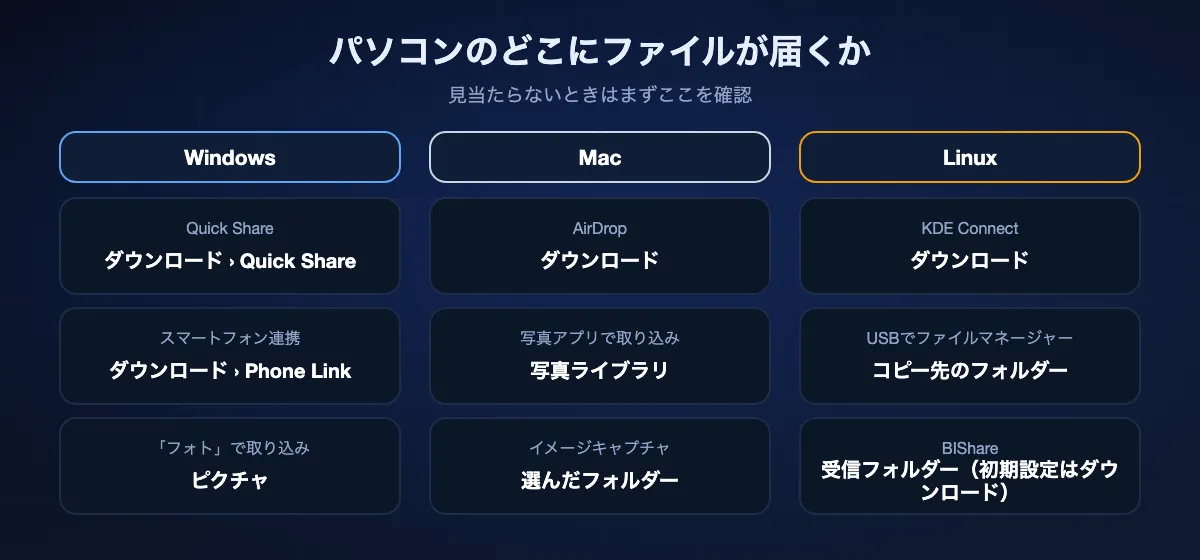
Windows
Quick Shareは「ダウンロード」›「Quick Share」に、スマートフォン連携は「ダウンロード」›「Phone Link」に保存します。Windowsの「フォト」で取り込んだ写真は、別の場所を選ばなければ「ピクチャ」フォルダーに入ります。Windows用iCloudのiCloud写真はエクスプローラーのナビゲーションウィンドウに表示され、リンクからブラウザでダウンロードしたものは「ダウンロード」に入ります。
Mac
AirDropは写真も含めすべて「ダウンロード」に置くため、写真ライブラリにはドラッグするまで追加されません。写真アプリでの取り込みはライブラリ自体に入り、イメージキャプチャはウインドウ下部で選んだフォルダーに書き込みます。
Linux、そしてBIShareで受け取ったもの
KDE Connectは、設定で変えない限りホームの「ダウンロード」フォルダーを使います。パソコンのBIShareは、アプリで設定したフォルダー(初期設定は「ダウンロード」)に受信ファイルを保存し、受信箱に表示するのでワンクリックでフォルダーを開けます。
HEIC、Live PhotosなどWindowsでつまずくファイル
転送は成功しても、ファイルが開かないことがあります。iPhoneやAndroidとWindowsパソコンの組み合わせで起きがちな原因は次のとおりです。
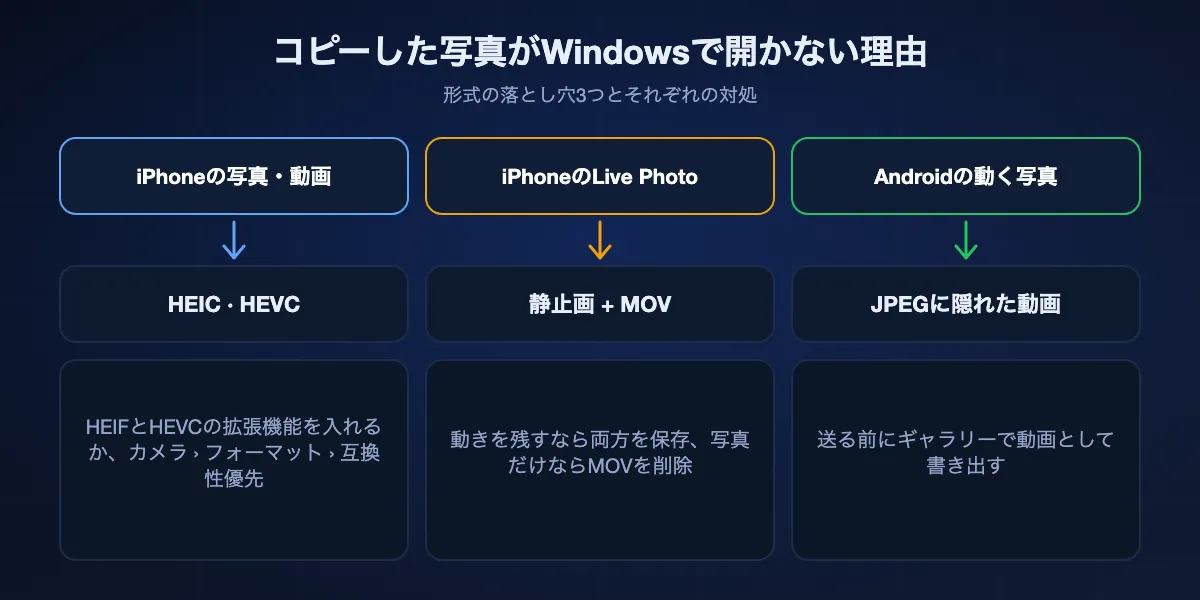
HEICの写真とHEVCの動画
iPhoneは初期設定でHEICとHEVCで撮影します。Windowsで開けない場合は、Microsoft StoreからMicrosoftのHEIF画像拡張機能とHEVCビデオ拡張機能を入れるか、iPhoneの「設定」「カメラ」「フォーマット」を「互換性優先」にして、以後の撮影をJPEGとH.264にします。
Live Photosは2つに分かれて届く
ケーブルで取り込むと、Live Photoは静止画と同じ名前の短いMOVファイルになります。MOVを削除すれば写真だけが残り、両方残せば動きも保てますが、Windowsでは別々のファイルとして再生されます。
Androidの動く写真は1ファイルのまま
SamsungやPixelでは、動く写真の動画部分がJPEGの中に入っています。Windowsでは静止画だけが表示されるので、動きを再生できる動画として残したいなら、送る前にスマホのギャラリーから動画として書き出してください。
BIShareでスマホからPCへ
スマホとパソコンにインストール
スマホ用アプリはApp StoreかGoogle Play、デスクトップ用アプリはMicrosoft Store、Mac App Store、Linux版のダウンロードから入れます。両方を同じWi-Fiにつなぐか、パソコンをスマホのテザリングにつなぎ、iPhoneで確認されたらローカルネットワークへのアクセスを許可します。
ファイルとパソコンを選ぶ
スマホで写真・動画・ファイルを選び、表示されたパソコンをタップして、パソコンで確認します。オリジナルがそのままのサイズで受信フォルダーに届きます。
またはあとで使うリンクを送る
「リンク」に切り替えてアドレスを自分に送り、24時間以内ならパソコンの前に座ったときに開きます。インストールは不要で、ブラウザで100 GBまで扱えます。
かかる時間
ここで紹介するほぼすべての方法で、遅い側はスマホです。Wi-Fiの無線と、クラウドの場合は先に済ませる必要があるアップロードがボトルネックになります。
Wi-Fiで直接
ルーターから一部屋離れた最近のスマホなら、Wi-Fi 5で40〜50 MB/s、Wi-Fi 6で70〜110 MB/s程度が一般的で、5 GBの動画なら1〜2分で届きます。スマホのテザリングはもっと遅く、10–30 MB/sほどです。
USB
USB 2.0ケーブルの上限は480 Mbit/sで、小さなファイルが数千あるとカメラロールの取り込みはさらに遅くなります。高速に対応したUSB-Cのケーブルとポートは、写真ライブラリより大きな動画で効果があります。
写真ライブラリとリンク
モバイル回線やアップロードが遅い回線では、1日分の写真がしばらく待ち行列に残ることがあります。アップロード50 Mbit/sなら、1 GBごとに約3分かかってからパソコンが取りに行けます。
パソコンに何も届かないとき
Quick Shareにパソコンが出てこない
パソコンでQuick Shareアプリを起動しておき、両側でBluetoothとWi-Fiがオンか確認し、試しにパソコンの公開範囲を「全員」にします。ゲスト用やオフィスのネットワークは端末を隔離しがちなので、パソコンをスマホのテザリングにつなぐと回避できます。
WindowsにiPhoneの写真がないと表示される
iPhoneのロックを解除してもう一度「信頼」をタップし、Appleデバイスが入っているか確認します。iCloud写真がオンなら、先にオリジナルをスマホにダウンロードしてください。iCloudにしかない写真はケーブルでの取り込みでは見えません。
USBでつないだAndroidが空に見える
スマホが「充電のみ」モードか、ロックされています。ロックを解除し、USBの通知を開いて「ファイル転送」に切り替えます。それでも空に見えるなら別のケーブルを試してください。電源だけのケーブルも多くあります。
AndroidからのAirDropがMacを見つけない
Macで10分間すべての人からのAirDropを許可し、画面をつけたままにし、スマホがGoogleのリストにあり最新か確認します。両方でBluetoothとWi-Fiをオンにしておく必要があります。
写真はコピーできたのに開かない
おそらくHEICかHEVCです。Microsoft StoreからHEIFとHEVCの拡張機能を入れるか、HEIC対応のビューアで開き、今後の撮影のためにiPhoneを「互換性優先」にします。
転送をプライベートに保つ
スマホには誰にとっても最も個人的なファイルが入っています。転送のプライバシーは、ファイルが他人のサーバーに置かれるかどうかで決まります。
直接かつローカル
ケーブル、Windows版Quick Share、AirDrop、KDE Connect、ローカルのBIShare転送は、ファイルを第三のマシンに渡さず、ワイヤレスのものはどれも接続を暗号化します。
中継されるが封をした状態
BIShareのリンクはアップロード前にスマホで封をされるので、サーバーに残るのは鍵のない暗号文だけです。PairDropのWebRTC接続も、TURNサーバーが中継する場合を含めて暗号化されています。
事業者が保存
標準のデータ保護のiCloud写真とGoogleフォトは、ライブラリを自社サーバーに保存し、事業者がアクセスできます。Appleの高度なデータ保護をオンにすると、iCloud写真にエンドツーエンド暗号化が加わります。
スマホからPC:よくある質問
AndroidスマホからPCにファイルを転送するには?
ケーブルなしなら、ファイルをQuick Shareで共有し、GoogleのQuick Shareアプリが動いているパソコンを選びます。ファイルは「ダウンロード」内の「Quick Share」フォルダーに届きます。ケーブルを使うなら、スマホをつないでロックを解除し、USBの通知を「ファイル転送」に切り替えて、エクスプローラーで好きなフォルダーをコピーします。BIShareならWi-Fiで同じことができ、MacやLinuxのパソコンにも届きます。
USBケーブルなしでスマホからPCにファイルを送るには?
WindowsとAndroidの組み合わせなら、GoogleのQuick ShareアプリとMicrosoftのスマートフォン連携があります。iPhoneや対応AndroidからMacへはAirDropを使います。どのスマホとパソコンでも、両方にBIShareを入れてWi-Fiで送るか、スマホでリンクを作ってパソコンで開きます。
iPhoneをつなぐとWindowsに写真しか表示されないのはなぜ?
WindowsはiPhoneをカメラとして読むため、カメラロールしか見えません。ほかのファイルには、iCloud Drive、両方の端末に入れるアプリ、または「ファイル共有」対応アプリ内のファイル向けのAppleデバイスが必要です。
Windowsで、Quick Shareはファイルをどこに保存しますか?
「ダウンロード」フォルダー内の「Quick Share」というフォルダーです。
スマートフォン連携はパソコンのどこにファイルを保存しますか?
Androidからスマートフォン連携に共有したファイルは、初期設定で「ダウンロード」›「Phone Link」に保存されます。フォルダーはスマートフォン連携の設定で変更できます。
スマートフォン連携でスマホの動画を見られますか?
見られません。「フォト」タブはカメラとスクリーンショットのフォルダーから最新2,000枚の写真とスクリーンショットを表示し、画像のみです。動画はQuick Share、ケーブル、直接転送アプリで送ってください。
iPhoneの写真をWindowsパソコンに取り込むには?
Microsoft StoreからAppleデバイスを入れ、iPhoneをケーブルでつなぎ、ロックを解除して「信頼」をタップし、Windowsの「フォト」で取り込みます。iCloud写真がオンなら、取り込む前にオリジナルをiPhoneにダウンロードします。
AndroidスマホからMacにファイルを送るには?
Quick Share経由でAirDropできる機種なら、Macで10分間すべての人からのAirDropを受け付けてQuick ShareでMacを選びます。そうでなければ、BIShareなどのクロスプラットフォームのアプリを使うか、ケーブルとイメージキャプチャで写真を取り込みます。
iPhoneの写真がパソコンで開かないのはなぜ?
たいていHEIC画像かHEVC動画です。Microsoft StoreからHEIF画像拡張機能とHEVCビデオ拡張機能を入れるか、iPhoneのカメラを「互換性優先」にしてJPEGとH.264で撮影します。
大きな動画をスマホからパソコンへ最速で移すには?
速いWi-Fiか良いケーブルでの直接転送です。同じネットワークのBIShare、WindowsへのQuick Share、MacへのAirDrop、USB-Cケーブルなど。クラウドのライブラリやリンクは、スマホが先にアップロードするので遅くなります。
スマホからPCへのファイル転送は無料ですか?
無料です。BIShare、Windows版Quick Share、スマートフォン連携、AirDrop、KDE Connect、PairDrop、USBケーブルは費用がかかりません。iCloud写真とGoogleフォトは、ライブラリが無料容量を超えるまでは無料です。
どのスマホからでも、どのパソコンへでも
オープンソースで無料、アカウントも不要です。オリジナルを今すぐWi-Fiで送るか、あとで机で開くリンクを送りましょう。