
オフラインのファイル転送
インターネットなしでファイルを送る
回線が落ちている、機内にWi-Fiがない、データ通信量を使い切った、4 GBの動画をサーバーに上げてまた下ろすのはごめんだ、そんな時でもインターネットなしでファイルを送ることはできます。同じ部屋にある2台の端末の間なら、そのどれもファイルの移動を妨げません。この10年に売られたスマホやパソコンはどれも互いに直接通信できる無線を積んでいて、手元にあるアプリの多くはそれを使えます。このガイドではオフラインの経路を、共通のWi-Fiかテザリングが要るものからケーブル1本あればよいものまで必要な条件ごとに整理し、期待できる速度と、検出をよく妨げる設定も紹介します。
BIShareは私たちのアプリです。一覧での扱いはそれを踏まえて読んでください。BIShareはWi-Fiネットワークかテザリングがないと使えず、これはAirDropやQuick Shareにはない条件です。標準機能でお使いの端末をカバーできる場合は、その旨を書いています。
結論
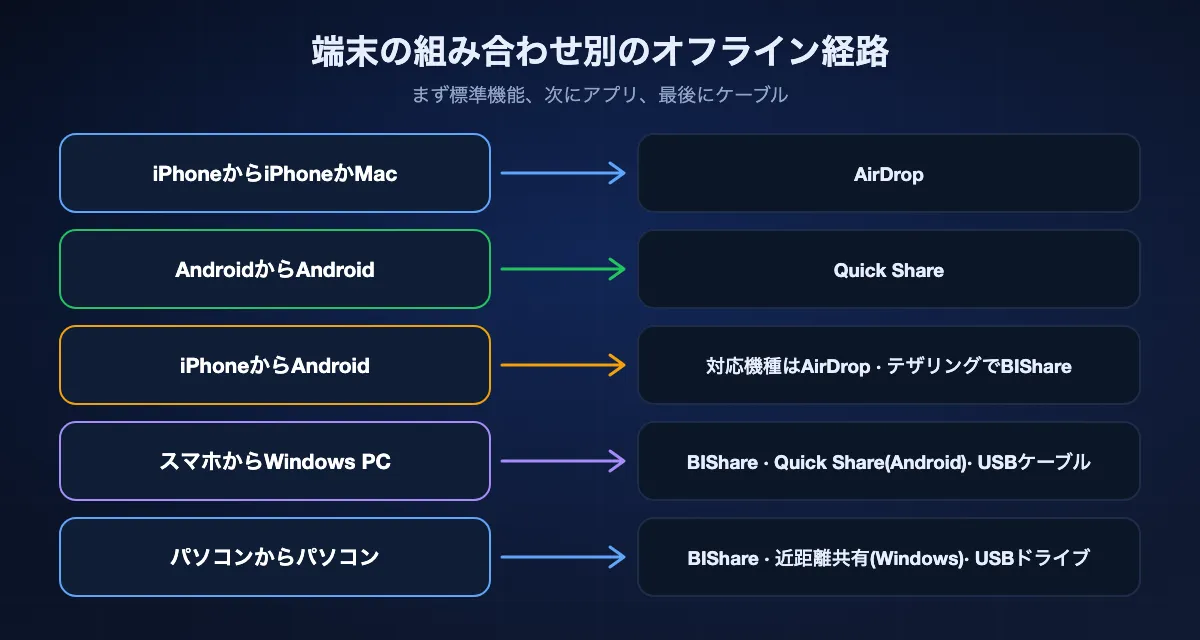
- 2台が同じWi-Fiにいる、または片方のスマホがテザリング中:両方にBIShareかLocalSendを入れて直接送ります。インターネットには何も流れず、サイズ上限もなく、まともなルーターなら1 GBの動画は10〜30秒で届きます。
- Apple製品同士:AirDropはWi-FiとBluetoothがオンなら、ネットワークがなくても約10メートル以内で使えます。最近のPixelとGalaxyはQuick Share経由で参加できます。
- Androidスマホ同士、またはAndroidからWindows PC:Quick ShareはBluetoothで相手を見つけ、Androidスマホ同士ならインターネットは不要です。例外はQRコードを使うiPhone向けの経路で、こちらは両方がオンラインである必要があります。
- 信用できる無線がない、または制限のかかったノートPC:USBケーブルかUSB-Cフラッシュドライブが今でも一番速く一番プライベートな選択肢で、どのOSでも使えます。
- ネットワークがまったくない場所で小さなファイルを:BIShareのQR Beamは100 KBまでのファイルをQRコードの連続に変換し、相手のスマホのカメラで読み取ります。
- 相手の端末が表示されない:十中八九、ルーターが端末同士を隔離している、iPhoneにローカルネットワークの許可を与えていない、WindowsがそのWi-Fiをパブリックネットワークとして扱っている、のどれかです。直し方はこの先にあります。
オフラインといっても状況は3つある
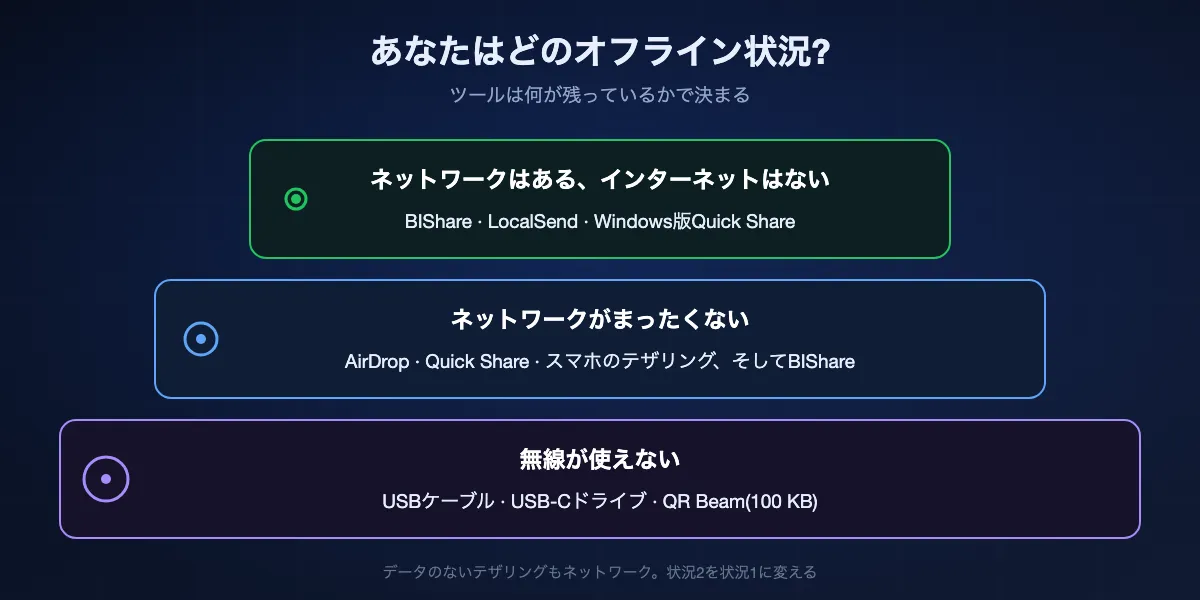
「オフライン」と言う時、人が指しているのは3つの状況のどれかで、正しいツールはどれに当てはまるかで決まります。上流の回線が切れたホテルのWi-Fiも、やはりネットワークです。ページは1つも開けなくても、その上の端末同士は互いを見つけられます。Wi-Fiがまったくない野外は別で、今度は何かが2台の端末の間にリンクを作らなければなりません。そして無線を一切禁じているパソコンには、ケーブルしか残りません。アプリを選ぶ前に、自分がどの状況にいるかを見極めましょう。
ネットワークはある、インターネットがないだけ
外への回線が落ちていても、Wi-Fiネットワークはどれもローカルネットワークとして働きます。障害中の家のルーター、上流が切れたオフィスのWi-Fi、モバイルデータを使い切ったスマホのテザリングがそうです。BIShareやLocalSendのようにローカルネットワークで転送するアプリは、インターネットに届くかどうかを気にしません。同じネットワーク上で相手の端末を探し、ファイルをそのまま直接流します。
ネットワークがまったくない
この場合はどちらかの端末がネットワークを作らなければなりません。AirDropとQuick Shareはこれを黙って自分でやります。検出にBluetooth、データにはピアツーピアのWi-Fiリンクを使うのです。それ以外は自分の手でネットワークを用意する必要があります。スマホのテザリングをオンにするか、モバイルバッテリーにトラベルルーターをつなぐかです。テザリングができた時点で、状況は1つ目に戻ります。
無線が使えない
仕事用のノートPCの中にはBluetoothや不明なネットワークをブロックするものがあり、場所によっては無線をオフにするよう求められます。2台の端末をつなぐケーブル、あるいは片方からもう片方へ持ち運ぶフラッシュドライブなら、何も電波に乗せずにUSBの速度でファイルを動かせます。一番スマートさに欠ける経路ですが、大きなファイルが詰まったフォルダにはたいてい一番速い経路でもあります。
インターネットなしでファイルを送る7つの方法(ランキング)
Wi-FiかテザリングでBIShare
2台のメーカーが違う時や、片方がパソコンの時に最適
iPhone、Android、Windows、macOS、Linux · オープンソース(Apache 2.0)· 同じWi-Fiかテザリング · サイズ無制限 · 全転送でX25519鍵交換とAES-256-GCM · アカウント不要
ネットワークを共有した状態で両方の端末でBIShareを開くと、1〜2秒で互いの近くの端末一覧に現れます。ファイルを選び、端末を選び、相手側で承認すれば、データはローカルネットワーク上を一方からもう一方へ流れます。何もアップロードしないので、転送はルーターが出せる速度そのままで、サイズの上限もありません。接続はエンドツーエンドで暗号化されており、自分で用意したのではないテザリングでは特に意味があります。20 GBのフォルダの途中でWi-Fiが切れても、端末同士が再び見つかった時点で、最初からやり直すのではなく止まった所から続きを送ります。
注意点: ネットワークがなければ動かないので、周りにWi-Fiがなければ先にテザリングをオンにします。リンク、ルーム、ブラウザ版の近くの端末との共有はインターネットを経由するため、オフラインでは使えません。
AirDrop
Apple製品同士、そして今では一部のAndroidスマホにも最適
iPhone、iPad、Mac · Quick ShareでAirDropに対応したAndroidスマホ · Wi-FiとBluetoothがオン、ネットワークは不要 · 30フィート、約10メートル以内 · サイズ無制限
AirDropは本当の意味でのオフライン転送に最も近い存在です。Appleのサポートページが求めるのは、両方の端末でWi-FiとBluetoothをオンにして約10メートル以内に置くことだけ。ルーターは介在せず、端末同士が自前のリンクを作ります。2025年後半からはAirDropできるAndroidスマホも増えつつあり、Pixel 10シリーズを皮切りに最近のGalaxyなどのフラッグシップへ広がっています。条件はiPhone側の受信設定を「すべての人(10分間のみ)」にしておくことです。Macでは受け取ったファイルはダウンロードフォルダへ、iPhoneでは写真は「写真」に、それ以外は「ファイル」に入ります。
注意点: WindowsとLinuxは完全に対象外で、Googleのリストに載っていないAndroidスマホは参加できません。iPhoneのインターネット共有はオフにする必要があり、その場の他の人がそのテザリングを使っているなら厄介です。
Quick Share
Androidスマホ同士、そしてAndroidからWindows PCに最適
Android 6以降、Chromebook、Googleのアプリを通じてWindows 10と11 · Bluetoothをオンにして端末を近づける · Windowsは同じネットワークとBluetoothアダプターが必要 · iPhoneへはQR経由で24時間あたり10 GB、この経路はインターネット必須
Quick ShareはAndroidに組み込まれており、Bluetoothで相手のスマホを見つけたあと、データには作れる中で一番速いリンクを使います。Googleのトラブルシューティング手順が物語っています。両方の端末でBluetoothをオンにし、30 cm以内に近づけて接続する、というものです。Androidスマホ同士ではインターネットは求められません。Windowsアプリは、スマホと同じネットワークにいてBluetoothを備えたPCにも同じ仕組みを広げ、ファイルはダウンロードフォルダに届きます。公開範囲は自分のデバイスのみ、連絡先、全員(10分間)から選べます。
注意点: iPhone向けの経路はWebリンクです。iPhoneがQRコードを読み取ってブラウザからダウンロードする方式で、Googleのページには両方の端末にインターネット接続が必要と書かれています。MacとLinuxには公式クライアントがなく、Googleサービスの入っていないスマホにはQuick Shareがありません。
LocalSend
サーバーと一切通信しないオープンソースのアプリが欲しい時に最適
Android、iPhone、Windows、macOS、Linux、Fire OS · オープンソース(Apache 2.0)· 同じローカルネットワークのみ · 各端末が生成する証明書によるHTTPS · ポート53317
LocalSendはやることを1つに絞り、背後にサーバーをまったく持ちません。同じネットワーク上の端末がマルチキャストで互いを見つけ、HTTPSで送ります。アプリストア、Winget、Homebrew、Flathubから入れられ、作るアカウントもありません。データのないテザリング上でも家と同じように動きます。アプリの全体をGitHubで読めることを重視し、別の場所にある端末に届ける必要がないなら、自然な選択です。
注意点: 検出はマルチキャストに頼っており、ゲストネットワークや多くのホテルのルーターはこれをブロックし、失敗した時の代替経路はありません。リンク共有モードも同じネットワーク内でしか開けません。
Windowsの近距離共有
どちらもBluetoothを備えたWindows PC同士に最適
Windows 10 バージョン1803以降、Windows 11 · Bluetooth、または同じプライベートネットワーク上のWi-Fi · 既定でダウンロードフォルダに保存 · 「近くにいるすべてのユーザー」か「自分のデバイスのみ」
WindowsにもAirDrop風の機能があり、ほとんどの人は一度も開いたことがありません。「設定」で近距離共有をオンにし、ファイルを右クリックして「共有」を選ぶと、相手のPCがBluetoothをオンにしていれば表示されます。Microsoftのページによれば、最新のWindows 11では両方のPCが同じプライベートネットワークにあればWi-Fi経由でも送れ、数メガバイトを超えるものならBluetoothよりずっと速くなります。受け取ったファイルはフォルダを変えない限りダウンロードに入ります。
注意点: Windows同士だけで、スマホ側はありません。「近くにいるすべてのユーザー」を選ぶとPCの名前とBluetoothアドレスが周囲の誰にでも見え、Wi-Fi経路はネットワークがプライベートに設定されていることを要求します。
USBケーブルかUSB-Cドライブ
大きなフォルダ、制限のかかったパソコン、無線をオフにする場所に最適
すべてのスマホとパソコン · USB 2.0は公称480 Mb/s、USB 3はそれよりはるかに速い · 共用ドライブで4 GB超のファイルを扱うならexFAT · 無線もネットワークも不要
スマホとパソコンをつなぐケーブル、あるいは端末から端末へ持ち運ぶ小さなUSB-Cフラッシュドライブは、必ず動く経路です。Androidスマホはエクスプローラーにドライブとして表示され、Finderには補助アプリが要ります。iPhoneは写真をWindowsに見せ、USB-CのiPhoneに挿したドライブには「ファイル」アプリから何でもコピーできます。共用ドライブはexFATでフォーマットしておくと、WindowsとmacOSの両方から書き込め、1ファイルが4 GBを超えても大丈夫です。100 GBのプロジェクトフォルダなら、たいてい建物の中で一番速い方法で、ネットワークの調子に左右される部分は何もありません。
注意点: スマホ同士をケーブルでつなぐには適切なコネクタと対応したスマホが必要で、ドライブは持ち歩く物、なくす物が1つ増えます。
Bluetooth
他に何も入っていない時の最後の手段に最適
Android、Windows、macOS、Linux · クラシックBluetoothの上限は3 Mb/s · ペアリングが必要 · iPhoneはBluetoothでファイルを送らない
素のBluetoothファイル転送はこのページのどのアプリよりも古く、今もAndroid、Windows、macOS、ほとんどのLinuxデスクトップに入っています。2台をペアリングし、ファイルを共有し、相手側で承認するだけ。ネットワークもアプリも要らないので、ここに載せる価値があります。問題は速度です。クラシックBluetoothはよくても毎秒数メガビットで、100 MBの動画はコーヒー休憩1回分、映画1本は論外です。
注意点: iPhoneはBluetoothでのファイル受信を一切受け付けず、AppleはBluetoothをAirDropの検出段階にしか使いません。100 MBあたり数分と、両側でのペアリングの確認を覚悟してください。
ネットワークもケーブルもペアリングもなしで送る:QR Beam
ごく小さなファイルにはもう1つ経路があります。BIShareのQR Beamは100 KBまでのファイルをQRコードの連続に変換して片方の画面で再生し、もう片方のスマホのカメラがそれを読み取ってファイルに戻します。Wi-Fiのパスワード、連絡先カード、公開鍵、短いテキスト、小さなPDFなら収まります。どの電波にも何も乗らないので、地下でも機内でも、互いを見つけようとしない2台のスマホの間でも動きます。WindowsとLinuxはコードを表示できても読み取るカメラがないので、受け取る側はスマホになります。
早見表
| オフラインの経路 | BIShare | AirDrop | Quick Share | LocalSend | Bluetooth | USB |
|---|---|---|---|---|---|---|
| インターネットなしで動く | ||||||
| スマホからWindows PCへ | ||||||
| iPhoneからAndroidへ | ||||||
| サイズ無制限 | ||||||
| ルーターもテザリングも不要 | ||||||
| 転送中は暗号化 |
2026年9月時点。AirDropがAndroidに届くのは、Googleが対応機種として挙げているスマホだけです。Quick ShareからiPhoneへはQRコードとWebダウンロードを経由し、両側にインターネットが必要なため、この組み合わせはオフライン非対応としています。Bluetoothはペアリング後は暗号化されますが、大きなファイルには遅すぎます。USBはケーブルでデータを運ぶため、暗号化は当てはまりません。
ネットワークがない場所で作る:テザリングかルーター
BIShareやLocalSendのようなアプリには、落ち合うためのネットワークが必要です。Wi-Fiがない時に一番手早いのはスマホのテザリングで、テザリングはインターネットが通じていなくてもローカルネットワークとして機能します。細かい仕様はプラットフォームで異なり、それがこの手が使えるかどうかを左右します。
iPhoneをテザリング元にする
インターネット共有は「設定」、または「モバイル通信」の中にあり、Appleのページは2つの条件を明記しています。キャリアがインターネット共有に対応していること、そして「モバイルデータ通信」がオンになっていること。でなければ項目はグレーアウトします。データをオンにしても、データが使われるわけではありません。テザリング上の2台の端末間の転送はそこから外に出ません。Wi-Fiのパスワードは8文字以上が必要です。なお、インターネット共有がオンの間はAirDropが止まるので、どちらか一方を選んでください。
Androidをテザリング元にする
クイック設定の「アクセスポイント」タイルを長押しし、「Wi-Fiアクセスポイント」をオンにします。Googleのページによれば最大10台まで接続できます。キャリアがテザリングを制限したり課金したりすることがありますが、それが影響するのはインターネット側で、ローカルネットワークではありません。実際にはパソコンか2台目のスマホがテザリングに参加し、両方で転送アプリを開けば、家のルーター上とまったく同じように互いが見えます。
何もつながっていないルーター
Wi-Fiルーターはどれも、WANポートにケーブルがあろうとなかろうと、電源が入った瞬間にローカルネットワークを作ります。モバイルバッテリーで動くポケットサイズのトラベルルーターは、撮影現場や露店、インターネットのない教室で複数の端末に共通のネットワークを与える一番すっきりした方法です。ノートPCでもネットワークを立てられますが、Windowsの「モバイル ホットスポット」は共有するインターネット接続があることを前提にしているので、スマホかルーターのほうが確実です。
ネットワークを作ることが許されていない時
会社支給のノートPCの中には、不明なテザリングへの接続をブロックするものがあります。その場合の優先順位は、ケーブル、USBドライブ、ファイルが小さければBluetoothです。あとで両方の端末がインターネットに出られるなら、スマホからBIShareのリンクを送っておけば、ノートPCが許可されたネットワークに戻った時にファイルが追いつきます。
オフライン転送はどれくらい速い?
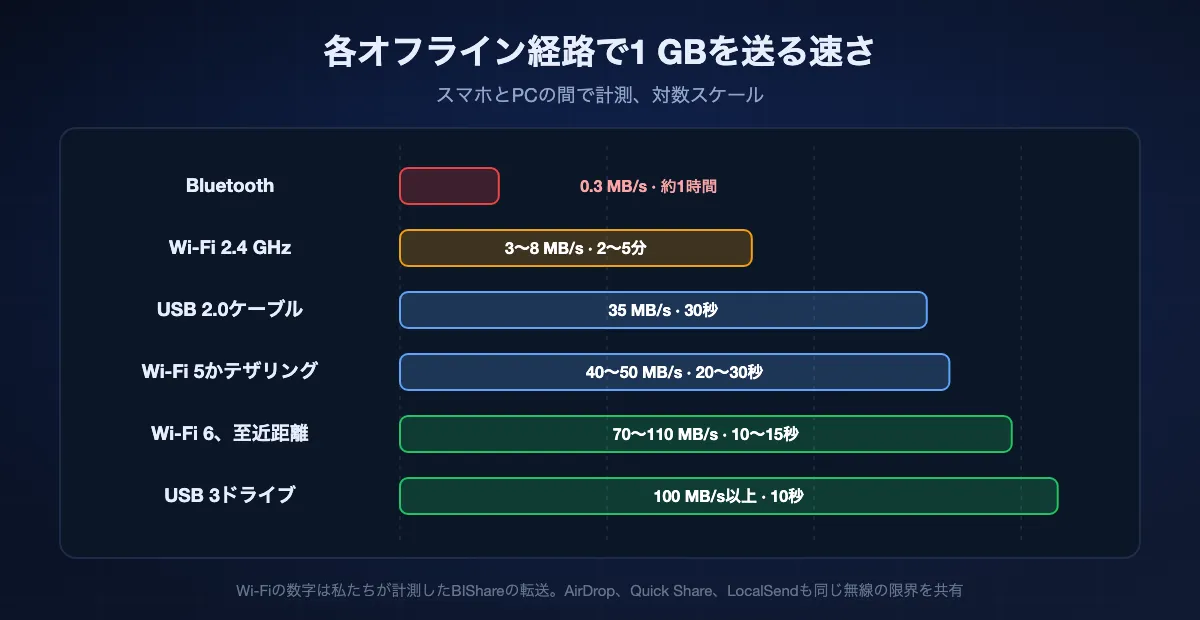
何もアップロードしないので、多くの人が思うより速いです。速度を決めるのは2台の端末をつなぐリンクです。以下はスマホとPCの間でBIShareを使って私たちが計測した数字で、AirDrop、Quick Share、LocalSendも同じハードウェアなら同じ範囲に収まります。限界を決めるのはアプリではなく無線だからです。
Wi-Fiとテザリング
2.4 GHzのネットワークでは3〜8 MB/s、つまり1ギガバイトあたり2〜5分と見てください。5 GHz帯のWi-Fi 5なら40〜50 MB/sで、1ギガバイトは20〜30秒、Wi-Fi 6の至近距離なら70〜110 MB/sに達します。スマホのテザリングは、端末が同じ部屋にあれば中級の5 GHzルーター並みに、そうでなければ2.4 GHz並みに振る舞うのが普通です。
ケーブルとドライブ
USB 2.0の公称値は480 Mb/sで、オーバーヘッドを差し引くとおよそ35 MB/s。ほとんどのスマホが充電ポートで出せるのはこの程度です。USB 3のポートやドライブは数倍速く、2.4 GHzのWi-Fiで1時間かかるフォルダも数分でコピーできます。Lightningの古いiPhoneはUSB 2の速度に縛られ、USB-CのProモデルは規格に合ったケーブルを使えばずっと速くなります。
Bluetooth
クラシックBluetoothの公称値は3 Mb/sで、実際にはそれを下回るので、100 MBあたり数分を見込んでください。書類1つや写真数枚なら問題なく、動画には向きません。AirDropとQuick ShareがBluetoothを使うのは相手を見つける時だけで、データはWi-Fiに切り替えて送ります。素のBluetooth送信よりはるかに速いのはそのためです。
BIShareでオフライン送信する手順
両方の端末を1つのネットワークにつなぐ
同じWi-Fiに入るか、片方のスマホでテザリングをオンにしてもう片方の端末をつなぎます。ネットワークにインターネットは要りません。BIShareは近くの端末への転送中にインターネットの有無を確かめることはありません。
両方でBIShareを開く
アプリはローカルネットワーク上で自分の存在を知らせ、見つけた他のBIShareをすべて一覧に並べます。初回に「設定」で端末に分かりやすい名前を付けておくと、スマホだらけの部屋でも見分けやすくなります。
ファイルと端末を選ぶ
「送信」をタップして写真、動画、書類、あるいはフォルダごと選び、近くの端末の一覧から相手を選びます。相手側には送信者の名前と合計サイズを示す確認が表示され、誰かが「承認」をタップするまで何も届きません。
Wi-Fiが途切れても、そのまま任せる
大きな転送は両側に進行状況が表示されます。ネットワークが切れるとアプリは待機し、端末同士が再び出会った時に最後に検証済みのチャンクから続けます。すべてのファイルは完了とされる前にハッシュで照合され、BIShareフォルダに保存されます。Androidならダウンロードの中、iPhoneなら「ファイル」内のアプリのフォルダ、パソコンなら「設定」で別の場所を選ばない限りドキュメント(書類)フォルダです。
相手の端末が表示されない時
オフライン転送が失敗するのは、転送そのものよりも検出の段階のほうがはるかに多いです。サポート宛てのメールでよく見る原因を、おおよそ頻度の高い順に挙げます。
ルーターやテザリングが端末同士を隔離している
ゲストネットワーク、ホテルのWi-Fi、多くのメッシュシステムではAPアイソレーションやクライアント分離が有効で、同じネットワーク上の端末同士が見えなくなります。これは端末側では直せません。両方の端末を分離のないスマホのテザリングに移すか、ケーブルを使ってください。
iPhoneがローカルネットワークへのアクセスを許可していない
iOSは各アプリに一度だけ、ローカルネットワーク上の端末を探してよいか尋ねます。その確認を閉じてしまうと、アプリには何も聞こえません。「設定」の「プライバシーとセキュリティ」から「ローカルネットワーク」を開き、アプリをオンにしてください。AirDropには「一般」の「AirDrop」に専用のスイッチがあります。
Windowsがネットワークをパブリック扱いしている
パブリックネットワークではWindowsは、アプリの検出も近距離共有も同じように受け付けません。ネットワークの設定を開いてプロファイルを「プライベート」にし、求められたらWindows Defender ファイアウォールでアプリを許可します。
VPNがまだオンになっている
VPNアプリはローカルの通信も含めてすべてをトンネルに流すことが多く、Wi-Fi自体は正常でも近くの端末が消えます。転送の間だけVPNを一時停止するか、ローカルネットワークの例外設定があればオンにしてください。
1つに見えて実は2つのネットワーク
ルーターによっては2.4 GHz帯と5 GHz帯、あるいは有線と無線の端末を、検出パケットの通らない別々のサブネットに置きます。両方の端末を同じ帯域につなぐか、テザリングに切り替えてください。
Bluetoothがオフ、または端末が離れすぎている
AirDropもQuick Shareも互いを見つけるにはBluetoothがオンである必要があり、数メートル以内が一番よく動きます。Googleは接続時にスマホを30 cm以内に近づけるよう勧めています。iPhoneのインターネット共有も、オフにするまでAirDropを無効にします。
オフライン転送はプライベート?
どんなアップロードよりプライベートです。信頼すべきサーバーがなく、2台の端末以外のどこにも何も保存されないからです。経路によって違うのは途中で何が起きるかで、自分の管理下にないテザリングや共有ネットワークではそれが重要になります。
端末から端末へ暗号化
BIShareは転送のたびにX25519で鍵を取り決め、ストリームをAES-256-GCMで暗号化するので、同じテザリング上の別の端末に見えるのは暗号文だけです。詳しくは暗号化転送のガイドをご覧ください。LocalSendは各端末が自分で作る証明書を使ったHTTPSで暗号化します。AirDropとQuick Shareもピアツーピアのリンクを暗号化しています。
誰に端末が見えるか
検出は目に見える部分です。Windowsの「近くにいるすべてのユーザー」設定はPCの名前とBluetoothアドレスを範囲内の誰にでも見せ、Quick Shareの「全員」モードは10分で元に戻り、AirDropの「すべての人(10分間のみ)」も同じです。転送が終わったら連絡先のみ、または自分のデバイスのみに戻しておきましょう。
テザリングのパスワードが玄関
テザリングに参加した人は誰でも、あなたの端末と同じローカルネットワークにいます。Appleが求める最低8文字より長いものにし、対面で伝え、終わったらテザリングをオフにしてください。ケーブルやUSBドライブならこの問題を丸ごと避けられます。機密性の高いものに今も選ばれるのはそのためです。
インターネットなしでファイルを送る:よくある質問
インターネットなしでファイルを転送できますか?
はい。同じWi-Fiかスマホのテザリング上の2台なら、BIShareやLocalSendのようなアプリでインターネットを介さず直接やり取りできます。AirDropとQuick Shareは対応端末同士ならネットワーク自体が不要で、USBケーブルやドライブはどこでも使えます。
インターネットなしでスマホからスマホにファイルを送るには?
iPhone同士ならAirDrop。Android同士ならBluetoothをオンにしてQuick Share。iPhoneとAndroidなら、AndroidがGoogleの対応リストに載っていればAirDrop、そうでなければ片方のスマホでテザリングをオンにしてもう片方をつなぎ、BIShareかLocalSendで送ります。
AirDropにインターネットは必要ですか?
いいえ。Appleの条件はWi-FiとBluetoothがオンで、端末が約10メートル以内にあることです。iOS 17.1以降は、近くで始めた転送を範囲外に出てもインターネット経由で終えられますが、始めるのにインターネットが要ることはありません。
Quick Shareはインターネットなしで動きますか?
Androidスマホ同士なら動きます。Googleの手順が求めるのはBluetoothとスマホを近づけることだけです。QRコードでiPhoneに共有する場合は別で、iPhoneがWebリンクからダウンロードするため、Googleのページには両方の端末にインターネットが必要と書かれています。
データ契約なしでもテザリングでファイル転送できますか?
Androidでは、スマホにインターネットがあってもなくてもテザリングはローカルネットワークを作るので、両方の端末の転送アプリはいつも通り動きます。iPhoneのインターネット共有は「モバイルデータ通信」がオンでキャリアが対応している時にしか表示されませんが、転送自体は2台の端末の間で完結するのでデータは使いません。
インターネットなしでスマホからノートPCにファイルを転送するには?
両方を1つのWi-FiかスマホのテザリングにつないでBIShareかLocalSendを使うか、USBケーブルをつなぎます。AndroidからWindowsなら、PCにBluetoothがあり同じネットワークにいればWindows版Quick Shareでも送れます。
オフライン転送にサイズ制限はありますか?
BIShare、LocalSend、AirDrop、ケーブルにはありません。唯一の制限は受け取る端末の空き容量です。Bluetoothに正式な上限はありませんが、あまりに遅いので数百メガバイトを超えると現実的ではありません。
テザリング経由のファイル転送はどれくらい速いですか?
同じ世代のルーターとほぼ同じで、私たちの計測では同じ部屋で2.4 GHzなら3〜8 MB/s、5 GHzなら40〜50 MB/sです。1 GBのファイルは5 GHzで30秒ほど、2.4 GHzで数分かかります。
公共のテザリングでのオフライン共有は安全ですか?
端末間で暗号化するアプリを使ってください。BIShareとLocalSendはそうなっているので、同じテザリングにいる他の人がネットワークを共有していても転送を読むことはできません。公開範囲の設定があるアプリでは自分のデバイスのみにしておき、終わったらテザリングをオフにしましょう。
iPhoneとAndroidの間でオフラインでファイルを送れるアプリは?
BIShareとLocalSendはどちらも、共通のWi-Fiかテザリングで送れます。Pixel 10などGoogleのリストにあるスマホなら、iPhoneへのAirDropがネットワークなしで動きます。Quick ShareのQRコード経路は両方のスマホにインターネットが必要なので、オフラインとは言えません。
オフラインの時にBIShareでリンクを送れますか?
いいえ。リンク、ルーム、ブラウザ版の近くの端末との共有はインターネットを経由します。オフラインでは、共通のネットワーク上でアプリの近くの端末への転送を使うか、100 KBまでのファイルならQR Beamを使い、接続が戻ってからリンクを共有してください。
インターネットがあってもなくても、今すぐ送る
どんなWi-Fiやテザリングでも、どんなスマホとパソコンの間でも、サイズ無制限で直接、暗号化して転送。接続が戻ったら、他のみんなにはリンクを。