
ブラウザだけ、インストール不要
どの端末でも使えるAirDropオンライン
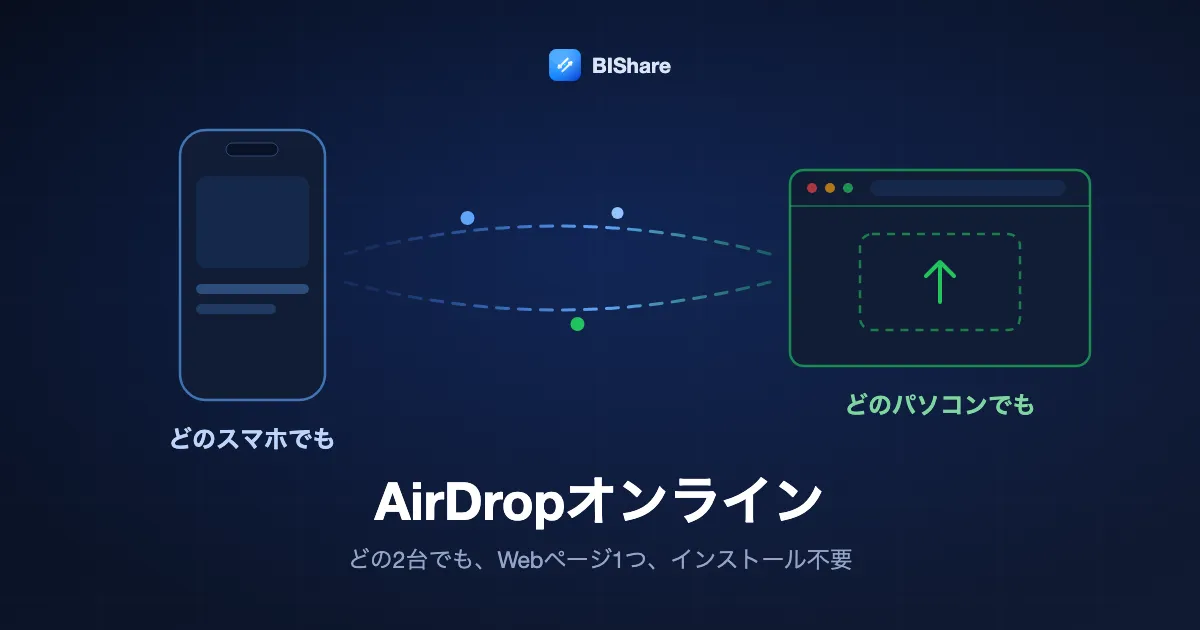
AirDropはApple製品の外には出ず、AppleはWeb版を用意していません。AirDropオンライン、Web版AirDrop、AirDropのサイトを探すと見つかるのは、2台の端末で同じページを開いてファイルを受け渡すためのページです。これは実在し、無料で、相手がiPhoneでもAndroidスマホでもWindows PCでもMacでもLinuxのノートでも構いません。BIShareはbishare.app/transferで、そしてこのページ上でもそれを行います。以下では、今月実際に開いて試したほかの4つのツールと比べます。アカウント不要、インストール不要、サーバーにコピーは残りません。
BIShareは私たちの製品なので、そのつもりで順位を読んでください。ほかのツールについての記述はすべてそのツール自身のページやリポジトリに基づいており、ほかのほうが合う場面ではそう書きます。
かんたんな答え
- 公式のAirDropオンラインはありません。Appleのサポートページは、AirDropをWi-FiとBluetoothをオンにした近くのAppleデバイス同士の機能として説明しています。Web版も、WindowsやLinux版もありません。
- ブラウザでの代わりはこう動きます。両方の端末で同じページを開くと互いが表示され、ファイルを選びます。ファイルは2つのブラウザのあいだを直接移動します。
- いちばん早く試す方法:両方の端末でbishare.app/transferを開き、「近くの端末」を選びます。同じWi-Fiなら設定なしで互いが見えます。別々のネットワークなら、両方で同じ6文字のコードを入力します。
- 昔ながらのオープンソースのページに最も近いもの:PairDrop。同じ発想で、GPL-3.0、別のネットワークにある端末のための6桁のペアリングコードがあります。
- 相手があとで受け取りたい場合:AirDrop型のページにはできません。両方のタブが同時に開いている必要があるからです。BIShareのリンクなら最大100GBを暗号化して6、12、24時間保管します。
このページで試す
もう1台の端末でもこのページを開き、両方で「近くの端末」を開始します。それぞれの端末に相手の名前が表示されます。
開始すると、タブを閉じるまで、同じネットワークでBIShareを開いている人からこの端末が見えるようになります。
本物のAirDropオンラインはあるのか
ありません。代わりを選ぶ前に、その理由を知っておくと役に立ちます。
AirDropはAppleデバイスに組み込まれており、Webサイトにはない
Appleのサポート記事「How to use AirDrop on iPhone and iPad」(2026年9月14日付)が求めるのは2つです。相手が近くにいること、そして双方でWi-FiとBluetoothがオンであること。Bluetoothが相手の端末を見つけ、直接のWi-Fi接続がファイルを運びます。Webページはどちらの電波もそのようには使えないため、Appleが望んだとしてもAirDropをブラウザに載せることはできません。
AirDropオンラインと呼ばれるサイトの正体
発想を借りた独立したWebアプリです。2つのブラウザが同じページを開き、小さなサーバーが互いの存在を知らせ、そのあとChrome、Safari、Firefox、Edgeに組み込まれた標準技術WebRTCが両者を直接つなぎます。どれもApple製ではなく、iPhoneのAirDropと通信するものでもありません。
本物のAirDropに届く唯一の橋
2025年11月、GoogleはPixel 10シリーズのQuick ShareにAirDrop互換機能を追加し、対応するAndroidスマホの一覧はその後広がっています。ただしスマホからAppleデバイスへの経路に限られます。Windows PCやLinuxマシンには依然として入口がなく、その穴を埋めるのがブラウザのページです。
ブラウザがAirDropの役目を果たす仕組み
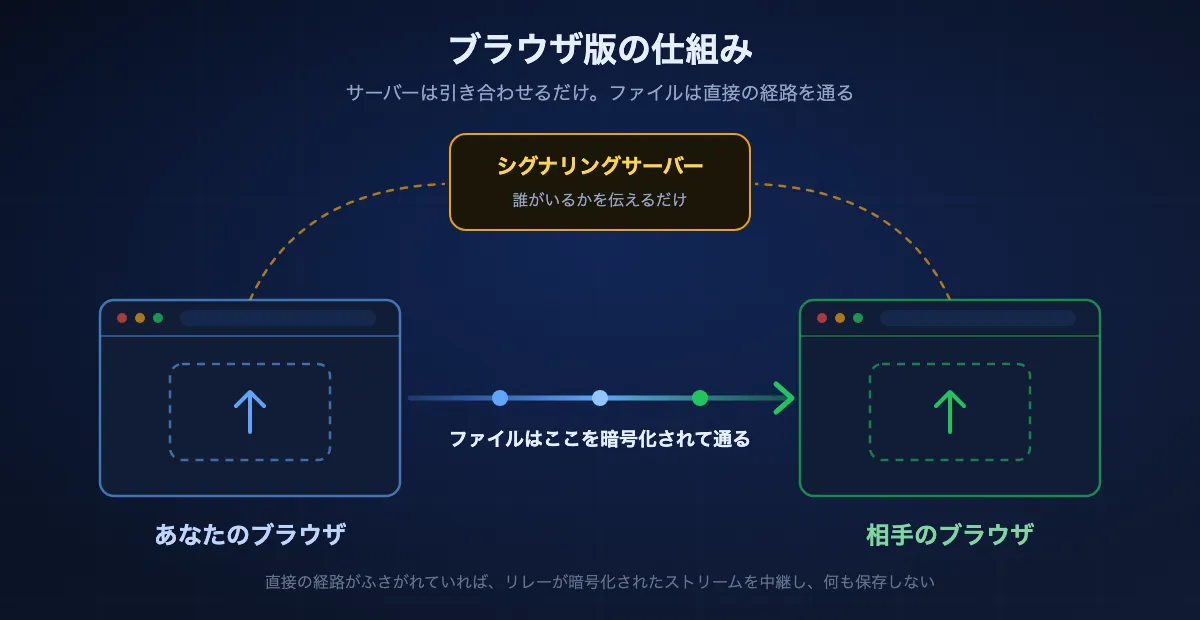
ブラウザでのAirDrop型ファイル転送は3つの段階で進み、全部で1秒ほどです。サーバーが関わるのは最初の段階だけです。
2つのページが互いを見つける
それぞれのページがシグナリングサーバーに自分の存在を伝えます。多くのツールは訪問者をネットワークごとにまとめるので、同じルーターの下にある2台は同じ一覧に入ります。ShareDropとAirDrop Webは、そのためにグローバルIPアドレスを使うと明記しています。BIShareもIPv4では同じ方法をとり、IPv6ではネットワークプレフィックスを比べます。
直接つながる
WebRTCが一方のブラウザからもう一方へ暗号化された通路を開きます。この直接の経路が通れば、データは自分のネットワーク内にとどまり、速度はWi-Fiの性能どおりで、2つのページを引き合わせたサーバーはファイルの中身を一切見ません。
直接の経路がふさがれているとき
ゲスト用Wi-Fi、社内ネットワーク、一部の携帯キャリアは端末同士の通信を止めています。リレーを持つツールは、暗号化されたままのストリームをリレー経由で流し、コピーは残しません。PairDropのREADMEには、NATの内側にある端末は同プロジェクトのTURNサーバー経由で接続されるとあり、BIShareも同じように中継します。リレーのないツールはここで失敗します。
AirDropオンラインの5つの方法を比較
BIShare
総合的に最良:同じネットワーク、別のネットワーク、あとで受け取るリンク
bishare.app/transfer · 最近のブラウザならどれでも · 無料、MITライセンス · 同じWi-Fiまたは6文字のコード · リンクは最大100GB · アカウント不要
「近くの端末」タブがAirDropにあたる部分です。同じWi-Fiにある2台でページを開くと互いの名前が表示されます。その名前にファイルをドロップし、相手側が「受け入れる」をタップします。別々のネットワークなら「プライベートコード」に切り替え、両方で同じ6文字を入力します。ほかのツールにないのが3つめの経路です。「リンク」タブはファイルをブラウザ内で封印し、封印したコピーをアップロードして、6、12、24時間有効なリンクを発行します。送る時点で相手がオンラインでなくても構いません。BIShareアプリを入れたスマホもページの「近くの端末」の一覧に現れるので、パソコンからスマホへは2回のタップで済みます。
弱い点: ChromeとEdgeは受信ファイルをそのままディスクに書き込みます。SafariとFirefoxは保存するまでメモリに保持するため、非常に大きなファイルはこの2つでは失敗することがあります。自分の端末同士で数十GBを送るなら、アプリのほうが適しています。
PairDrop
メンテナンスが続くオープンソースのフォーク。元の発想に最も近い
pairdrop.net · どのブラウザでも · 無料、GPL-3.0、セルフホスト可 · 同じネットワーク、6桁のペアリングコード、または5文字の公開ルーム · アカウント不要
PairDropは自らを、AirDropに着想を得たブラウザでのローカルファイル共有であり、Snapdropのフォークだと説明しています。同じネットワークの端末は自動で一覧に並びます。それ以外の場合の手段は2つ。6桁のコードかQRコードで2台を恒久的にペアリングするか、5文字のコードの公開ルームで一度だけ落ち合うかです。直接の転送だけを行うページが欲しいなら、ブックマークすべきはこれです。
弱い点: 転送のあいだ両側でタブを開いたままにする必要があり、あとで受け取ってもらうためにファイルを置いておくことはできません。ネイティブアプリはありません。
Snapdrop
この発想を広めたページ。現在はLimeWireの所有
snapdrop.net · どのブラウザでも · 無料 · 同じネットワークのみ · アカウント不要
Snapdropはいまも開け、ネットワーク上の端末を表示します。GitHubのREADMEはLimeWireによる買収を告知しており、稼働中のページのロゴはsnapdrop_by_lw.svgという名前で配信されています。同じWi-Fiの2台なら、これまでどおりに働きます。売却後に何が変わったかは別のページにまとめました。
弱い点: 稼働中のサイトのコードは公開されておらず、いま何をしているかを外部から確かめられません。同じネットワークのみで、別のネットワークへ渡るコードやルームはありません。
ShareDrop
同じ発想にルームリンクを加えたもの。こちらもLimeWire傘下
sharedrop.io · どのブラウザでも · 無料 · 同じグローバルIPアドレス、またはルームリンク · 直接転送ならアカウント不要
ShareDropは同じグローバルIPアドレスの人を全員1つのルームに入れ、「+」ボタンで離れた端末に送れるルームリンクを作ります。相手のアバターにファイルをドロップすれば直接転送です。ページにはUpload Filesという領域もあり、こちらは別物で、ファイルをLimeWireに保存します。新しい所有者がほかに何を加えたかはShareDropのページに載せています。
弱い点: ページ自体が、VPNでは動作しないと警告しています。広告を読み込み、ボタンを1つ間違えると、ファイルは隣の端末ではなくサーバーに送られます。
AirDrop Web
開発者1人による小さなページ。できることは1つだけ
airdrop.io.vn · どのブラウザでも · 無料 · 同じグローバルIPアドレス · ログイン不要
5つのうち最も単純です。ページによれば、ファイルはWebRTCで端末間を直接移動し、中間サーバーは保存せず、グローバルIPアドレスが同じ端末を近くにあるものとみなします。サイズの上限は示されておらず、ログインも求められません。
弱い点: ペアリングコードもルームもないため、別々のネットワークにある2台は出会えません。個人のプロジェクトで、アプリもリンクという逃げ道もありません。
5つを並べて比較
| できること | BIShare | PairDrop | Snapdrop | ShareDrop | AirDrop Web |
|---|---|---|---|---|---|
| どちらの端末にもインストール不要 | |||||
| 同じネットワークの端末を自動で見つける | |||||
| 別々のネットワークにある2台をつなぐ | |||||
| こちらのタブを閉じても、相手があとで受け取れる | |||||
| 使っているページのコードがオープンソース | |||||
| スマホとパソコン用のネイティブアプリもある |
2026年10月3日に各サイトを開き、リポジトリがあるものはそれを読んで確認しました。PairDropは6桁のペアリングコードか5文字の公開ルームで、ShareDropはルームリンクで、BIShareは6文字のコードでネットワークをまたぎます。ShareDropのUpload Files領域はLimeWireの保存サービスであり直接転送の一部ではないため、あとで受け取る機能には数えていません。SnapdropとShareDropはLimeWireの所有で、稼働中のページのコードは公開されていません。AirDrop Webの公開リポジトリは見つからず、ページが説明しているのは同じネットワーク内の転送だけです。BIShareのWebアプリと各アプリはGitHubでMITライセンスで公開されていますが、APIサーバーは公開していません。
BIShareでAirDropオンライン、手順
両方の端末で同じアドレスを開く
ファイルのある端末と受け取る端末の両方でbishare.app/transferを開き、どちらも「近くの端末」タブを選びます。各ブラウザには名前が付き、上部に「あなたは … です」と表示されるので、どちらがどの端末かわかります。
端末を選び、次にファイルを選ぶ
両方が同じWi-Fiにあれば、1〜2秒で相手の端末が一覧に現れます。ファイルをページにドラッグして送り先を選ぶか、端末の名前に直接ドロップします。複数のファイルは順番待ちになり、1つずつ送られます。
相手側で受け入れる
受け取る端末にファイル名が表示され、「受け入れる」か「拒否」を選べます。受け入れるまでは何も保持されません。ChromeとEdgeは届いたそばからディスクに書き込み、そのあと保存先を尋ねます。ほかのブラウザはメモリに保持し、受信が完了すると「保存」ボタンを表示します。
一覧に端末が出ないときは
両方の端末を「プライベートコード」に切り替え、一方でコードを作り、もう一方でその6文字を入力します。これでどの2つのネットワークからでもつながります。相手がいまオンラインになれないなら、「リンク」タブを使ってアドレスを送ります。
2台が互いに見えないとき
このページのどのツールでも最も多い不満ですが、原因はほとんどの場合サイトではなくネットワークにあります。
ゲスト用や社内のWi-Fiは端末同士を隔離する
ホテル、カフェ、大学、多くの企業は、端末が別の端末と通信できないよう意図的に設定しています。名前の上では同じWi-Fiにいても、接続はできません。ペアリングコードを使えば、接続をリレー経由にできます。
VPNやモバイルデータ通信で端末が別の場所にいる扱いになる
端末の検出は、サーバーから見えるアドレスでグループ分けします。VPNにつないだノートPCや、いつの間にかモバイルデータ通信に切り替わったスマホは別のアドレスになり、別の一覧に入ります。ShareDropのページ自体も、VPNでは動作しないと警告しています。VPNを切るか、コードでペアリングしてください。
知らない人が一覧に出る
逆の問題です。大学、オフィス、携帯キャリアは数千人を1つのグローバルアドレスの下に置くことがあり、アドレスだけでグループ分けするツールでは互いが表示されます。送る前に名前を確かめるか、プライベートコードを使って自分の2台だけをルームに入れてください。
ブラウザが古い、または制限されている
WebRTCは現行のすべてのブラウザに入っていますが、企業のポリシーやプライバシー拡張機能が無効にしていることがあります。近くの端末への転送に対応していないと表示されたら、ChromeかEdgeを試すか、リンクを送ってください。リンクなら普通のダウンロードだけで済みます。
状況別、どの経路を使うか
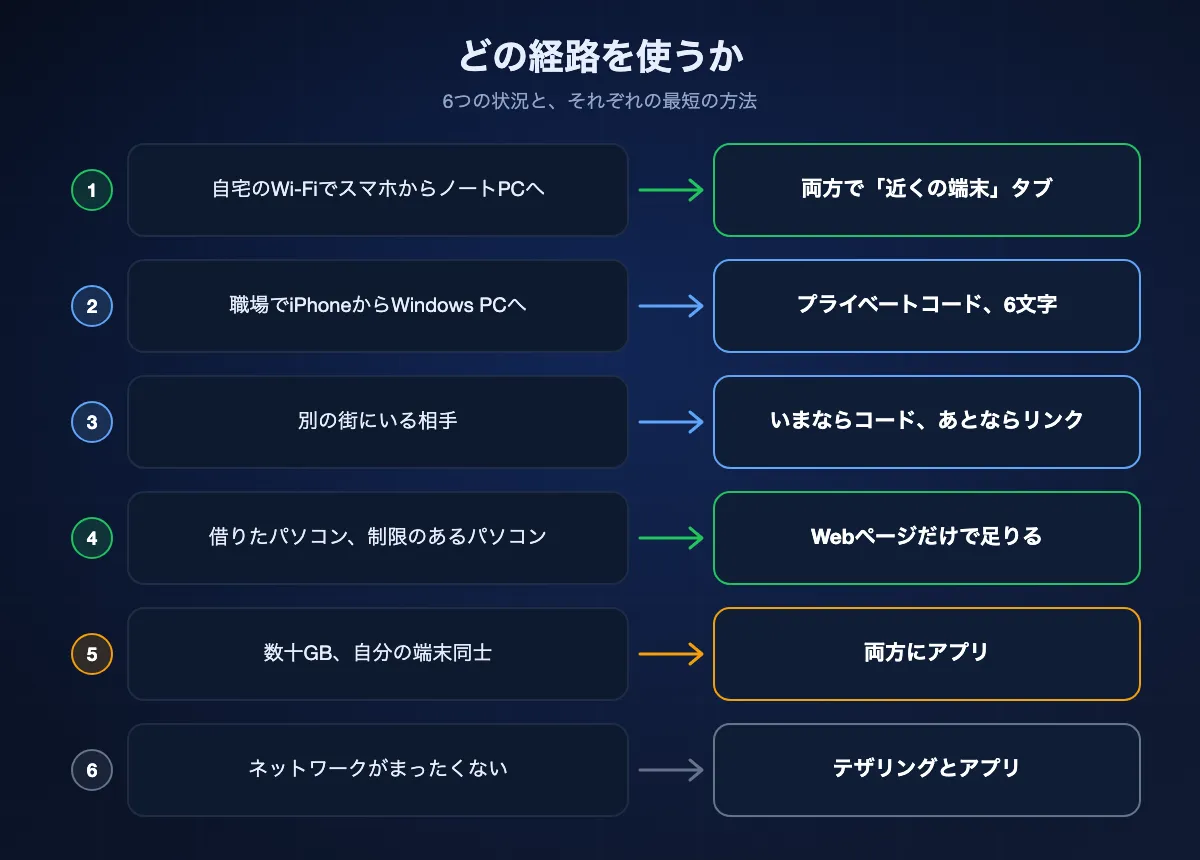
自宅でスマホからノートPCへ
両方で「近くの端末」タブ、同じWi-Fi。AirDropが想定していた場面そのもので、ブラウザ版も同じくらい手短です。
職場でiPhoneからWindows PCへ
社内ネットワークはたいてい端末を隔離しているので、最初から「プライベートコード」へ。両側で6文字を入れればつながります。
別の街にいる相手
いま2人とも手が空いているならプライベートコードを共有します。そうでなければリンクを送ります。相手は都合のよいときに好きなブラウザで開けます。
借りたパソコン、制限のあるパソコン
インストールするものも、あとでサインアウトするアカウントもないので、図書館のPCや取引先のノートでも使えます。ファイルを好きな場所に保存して、タブを閉じるだけです。
自分の端末同士で数十GB
両方にアプリを入れてください。受信しながらディスクに書き込み、画面が消えても動き続け、ブラウザのタブには任せられないファイルも扱えます。
ネットワークがまったくない
Webページは、端末を引き合わせるために一度はサーバーに届く必要があります。インターネットがなければ、スマホ1台をテザリングにして両方でアプリを使います。パスワードや短いメモなら、QR Beamタブが画面からカメラへ、ネットワークなしで送ります。
ブラウザのタブにはできず、AirDropにはできること
公平な比較には、本家のほうが優れている点も含めなければなりません。
両側でページを開いておく必要がある
AirDropはシステムの一部で、常に待ち受けています。Webツールはタブが開いているあいだしか存在せず、どちらかがタブを閉じたり、スマホをロックしたり、接続を失ったりすると転送は止まります。
最初の1秒だけインターネットが要る
AirDropはBluetoothで端末を見つけるので、山の上でも動きます。ブラウザ版は、2台がつながる前にシグナリングサーバーに届く必要があります。ファイル自体はそのあとローカルにとどまります。
共有メニューに入っていない
iPhoneの写真からなら、AirDropは1タップです。Webページではまずブラウザを開くことになります。BIShareアプリはiPhoneとAndroidの共有メニューに入るので、毎日ファイルを送るならそれがインストールする理由になります。
AirDropオンラインは安全か
どのページを開き、どのボタンを押すかによります。
直接転送は暗号化され、コピーを残さない
WebRTCは運ぶものすべてを暗号化します。BIShareの「近くの端末」タブとPairDropでは、ファイルは一方のブラウザからもう一方へ移り、サーバーに保存されることはありません。リレーが必要な場合も、リレーは読めないデータを中継するだけです。
リンクは別物。どう封印されるかを確かめる
リンクは、期限が切れるまでサーバーにコピーがあるということです。BIShareはまずブラウザ内でファイルを暗号化し、鍵はリンクの#記号より後ろの部分に置きます。ブラウザはこの部分をサーバーに送りません。私たちが保管しているものは、あなたのリンクがなければ開けません。
心当たりのあるものだけ受け入れる
共有ネットワークでは、同じページを開いている人なら誰でもリクエストを送れます。ここで挙げたツールはどれも保存前に確認を求めるので、送信者の名前を読み、頼んでいないものは拒否してください。AirDropを「すべての人」に設定しているときと同じです。
AirDropオンライン:よくある質問
公式のAirDropオンラインはありますか?
ありません。AppleはAirDropを自社のデバイスでのみ提供しており、サポートページは双方でWi-FiとBluetoothをオンにするよう求めています。この検索で出てくるサイトは、ブラウザに組み込まれた標準技術WebRTCで発想を再現した独立のWebアプリです。AirDropが対象外にしている端末を含め、どの端末同士でも動きます。
PCからAirDropするにはどうすればいいですか?
WindowsやLinuxのPCは本物のAirDropには送れません。PCと相手の端末でbishare.app/transferかpairdrop.netを開き、一覧から相手の端末を選んでファイルをドロップします。互いに見えない場合は、両方で同じペアリングコードを入力してください。
AirDropオンラインは無料ですか?
このページの5つのツールはすべて無料です。BIShareとPairDropはオープンソースで、有料プランはありません。SnapdropとShareDropも無料ですが、どちらも現在はLimeWireの所有で、ShareDropには広告が表示されます。
AirDropオンラインはiPhoneとAndroidのあいだで使えますか?
はい、どちらの向きでも使えます。iPhoneのSafariとAndroidスマホのChromeで同じページを開いてください。転送を担うのはブラウザなので、機種は関係ありません。
2台は同じWi-Fiにいる必要がありますか?
自動検出には必要です。2つのネットワークをまたいでつなぐには、コードかルームのあるツールが要ります。BIShareは6文字のコード、PairDropは6桁のペアリングコードか5文字のルーム、ShareDropはルームリンクを使います。SnapdropとAirDrop Webは1つのネットワーク内でしか動きません。
AirDropオンラインを使うと、ファイルはどこへ行きますか?
直接転送では、暗号化されたまま一方のブラウザからもう一方へ移り、サーバーにコピーは残りません。例外はアップロード用のボタンです。ShareDropのUpload Files領域はファイルをLimeWireに保存し、BIShareのリンクは暗号化したコピーを最長24時間保管します。
ファイルサイズに上限はありますか?
直接転送について、各ツールは上限を示していません。実際の限界はブラウザです。ChromeとEdgeは届いたファイルをそのままディスクに書き込めますが、メモリに保持するブラウザは非常に大きなファイルで失敗することがあります。BIShareのリンクは最大100GBです。
なぜ2台が互いに見えないのですか?
多くの場合、ゲスト用や社内のWi-Fiのようにネットワークが端末を隔離しているか、どちらかがVPNやモバイルデータ通信を使っていて別の場所にいる扱いになっています。VPNを切り、両方が同じWi-Fiにあるか確かめてください。それが無理なら、ペアリングコードでつないでください。
AirDropオンラインはインターネットなしで使えますか?
公開されているWebページからは使えません。2台を引き合わせるためにページがサーバーに届く必要があるからです。同じネットワークでつながったあとは、ファイルはインターネットを使いません。接続がまったくない状態で送るなら、スマホのテザリング上でインストール済みのアプリを使ってください。
PairDrop、Snapdrop、BIShareのどれを開けばいいですか?
同じWi-Fiの2台なら、どれでも構いません。直接転送だけを行い、セルフホストもできるツールが欲しいならPairDrop。いまオンラインでない相手へのリンクや、日常使いのアプリも欲しいならBIShare。すでに使い慣れていて所有者の変更が気にならないならSnapdropです。
両方の端末で開いて送るだけ
無料、オープンソース、アカウント不要。Webページはいますぐ使えます。Wi-Fiの速度を出し切りたいとき、バックグラウンドで転送したいときにはアプリがあります。