
トラブルシューティング
AirDropが使えない?まず原因を見極める
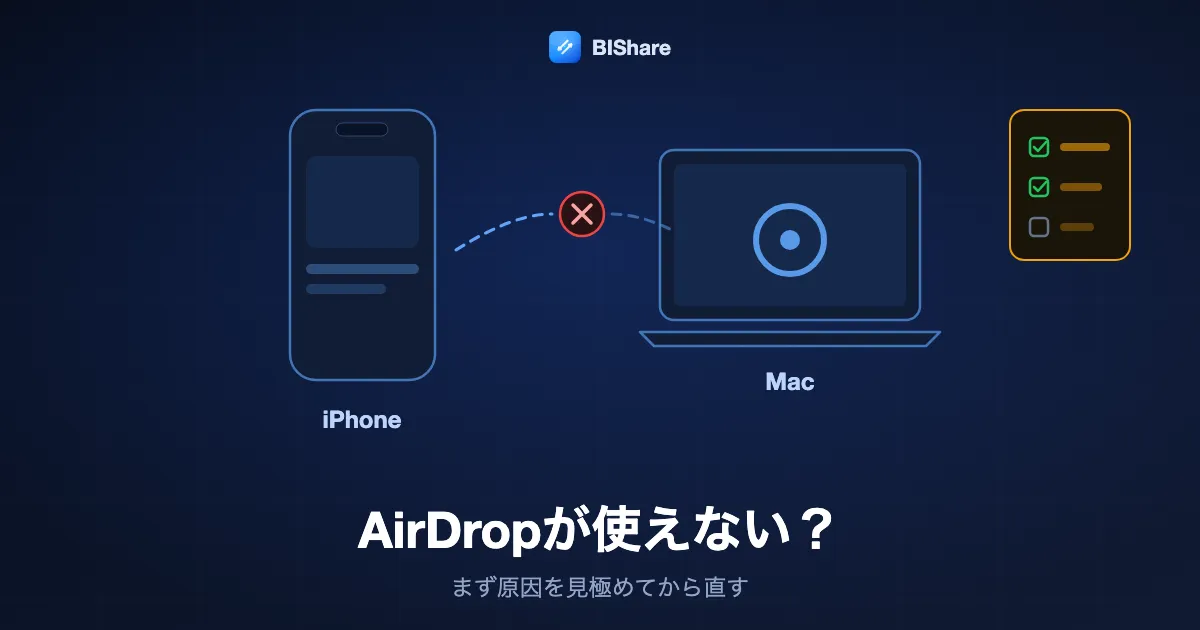
AirDropの失敗にはいくつか見分けやすいパターンがあります。相手の端末がいつまでも表示されない、転送が「待機中」のまま進まない、誰も予想していなかった6桁のコードが出てくる、あるいはファイルは届いたのに誰も開かないアプリに紛れ込んでしまう、といったものです。症状ごとに原因は異なり、しかもそのいくつかは故障ではなく、AppleがiOS 16.2、iOS 17、iOS 26.2で意図的に加えた変更です。このガイドでは、目の前の症状から出発し、Appleが示すAirDropの本当の必要条件を挙げ、iPhone、iPad、Macでの対処法を順に説明し、バグに見える最近の変更点を解説したうえで、相手がAndroidスマホやWindows PCの場合も取り上げます。BIShareは、AirDropではどうにもならない場面のために私たちが作った代替手段です。iPhone、Android、Windows、Mac、Linuxの間で送れて、同じネットワークなら直接、そうでなければリンクで届けられます。無料、オープンソース、アカウント不要。
BIShareは私たちのアプリです。Apple製品同士のAirDropのトラブルは、ほとんどが何もインストールせずに1分ほどで直ります。このガイドはまずそこから扱います。
結論
- 相手のiPhoneがいつまでも出てこない:持ち主にコントロールセンターでAirDropを「すべての人(10分間のみ)」にしてもらいましょう。この設定は10分後に自動で戻ります。
- コードを求められた:iOS 26.2の仕様どおりの動作です。受信側がAirDropコードを表示して読み上げ、送信側が入力します。
- 「待機中」から進まない:受信側の画面をつけてロックを解除し、2台を10メートル以内に近づけ、両方でインターネット共有をオフにします。
- Macが見つからない:すべての人から検出できるように設定し、ファイアウォールが外部からの接続をすべてブロックしていないか確認します。
- AirDropそのものが見当たらない:スクリーンタイムの「コンテンツとプライバシーの制限」でAirDropがオフになっていないか確認するか、端末を管理している組織に問い合わせます。
- 相手がAndroidやWindows:参加できるのはGoogleのリストにある最近のAndroidスマホだけです。それ以外はBIShareなど別の方法が必要です。
まず症状から見る
やみくもに設定を変える前に、画面に出ている症状と考えられる原因を結び付けましょう。ほとんどのケースは次の6つのパターンに当てはまります。
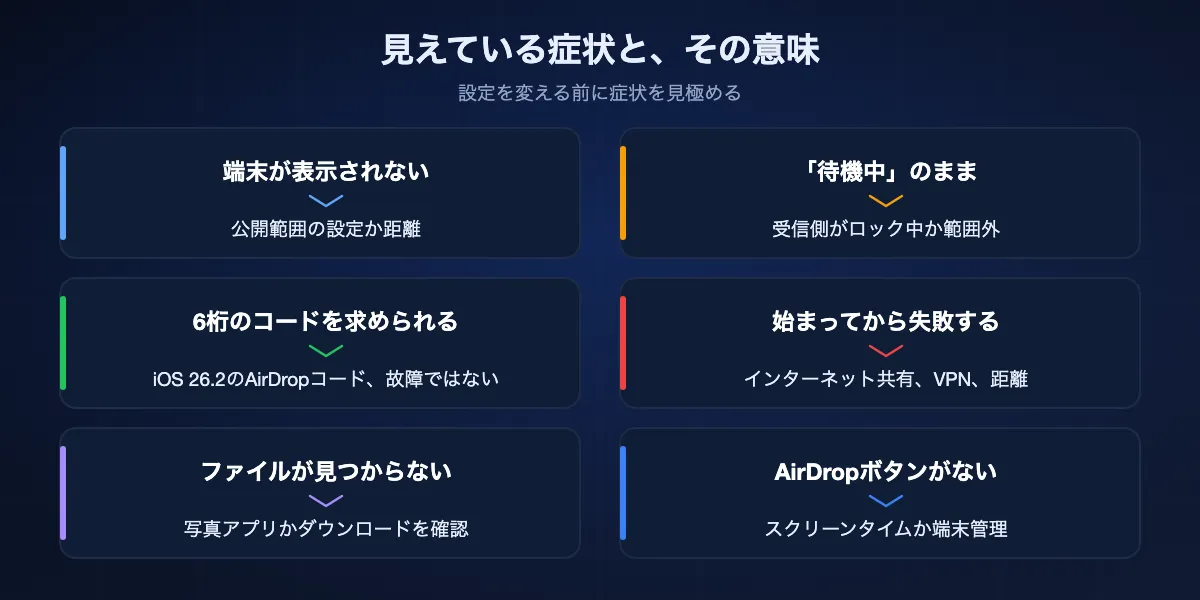
相手の端末が一度も表示されない
原因の多くは公開範囲です。受信側が「連絡先のみ」でこちらが連絡先に入っていない、すべての人の設定がすでに切れている、または誰からも検出されない設定のMacである、といった場合です。その次に距離と画面ロックを疑います。
表示されるが「待機中」のまま
リクエストは相手に届いていますが、まだ誰も応答していません。受信側が画面のロックを解除しておらず通知に気づいていないか、どちらかが離れて接続が切れた可能性があります。2台とも画面をつけたまま近くに置き、送り直してください。
6桁のコードが表示される
両方の端末がiOS 26.2以降で、受信側が「すべての人」を選び、こちらが相手の連絡先に入っていない状態です。Appleは今、受信側にコードを出してもらい、送信側がそれを入力する仕組みにしています。故障ではないので、案内に従ってください。
転送が始まってから失敗する
弱い接続での大きな動画、使用中のインターネット共有、ローカル通信を妨げるVPNやセキュリティアプリがよくある原因です。2台とも再起動し、並べて置いた状態でもう一度試してください。
送れたはずなのにファイルが見つからない
iPhoneとiPadでは、写真と動画は写真アプリに入り、ほかのファイルはそれを扱うアプリ、多くは「ファイル」で開きます。Macでは多くの項目がダウンロードフォルダに保存されます。
AirDropのボタンがない
スクリーンタイムの制限か、勤務先や学校の管理プロファイルでAirDropがオフにされています。Wi-Fiを何度オンオフしても変わらないので、制限そのものを解除する必要があります。
Appleが示すAirDropの必要条件
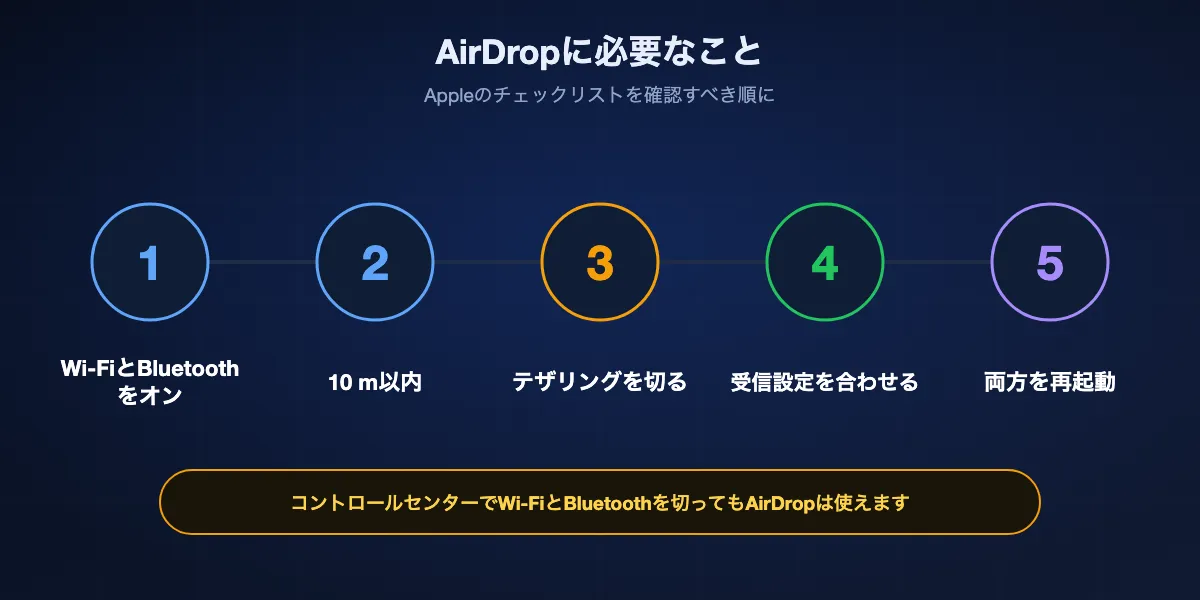
Apple自身のサポート記事には、短い条件のリストが載っています。この順番で確認すれば、1分ほどでほとんどの失敗を切り分けられます。
Wi-FiとBluetoothがオン
両方の端末で両方の無線が必要です。Wi-Fiネットワークへの接続は要りません。注意したいのは、コントロールセンターでWi-FiやBluetoothをタップしても、ネットワークやアクセサリとの接続が切れるだけだという点です。Appleによると、その状態でもAirDropは使え、無線を完全にオフにできるのは設定アプリのスイッチだけです。
10メートル以内
Appleは届く範囲を30フィート、つまり10メートルとしています。壁やバッグ、電波が混み合う環境では実際にはもっと短くなるので、端末を同じ部屋に集めましょう。
インターネット共有をオフ
Appleは、インターネット共有で接続を共有している人に、AirDropの前に接続を切るよう案内しています。バックグラウンドでノートPCに回線を渡しているスマホは忘れやすいので、両方の端末を確認してください。
受信設定が自分を受け入れる状態か
「連絡先のみ」が機能するのは、受信側が持っている送信者の連絡先カードに、送信者のApple Accountのメールアドレスか電話番号が登録されている場合です。そうでなければ、受信側はiPhoneやiPadなら「すべての人(10分間のみ)」、Macなら「すべての人」にする必要があります。
ほかが問題なければ再起動
Appleの最後の手順はシンプルで、端末を再起動してもう一度試すことです。どんな設定変更でも解消しない、BluetoothやWi-Fiの詰まった状態がリセットされます。
iPhoneとiPadでの対処法
まず受信側で、次に送信側で、順番に試してください。
公開範囲を「すべての人(10分間のみ)」にする
コントロールセンターを開き、上の隅にある接続系のコントロールを長押しし、AirDropをタップして「すべての人(10分間のみ)」を選びます。同じ設定は設定、一般、AirDropにもあります。iOS 16.2以降は、Apple Accountにサインインしていると10分後に「連絡先のみ」に戻るので、2回目の挑戦ではもう一度選び直してください。
受信側のロックを解除して画面をつけておく
受け入れの確認は受信側の画面に出ます。そのiPhoneがポケットの中で伏せられていると、送信側にはいつまでも「待機中」と表示されます。相手が送信をタップする前にロックを解除しておきましょう。
スマホ同士を近づける
両方のiPhoneがiOS 17以降なら、Appleは端末同士を近づけて共有を始める方法を案内しています。同じ動作で連絡先カードを交換するNameDropも起動するので、選択肢が出たら「共有」を選んでください。
スクリーンタイムの制限を確認する
設定、スクリーンタイム、コンテンツとプライバシーの制限、許可されたAppと機能を開きます。そこでAirDropがオフだと、共有メニューから完全に消えます。子どもの端末の場合は、スクリーンタイムを管理している保護者が変更する必要があります。
VPNやセキュリティアプリを一時停止する
VPNやファイアウォールアプリの中にはローカル通信を迂回させたりブロックしたりするものがあり、端末同士が見えていてもAirDropが接続できないことがあります。転送の間だけアプリを止め、終わったら元に戻しましょう。
両方の端末をアップデートする
AirDropコードのような機能は、両方がiOS 26.2以降でないと使えません。また古いソフトウェアは新しい端末と組み合わせると予想外の動きをすることがあります。設定、一般、ソフトウェアアップデートで最新版を入れてください。
再起動し、ネットワーク設定のリセットは最後の手段に
まず両方の端末を再起動します。それでもAirDropが失敗する場合、設定、一般、転送またはiPhoneをリセット、リセット、ネットワーク設定をリセットを実行すると、保存済みのWi-FiネットワークやBluetoothのペアリングまで消えます。ほかに手がないときだけ使いましょう。
Macでの対処法
Macには独自の検出設定、邪魔になることがあるファイアウォール、そして受け取ったファイルの別の保存先があります。
すべての人から検出できるようにする
コントロールセンターかFinderのサイドバーからAirDropを開き、Macを「すべての人」または「連絡先のみ」から検出できるようにします。「受信しない」のMacは、iPhone側で何をしても表示されません。
FinderでAirDropウインドウを開いておく
Finderで「移動」から「AirDrop」を選ぶと近くの端末が表示され、Macが探し続ける状態になります。MacからiPhoneが見えているかどうかを確かめる一番早い方法です。
ファイアウォールを緩める
システム設定、ネットワーク、ファイアウォールでオプションを開きます。「外部からの接続をすべてブロック」がオンだと、AirDropのリクエストはMacに届きません。この項目をオフにするか、使うサービスへの外部からの接続を許可してください。
ダウンロードフォルダを見る
Appleのガイドによると、Macに送られた項目は通常それに対応するアプリに保存され、一部のファイルは直接ダウンロードフォルダに入ります。転送に失敗したと判断する前に確認しましょう。
Bluetoothをオフにしてからオンにする
コントロールセンターでBluetoothとWi-Fiを切り替えるか、メニューバーでBluetoothが利用不可と表示されていればMacを再起動します。キーボードなどのアクセサリはその後自動で再接続されます。
バグに見える仕様変更
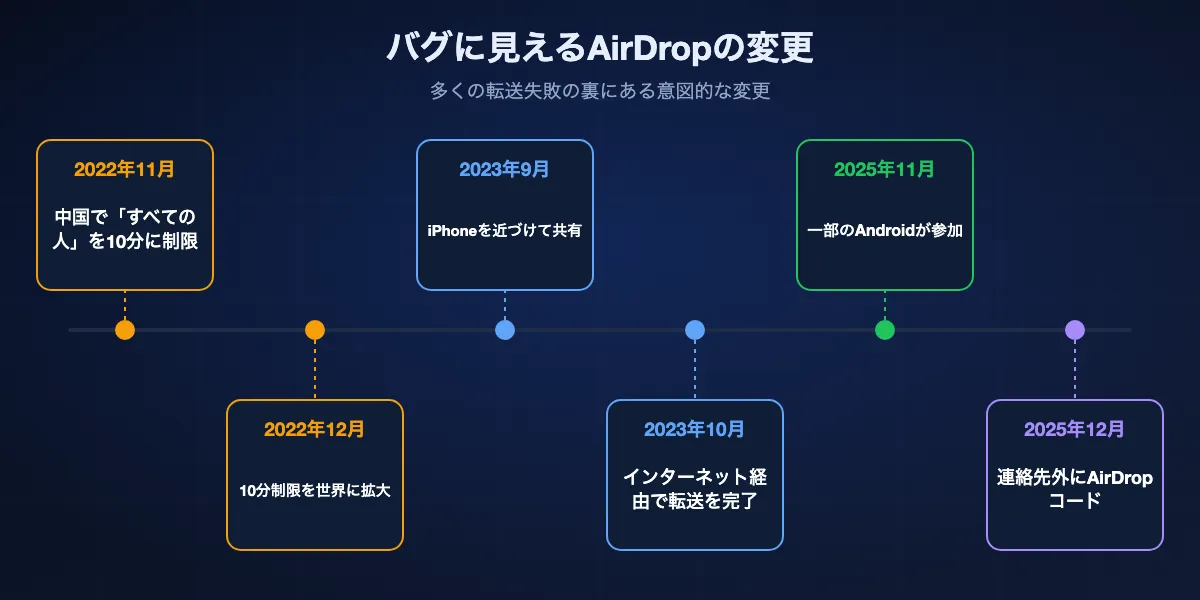
人々が対処法を探す原因になっているAirDropの挙動のいくつかは、意図して導入されたものです。経緯を知っておけば、無駄なリセットを繰り返さずに済みます。
iOS 16.1.1と16.2:「すべての人」が時間制限付きに
Appleはまず2022年11月のiOS 16.1.1で中国のiPhoneに限り「すべての人」を10分に制限し、同年12月のiOS 16.2で同じ制限を世界中に広げました。さっきまで使えていたAirDropが、誰も何も触っていないのに使えなくなるのはこのためです。
iOS 17:スマホを近づけて共有
iOS 17では、2台のiPhoneを近づけて共有する方法と、連絡先を交換するNameDropが加わりました。近くの名前の一覧が混み合っているときに便利ですが、両方のスマホがiOS 17以降である必要があります。
iOS 17.1:部屋を離れても続く転送
2人ともiCloudにサインインしていれば、始まった転送は端末が範囲外に出てもインターネット経由で最後まで続けられます。範囲外でモバイルデータ通信を使うスイッチは設定、一般、AirDropにあり、オフだと離れた時点で大きな転送がキャンセルされることがあります。
iOS 26.2:AirDropコード
両方の端末が26.2で、受信側が「すべての人」を選び、送信側が受信側の連絡先にない場合、受信側がAirDropコードを表示し、送信側がそれを入力します。その後30日間、送信側は既知のAirDrop連絡先の一覧に残り、設定、一般、AirDropで管理できます。
2025年11月:一部のAndroidが参加
GoogleのQuick ShareはPixel 10でAirDropと通信できるようになり、その後ほかの最近のAndroidスマホにも広がりました。これらが見えるのは「すべての人(10分間のみ)」にしたiPhoneだけなので、Androidの友だちが見えたり消えたりするのは、たいてい設定の時間切れが原因です。
相手がiPhoneでもMacでもないとき
AirDropのトラブル対応の多くはここで終わります。相手側の端末が、そもそも参加できるものではなかったからです。
Androidスマホ
そのスマホがQuick ShareとAirDropの連携についてGoogleのリストに入っていれば、iPhoneが「すべての人(10分間のみ)」を許可し、GalaxyではApple製品との共有スイッチがオンになっている限り、iPhoneとファイルをやり取りできます。古い機種やリストにないAndroidは、どんな形でもAirDropを受け取れません。
Windows PCやChromebook
AppleはWindows向けのAirDropを作ったことがなく、PCやChromebookのQuick ShareもApple製品には届きません。どちらの側の設定を変えても変わらないので、ケーブル、クラウドのリンク、クロスプラットフォームのアプリを使いましょう。
Linuxのパソコン
Linux向けのAirDropクライアントもありません。LocalSendのようなオープンソースのツールや、BIShareのリンクやPairDropのようなブラウザで使える方法が現実的な選択肢です。
プランB:AirDropが動かないときの5つの送り方
対処法が尽きたとき、または相手がApple製品でないときは、相手がどこにいて何を使っているかで方法を選びましょう。
BIShare
相手がAndroid、Windows、Linuxを使っている、または離れた場所にいるときに最適
iPhone、Android、Windows、macOS、Linux向けアプリ · MITライセンス · 共通のWi-Fiやスマホのテザリングで端末から端末へ、ファイルサイズ問わず · 最大100 GBの暗号化リンクはブラウザで24時間有効 · グループ用ルーム · 登録不要
両方の端末にBIShareを入れれば、共通のWi-Fiやスマホのテザリングで互いが見えます。時間切れになる公開範囲も、一致させる必要がある連絡先カードもありません。ファイルはインターネットを使わずにどちらの方向にも直接送られます。近くにいない相手にはリンクを作りましょう。ファイルはアップロード前に端末上で封じられ、相手はブラウザでダウンロードします。
注意点: 近距離の送信には各端末にBIShareが必要で、リンクには両側でデータ通信が必要です。
Quick Share+AirDrop
相手がGoogleのリストにある最近のAndroidスマホのときに最適
Googleが挙げるAndroidスマホのQuick Shareに搭載、PixelやGalaxyから中国の複数メーカーまで · iPhone、iPad、Macと通信 · 端末同士、サーバーなし · 「すべての人」モードのみ
どちらのスマホにも何も入れる必要はありません。iPhoneはいつもどおりAirDropを使い、AndroidスマホはAirDropのプロトコルを理解するようになったQuick Shareを使います。同じ部屋にいるAndroidの友だちとなら、AirDropそのものに最も近い方法です。
注意点: Googleのリストにあるスマホしか参加できず、iPhoneは「すべての人(10分間のみ)」を許可する必要があり、端末が離れるとすぐ使えなくなります。
写真アプリのiCloudリンク
お互いにインターネットがあるとき、誰とでも写真を共有するのに最適
iCloud写真がオンなら写真アプリに標準搭載 · AndroidやWindowsを含むどのブラウザでも開ける · リンクは30日で期限切れ · iCloudストレージを使用
写真や動画を選び、共有メニューを開いて「iCloudリンクをコピー」を使い、そのリンクを好きなチャットに貼り付けます。相手は手持ちのどの端末でも開いてオリジナルを保存できます。何人もが欲しがる旅行のアルバムに向いています。
注意点: iCloud写真にある項目だけが対象で、アップロード分はiCloudストレージを消費し、リンクは30日で使えなくなります。
LocalSend
自宅やオフィスのネットワークで使うオープンソースの最有力候補
iPhone、Android、Windows、macOS、Linux · Apache 2.0 · 同じローカルネットワーク · HTTPS、アカウント不要
LocalSendは、ローカルのWi-Fiで起動している端末をすべて一覧にし、タップ1回で送ります。間にサーバーもアカウントも挟みません。自宅でiPhoneとWindowsやLinuxのパソコンの間でよくファイルを移すなら、常用の代替手段として優秀です。
注意点: 両方の端末にアプリが必要で、別のネットワークにあるものには届かず、端末を隔離するルーターでは互いが見えなくなることがあります。
USBケーブル
カメラロール全体をパソコンに移すのに最適
Macは写真アプリ、WindowsはApple Devicesアプリ · ネットワーク不要 · iPhoneに保存されていればフル解像度のオリジナル
iPhoneをつないでロックを解除し、パソコンを信頼してから、Macなら写真アプリ、WindowsならApple Devicesアプリで読み込みます。何千枚もの写真なら、どの無線の方法より速く、結果も読みやすいことが多いです。
注意点: 合ったケーブルと目の前のパソコンが必要で、iCloudにしかない写真は先にiPhoneへダウンロードしておく必要があります。
比較表
| 機能 | BIShare | Quick Share+AirDrop | iCloudリンク | LocalSend | USBケーブル |
|---|---|---|---|---|---|
| Androidスマホで使える | |||||
| Windows PCで使える | |||||
| 相手が遠くにいても使える | |||||
| インターネットなしで使える | |||||
| 近距離の転送はサーバーを通らない | |||||
| iPhoneに追加アプリ不要 |
2026年9月時点。BIShareは近距離の転送では両方の端末にアプリが必要で、リンクは遠くの誰にでも届きますがインターネットが必要です。Quick Share+AirDropはGoogleのリストにあるAndroidスマホだけが対象です。iCloudリンクはどのブラウザでも開けますが、iCloudにアップロードされます。LocalSendは両側にアプリと同じローカルネットワークが必要です。Windowsへのケーブル接続では、iPhoneではなくPC側にApple Devicesアプリが必要です。
自分を無防備にせずAirDropを直す
ほとんどの対処法は端末を見えやすくするので、終わったらその扉を閉めておきましょう。
「すべての人」は時間切れに任せる
「すべての人(10分間のみ)」は、iPhoneが知らない人に開きっぱなしにならないようにするための設定です。転送に使ったら自然に切れるのを待ち、Macでは自分で「連絡先のみ」に戻しましょう。
AirDropコードは守りの仕組みと考える
iOS 26.2のコード入力の手順は、「すべての人」を選んでいても、近くの見知らぬ人がファイルを送り付けるのを防ぎます。コードは本当にファイルをやり取りしたい相手にだけ伝えてください。
心当たりのないものは拒否する
知らない送信者の場合、保存前にプレビューと名前が表示されます。頼んでいないリクエストは拒否し、たまにAirDropが失敗するとしても、子どもの端末の制限はそのままにしておきましょう。
AirDropが使えない:よくある質問
AirDropで相手のiPhoneが見つからないのはなぜ?
たいていは、受信側が「連絡先のみ」でこちらが連絡先に入っていないか、「すべての人(10分間のみ)」の設定が切れています。コントロールセンターでもう一度選び、画面のロックを解除しておいてもらいましょう。
AirDropが「待機中」のまま終わらないのはなぜ?
リクエストが受け入れられていません。受信側がロック中、範囲外、またはインターネット共有を使用中かもしれません。ロックを解除し、10メートル以内に近づけ、インターネット共有をオフにして送り直してください。
AirDropでコードを求められるのはなぜ?
iOS 26.2以降、受信側が「すべての人」を選んでいてこちらが連絡先にない場合、受信側がAirDropコードを表示し、入力する6桁を伝えてくれます。その後30日間はお互いにAirDropできます。
10分たつとAirDropが使えなくなったのはなぜ?
iOS 16.2以降、Apple Accountにサインインしていると「すべての人(10分間のみ)」は10分後に「連絡先のみ」に戻ります。続けるにはもう一度選んでください。
AirDropにWi-Fiやインターネットは必要?
Wi-FiとBluetoothはオンにする必要がありますが、Wi-Fiネットワークもインターネットも要りません。インターネットを使うのは、範囲外で転送を最後まで続けるiOS 17.1の機能だけです。
MacでAirDropを受け取れないのはなぜ?
Macが「すべての人」か「連絡先のみ」から検出できる設定か、Bluetoothがオンか、ファイアウォールが外部からの接続をすべてブロックしていないかを確認してください。FinderでAirDropウインドウを開くと、Macから何が見えているかがわかります。
AirDropで受け取ったファイルはどこに?
iPhoneとiPadでは、写真と動画は写真アプリに入り、ほかのファイルは適したアプリで開きます。Macでは対応するアプリか、ダウンロードフォルダに保存されます。
iPhoneからAirDropが消えたのはなぜ?
スクリーンタイムの「コンテンツとプライバシーの制限」でオフにされているか、勤務先や学校の管理プロファイルで無効になっています。元に戻すにはその制限を変更する必要があります。
AndroidスマホやWindows PCにAirDropできますか?
できるのはGoogleのQuick Shareリストにある最近のAndroidスマホだけで、それもiPhoneが「すべての人(10分間のみ)」を許可している間に限られます。Windows PC、Chromebook、Linux、それ以外のAndroidにはBIShareなど別のツールが必要です。
BIShareは無料ですか?
はい。BIShareは費用がかからず、コードはMITライセンスで公開されており、アカウントも不要で、同じ場所にある端末同士の直接送信にも制限はありません。
AirDropが届かないすべての端末に
オープンソースで無料。自分のネットワークでiPhone、Android、Windows、Mac、Linuxの間で送るか、誰にでも暗号化リンクを渡しましょう。