
パソコンからパソコンへ
2台のパソコン間でファイルを転送する方法
あるパソコンから別のパソコンへファイルを移すのは1つの作業に見えます。でも、オフィスの反対側にいる同僚へのフォルダ、古いノートPCの中身を全部必要とする新しいノートPC、WindowsのPCとプロジェクトをやり取りするMacは、それぞれ別の作業で、最適な方法も違います。Windowsにはセットアップ中のPC間転送が加わり、Macには以前から移行アシスタントがあり、どちらも設定さえ分かればネットワークでフォルダを共有できます。このガイドは目の前の2台の組み合わせから始め、ファイルを移す8つの方法を順位付けし、完全な移行で何が移り何が残るのかを説明し、コピー失敗の原因になりやすいドライブ形式、速度、設定もまとめます。8つのうちの1つがBIShareで、Windows、Mac、Linuxの間でファイルやフォルダを直接同じネットワーク上に送り、サイズ制限もアップロードもありません。無料でオープンソース、登録不要。
BIShareは私たちの製品です。アカウントごと新しいパソコンに移すなら、Windows バックアップや移行アシスタントのほうがどの転送アプリより多くを運べます。ランキングにもそう書いています。
結論
- 新しいWindows 11 PCのセットアップ: セットアップ中に別のPCから復元を選び、古いPCのWindows バックアップとペアリングすると、ファイルと設定がネットワーク経由で移ります。
- 新しいMacのセットアップ: 移行アシスタントが古いMacやWindows PCからアプリ、アカウント、設定、ファイルをコピーします。
- 近くにある2台のWindows PCで数個のファイル: 共有メニューの近距離共有を「近くにいるすべてのユーザー」にすると、ダウンロードフォルダに届きます。
- Windows、Mac、Linuxの間で大きなフォルダ: 両方のパソコンのBIShareが同じネットワークで直接、サイズ制限なしで送ります。
- 両方のマシンで毎日使う同じフォルダ: WindowsまたはmacOSのファイル共有でネットワークに共有し、もう一方のパソコンから開きます。
- ネットワークがまったくない: exFATでフォーマットした外付けドライブなら、WindowsでもMacでも読み書きできます。
まず組み合わせから:どの2台?
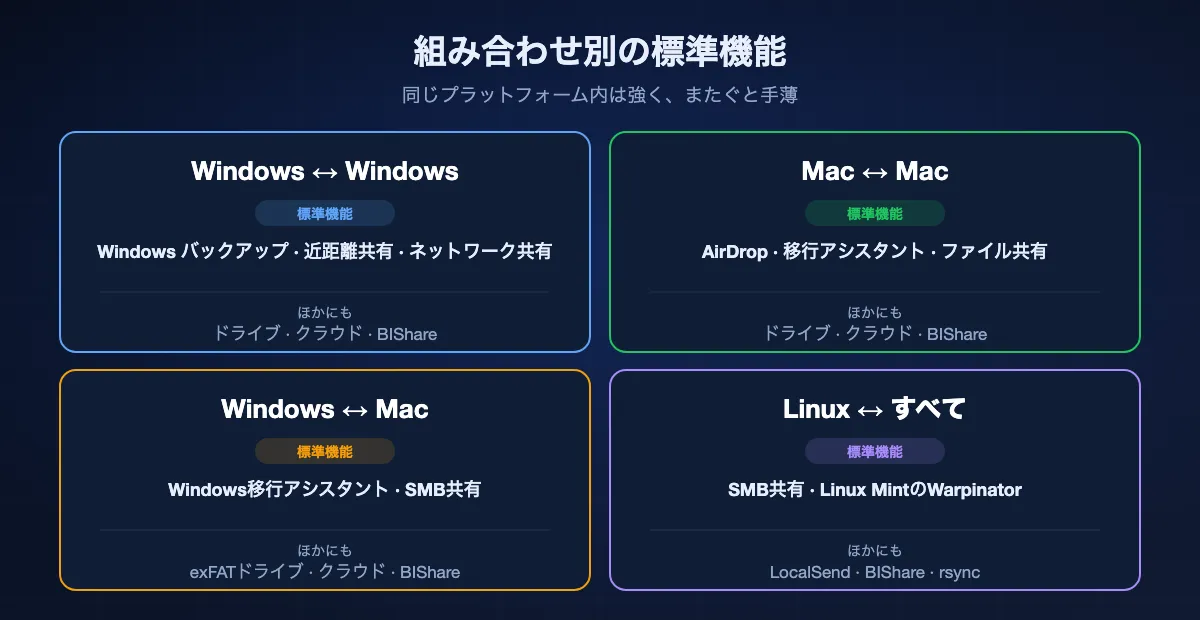
最適な方法を決めるのは、ファイルよりも2つのOSです。標準機能は同じプラットフォーム内では優秀ですが、プラットフォームをまたぐと手薄になります。
WindowsからWindowsへ
Windowsは標準機能がいちばん充実しています。新しいPC向けのWindows バックアップの転送、近くのPC同士ですばやく送る近距離共有、両方のマシンから開くフォルダ向けのネットワーク共有です。共通のプライベートネットワークがないと近距離共有はBluetoothに切り替わり、書類なら十分でも動画には遅すぎます。
MacからMacへ
すばやく送るならAirDrop、ユーザーアカウントを丸ごと新しいMacへWi-Fi、Ethernet、Thunderboltケーブルで移すなら移行アシスタント、一方のMacからもう一方のフォルダを開くならシステム設定のファイル共有です。Mac同士ならほかに必要なものはほとんどありません。
WindowsとMac
AppleのWindows移行アシスタントはPCから新しいMacへファイルと設定を移しますが、逆方向の標準機能はありません。日常のやり取りは、MacのFinderから開くWindowsの共有フォルダ、exFATのドライブ、クラウドのフォルダ、BIShareのようなクロスプラットフォームのアプリで補います。
Linuxが入る場合
LinuxのデスクトップはSMBを扱えるので、WindowsやMacの共有フォルダを開けます。Linux MintにはLAN転送用のWarpinatorも入っています。LocalSendやBIShareのようなクロスプラットフォームのアプリなら共有のマウント自体が不要で、ターミナルに慣れた人ならSSH経由のrsyncも向いています。
2台のパソコン間でファイルを移す8つの方法ランキング
BIShare
総合1位: Windows、Mac、Linuxの日常的な転送に
Windows(Microsoft Store)、Mac App Store、Linux · MITライセンスのオープンソース · 共有ネットワーク上で直接、サイズ制限なし · リンクは最大100GB、有効期間は1日 · エンドツーエンド暗号化 · 登録不要
両方のパソコンにBIShareを入れ、ファイルやフォルダをアプリのウィンドウにドラッグし、近くのデバイス一覧から相手のパソコンを選びます。受信側が承認すると、ファイルはBIShareの保存フォルダに書き込まれます。何もアップロードしないので40GBのプロジェクトもローカルネットワークの速度で移り、Windows、macOS、Linuxのどの組み合わせでも手順は同じです。ルーターがなければスマートフォンのテザリングがネットワーク代わりになります。相手のパソコンが別の建物にあるならリンクを作れば、そのパソコンが24時間以内にどのブラウザからでも開けます。
注意点: 移せるのはファイルで、インストール済みのアプリや設定は移らないため、新しいパソコンの移行ツールの代わりにはなりません。フォルダは転送のために1つのzipアーカイブにまとめられ、直接転送には両方のパソコンにアプリが必要です。
Windows バックアップ:新しいPCへの転送
新しいWindows 11 PCへの引っ越しに最適
古いPC: Windows 10または11 · 新しいPC: Windows 11 24H2以降、セットアップ中 · Microsoftアカウント · 同じWi-Fiまたは有線ネットワーク · 使い捨てのペアリングコード · ファイルと設定
新しいPCが初期セットアップの途中にあるうちに、Microsoftアカウントでサインインし、別のPCから復元を選びます。古いPCでWindows バックアップを開き、新しいPCへの転送を選んで、新しいPCに表示されたペアリングコードを確認します。ドキュメント、写真、ビデオなどのファイルが、壁紙、テーマ、その他の個人設定と一緒にネットワーク経由で移り、接続が切れてもWindowsが自動で再開します。
注意点: この選択肢はセットアップ中にしか出ないので、設定済みのPCでは使えません。インストール済みのアプリ、保存したパスワード、OneDriveのファイル、BitLockerで暗号化したドライブは移らず、終わるまで両方のPCを電源につないでおく必要があります。
Windowsの近距離共有
同じ部屋の2台のWindows PCで数個のファイルを送るのに最適
Windows 11、またはWindows 10 バージョン1803以降 · Bluetooth LE · 両方のPCが同じプライベートネットワークにあればWi-Fi · 「自分のデバイスのみ」か「近くにいるすべてのユーザー」 · ダウンロードに保存
両方のPCの設定で近距離共有をオンにし、Microsoftアカウントが違う場合は「近くにいるすべてのユーザー」を選びます。エクスプローラーでファイルを右クリックして共有を選び、相手のPCを選択します。受信側が通知を承認すると、ファイルはダウンロード、または設定で選んだ別のフォルダに届きます。インストールは不要で、同じネットワークにいなくてもBluetoothで送れます。
注意点: Windows専用です。共通のプライベートネットワークがないとBluetooth経由になり、大きなファイルでは非常に遅く、「近くにいるすべてのユーザー」にするとPCの名前とBluetoothアドレスが周囲の人に見えます。
ネットワーク共有(SMB)
両方のパソコンで使い続けるフォルダに最適
Windows、macOS、ほとんどのLinuxデスクトップに標準搭載 · 同じローカルネットワーク · Windowsではプライベートネットワークのプロファイル · フォルダごとのアクセス許可 · サイズ制限なし
Windowsではプライベートネットワークでネットワーク探索とファイルとプリンターの共有をオンにし、フォルダのプロパティから共有します。ほかのパソコンは、エクスプローラーのネットワーク、MacのFinderの「サーバへ接続」、Linuxのファイルマネージャーから開けます。Macではシステム設定の一般、共有にあるファイル共有で同じことができます。一度設定すれば、フォルダは相手のパソコンのディスクの一部のように使え、共同のプロジェクトフォルダやメディアライブラリに便利です。
注意点: ほかのどの方法より設定の手順が多く、アクセス許可、アカウント、ファイアウォールの確認で最初の試みがつまずきがちです。公共Wi-Fiにつなぐノートパソコンで共有を開いたままにするのは危険なので、使わないときはオフにしましょう。
移行アシスタント(Mac)
アカウントごと新しいMacに移すのに最適
macOSに標準搭載 · MacからMacへWi-Fi、Ethernet、Thunderboltケーブル、またはTime Machineバックアップから · PCからMacへはWindows移行アシスタント3、Windows 10以降、macOS Sonoma 14.4以降
ユーティリティフォルダから、または新しいMacのセットアップ中に移行アシスタントを開き、移行元に古いMac、Time Machineバックアップ、Windows PCのいずれかを選びます。Macからなら、古いMacに手を加えずにアプリ、ユーザーアカウント、設定、書類をコピーし、ThunderboltやEthernetのケーブルは多くの場合Wi-Fiより速く終わります。PCからの場合は、先にAppleのWindows移行アシスタントをWindowsに入れ、両方のパソコンでWi-FiとBluetoothをオンにしておきます。
注意点: データの移行先はMacだけで、MacからWindows PCへ移すAppleのツールはありません。ウイルス対策、ファイアウォール、VPNのソフトは無効にするまで妨げになることがあり、大きなアカウントをWi-Fiで移すと何時間もかかります。
外付けドライブやUSBメモリ
2台がネットワークをまったく共有していないときに最適
USBドライブやSSDなら何でも · exFATはWindowsとMacで読み書き可 · NTFSはMacでは読み取り専用 · FAT32は1ファイル4GBまで · アカウント不要、インターネット不要
ファイルをドライブにコピーし、相手のパソコンに持っていってコピーします。WindowsとMacを行き来するドライブは、ディスクユーティリティかエクスプローラーでexFATにフォーマットすると、両方から書き込めます。数十GBなら高速なUSB 3のSSDがWi-Fiより速いことも多く、オフラインのパソコンやネットワークが制限された場所では、ドライブが今もいちばん簡単な答えです。
注意点: フォーマットするとドライブの中身は消えるので、先に確認しましょう。転送を繰り返すならUSBメモリを持ち歩くのはすぐ面倒になり、暗号化していないドライブをなくすと中身がすべて見られてしまいます。
クラウドフォルダ:OneDrive、iCloud Drive、Google ドライブ
2台が同じ場所にいることが少ないときに最適
OneDrive: 無料5GB、1ファイル最大250GB · iCloud Drive: 無料5GB · Google ドライブ: 無料15GB、GmailとGoogle フォトで共有 · 両方のパソコンで同じアカウント
一方のパソコンで同期フォルダにファイルを入れると、もう一方が同期した時点で現れます。通りの向かいでも別の街でも同じです。すでにOneDriveやiCloud Driveで作業している人なら、ファイルがアカウントについてくるので転送すら要りません。クラウドにバックアップのコピーも残ります。
注意点: すべて一度アップロードしてからダウンロードするので、家庭の上り速度がペースを決め、無料の容量もすぐに埋まります。同じ部屋にある2台でも、データはデータセンターを往復します。
LocalSendまたはWarpinator
たまの転送に使えるオープンソースのLAN向け代替
LocalSend: Windows、macOS、Linux、Android、iPhone、Apache 2.0 · Warpinator: Linux Mintの標準、Flathubで入手、非公式のWindows版 · 同じローカルネットワーク · アカウント不要
LocalSendは同じネットワークを使うパソコンを見つけ、選んだファイルを直接渡します。主要なプラットフォームすべてで使えます。Linux Mintチームが作ったWarpinatorはLinuxマシン同士で同じことができ、コミュニティ版を使えばWindows PCとも送り合えます。どちらも無料で広告がなくシンプルなので、コミュニティ製のツールを好む人に向いています。
注意点: どちらもローカルネットワークの外では使えず、デバイス同士を分離するホテル、ゲスト用、会社のネットワークでは相手が見つからないことがよくあります。Windows版のWarpinatorは非公式です。
比較表
| 項目 | BIShare | Windows バックアップ | 近距離共有 | ネットワーク共有 | 外付けドライブ | クラウドフォルダ |
|---|---|---|---|---|---|---|
| WindowsとMacの間で使える | ||||||
| ファイルに加えて設定も移す | ||||||
| インターネットに何もアップロードしない | ||||||
| セットアップ時だけでなくいつでも使える | ||||||
| 追加の機器やストレージ契約が不要 |
2026年9月時点。BIShareの直接転送には両方のパソコンにアプリが必要で、同じネットワークならサイズ制限はありません。BIShareのリンクは最大100GBで、1日で期限切れになります。Windows バックアップの転送は新しいPCのセットアップ中に行い、そのPCにWindows 11 24H2以降が必要です。近距離共有はWindows専用で、共通のプライベートネットワークがないとBluetoothになります。ネットワーク共有は設定後にWindows、Mac、Linuxの間で使えます。Macでも使う外付けドライブはexFATが適しています。クラウドフォルダにはアカウントとファイル分の容量が必要です。
新しいパソコンにすべてを移す
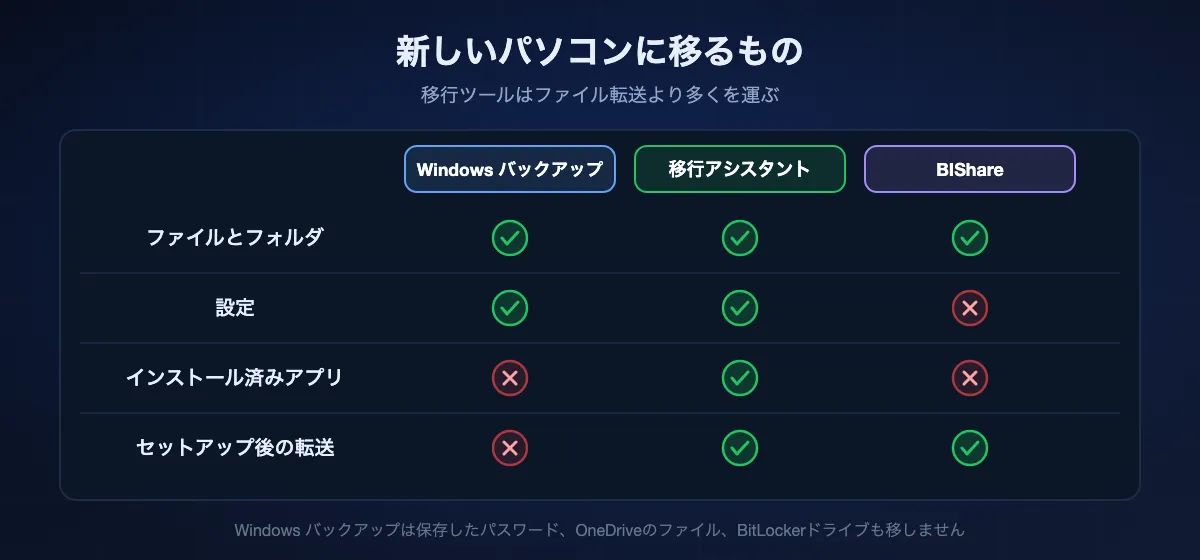
新しいパソコンへの移行は、ファイル転送ではなく引っ越しです。いつものデスクトップ、書類、設定を何も失わずに新しいマシンに移すのが目的で、ツールによって運べる範囲が違います。
WindowsからWindowsへ:移るもの、移らないもの
Windows バックアップのPC間転送はファイルと個人設定を運び、Microsoft Storeのアプリは再インストールの準備が整います。Webから入れたデスクトップアプリ、同期アカウント以外に保存したブラウザのパスワード、古いハードウェアに結び付いたライセンスは1つずつ対応が必要です。インストール済みのアプリも移したいなら、有料ツールのLaplink PCmoverが定番です。
MacからMacへ:アカウントを丸ごと
移行アシスタントはファイルに加えてユーザーアカウント、アプリ、設定もコピーするので、新しいMacは最初のログインから古いMacとほぼ同じ見た目になります。ケーブルを使って夜のあいだに走らせておくのが、大きなアカウントを移すいちばん気楽な方法です。
古いパソコンを消去する前に
新しいマシンで別々のフォルダのファイルをいくつか開き、メール、ブラウザのブックマーク、パスワード管理ツールにサインインできているか確認し、認証回数に上限のあるソフトのライセンスは認証を解除します。古いパソコンか完全なバックアップを数週間は残しておきましょう。足りないファイルは、誰かが必要になったときに初めて気づくものです。
Windows 10はサポート終了
MicrosoftはWindows 10のサポートを2025年10月14日に終了し、今年は多くの人が新しいPCに移りました。古いPCはセキュリティ更新が届かなくなっても、Windows バックアップ、近距離共有、共有フォルダ、ドライブ、BIShareでファイルを送り出せます。
プラットフォームをまたぐコピーを壊すドライブ、形式、ファイル名
WindowsとMacの間のコピーが途中で失敗するとき、原因は方法より転送先にあることがよくあります。
exFAT、NTFS、APFS
Windowsは標準でドライブをNTFSでフォーマットし、Macはこれを読めても書き込めません。MacはAPFSを使いますが、Windowsは追加ソフトなしでは読めません。exFATが共通の土台で、両方のOSで読み書きでき、実用上ファイルサイズの制限もありません。
FAT32の4GBの壁
古いUSBメモリはFAT32のことが多く、4GBを超えるファイルを受け付けません。長い映画やISOイメージのコピーが、空き容量は十分なのに分かりにくいエラーで止まります。exFATでフォーマットし直せば解決します。
Windowsが受け付けない名前
macOSやLinuxでは、コロン、疑問符、アスタリスク、引用符、縦棒など、Windowsが拒否する文字をファイル名に使えます。Windowsは末尾がスペースやピリオドの名前も受け付けません。Windows PCにコピーする前に、そうしたファイルの名前を変えるか、フォルダをアーカイブにして送りましょう。
一緒に付いてくる隠しファイル
MacからMac以外のドライブにコピーすると、各書類の横に ._ で始まる小さなファイルが、フォルダには .DS_Store ファイルが残ることがあります。無害なメタデータなので、Windowsで削除してかまいません。
BIShareでパソコン間のファイルを転送する手順
両方のパソコンにインストール
WindowsならMicrosoft Store、MacならMac App Store、LinuxはダウンロードでBIShareを入手します。両方を同じWi-Fiか有線ネットワークにつなぐか、両方をスマートフォンのテザリングに接続します。
ファイルかフォルダをドラッグ
ファイルやフォルダごとアプリのウィンドウにドロップするか、ファイルから探して選びます。2台が同じネットワークにあればサイズ制限はありません。
相手のパソコンを選ぶ
近くのデバイスから選び、受信側で承認します。ファイルはBIShareで設定したフォルダに保存され、初期設定はダウンロードです。2台が別々のネットワークにあるならリンクを作り、1日以内に相手のパソコンのブラウザで開きます。
それぞれの方法の速さ
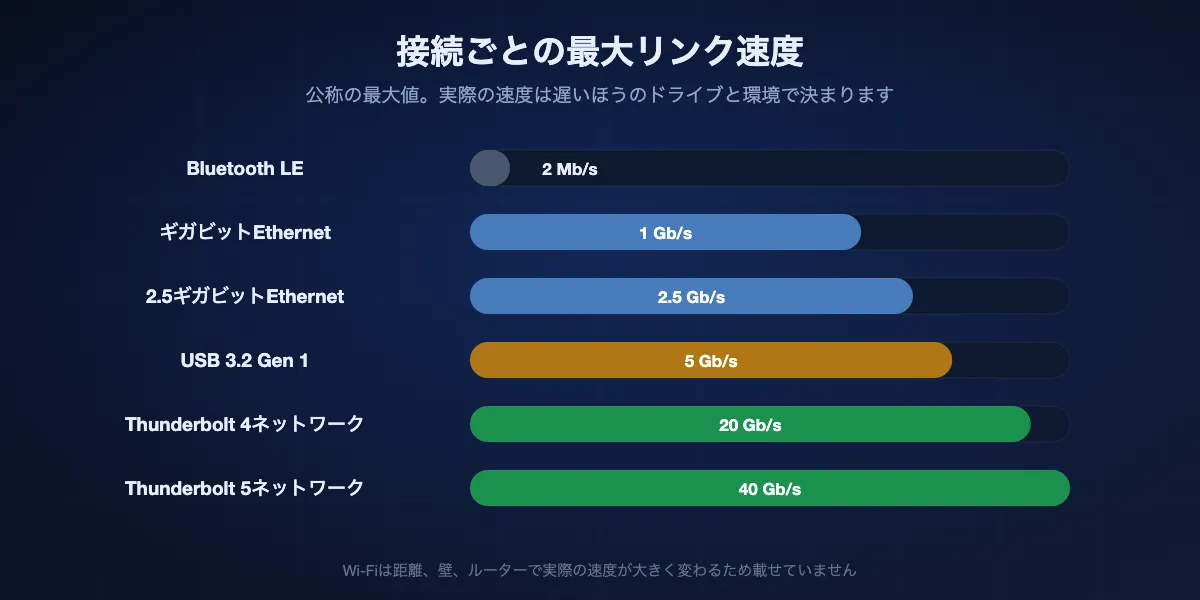
上限を決めるのは接続で、実際の速度を決めるのは2台のうち遅いほうのドライブです。以下の公称速度は最大値で、実際のコピーはそれを下回ります。
Wi-Fiとケーブル
Wi-Fiの速度は距離、壁、ルーターで大きく変わるため、大きなフォルダではギガビットEthernetのケーブルのほうが速いことが多く、いつでも安定しています。2台のうち1台をケーブルでルーターにつなぐだけでも、無線での転送が速くなります。
USBとThunderboltのドライブ
USB 3の外付けSSDなら数十GBをすばやくコピーでき、限界はパソコンのポートかドライブ自体にあることが多いです。Thunderbolt 4や5のポートを持つ2台のPCは、IntelのThunderbolt Shareで最大20Gb/sまたは40Gb/sで直接つなぐこともできますが、どちらかのPCかアクセサリにメーカーのライセンスが必要です。
Bluetoothとクラウド
共通のネットワークがないときに近距離共有が使うBluetoothは、書類向きで動画には実用的ではありません。クラウドフォルダは送信側の上り速度に左右され、家庭の回線では下り速度のごく一部であることがふつうです。
パソコン間の転送がうまくいかないとき
相手のPCがネットワークに表示されない
両方のPCでネットワークプロファイルをプライベートにし、共有の詳細設定でネットワーク探索とファイルとプリンターの共有を有効にして、ゲスト用ではなく同じルーターにつながっているか確認します。一覧に出なくても、\\PCNAME のように相手のPCのアドレスをエクスプローラーに直接入力すると開けることがよくあります。
近距離共有で相手のPCが見つからない
両方のPCでBluetoothをオンにし、近距離共有を「近くにいるすべてのユーザー」にして、数メートル以内に置きます。一方がWindows 10なら、バージョン1803以降か確認しましょう。
新しいPCに転送の選択肢がない
Windows バックアップのPC間転送は、Windows 11 24H2以降の初期セットアップ中にしか表示されません。設定済みのPCでは、共有フォルダ、ドライブ、クラウドフォルダ、アプリを使いましょう。
Macからドライブにコピーできない
NTFSでフォーマットしたドライブは、Macでは読み取り専用で開きます。ファイルを安全な場所に移してから、WindowsとMacで使い続けるならexFATで消去しましょう。
大きなファイルがUSBメモリにコピーできない
FAT32でフォーマットしたUSBメモリは4GBを超えるファイルを受け付けません。exFATでフォーマットし直すか、ファイルをネットワークで送りましょう。
長い転送が途中で止まる
両方のパソコンのスリープを止め、ノートパソコンは電源につなぎ、ローカル接続を切るVPNやファイアウォールのソフトは一時停止します。巨大なプロジェクトを何回かに分けて移せば、中断しても失うのは数時間ではなく数分で済みます。
パソコン間の転送をプライベートに保つ
ローカルの転送はもともとプライベートですが、いくつかの習慣でその状態を保てます。
フォルダの共有はプライベートネットワークだけで
ネットワーク共有と、「近くにいるすべてのユーザー」にした近距離共有は、パソコンを見つけられる状態にします。共有はプライベートネットワークのプロファイルに限り、持ち歩くノートパソコンではオフにし、ほかの人がいるネットワークではパスワード付きの共有を使いましょう。
家の外に持ち出すドライブは暗号化する
個人ファイルの入ったUSBメモリや外付けSSDは、WindowsならBitLocker To Go、Macなら暗号化したAPFSボリュームで暗号化しましょう。そうしないと、なくしたドライブを誰でも読めてしまいます。
コピーがどこに残るかを知る
クラウドフォルダは事業者のもとにコピーを残します。BIShare、LocalSend、近距離共有、ネットワーク共有での直接転送なら、ファイルは2台の間だけで動き、BIShareのリンクはアップロード前に暗号化されて24時間後に削除されます。
パソコン間のファイル転送:よくある質問
あるパソコンから別のパソコンにファイルを移すいちばん簡単な方法は?
新しいWindows 11 PCならセットアップ中のWindows バックアップの転送、新しいMacなら移行アシスタントです。同じネットワークにある任意の2台で日常のファイルをやり取りするなら、BIShareやLocalSendのような直接転送アプリがいちばん手間がかかりません。
Wi-FiでPCからPCへファイルを送るいちばん良い方法は?
数個のファイルなら近距離共有、両方のPCから開くフォルダならネットワーク共有、大きなフォルダなら直接転送アプリです。どれもデータをローカルネットワーク内にとどめます。
USBケーブルでパソコン間のファイル転送はできる?
普通のUSBケーブルでは2台のPCをつないでファイルを転送できません。USBメモリ、パソコン同士をつなぐEthernetケーブル、専用ソフト付きのPC間転送ケーブル、対応PCならThunderbolt Shareを使いましょう。
古いPCから新しいPCにすべてを移すには?
新しいWindows 11 PCのセットアップ中に別のPCから復元を選び、古いPCのWindows バックアップとペアリングします。ファイルと設定は移りますが、インストール済みのアプリと保存したパスワードは設定し直しが必要です。
追加のソフトなしでWindows PCからMacにファイルを移せる?
新しいMacなら移せます。AppleのWindows移行アシスタントがPCからファイルと設定をコピーします。日常のファイルは、MacのFinderからWindowsの共有フォルダを開くか、exFATのドライブやクラウドフォルダを使います。BIShareのようなクロスプラットフォームのアプリでも送れます。
MacからWindowsにファイルを移すには?
Macでファイル共有をオンにしてPCから開くか、exFATのドライブにコピーするか、クラウドフォルダを使うか、クロスプラットフォームのアプリで送ります。MacからWindowsへの移行ツールはAppleにはありません。
Macに外付けドライブは表示されるのにコピーできない。なぜ?
ドライブがNTFSでフォーマットされていて、macOSは読めても書き込めないためです。WindowsとMacの両方で使うなら、中のファイルを安全な場所に移してからexFATでフォーマットし直しましょう。
2台のパソコンは同じネットワークにある必要がある?
ネットワーク共有、LocalSend、BIShareの直接転送では必要で、スマートフォンのテザリングでもかまいません。近距離共有はBluetoothに切り替えられ、クラウドフォルダやBIShareのリンクはどこからでも使えます。
大きなフォルダをパソコン間でいちばん速く移す方法は?
ケーブルです。ネットワーク転送ならEthernet接続、ほかに高速なUSB SSD、対応PCならThunderbolt Share。Wi-Fiなら、クラウドへのアップロードより同じネットワークでの直接転送のほうが速く済みます。
パソコン間の転送にBIShareは無料で使える?
使えます。BIShareは料金がかからず、コードはMITライセンスで、広告も登録もありません。同じネットワークにあるパソコン間の直接転送にサイズの制限もありません。
どの2台のパソコン間でも直接ファイルを移す
オープンソースで無料。Windows、Mac、Linuxの間で、自分のネットワークを通してファイルやフォルダを送れます。サイズ制限もアップロードもありません。