
iPadへファイルを入れる
iPadにファイルを転送する方法
iPadにファイルを入れるときの疑問は、実は一つではなく二つあります。一つ目はおなじみの、Windows PCやMac、スマホからどう送るか。二つ目がつまずきやすいところで、届いたファイルをどこに置くべきかです。読みたいPDFは「ファイル」App、動画プレーヤーで観る映画はそのプレーヤーの中、写真は「写真」のライブラリが置き場所で、置き場所ごとにいちばん良い入れ方が違います。このガイドでは先に二つ目の疑問に答え、AppleとMicrosoftが公開している制限とともに8つの方法を順位付けし、モデルごとのポート速度を添えてUSBメモリをどのiPadでも使う方法を説明し、iPadからパソコンへ戻す方法も扱います。BIShareもこの中の一つで、8つのうちこれだけがWindows、Mac、Android、LinuxからiPadへWi-Fiで同じように使え、別の部屋や別の街にあるパソコン向けにはブラウザで開く暗号化リンクも使えます。無料、オープンソース、登録不要。
BIShareは私たちのアプリです。Apple製品どうしならAirDropやFinderのほうが手軽なことも多く、どんなときかを順位の中で書いています。
iPadにファイルを転送するには? 結論
- MacやiPhoneから:AirDropを使います。ファイルを選んで「共有」、「AirDrop」の順にタップし、iPadを選びます。
- Windows PCからケーブルなしで:PCとiPadにBIShareを入れれば、同じWi-Fiでどんなファイルも送れます。離れているときはSafariで開くリンクでも届きます。
- 動画プレーヤーなど特定のAppへ:iPadを接続し、MacならFinder、WindowsならApple Devicesを開いて「ファイル」を選び、そのAppの上にファイルをドロップします。
- ネットワークがないとき:ファイルをUSBメモリやSDカードにコピーし、iPadの「ファイル」Appで開きます。
- Androidスマホから:BIShareやLocalSendのようなクロスプラットフォームのアプリか、GoogleがAirDrop対応としている機種ならQuick Shareを使います。
- 届いたのに開けない:ファイルは「ファイル」Appにあります。そこで「共有」をタップし、その形式を読めるAppに送ってください。
iPadのどこにファイルを置くべき?
iPadには、すべてのAppが読む共通のダウンロードフォルダがありません。ファイルの置き場所は何に使うかで決まり、それがケーブルを手に取る前に方法を決めます。
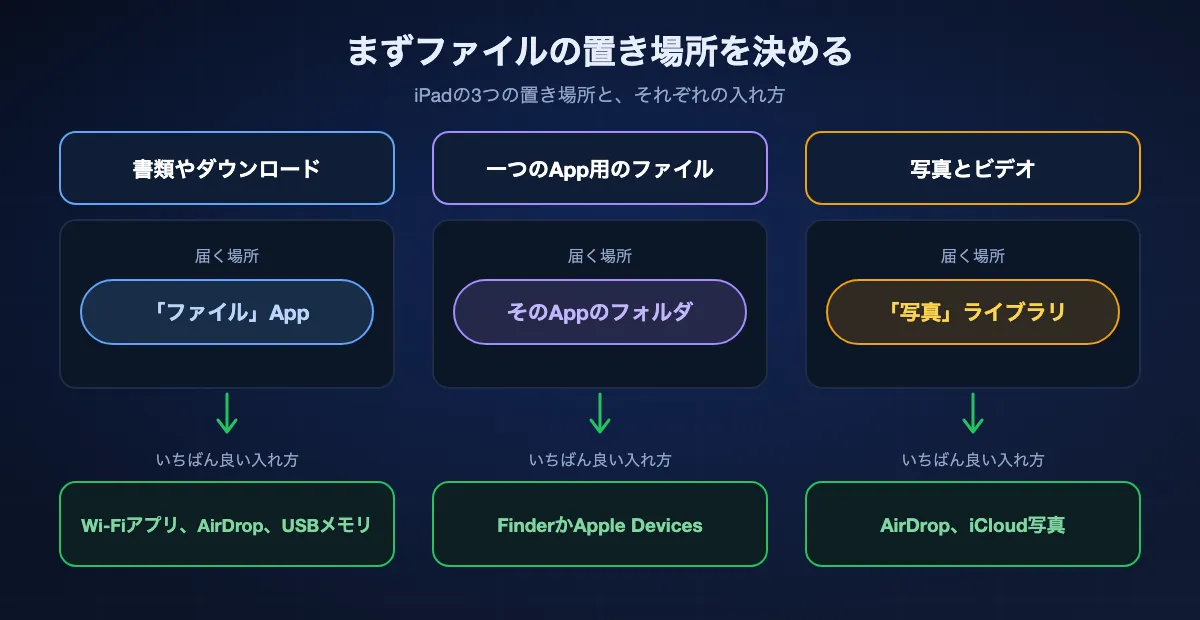
書類やダウンロード:「ファイル」App
PDF、表計算、ZIPなど、ファイルとして持っておきたいものは「ファイル」の「このiPad内」かiCloud Driveに入れます。たいていの方法はここが標準の届け先で、AirDropは書類をどのAppで開くか尋ね、Safariは「ダウンロード」に保存し、USBメモリや共有フォルダは「ファイル」の中から見てコピーします。そこから「共有」ボタンで、開くべきAppにファイルを渡せます。
一つのApp用のファイル:そのApp専用のフォルダ
動画プレーヤー、お絵描きApp、音楽制作Appは、ライブラリをApp内に持っています。AppleのiPadユーザガイドでは、ケーブルでのコピーはファイル共有に対応したAppに限られ、Finderのサポート記事でも、そのAppで扱えるファイルだけをコピーするよう書かれています。MacならFinderの「ファイル」タブ、WindowsならApple Devicesの「ファイル」タブがその入口です。こうしたAppの多くは「ファイル」Appにも自分のフォルダを出しているので、ワイヤレスの方法でも直接そこへ入れられます。
写真とビデオ:「写真」のライブラリ
カメラロールに並べたい画像は「ファイル」ではなく「写真」に入れます。MacやiPhoneからのAirDropなら直接そこに入り、iCloud写真ならライブラリが同じ状態に保たれます。ほかの方法で「ファイル」に届いた写真は、「共有」から「画像を保存」か「ビデオを保存」で追加できます。カードリーダーに挿したカメラのSDカードも、そのまま「写真」に読み込めます。
iPadにファイルを入れる8つの方法(順位付き)
BIShare
Windows・Android・Linuxからならこれ:どんなファイルもWi-FiでiPadへ
iPad・iPhoneアプリ、Windows・macOS・Linuxアプリ、Androidアプリ、またはリンクならどのブラウザでも · MITライセンス · 同じネットワーク内ならサイズ上限なし · リンクは100GBまで、6・12・24時間保持 · エンドツーエンド暗号化 · アカウント不要
iPadと送る側のパソコンやスマホにBIShareを入れ、両方を同じWi-Fiにつないだら、送る側でファイルを選び、近くのデバイス一覧でiPadをタップします。ファイルは元のサイズと形式のままiPadに届き、何もアップロードされません。セルラーモデルならiPad自身のインターネット共有や、インターネットにつながっていないルーターでも動きます。送る側が別の場所にあるときはリンクを使います。ファイルは送る側の端末で封をされ、iPadはSafariでそれをダウンロードするので、どちらの端にも何もインストールする必要がありません。
注意点: 受け取ったファイルは、「ファイル」や「写真」、ほかのAppに移すまでアプリの受信箱で待ちます。直接転送には両方の端末にアプリが必要です。
MacやiPhoneからAirDrop
Apple製品どうしならこれ
Mac、iPhone、または別のiPad · 標準機能 · BluetoothとWi-Fiをオン · 近距離 · サイズ上限の記載なし · インターネット不要
AppleのiPadユーザガイド自体が、近くのApple製品とファイルを共有する方法としてAirDropを挙げています。Macではファイルをcontrolキーを押しながらクリックし、「共有」、「AirDrop」、iPadの順に選びます。iPhoneでは「共有」から「AirDrop」です。写真とビデオは「写真」Appに入り、書類はどのAppで開くかをiPadが尋ねます。設定が何もいらないので、Apple製品どうしではいちばん速い方法です。AirDropのガイドで受信の設定を説明しています。
注意点: Apple製品どうしでしか使えません。Windows PC、Androidスマホ、Linuxからは不可です。iPadは「連絡先のみ」か「すべての人(10分間のみ)」で受信する設定にしておく必要があります。
MacのFinder
Macから、特定のAppに入れるファイルならこれ
macOS Catalina以降 · USBケーブル、初回接続後はWi-Fiも可 · iPadは最新のiPadOS · ファイル共有に対応したAppのみ
iPadを接続し、Finderのサイドバーで選んで「ファイル」タブをクリックします。Appleのサポート記事によると、一覧にはファイルを共有できるAppが表示されます。そのどれかにファイルをドラッグすると、FinderがiPadへコピーします。映画を動画プレーヤーに、プロジェクトを編集Appに、「ファイル」Appを経由せずに入れられるのはこの方法です。「ファイル」の項目が出てこない場合は、インストール済みのAppにファイル共有対応のものが一つもありません。
注意点: 開発者がファイル共有を有効にしたAppしか表示されず、コピーしてよいのもそのAppが読めるファイルだけです。macOS Mojave以前はiTunesを使います。
WindowsのApple Devices
Windows PCから、App用のファイルならこれ
Windows 10以降 · Microsoft Storeの無料アプリ · 最初はケーブル、オンにすればその後はWi-Fiでも · 「ファイル」タブにはファイル共有対応のAppだけが並ぶ
AppleのiPadユーザガイドは、Windows 10以降の利用者にApple Devicesを案内しています。サイドバーでiPadを選び、「ファイル」を選んで、Windowsのフォルダから一覧のAppへ書類をドラッグします。コピーはすぐに終わり、同期は必要ありません。Finderを使う方法のWindows版で、用途も同じです。オフラインで観るためのドラマ1シーズン分を動画プレーヤーへ、楽譜のフォルダを楽譜リーダーへ、といった使い方です。
注意点: 制限も同じで、ファイル共有に対応していないAppは表示されず、この方法では「ファイル」App自体のフォルダには何も入りません。Windows 7以前はiTunesを使います。
iCloud Drive
どの端末でもファイルを最新にしておきたいならこれ
Mac・iPhone・iPadに標準搭載 · WindowsはWindows用iCloudで · どのブラウザでもiCloud.comから · 無料5GB · すべての端末で同じApple Account · インターネットが必要
パソコンでファイルをiCloud Driveに入れると、iPadの「ファイル」AppのiCloud Driveに現れます。MacではFinderの場所の一つで、WindowsではWindows用iCloudがエクスプローラーにフォルダを追加し、借りたパソコンならiCloud.comからアップロードします。変更は双方向に同期されるので、両方の端末で作業を続けるフォルダに向いています。
注意点: ファイルはAppleのサーバに上がってから下りてくるため、家庭の上り回線で大きな動画を送ると時間がかかります。無料の5GBはバックアップや写真と共用です。
USBメモリやSDカード
ネットワークもソフトもいらないならこれ
「ファイル」App · 現行のiPadはすべてUSB-Cポートに直接挿せる · Lightningモデルはアダプタが必要 · APFS、HFS+、exFAT、FAT32、FAT · データパーティションは1つ
どのパソコンでもいいのでファイルをUSBメモリにコピーし、iPadに挿して「ファイル」を開きます。USBメモリは「場所」の下に現れ、そこからファイルをコピーしたり開いたりできます。Appleのガイドには、iPadが読めるフォーマットと、ドライブのデータパーティションは1つでなければならないことが書かれています。下のドライブの項で、フォーマット、電源、モデルごとのポート速度を説明します。
注意点: 2回の手間がかかり、ハードディスクは別に電源が必要なことがあります。パーティションが複数あるドライブや、Windowsの内蔵ディスクの標準であるNTFSのドライブは表示されません。
「サーバへ接続」で共有フォルダ
何もインストールできないパソコンならこれ
Windows、macOS、iPadOSに標準搭載 · 同じローカルネットワーク · 「ファイル」›「サーバへ接続」 · パソコンのユーザ名とパスワード · インターネット不要
パソコンでフォルダを共有したら、iPadで「ファイル」を開き、サイドバー上部のその他ボタンをタップして「サーバへ接続」を選び、パソコンのネットワーク名かIPアドレスを入力して、そのパソコンのアカウントでログインします。フォルダは「共有」の下に現れ、ほかの場所と同じようにファイルをコピーして持ってこられます。Macはシステム設定の「ファイル共有」で、Windowsはフォルダの「共有」タブで共有します。iPhoneからPCへのガイドでWindows側の手順を説明しています。
注意点: 最初は数分かかり、ファイルが欲しいたびにパソコンが起動していて同じネットワークにいる必要があります。
メール、Mail Drop、クラウドストレージ
自分のものではないパソコンから1ファイルだけならこれ
Mail Drop:最大5GB、リンクは30日間保持 · Google Drive、OneDrive、Dropboxのアプリは「ファイル」に表示される · アカウントが必要 · インターネットが必要
自分あてにファイルをメールで送り、iPadで添付を「共有」から「"ファイル"に保存」で保存します。普通の添付では収まらない大きさなら、MacのMail Dropが最大5GBを30日間有効なリンクとして送ります。クラウドのアプリならさらに便利で、iPadに入れるとGoogle Drive、OneDrive、Dropboxが「ファイル」の場所として表示されます。
注意点: すべてが他社のサーバを通るため、アップロードの速度に左右され、アカウントも必要です。普通の添付ファイルは約25MBが上限です。
早見表
| 項目 | BIShare | AirDrop | FinderまたはApple Devices | iCloud Drive | 共有フォルダ | USBメモリ |
|---|---|---|---|---|---|---|
| Windows PCから使える | ||||||
| Androidスマホから使える | ||||||
| 特定のAppのファイルに限らず何でも | ||||||
| インターネットなしで使える | ||||||
| アカウントもパスワードも不要 |
2026年10月時点。BIShareはWindows、macOS、Linux、Android、iPhone、iPadで動き、直接転送には両端にアプリが必要です。リンクはSafariで開け、最大100GBを6・12・24時間保持します。AirDropはApple製品どうしでのみ使えます。Finder(macOS Catalina以降)とApple Devices(Windows 10以降)は、ファイル共有に対応したAppにしかコピーできません。iCloud Driveは両方の端末で同じApple Accountにサインインしている必要があり、無料枠は5GBです。共有フォルダはパソコンのユーザ名とパスワードを求めます。USBメモリはAPFS、HFS+、exFAT、FAT32、FATのいずれかでフォーマットされたデータパーティションが1つである必要があります。Androidスマホからは、ブラウザでiCloud.comを開けばiCloud Driveを使え、GoogleのQuick Shareのリストにある機種ならAirDropにも送れます。
どの方法を使えばいい?
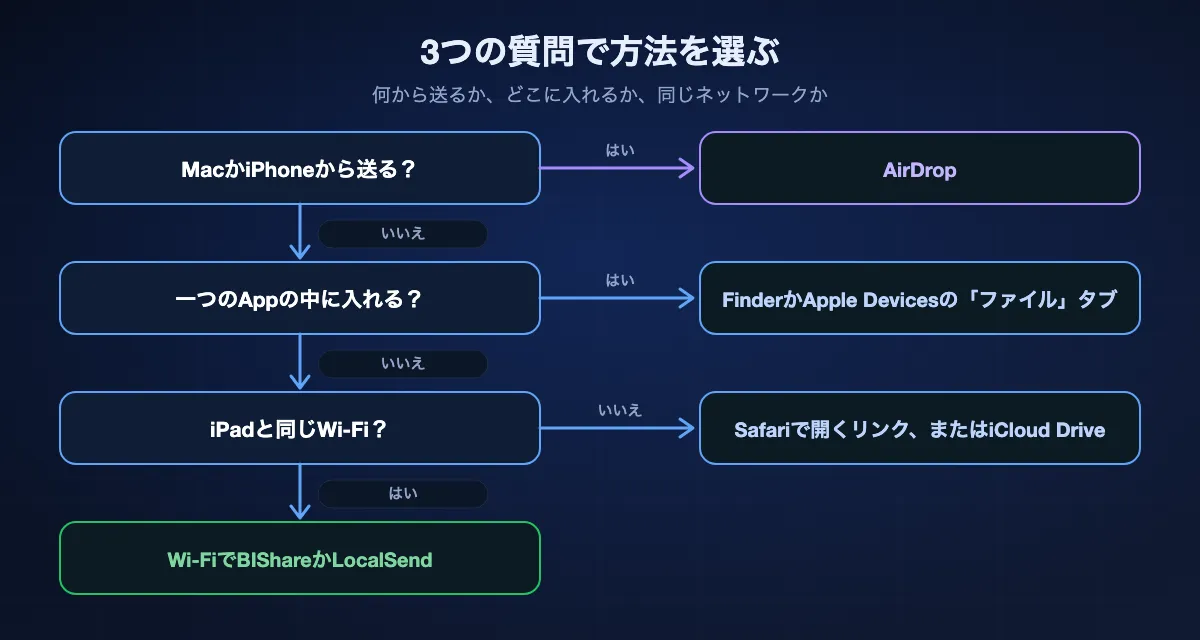
まずファイルがある端末から、次にiPadのどこに置きたいかから考えます。
Windows PCから
どんなファイルでも同じWi-FiでBIShareかLocalSend、App内に入れるファイルならケーブルでApple Devices、両方で編集を続けるフォルダならiCloud Driveです。PCがオフラインならUSBメモリで足ります。
Macから
数ファイルならAirDrop、AppのライブラリならFinderの「ファイル」タブ、両方に置いておきたいものならiCloud Driveです。MacからiPadへは追加で何もインストールする必要がありません。
Androidスマホから
AirDropは使えないので、両方の端末にクロスプラットフォームのアプリを入れます。Googleのリストにある機種は、iPadが「すべての人(10分間のみ)」になっていればQuick ShareでiPadにも送れます。Android向けAirDropのガイドに最新のリストがあります。
大きな動画やフォルダ丸ごと
直接の方法を選びます。Wi-Fiでの転送、ケーブルでAppへ、高速なUSB-Cメモリなら、ギガバイト単位でも数分で終わります。クラウド経由はまずアップロードを待つことになります。大容量ファイルの送り方で上限を比べています。
iPadでUSBメモリやSDカードを使う方法
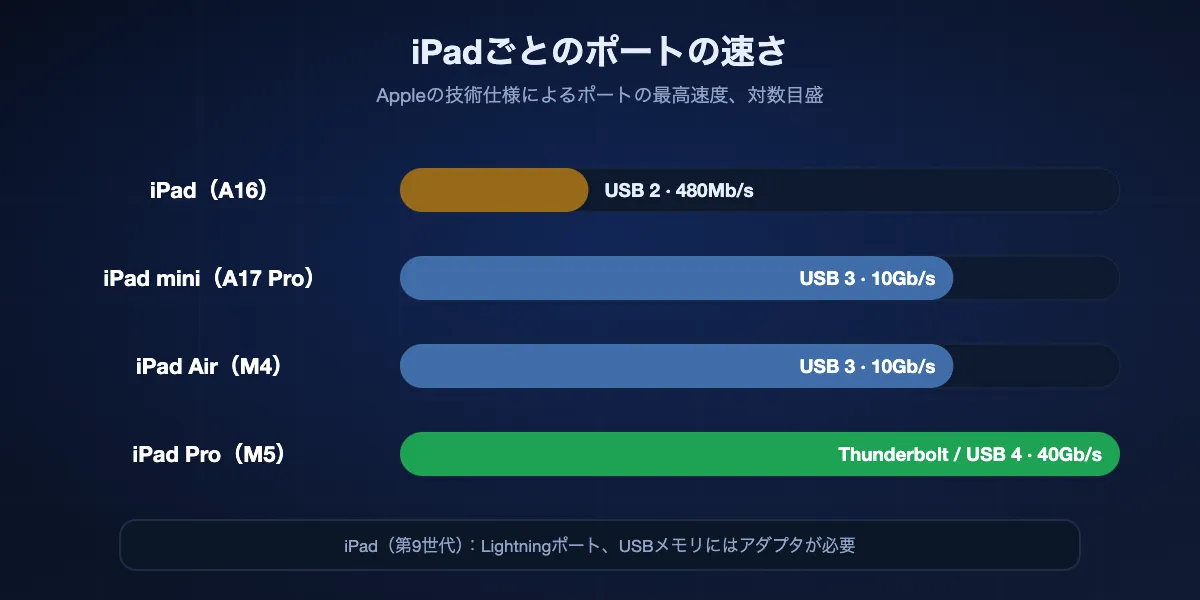
iPadOS 27が動くiPadは、iPad(第9世代)を除いてすべてUSB-Cポートを備えているので、最近のUSB-Cメモリならそのまま挿せます。表示されるかどうかはフォーマットと電源で、コピーの速さはポートで決まります。
挿して「ファイル」を開く
USBメモリかカードリーダーを充電ポートにつなぎます。LightningのiPadにはLightning - USBカメラアダプタなどが必要です。「ファイル」で「ブラウズ」をタップし、「場所」の下でドライブ名を探します。iPadにコピーするには、ファイルを長押しして「コピー」か「移動」を選ぶか、2つ目のウインドウにドラッグします。
iPadが読めるフォーマットにする
Appleのガイドには、APFS、APFS(暗号化)、Mac OS拡張(HFS+)、exFAT、FAT32、FATと、データパーティションが1つのドライブであることが書かれています。Windowsでも使うUSBメモリならexFATが無難です。USB-CのiPadは自分でドライブをフォーマットし直すこともでき、「場所」の下でドライブ名を長押しして「消去」をタップします。中身はすべて消えます。
ハードディスクには電源を
Appleは、iPadで外付けハードディスクを使うときは別に電源が必要なことが多いとしています。表示されない回転式のディスクは、たいていACアダプタ付きのUSBハブ経由なら動きます。USB-CメモリやSSDは、ふつうiPadからの給電だけで足ります。
自分のモデルのポートを知る
Appleの仕様によると、iPad(A16)のUSB-CポートはUSB 2で最大480Mb/s、iPad mini(A17 Pro)とiPad Air(M4)はUSB 3で最大10Gb/s、iPad Pro(M5)はThunderbolt / USB 4で最大40Gb/sです。エントリーモデルのiPadでは、速いUSBメモリでもコピーはUSB 2の速度にとどまります。
逆方向:iPadからパソコンへ
iPadからファイルを取り出すときも同じ方法を使い、ファイルはたいてい「ファイル」かAppのフォルダから出発します。
Windows PCへ
同じWi-FiでBIShareを使ってiPadからPCへ送るか、ケーブルをつないでApple Devicesを開き、「ファイル」にあるAppの一覧からフォルダへドラッグします。写真はケーブルとWindowsの「フォト」アプリのインポートで取り込めます。写真のガイドで詳しく説明しています。
Macへ
「共有」ボタンからのAirDropで近くのMacに送れます。Finderの「ファイル」タブでは、Appの書類をAppからフォルダへドラッグすれば逆方向にコピーできます。
アプリなしでどのパソコンへも
「ファイル」でUSBメモリにコピーするか、「サーバへ接続」でパソコンの共有フォルダにコピーします。どちらもインターネットやクラウドを通りません。
ほかの人へ
iPadでBIShareのリンクを作れば、相手はどのパソコンのどのブラウザでも、何もインストールせずに最大100GBまで開けます。
BIShareでiPadにファイルを送る手順
両方の端末にインストール
iPadにはApp Storeから、送る側の端末にはそれぞれのストアからBIShareを入れます。Microsoft Store、Mac App Store、Google Play、またはLinux版のダウンロードです。両方を同じWi-Fiにつなぎ、iPadOSに聞かれたらiPadでローカルネットワークへのアクセスを許可します。
送る側でファイルを選ぶ
パソコンやスマホで書類、動画、フォルダ丸ごとを選び、近くのデバイスからiPadを選びます。iPadで受け入れると、ファイルは送ったままの状態で、フルサイズかつ元の形式で届きます。
置き場所に移す
iPadで受け取ったファイルを開き、「ファイル」に保存するか、写真をライブラリに追加するか、「共有」で使うAppに渡します。送る側が別の場所にいるならリンクを作り、期限が切れる前にiPadのSafariで開きます。
どれくらい時間がかかる?
時間を決めるのは3つです。2台のあいだでいちばん遅い区間、ファイルがサーバを通るかどうか、そしてケーブルやUSBメモリならiPadのポートです。
ケーブルやUSBメモリ
上限はiPadのポートです。iPad(A16)のUSB 2なら、4GBの映画は最良の条件で1分半ほど。iPad Airやminiの10Gb/sなら、たいていUSBメモリ自体が頭打ちになります。
端末間のWi-Fi
直接転送はローカルネットワークの速度で進みます。私たちのテストでは端末間でWi-Fi 5が40〜50MB/s、Wi-Fi 6が70〜110MB/sなので、同じ4GBの映画が1〜2分でiPadに入ります。Wi-Fi転送のガイドで数字を詳しく分けています。
クラウド経由
iCloud Drive、Mail Drop、クラウドストレージは、iPadが何かをダウンロードする前にアップロードを済ませる必要があります。上り40Mbpsなら、4GBの映画は上げるだけで15分ほどかかり、そのあとでやっとダウンロードが始まります。
ファイルが届かないとき
FinderやApple DevicesにiPadが出てこない
iPadのロックを解除し、パソコンについて聞かれたら「信頼」をタップします。充電専用のケーブルもあるので別のケーブルを試し、AppleのFinderの記事が条件として挙げている最新のiPadOSにアップデートします。
「ファイル」タブがない、またはAppが出てこない
表示されるのはファイル共有に対応したAppだけで、インストール済みのAppに一つも対応がなければタブ自体が出ません。代わりに「ファイル」Appへ送り、「ファイル」の中から「共有」でAppに渡します。
USBメモリが「場所」に表示されない
データパーティションが1つで、対応フォーマットになっているか確認します。Windowsのドライブの多くが使うNTFSはAppleのリストにありません。パソコンでexFATにフォーマットし直すか、ハードディスクならハブで電源を足します。
AirDropにiPadが出てこない
iPadのスリープを解除し、Wi-FiとBluetoothをオンにして、コントロールセンターか「設定」›「一般」›「AirDrop」で「すべての人(10分間のみ)」にします。AirDropのトラブル解決ガイドで残りを扱っています。
届いたのに開けるAppがない
iPadにその形式のAppがまだ入っていません。読めるAppを入れてから「ファイル」を開き、ファイルを長押しして「共有」からそのAppへ送ります。
容量が足りない
「設定」›「一般」›「iPadストレージ」を確認します。映画はUSBメモリに置いたまま「ファイル」から再生できるので、iPadにコピーしなくても観られます。
途中で誰がコピーを持つ?
これらの方法の本当の違いは速さではありません。違うのは、転送のあいだにどの会社がファイルを持つのか、そもそも持つのかどうかです。
AirDrop、ケーブル、USBメモリ、共有フォルダ
ファイルは自分の端末のあいだにとどまります。AppleはAirDropの転送を暗号化しており、ケーブルやUSBメモリはネットワークにさえ触れません。共有フォルダは、そのネットワークでパソコンのパスワードを知っている人なら誰でも開けるので、終わったら共有を止めましょう。
iCloud Drive、Mail Drop、クラウドストレージ
提供元があなたのアカウントにコピーを保存し、転送中も保存中も保護したうえで、削除するまで持ち続けます。Mail Dropのリンクは30日で自動的に切れます。
BIShare
同じネットワークなら、ファイルは送る側からiPadへエンドツーエンド暗号化で直接届き、あいだにサーバはありません。リンクはアップロード前に送る側の端末で封をされ、鍵はリンクの中にあるので、サーバが持つのは暗号文だけで、期限が来れば削除されます。
よくある質問
iPadにファイルを転送するには?
MacやiPhoneからならAirDropです。Windows PCからはBIShareがWi-Fiでどんなファイルも送れ、App用のファイルならケーブルでApple Devices、iCloud Driveも使えます。ネットワークがなければUSBメモリにコピーして「ファイル」Appで開きます。
iTunesなしでPCからiPadにファイルを入れるには?
Windows 10以降では、この用途でiTunesに代わるのがApple Devicesです。iPadを接続して「ファイル」を選び、書類をAppにドラッグします。BIShare、iCloud Drive、共有フォルダのようなワイヤレスの方法なら、どちらも必要ありません。
MacからiPadにファイルを送るには?
いちばん速いのはAirDropで、ファイルをcontrolクリックして「共有」、「AirDrop」、iPadの順に選びます。App内に入れるファイルなら、iPadを接続してFinderで選び、「ファイル」タブを使います。
ワイヤレスでiPadにファイルを転送できる?
できます。Apple製品からはAirDrop、Windows、Android、Linuxからは同じWi-FiでBIShareやLocalSendが使えます。近くにない端末なら、iCloud DriveかSafariで開くリンクが使えます。
iPadでUSBメモリを使うには?
USB-Cポートに挿すか、LightningのiPadならアダプタ経由でつなぎ、「ファイル」を開いて「場所」の下を見ます。USBメモリはAPFS、HFS+、exFAT、FAT32、FATのいずれかのデータパーティションが1つ必要です。
iPadに転送したファイルはどこに入る?
書類はたいてい「ファイル」Appの「このiPad内」、iCloud Drive、「ダウンロード」に入ります。FinderやApple Devicesで送ったファイルは選んだAppの中に、AirDropで送った写真は「写真」のライブラリに入ります。
オフラインで観るためにiPadに映画を入れるには?
ファイル共有に対応した動画プレーヤーを入れ、iPadを接続して、FinderかApple Devicesでそのアプリに映画をドロップします。Wi-Fiで「ファイル」に送ってもいいですし、映画をUSBメモリに置いたままそこから再生する手もあります。
AndroidからiPadにファイルを転送するには?
BIShareやLocalSendのようなクロスプラットフォームのアプリを両方に入れ、同じWi-Fiで使います。GoogleのQuick Shareのリストにある機種なら、「すべての人(10分間のみ)」にしたiPadへ送ることもできます。
大きなファイルをiPadにいちばん速く入れる方法は?
ローカルで済ませることです。私たちの計測では端末間のWi-FiがWi-Fi 6で70〜110MB/sに達し、iPad ProのThunderboltポートにつないだ高速なUSBメモリならさらに速くなります。クラウド経由は家庭の上り速度に縛られます。
iPadからPCにファイルを転送するには?
BIShareでWi-Fi経由で送る、ケーブルでApple DevicesのAppからドラッグする、「ファイル」でUSBメモリにコピーする、のいずれかです。写真ならWindowsの「フォト」アプリがケーブル経由で取り込みます。
iPadがUSBメモリを認識しないのはなぜ?
多くはフォーマットが原因です。NTFSには対応していないので、exFATでフォーマットし直してください。パーティションが複数あるドライブも表示されず、ハードディスクには電源付きのハブが必要なことがあります。
どのパソコンからでも、iPadへ何でも送る
無料でオープンソース。Windows、Mac、Linux、AndroidからフルサイズのWi-Fi転送、またはSafariで開く暗号化リンクで。