
iPhoneのファイルをWindows PCへ
iPhoneからPCにファイルを転送する方法
iPhoneをWindows PCにつなぐと、エクスプローラーに表示されるのはひとつだけ、写真のフォルダです。ダウンロードしたPDF、ボイスメモ、「ファイル」アプリの表計算、編集アプリの中のプロジェクトはどれもiPhoneの中にあるのに、ひとつも出てきません。これは仕様であり、写真を移すより考えることが多い理由でもあります。このガイドでは、まずケーブルで見えるものと見えないものを整理し、そのうえであらゆるファイルを移す8つの方法を順位づけします。Apple純正のApple DevicesアプリやiCloud Driveから、Windowsの共有フォルダ、USBメモリ、Wi-Fiで直接送るアプリまで、PCからiPhoneへ戻す手順と、よくある失敗ごとの対処も載せています。BIShareもこの一覧に入っています。どんなファイルも、縮小も変換もせずにWi-Fi経由でiPhoneからPCへ運び、離れた場所にあるPCにはブラウザ用の暗号化リンクを渡します。費用はかからず、コードは公開されていて、作るアカウントもありません。
BIShareは私たちの製品です。すでにiCloud Driveにあるファイルや、ひとつのアプリの書類なら、Apple純正のツールのほうが合うことが多く、ランキングにもそう書いています。
iPhoneからPCにファイルを転送するには? 手短な答え
- どんなファイルでもケーブルなしで: iPhoneとPCにBIShareがあれば、ファイルは元のサイズのままWi-Fiネットワークを通ります。近くにないPCには、リンクが同じ役目を果たします。
- ファイルがすでにiCloud Driveにある: Windows用iCloudを入れてiCloud Driveをオンにすると、フォルダがエクスプローラーに表示されます。
- ひとつのアプリの中の書類: PCでApple Devicesを開き、iPhoneを選んで「ファイル」を選び、書類を保管しているアプリからドラッグして取り出します。
- PCに何もインストールできない: Windowsでフォルダを共有し、iPhoneの「ファイル」アプリの「サーバへ接続」から開きます。
- 写真とビデオだけ: ケーブルとWindowsのフォトアプリで足ります。写真のガイドがその方法を詳しく扱っています。
- エクスプローラーに空のiPhoneかDCIMしか出ない: それで正常です。iPhoneのロックを解除して「信頼」をタップし、写真以外には上のいずれかの方法を使ってください。
エクスプローラーに写真しか表示されないのはなぜ?
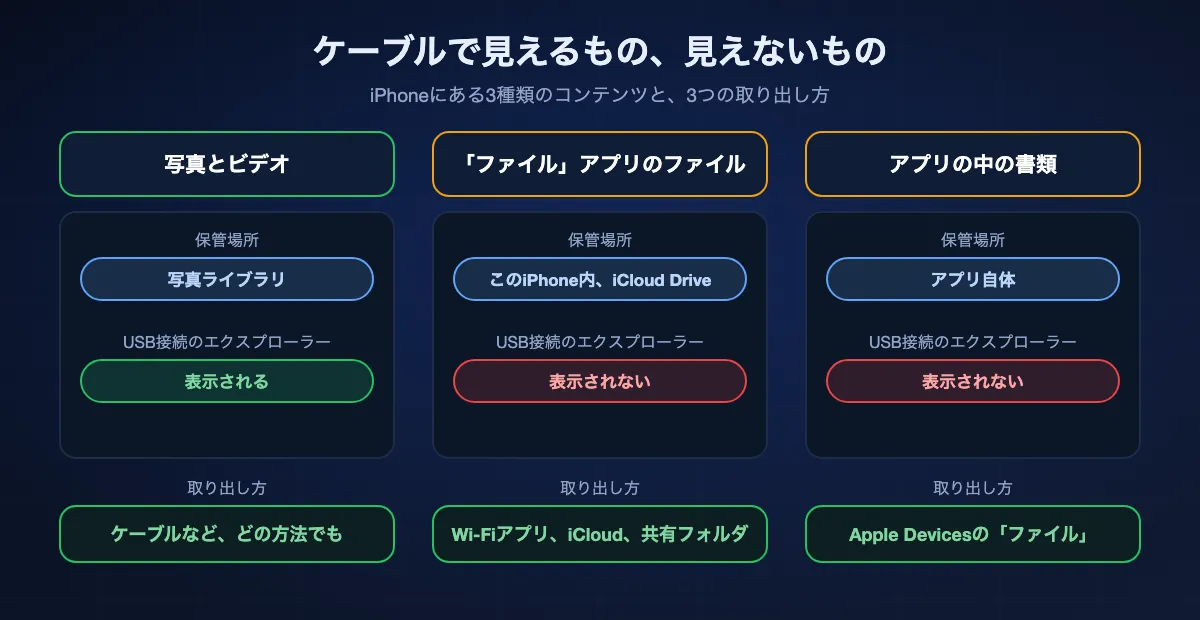
iPhoneは3種類のコンテンツを3つの別々の場所に保管していて、USBケーブルで開くのはそのうちひとつだけです。手元のファイルがどの種類かで、何かを入れる前に方法が決まります。
カメラで撮った写真とビデオ
これらは写真ライブラリにあります。ケーブル接続では、WindowsはiPhoneをカメラとして扱います。Microsoftの案内では、iPhoneのロックを解除し、PCでフォトアプリを開いて「インポート」を選ぶことになっており、エクスプローラーでも同じ画像がDCIMの下に見えます。単純なケーブル接続で開くのはこのコンテンツだけです。iCloud写真がオリジナルをクラウドに置いている場合、そうした項目はケーブルではダウンロードできないことがあるとMicrosoftは注記しています。
「ファイル」アプリの中のファイル
Safariのダウンロード、メールから保存したPDF、スキャン、書き出したボイスメモ、そして「このiPhone内」やiCloud Driveにあるものは、すべて「ファイル」アプリにあります。エクスプローラーには表示されません。iPhoneから出すには、共有シート、iCloud Drive、「ファイル」アプリからのサーバ接続、またはiPhoneにつないだドライブを使います。
アプリに属する書類
ビデオのプロジェクト、音楽アプリの中の録音、コミックのライブラリは、そのアプリの中に保存されています。Appleのガイドは、ケーブルで転送できるのはファイル共有に対応したアプリのファイルだけだと明記しており、エクスプローラーではなくApple Devicesアプリの「ファイル」から取り出します。アプリに「書き出す」や「共有」のボタンがあれば、どのワイヤレスの方法にもファイルを渡せます。
iPhoneからPCにファイルを移す8つの方法、ランキング
BIShare
ケーブルなしならこれ: どんなファイルもWi-FiでPCへ直接
iPhone用とWindows用のアプリ、リンクを送るならブラウザだけで可 · MITライセンスのソース · 同じネットワーク内のデバイス間ではサイズ上限なし · リンクは100GBまで、6・12・24時間有効 · エンドツーエンド暗号化 · 登録不要
iPhoneのBIShareで、送りたいものを選びます。「ファイル」アプリの書類でも、写真でも、ビデオでも構いません。続いて近くのデバイスの一覧でPCをタップします。Windowsが受け入れを求め、結果をBIShareのダウンロード用フォルダに書き込みます。ファイルの種類にかかわらず、すべてのバイトがそのまま届き、2台が同じWi-Fiネットワークにあるか、PCがiPhoneのインターネット共有に参加しているかぎり、どこにもアップロードされません。別のアプリの中では、「共有」に続けてBIShareを選ぶと、開いているものが送られます。離れた場所のPCにはリンクに切り替えます。暗号化はiPhone上で行われ、PCは何もインストールせずにブラウザでファイルを受け取ります。
注意点: 直接送る方法にはWindowsアプリのインストールが必要なので、制限のかかった職場のPCには向きません。その場合はリンクを使います。送るのは選んだものだけで、2つのフォルダを同期し続けるものではありません。
Apple Devicesアプリ
ひとつのアプリの中にある書類に最適
Windows 10以降 · Microsoft Storeから無料 · USBまたはUSB-Cケーブル、設定後はWi-Fiも · 「ファイル」にファイル共有対応のアプリが並ぶ
Apple Devicesは、Apple自身のガイドがWindows 10以降向けに挙げているツールです。ロックを解除したiPhoneをつなぎ、サイドバーで選んで「ファイル」を選ぶと、ファイル共有に対応したアプリの一覧が表示され、アプリとWindowsのフォルダの間で書類をドラッグできます。転送はその場で行われ、同期の手順はありません。編集アプリからプロジェクトを取り出したり、リーダーアプリに書類をまとめて入れたりするときに頼れる方法です。
注意点: 表示されるのは、開発元がファイル共有を有効にしたアプリだけです。「ファイル」アプリの中のファイルや、対応していないアプリの中身は一覧に出ません。古い環境では同じ作業にiTunesを使います。
iCloud DriveとWindows用iCloud
両方のデバイスでファイルを同じ状態に保ちたいときに最適
Windows用iCloud · iCloud Driveがエクスプローラーに表示 · 両方で同じApple Account · iCloudストレージ5GB無料 · 両側でインターネットが必要
iPhoneの「ファイル」アプリで、ファイルをiCloud Driveに保存するか移動します。PCではWindows用iCloudを入れてiCloud Driveをオンにすると、同じフォルダがエクスプローラーのナビゲーションウインドウに表示されます。保存場所は初期設定ではユーザーフォルダの中です。片方での変更はもう片方にも反映されます。何もインストールできないPCでは、同じファイルをiCloud.comで開けます。
注意点: すべてAppleのサーバを通るので、大きなビデオはアップロード速度に左右され、ストレージプランの容量も使います。無料枠はバックアップ、写真、ファイルを合わせて5GBです。
「ファイル」アプリから開くWindowsの共有フォルダ
PCに何もインストールできないときに最適
WindowsとiOSの標準機能 · 同じローカルネットワーク · ファイル › ブラウズ › サーバへ接続 · PCの登録ユーザとしてサインイン · インターネット不要
Windowsはローカルネットワーク上でフォルダを共有でき、iPhoneの「ファイル」アプリはそれを開けます。「ファイル」で「ブラウズ」、その他ボタン、「サーバへ接続」の順にタップし、PCの名前かアドレスを入力して、登録ユーザとしてサインインします。すると共有フォルダが「ブラウズ」のサイドバーの「共有」の下に現れ、ほかの場所と同じようにファイルをコピーできます。ネットワークの外には何も出ず、サイズの上限はPCの空き容量だけです。
注意点: 最初の設定に数分かかり、PCのネットワークプロファイルは「プライベート」である必要があり、iPhoneでWindowsのユーザー名とパスワードを入力します。下の手順の章でそれぞれを説明します。
USBケーブルとフォトアプリ、またはエクスプローラー
写真とビデオだけなら最適
Windows 11またはWindows 10 · データ通信に対応したケーブル · iPhoneはロックを外して「信頼」を選択済み · フォトの「インポート」、もしくはエクスプローラーでPC、Apple iPhone、Internal Storage、DCIMの順に開く
カメラのコンテンツなら、いまもケーブルがいちばん簡単です。iPhoneのロックを解除して「信頼」をタップし、PCでフォトアプリを開いて「インポート」を選ぶか、エクスプローラーでDCIMフォルダを開いて必要なものをコピーします。アカウントもネットワークも要りません。
注意点: 届くのはカメラロールだけで、PDFも書類もアプリのデータも対象外です。Microsoftは、すべてのUSBケーブルがファイルを転送できるわけではないとも注意しています。
USBメモリまたはSDカード
ネットワークも共通のソフトもないときに最適
「ファイル」アプリ · USB-CのiPhoneは直接接続、LightningのiPhoneはアダプタが必要な場合あり · exFATとFATのドライブは両方で読める · アカウント不要、インターネット不要
ドライブをiPhoneにつなぎ、「ファイル」アプリを開いてファイルをコピーしたら、ドライブをPCへ移します。Appleのガイドはまさにこの方法を説明しており、iPhoneにつなぐにはケーブルアダプタが必要な場合があるとしています。USB-CポートのあるiPhoneでは、「ファイル」でドライブをexFATやMS-DOS(FAT)に再フォーマットすることもでき、どちらもWindowsで読めます。
注意点: 2回の移動が必要で、ドライブは両方が理解できるフォーマットでなければなりません。iPhoneでAPFSにフォーマットしたドライブはWindowsでは開けません。
スマートフォン連携と「Windows にリンク」
有望だが、まだすべてのPCでは使えない
Windows 10または11 · iOS 16以降のiPhone · iPhoneの「Windows にリンク」アプリ · Bluetoothでペアリング · ファイル共有はWindows Insider Programを通じて展開中
スマートフォン連携は、通話、メッセージ、通知のためにiPhoneとWindowsをBluetoothでペアリングします。Microsoftは2024年12月にiPhone向けのファイル共有の展開を始めました。iPhoneでは「共有」、「Windows にリンク」、PCの順にタップし、PCではファイルを右クリックして「共有」を選び、自分のスマートフォンを選びます。使える環境では、Windowsにもっとも組み込まれたワイヤレスの選択肢です。
注意点: スマートフォン連携でのファイル共有に関するMicrosoft自身のヘルプページは、いまもAndroidデバイスしか挙げておらず、iPhone向けのコミュニティ記事はWindows Insiderへの段階的な展開としています。共有シートに「Windows にリンク」がなければ、そのPCにはまだ来ていません。
Mail Drop、メール、ほかのクラウドドライブ
自分のものではないPCへファイルをひとつ送るなら最適
Mail Drop: 添付は最大5GB、30日間保存 · OneDrive、Google Drive、Dropboxのアプリは共有シートから保存 · インターネットが必要 · アカウントが必要
Appleのガイドは、ほかのワイヤレスの選択肢としてメールとメッセージを挙げています。メールアプリでは、Mail Dropが最大5GBの添付を30日間有効なダウンロードリンクとして送り、PCはどのメールボックスからでも開けます。クラウドドライブのアプリも共有シートから同じように使えます。iPhoneでドライブに保存し、PCのブラウザで開きます。
注意点: どれも先にアップロードしてからダウンロードするので、大きなファイルは家庭の回線では遅くなり、どの方法にもアカウントが必要です。通常のメール添付は25MB前後が上限です。
比較表
| 項目 | BIShare | Apple Devices | エクスプローラー+ケーブル | iCloud Drive | 共有フォルダ | USBメモリ |
|---|---|---|---|---|---|---|
| 何もつながなくてよい | ||||||
| 写真だけでなく、どの種類のファイルも移せる | ||||||
| インターネット接続なしで使える | ||||||
| アカウントやパスワードの入力が不要 | ||||||
| PCに何もインストールしなくてよい |
2026年10月時点。BIShareは、2台が同じネットワークにあるかぎりサイズに上限を設けません。リンクは100GBまで入り、6・12・24時間有効で、何もインストールせずにブラウザで開けます。直接送る方法はWindowsアプリを通ります。Apple Devicesはファイル共有対応のアプリだけを表示し、ケーブルで設定したあとはWi-Fiでも接続できます。エクスプローラーが読めるのはカメラロールだけです。iCloud Driveは両側で同じApple Accountが必要で、無料は5GB、iCloud.comなら何もインストールせずに開けます。共有フォルダではWindowsのユーザー名とパスワードを求められます。USBメモリはexFATかFATでフォーマットされている必要があります。
どの方法を使うべき?
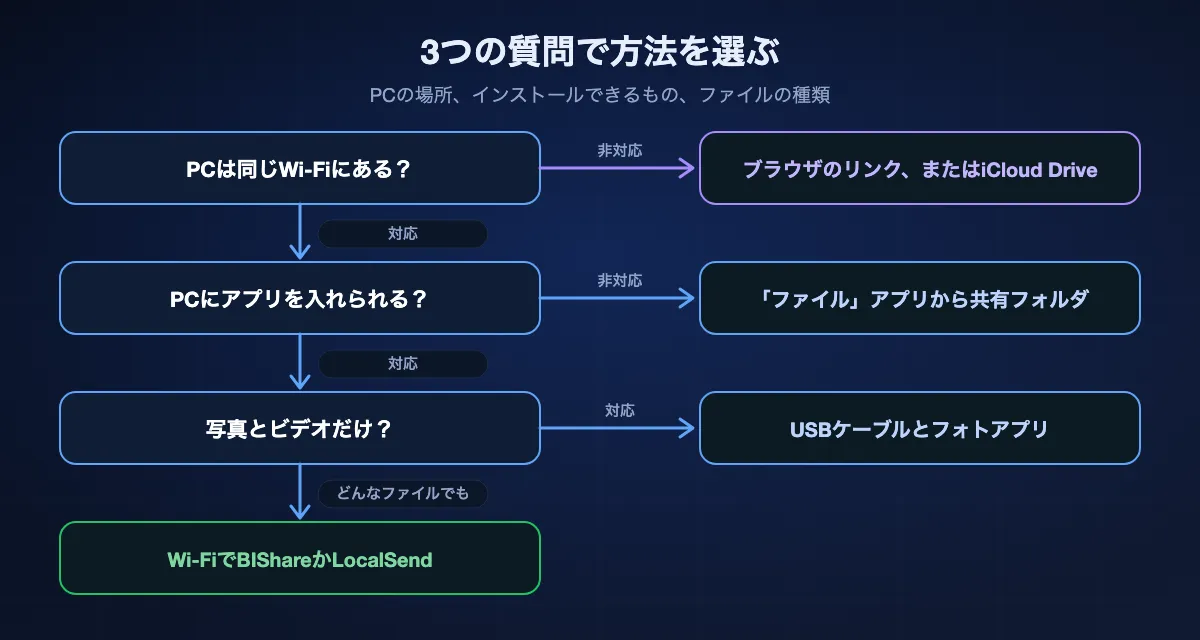
3つの質問で決まります。PCがiPhoneと同じネットワークにあるか、PCにソフトを入れてよいか、そしてファイルが写真かそれ以外か。
PDFひとつ、または書類を数点
同じWi-Fiなら、BIShareかLocalSendで送ります。どちらもiPhoneからPCへ直接届きます。自分のPCでなければ、自分宛てにメールで送るか、ブラウザだけで済むリンクを使います。
長いビデオ、または数ギガバイトのフォルダ
先にアップロードするものは避けましょう。Wi-Fiの直接転送、共有フォルダ、USBメモリならローカルの速度で移せますが、クラウド経由はアップロードを待つことになります。大容量ファイルの送信では、料金ページの数字が本当の上限であることは少ない理由を説明しています。
何もインストールできない職場のPC
ブラウザでリンクを開くか、iCloud.comにサインインするか、USBメモリを持っていきます。IT部門が共有フォルダを許可していれば、PCにソフトを入れなくても「ファイル」アプリから届きます。
両方のデバイスで変更し続けるファイル
それは転送ではなく同期です。フォルダをiCloud DriveかOneDriveに置いて変更がついてくるようにし、同期フォルダに入れるまでもない一度きりのファイルには転送ツールを使います。
「ファイル」アプリでWindowsの共有フォルダを使う方法
多くのガイドが省いている方法ですが、必要なのはWindowsとiOSだけです。iPhoneは、ネットワーク上のほかのコンピュータと同じようにPCのクライアントになります。
PCでフォルダを共有する
フォルダを作り、プロパティを開いて、「共有」タブで自分のWindowsアカウントにアクセス権を与えます。Windowsがファイル共有を許可するよう、PCがつながっているネットワークは「設定」で「プライベート」にしておきます。
PCの名前かアドレスを調べる
名前は「設定」、「システム」、「バージョン情報」にあります。アドレスはWi-Fiまたはイーサネット接続のプロパティに表示されます。iPhoneが同じネットワークにあれば、どちらでも使えます。
iPhoneから接続する
「ファイル」を開いて「ブラウズ」をタップし、その他ボタンをタップして「サーバへ接続」を選びます。名前かアドレスを入力して「接続」をタップします。「登録ユーザ」を選んでWindowsのユーザー名とパスワードを入力します。「ゲスト」が使えるのは、PCがゲストアクセスを許可している場合だけです。
ファイルをコピーする
共有フォルダは「ブラウズ」のサイドバーの「共有」の下に表示されます。「ファイル」内のどこかでファイルを長押しし、「コピー」か「移動」を選んで、共有フォルダにペーストします。コピーが終わった時点でPCに入っています。
次回は再接続するだけ
Appleによると、一度接続したサーバは「サーバへ接続」画面の最近使ったサーバの一覧に表示されるので、2回目は2タップで済みます。終わったら、サーバの横の取り出しボタンで接続を解除します。
PCからiPhoneへ: 同じ方法を逆向きに
上の方法はどれも双方向で使えますが、iPhone側でファイルが届く場所はそれぞれ違い、そこで見失いがちです。
BIShareの場合
Windowsアプリにファイルをドロップし、iPhoneを選びます。BIShareは、受け取ったファイルを自分の受信箱に置いておき、メディアは写真ライブラリへ、それ以外は「ファイル」やほかのアプリへと、あなたが移すまで保管します。PCからスマホへのガイドは、この向きをAndroidについても扱っています。
Apple Devicesの場合
Windowsから「ファイル」のアプリへファイルをドラッグします。Appleのガイドによると、ファイルはすぐに転送されてそのアプリの中で使えるようになり、iPhoneでもそこで見つかります。
iCloud Driveまたは共有フォルダの場合
エクスプローラーのiCloud Driveフォルダか共有フォルダにファイルを入れ、iPhoneで「ファイル」アプリを開きます。iCloud Driveもサーバも「ブラウズ」の下に表示されます。オフラインで必要なら、ファイルを長押ししてダウンロードしたままにしておきます。
リンクの場合
PCのブラウザでbishare.app/transferを開いてリンクを作り、iPhoneのSafariで開きます。Safariは「ファイル」アプリの「ダウンロード」フォルダに保存します。
BIShareでiPhoneからPCにファイルを送る
両方のデバイスにインストール
iPhone用のBIShareはApp Storeから、PC用はMicrosoft Storeから入手します。両方を同じWi-Fiネットワークにつなぐか、PCをiPhoneのインターネット共有に参加させ、iOSがローカルネットワークへのアクセスを尋ねたら「許可」をタップします。
ファイルを選ぶ
iPhoneのアプリで、「ファイル」アプリのファイルか、ライブラリの写真とビデオを選びます。ほかのアプリからは「共有」をタップしてBIShareを選びます。ファイルは変換なし、ケーブルなしで、そのまま送られます。
PCを選ぶか、リンクを作る
近くのデバイスの一覧でPCをタップし、Windows側で確認します。ファイルはBIShareのダウンロード用フォルダに書き込まれます。別のフォルダを選ぶまでは「ダウンロード」です。PCが別のネットワークにある場合はリンクを作り、リンクが切れる前にそのPCのブラウザで開きます。
どれくらい時間がかかる?
かかる時間は、方法の呼び名にかかわらず接続で決まります。クラウド経由はiPhoneからのアップロードのあとにPCへのダウンロードが続きますが、ケーブル、USBメモリ、Wi-Fiはそのどちらも要りません。
機種ごとのケーブル速度
ケーブルがいつも速いわけではありません。LightningのiPhoneすべてと、USB-Cモデルの大半はUSB 2の速度、最大480Mb/sで動き、USB 3に届くのはiPhone 15 Pro以降のProモデルだけで、対応したケーブルも必要です。写真のガイドにモデルごとの速度をまとめています。iPhoneにつないだドライブも同じ数字に縛られます。
iPhoneとPCの間のWi-Fi
直接転送や共有フォルダは、ローカルネットワークの速度で動きます。私たちの計測ではWi-Fi 5で40〜50 MB/s、Wi-Fi 6で70〜110 MB/sなので、4GBのビデオは1〜2分で届きます。Wi-Fi転送のガイドに全体の表があります。
クラウド経由
iCloud Drive、Mail Drop、そのほかのクラウドドライブは、まずiPhoneがアップロードする必要があり、家庭の上り速度はたいてい下り速度の何分の一かです。上り40 Mbpsなら、同じ4GBのビデオはPCがダウンロードを始められるまでに約15分かかります。
転送がうまくいかないとき
iPhoneがPCに表示されない
ロックを解除してください。Microsoftの案内では、ロックされたデバイスをPCは見つけられません。iPhoneが尋ねてきたら「信頼」をタップします。何も表示されなければ別のケーブルを試してください。充電専用のケーブルもあります。
エクスプローラーにiPhoneは出るが書類がない
それが通常の動作です。ケーブルで見えるのはカメラロールだけです。アプリの書類にはApple Devicesを、「ファイル」アプリの中のものにはワイヤレスの方法、iCloud Drive、共有フォルダを使います。
Apple Devicesの「ファイル」にアプリが出てこない
一覧にあるのは、ファイル共有に対応したアプリだけです。なければiPhoneでそのアプリを開き、「書き出す」や「共有」を探して、書き出したファイルをほかの方法で送ります。
「サーバへ接続」でPCが見つからない
両方が同じネットワークにあること、PCのネットワークプロファイルが「プライベート」であることを確認します。名前の代わりにPCのアドレスを試してください。ゲスト用Wi-Fiや一部のオフィスのネットワークはデバイス同士を見えなくします。iPhoneのインターネット共有を使えば回避できます。
共有シートに「Windows にリンク」がない
iPhoneとスマートフォン連携の間のファイル共有は、まだ展開の途中です。MicrosoftはiOS 16以降、最新の「Windows にリンク」アプリ、最新のスマートフォン連携を条件に挙げており、現時点ではWindows Insider Programに参加したPCも必要です。
ファイルがiPhoneではなくiCloudにある
「ファイル」アプリで雲のアイコンが付いているファイルは、まだダウンロードされていません。iCloudを通らない方法で送る前に、一度タップしてダウンロードするか、長押ししてダウンロードしたままにします。
途中で誰がファイルを見られる?
方法ごとの違いは、速度よりも、ファイルのコピーがどこに残るかにあります。
ケーブル、USBメモリ、共有フォルダ
ファイルは自分のデバイスの間だけを移動し、アップロードされません。共有フォルダは、そのネットワークでPCのアカウント情報を知っている人なら誰でも開けるので、終わったら共有を止めましょう。
iCloud、Mail Drop、クラウドドライブ
コピーは、あなたのアカウントのもとで事業者に保存されます。通信中も保存中も保護されており、あなたが削除するまで、Mail Dropなら30日が過ぎるまで残ります。
BIShare
2台が同じネットワークにある間、ファイルはエンドツーエンドで暗号化されたままiPhoneからPCへまっすぐ届き、サーバには届きません。iPhoneはリンクの中身をアップロードの前に暗号化し、鍵はリンクの中に残るので、サーバが持つのは暗号文だけで、リンクが切れた時点で取り除きます。
よくある質問
iPhoneからPCにファイルを転送するには?
ケーブルなしでどんなファイルも送るなら、両方のデバイスでBIShareのようなWi-Fiアプリを使うか、ファイルをiCloud Driveに保存してWindows用iCloudで開きます。アプリの中の書類にはApple Devicesアプリの「ファイル」を使います。ケーブルとエクスプローラーで移せるのは写真とビデオだけです。
iTunesなしでiPhoneからPCにファイルを転送できる?
できます。Windows 10以降では、AppleのガイドはiTunesではなくApple Devicesアプリを案内しており、ワイヤレスの方法にはどちらも要りません。Wi-Fiアプリ、iCloud Drive、「ファイル」アプリから開く共有フォルダ、ブラウザのリンクはどれもそれらなしで使えます。
iPhoneからPCにワイヤレスでファイルを転送できる?
できます。同じWi-Fiなら、BIShareやLocalSendがiPhoneからPCへ直接送り、「ファイル」アプリはWindowsの共有フォルダを開けます。インターネット経由なら、iCloud Drive、Mail Drop、リンクが同じ役目を果たします。
iPhoneをPCにつなぐと写真しか見えないのはなぜ?
ケーブル接続では、WindowsはiPhoneをカメラとして認識するので、エクスプローラーに出るのはDCIMフォルダだけです。「ファイル」アプリの中のファイルやアプリの中の書類は、この方法では見えません。それらにはApple Devices、iCloud Drive、共有フォルダ、Wi-Fiアプリを使います。
iPhoneからWindows PCにAirDropできる?
できません。AppleはAirDropを、近くのAppleデバイスに項目を送る方法として説明しており、Windows用のAirDropはありません。同じように動くクロスプラットフォームのアプリ、たとえばBIShareがいちばん近い代わりになります。
BluetoothでiPhoneからPCにファイルを送れる?
ファイル転送としてはできません。Appleのガイドは、ワイヤレスの選択肢としてAirDrop、メール、メッセージを、コンピュータ向けにはケーブルを挙げており、PCへのBluetoothファイル転送には触れていません。スマートフォン連携はペアリングにBluetoothを使いますが、iPhone向けのファイル共有はまだ展開中です。
iPhoneからPCに大きなファイルをいちばん速く転送する方法は?
直接送る方法です。私たちの計測では、Wi-Fi 6でiPhoneとPCの間の転送は70〜110 MB/sに達し、USB 3ケーブルを使ったiPhone Proからドライブへはさらに速くなります。先にクラウドへアップロードするものは、上り速度が上限になります。
USBケーブルでiPhoneからPCにファイルを転送するには?
まずApple DevicesをMicrosoft Storeから入手します。iPhoneのロックを外してケーブルでつなぎ、画面に出る「信頼」を選びます。Apple DevicesでiPhoneを選択して「ファイル」に進み、ファイル共有に対応するアプリから書類をドラッグで取り出します。写真やビデオの場合は、Windowsのフォトアプリにある「インポート」を使ってください。
スマートフォン連携でiPhoneのファイルを転送できる?
一部のPCではできます。Microsoftは2024年12月に、スマートフォン連携と「Windows にリンク」アプリによるiPhoneのファイル共有の展開を始め、コミュニティ記事はいまもWindows Insiderへの段階的な展開としています。ファイル共有に関するMicrosoftの主要なヘルプページはAndroidしか挙げていません。
転送したファイルはPCのどこに保存される?
BIShareは自分のダウンロード用フォルダ、初期設定では「ダウンロード」に保存します。Windows用iCloudは、ユーザーフォルダの中のiCloud Driveフォルダにファイルを置きます。Apple Devicesはドラッグした先にコピーし、フォトアプリはインポート時に保存先を尋ねます。
PCからiPhoneにファイルを転送するには?
同じ方法を逆向きに使います。Windows版BIShareからiPhoneへ送るか、Apple Devicesの「ファイル」のアプリへファイルをドラッグするか、iCloud Driveや共有フォルダに入れてiPhoneの「ファイル」アプリで開きます。
iPhoneのどんなファイルもケーブルなしでPCへ
無料でオープンソース。書類、ビデオ、フォルダ丸ごとをWi-Fi経由で元のサイズのまま移すか、PCのブラウザで開く暗号化リンクを渡せます。