
クリップボード同期
スマホでコピー、PCで貼り付け
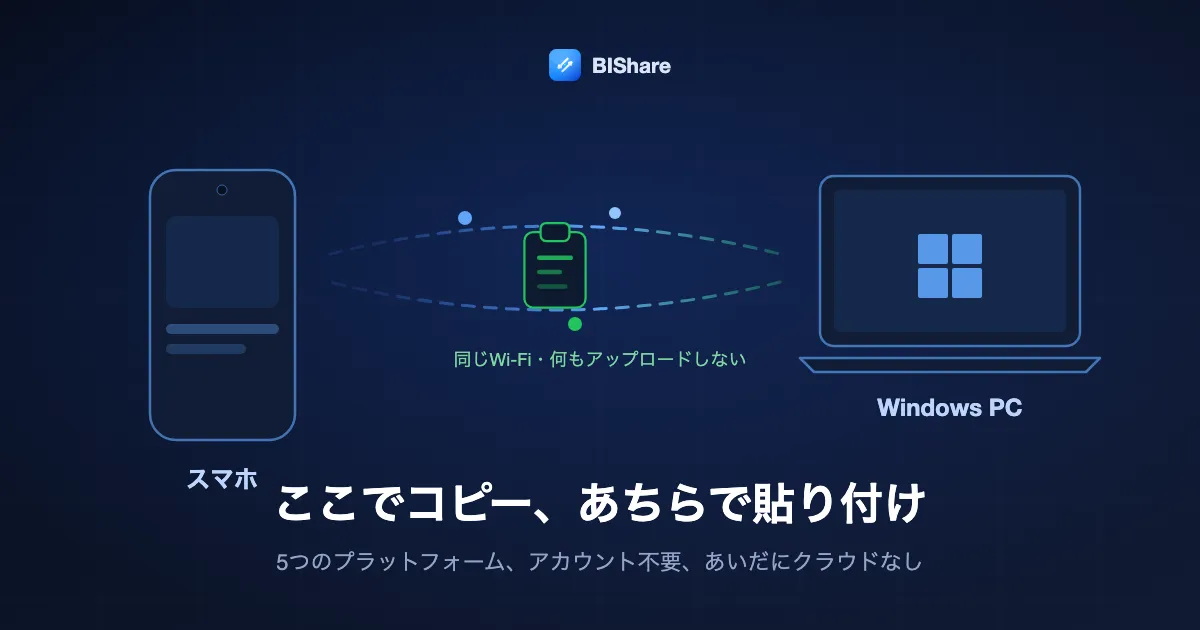
大手のプラットフォームにはどれもクリップボード同期があり、どれも先に何かを求めます。同じAppleアカウント、同じMicrosoftアカウント、同じGoogleアカウント、あるいは課金です。このページでは各社が実際に何を要求しているかを整理し、そのうえで iPhone、Androidスマホ、Windows PC、Mac、Linux のあいだでクリップボードを共有する方法を、どこにも登録せずに示します。同じWi-Fiなら、コピーした内容はそもそもネットワークの外に出る必要がないからです。
手短な答え
- Apple製品どうし: ユニバーサルクリップボードはすでに有効です。Appleの条件は、すべての端末が同じAppleアカウントでサインインしていること、そしてBluetooth・Wi-Fi・Handoffが入っていることです。
- Windows PCどうし: Windowsキー + V を押し、「デバイス間でクリップボードの履歴を同期」を有効にします。Microsoftはこの同期をMicrosoftアカウントまたは職場アカウントに結び付けており、履歴は同社のクラウドを経由します。
- 異なるメーカーをまたぐ場合 — iPhone、Android、Windows、Mac、Linux: 標準機能でこの線を越えるものはありません。両方の端末にBIShareを入れ、設定でクリップボード同期を有効にすれば、片方でコピーしたものがもう片方に現れます。アカウント不要で、同じネットワーク内なら何もアップロードされません。
- 知っておくべき制限: BIShareのクリップボードは同じWi-Fi上の端末どうしで動きます。そのネットワークの外では、文字や画像をリンクとして送ってください。
標準のクリップボード同期は、どれも忠誠心のテスト
クリップボードの同期を作ること自体は難しくありません。難しいのはメーカーをまたぐことです。どの実装も、ネットワークの機能ではなくアカウント制度の機能だからです。2026年9月18日に各社のページで確認しました。
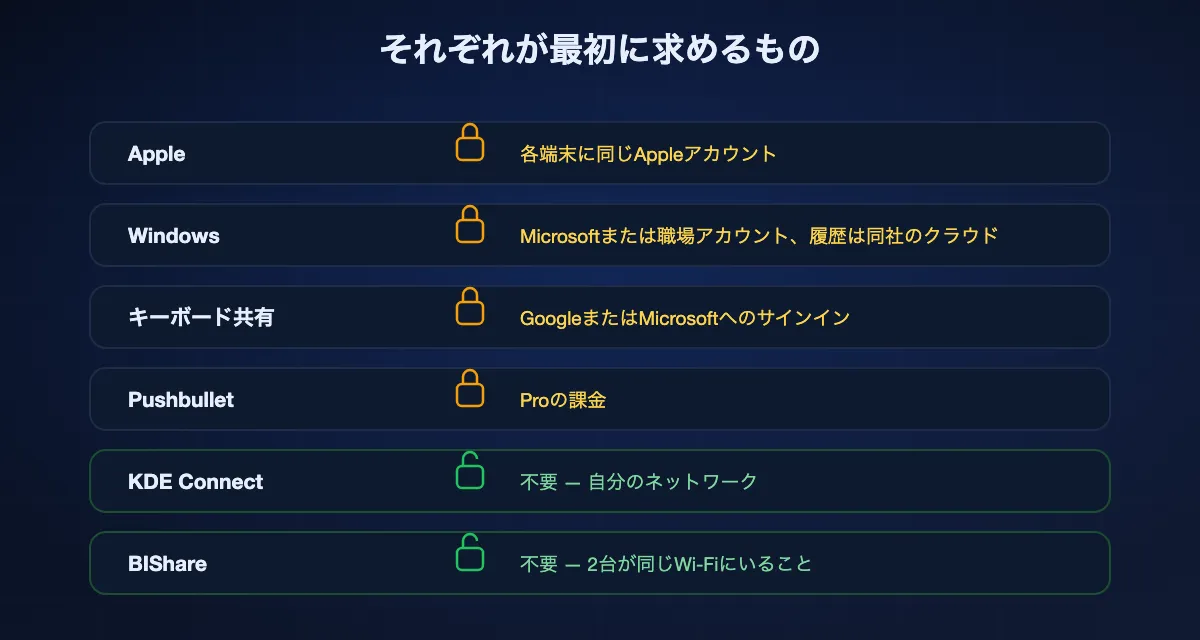
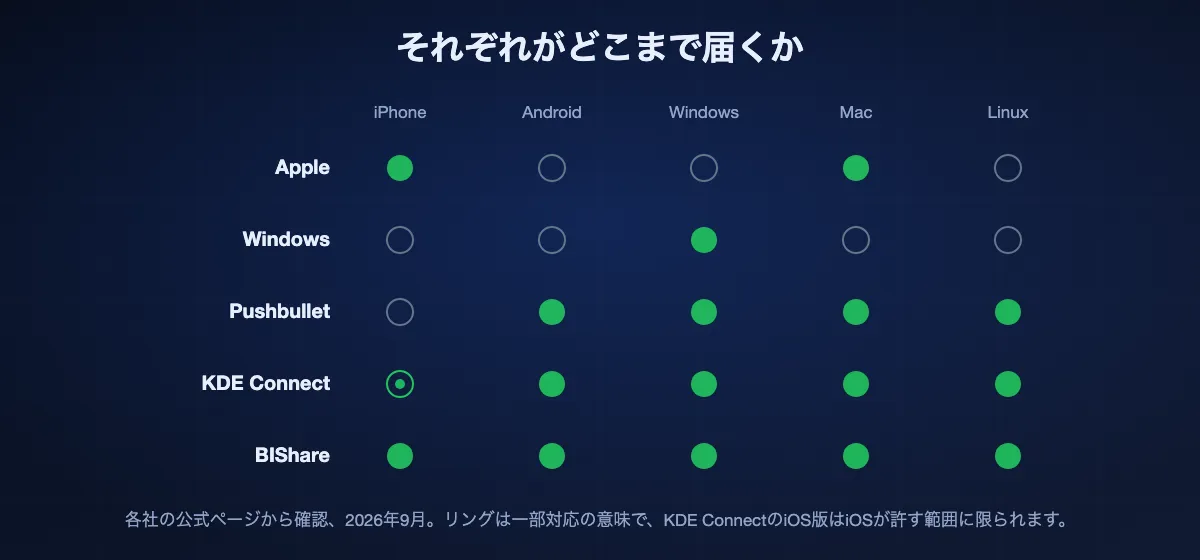
- Apple。 ユニバーサルクリップボードは、各端末が同じAppleアカウントでサインインし、BluetoothとWi-Fiが入り、Handoffが有効であることを求めます。届く先はMac、iPhone、iPad、Vision Proまでで、そこで終わりです。同じ机の上のAndroidスマホには届きません。
- Microsoft。 Windowsは自分のPCどうしでクリップボード履歴を同期し、同社のヘルプは入場料をはっきり書いています。この機能はMicrosoftアカウントまたは職場アカウントに結び付いており、どこでも同じログインを使う必要がある、と。履歴は同社のクラウドに保存されます。だからこそ、ローカルだけでなくクラウド上の控えも消すボタンが必要になったわけです。
- Google。 クリップボードの共有はOSではなくキーボードとGoogleアカウントに乗っています。そのため、どのアプリで入力しているかによって挙動が変わります。
- Pushbullet。 これは確かにプラットフォームをまたぎますが、ユニバーサルなコピー&ペーストはProの機能で、月4.99ドルまたは年39.99ドルと報じられています。仕組みは他と同じで、あなたのクリップボードは一企業のサーバーを通ります。
- KDE Connect。 立派な例外で、私たちの発想にいちばん近いものです。無料、オープンソースで、アカウントではなく自分のネットワークの上で動きます。届く範囲は入手できるプラットフォーム版次第で、iOSアプリはiOSが許す範囲に限られます。
ここに悪意はありません。アカウントは、大企業がどの端末をあなたのものと見なすかを知るための、いちばん安上がりな手段にすぎません。ただし唯一の手段ではありません。ひとつのネットワークで互いを見つけている2台は、すでにそれを知っています。
それぞれが求めるもの
各社が公開している条件のとおり。2026年9月18日に確認。
| 届く端末 | アカウントの要否 | コピーの行き先 | 費用 | |
|---|---|---|---|---|
| Apple ユニバーサルクリップボード | Mac、iPhone、iPad、Vision Pro | 同じAppleアカウント | 自分の端末間 | 込み |
| Windows クリップボード履歴 | Windows PC | Microsoftまたは職場アカウント | Microsoftのクラウド | 込み |
| キーボード経由の共有 | そのキーボードが動く場所 | GoogleまたはMicrosoftアカウント | 提供元のサーバー | 込み |
| Pushbullet | Android、Windows、Mac、Linux | Pushbulletアカウント | Pushbulletのサーバー | Pro、報道では月4.99ドル |
| KDE Connect | Android、Linux、Windows、Mac、iOSは制限付き | 不要 | 自分のネットワーク | 無料・オープンソース |
| BIShare | iPhone、Android、Windows、Mac、Linux | 不要 | 自分のネットワーク | 無料・オープンソース |
こちらが負ける点も正直に。上のアカウント型4つは、ノートPCをカフェに持ち出しても動き続けます。サーバーを経由しているからです。BIShareのクリップボードは同一ネットワークの機能です。その外では、リンクとして送ってください。
両方の端末で有効にする
クリップボード同期は、頼むまで切れたままです。これは意図的なもので、クリップボードを読むことはアプリが勝手に始めてよい行為ではありません。そのため、仲間に入れたい端末ごとにスイッチが要ります。
- 01
両方にBIShareを入れる
iPhone、Android、Windows、Mac、Linuxのどれでも。組み合わせが揃っている必要はありません。WindowsノートとiPhone、まさにその場面のための機能です。
- 02
両方を同じWi-Fiに
プリンターがつながっているのと同じネットワークです。ゲスト用ネットワークはたいてい端末どうしを見えなくします。2台がいつまでも出会わない原因は、ほとんどこれです。
- 03
設定からクリップボード同期へ
有効にします。画像はその下に独自のスイッチとサイズ上限があります。スクリーンショットは、いまコピーしていた一文の百倍の重さだからです。
- 04
何かをコピーする
スマホで一行コピーし、パソコンで貼り付けを押します。アプリ側で押すものはなく、送信ボタンもありません。コピーがそのまま送信です。
実際に流れるもの
- テキスト。URL、住所、ワンタイムコード、自分宛にメールせずに別の画面へ持っていきたい段落など、テキストとして振る舞うものすべて。
- 画像。独自のスイッチと上限を持ちます。コピーされた画像は送信側の端末に置かれ、もう一方がネットワーク越しに取りに来ます。取得用のトークンは1回きりで1分で失効するので、ネットワークに知らされたコピーは、誰かが後から取りに戻れるファイルではありません。
- 履歴。数分前にコピーしたものを選び直せるよう端末内に保存されます。流れていく一覧であって、保管庫ではありません。
- コピーしていないものは何も。 メッセージや写真をバックグラウンドで走査することはありません。アプリはクリップボードが変わったことに反応するだけで、それはコピーを押したときにしか起きません。
ファイルは別の仕事です。コピーしたファイルは転送として送るほうが向いていて、同じ部屋の端末どうしなら何もアップロードせずWi-Fiの速度で終わります。
実際に尋ねられる組み合わせ
この話題の検索は、ほぼ必ず具体的な2台を名指しします。今日の各組の状況です。
AndroidスマホとWindows PC
いちばん多く尋ねられ、プラットフォーム側の対応もいちばん進んでいます。MicrosoftのPhone Linkは、スマホをペアリングして機能を有効にすれば、リンク済みのAndroidスマホとPCのあいだでコピー&ペーストができます。片側はWindows専用、もう片側はAndroid専用で、すべてMicrosoftアカウントを通ります。BIShareは同じ組をアカウントなしで扱い、同じインストールで後から加えるMacやiPadも一緒に面倒を見ます。
iPhoneとWindows PC
標準機能ではできません。ユニバーサルクリップボードはApple製品で止まり、Windowsの履歴はWindowsで止まります。クロスプラットフォームのアプリが存在する理由がこの組で、たいていの人が自分宛にリンクをメールしている組でもあります。
iPhoneとAndroidスマホ
こちらもどちらのプラットフォームも面倒を見ません。同じWi-Fi上でアプリを入れた2台なら可能ですし、共通のネットワークがなければスマホのテザリングでも足ります。
スマホとLinux
KDE Connectが何年も前から対応していて、出来もよいです。グループにiPhoneも入れたい場合はBIShareが選択肢になります。KDE ConnectのiOSアプリはiOSが許す範囲に限られるためです。
パソコン2台
WindowsどうしはWindowsのクリップボード履歴が、MacどうしはユニバーサルクリップボードがOSレベルで面倒を見ます。WindowsとMac、あるいはどちらかとLinuxは誰も見ません。パソコン間でファイルを移すときにぶつかるのと同じ壁です。
端末から出ていくもの、出ていかないもの
クリップボードは、同期させる対象としては異様に私的なものです。いま貼り付けたパスワード、今夜向かう場所の住所、銀行から届いたコードが入っています。だから正確に書く価値があります。以下がすべてです。
- 同じネットワーク内では何もアップロードされません。 コピーは自分のWi-Fiを通じて他の端末へ直接知らされます。こちらを経由せず、あとで消すべき控えがサーバーに残ることもありません。
- 知らされるのは、そのネットワークでBIShareを動かしている端末だけです。 Wi-Fi上のすべてではありません。相手の端末でも同じスイッチを入れたアプリが動いている必要があります。
- 既定では切れていて、いつでも戻せます。 スイッチを切り直せば、アプリはクリップボードを読むのをやめます。履歴は端末内にあり、消せば消えます。
- 画像は一度取得されたら終わりです。 コピーはトークン付きで知らされ、相手の端末がそれを引き換えます。1回だけ有効で1分で失効するため、同じ知らせを後から再生することはできません。
バージョン2.5.6から、ネットワークを流れる内容は暗号化されます。クリップボードのコピーは1台の端末あてにAES-256-GCMで封印され、鍵は両端末が互いのX25519鍵から導出するため、通信を傍受しても読めるものは何も出てきません。両方の端末に2.5.6以降が必要です。新しいアプリは古いアプリとの同期を拒否し、平文には戻りません。両方を更新してください。AndroidとMacでは、パスワードマネージャーのコピーのようにシステムが機密と印を付けたものは、そもそも同期されません。
正直な線引きを書きます。すでにあなたのネットワークにいてBIShareを動かしている人は、あなたがコピーしたものを受け取ります。自宅や職場のネットワークなら、それが狙いどおりです。自分が管理していない共有ネットワーク(コワーキング、ホテル)では切ったままにし、決める前に転送のセキュリティ全体の仕組みを読んでください。
相手の端末に何も届かないとき
ここでの失敗はほぼすべて、クリップボードではなく、2台が互いを見つけるのをネットワークが拒んでいることです。答えになりやすい順に並べます。
- ゲストWi-Fi、またはクライアント分離。 多くのルーター、そしてほとんどのカフェやホテルは、ネットワーク上の端末どうしが話すことを止めています。アプリの側から直す方法はありません。自分のネットワークか、スマホのテザリングを使ってください。
- ひとつに見える別のネットワーク。 2.4 GHzと5 GHzで同じ名前を出しているルーターはたいてい橋渡しをしますが、ゲスト用SSIDが別になっているメッシュや、スマホがゲスト帯にいるのにノートPCが有線という状態では橋渡しされません。
- Windowsがそのネットワークをパブリックにしている。 パブリックのプロファイルでは、これが頼りにしているローカル探索をWindowsが遮断します。Windowsの設定でプライベートに変えてください。
- VPNが入っている。 通信を丸ごと取り込むVPNは、探索の観点では端末をローカルネットワークの外に出してしまいます。切るか、VPN側の設定でローカルネットワークへのアクセスを許可してください。
- iOSにローカルネットワークの許可を与えていない。 iOSは最初に一度だけ尋ね、そこで閉じてしまうとアプリはWi-Fi上の何も見えません。iOSの設定でアプリの項目にある「ローカルネットワーク」です。
端末どうしの転送が動くかどうかも同じ条件で決まります。スマホからPCへファイルを送るのがすでに動いているなら、クリップボードも動きます。
毎日どう使われているか
クリップボード同期は、機能一覧の中で人を興奮させるものではありません。一日に何度も起きる小さな面倒をなくすことで、居場所を得ます。
スマホに届いたコード
確認コードはスマホに届くのに、必要なのはパソコンのブラウザです。コピーして貼り付けて終わり。期限が迫る6桁を打ち込む必要はありません。
ベッドで見つけたリンク
スマホで見つけた記事を、本当は大きな画面で読みたい。URLをコピーするほうが、多くの人がやっている自分宛メールより速く済みます。
住所、便名、名前
片方の画面にあって、もう片方のフォームに入れる必要があるもの。一日中くり返されるのに、費用がゼロにならないうちはアプリを入れるほどとは思えない場面です。
スクリーンショットを書類へ
スマホで画像をコピーし、パソコンの書類にそのまま貼り付けます。名前を付けて保存し、あとで片づけるファイルは要りません。
打ち直そうとしていたもの
本当の試金石は、やめられることのほうです。これを使い始めた人は、自分宛にリンクを送るのをやめ、コードを読むために自分の画面を撮るのをやめ、一文を移すためにケーブルを探すのをやめます。
ほかの手段と、それぞれが正解になる場面
すべてApple製品で揃っている
ユニバーサルクリップボードを使ってください。すでに有効で、即座で、入れるものもありません。条件は端末に同じAppleアカウント、それにBluetooth・Wi-Fi・Handoffで、たいていの人はすでに満たしています。
Windows PCのあいだだけを行き来する
Windowsのクリップボード履歴で足ります。ピン留めは本当に便利です。ただしMicrosoftアカウントに結び付き、履歴が同社のクラウドに置かれることは受け入れてください。
自宅のネットワークの外でも使いたい
今日の正直な答えは、有料のクロスプラットフォームサービスです。Pushbulletがいちばん定着していて、ユニバーサルなコピー&ペーストはProの側にあります。
LinuxとAndroidで暮らし、オープンソースが好き
KDE Connectです。通知、遠隔入力、ファイル転送もこなし、それを何年も続けています。
端末がばらばらで、アカウントをこれ以上増やしたくない
BIShareです。5つのプラットフォーム、登録なし、そして自分のWi-Fi上ではコピーが一度もアップロードされません。比較はファイル共有アプリの総まとめにあります。
クリップボード同期:よくある質問
スマホでコピーしてPCに貼り付けるには?
両方にBIShareを入れ、同じWi-Fiにつなぎ、それぞれの設定でクリップボード同期を有効にします。あとはコピーするだけです。スマホでコピーしたものはパソコンで貼り付けられますし、その逆もできます。アプリ側で押すものはありません。
iPhoneとWindowsのあいだで動きますか?
標準機能では動きません。AppleのユニバーサルクリップボードはApple製品にしか届かず、Windowsの履歴は同じMicrosoftアカウントのPCにしか届きません。クロスプラットフォームのアプリだけが方法で、BIShareはアカウントなしでiPhone、Android、Windows、Mac、Linuxを扱います。
アカウントは必要ですか?
不要です。そこが標準機能すべてとの違いです。Appleは同じAppleアカウントを求め、Microsoftは同期をMicrosoftアカウントまたは職場アカウントに結び付け、キーボード経由の方法はGoogleかMicrosoftへのサインインを求めます。BIShareは2台が同じネットワークにいるという事実に頼っており、それは端末自身が確かめられることです。
クリップボードはどこかにアップロードされますか?
同じネットワーク内ならされません。コピーはあなたのWi-Fiを通じて端末間で直接知らされるので、漏れるものも消すものもサーバーにはありません。一方でWindowsの履歴は設計上Microsoftのクラウドに保存されます。だからこそ、ローカルに加えてクラウドの控えも消すボタンがあるのです。
別々のネットワークにある2台で同期できますか?
BIShareのクリップボードではできません。同一ネットワークの機能だからです。外出先では、文字や画像を転送リンクとして送ってください。ネットワークをまたぐことが主な用途なら、Pushbullet Proのような有料サービスが正直な推薦です。
画像も同期されますか、それとも文字だけ?
どちらもです。画像には独自のスイッチとサイズ上限があります。コピーされた画像は送信側の端末に置かれ、もう一方がネットワーク越しに取りに来ます。取得用のトークンは1回だけ有効で、1分で失効します。
共有Wi-Fiでも安全ですか?
ほかのローカル共有と同じように扱ってください。そのネットワークでBIShareを動かし同期を入れている端末はすべて、あなたがコピーしたものを受け取ります。自宅や職場ならそれが望みどおりです。カフェやホテルのWi-Fiでは切っておいてください。
相手の端末に何も届かないのはなぜ?
10回のうち9回は、ネットワークが2台を互いに見えなくしていることが原因です。分離の効いたゲストWi-Fi、通信を丸ごと取り込むVPN、ネットワークをパブリック扱いにしているWindows、ローカルネットワークの許可を一度も得ていないiOS。いずれも上の節で扱っています。
バッテリーを食いますか?
アプリが動いているあいだクリップボードを見張り、中身が変わったときに小さなメッセージを送ります。メッセージはごく小さく、コピーした一文なら数百バイトです。そしてサーバーに問い合わせることもありません。経路にサーバーがないからです。
あとで切れますか?
切れます。スイッチを切れば、アプリはクリップボードを読むこと自体をやめます。履歴は端末内にあり、消せば消えます。サーバーから消すものはありません。そもそも置いていないからです。
自分宛にリンクを送るのはもう終わり
両方の端末に入れて、スイッチをひとつ入れるだけ。片方の画面でコピーして、もう片方で貼り付けてください。