
大容量ファイル転送
大容量ファイルを、無料で送信
メールは約25MB、WeTransferの無料プランは3GB、大半のアップロードサイトは5GBで止まります。BIShareにその天井はありません。リンクで最大100GB——相手はアプリも登録もなしに任意のブラウザーで開けます——近くにいるなら自分のWi-Fi経由でサイズ無制限。無料、オープンソース、アップロード前に暗号化、リンクは6・12・24時間で自動失効。
結論
- 大容量ファイルを無料で送るには:bishare.app/transferを開き、ファイルをドロップして、リンク・QRコード・6文字コードのいずれかを共有。1回あたり最大100GB、双方ともアカウント不要、インストール不要。
- 100GB超、あるいは生の映像フォルダーごと?両端末を同じWi-Fi(またはスマホのテザリング)につなぎ、端末から端末へ直接送信——サイズ無制限、アップロードなし。
- WeTransferなどとの違い:ファイルはアップロード前にブラウザー内で暗号化され、鍵はBIShareのサーバーに一切届きません。広告も有料プランもなく、リンクは6・12・24時間後——希望すれば初回ダウンロード後——に自動削除されます。
- 速度:リンク経由は回線の上り速度次第(50Mbpsで1GB≈3分)。近距離なら最新Wi-Fiで40〜110MB/s、1GBは1分を大きく切ります。
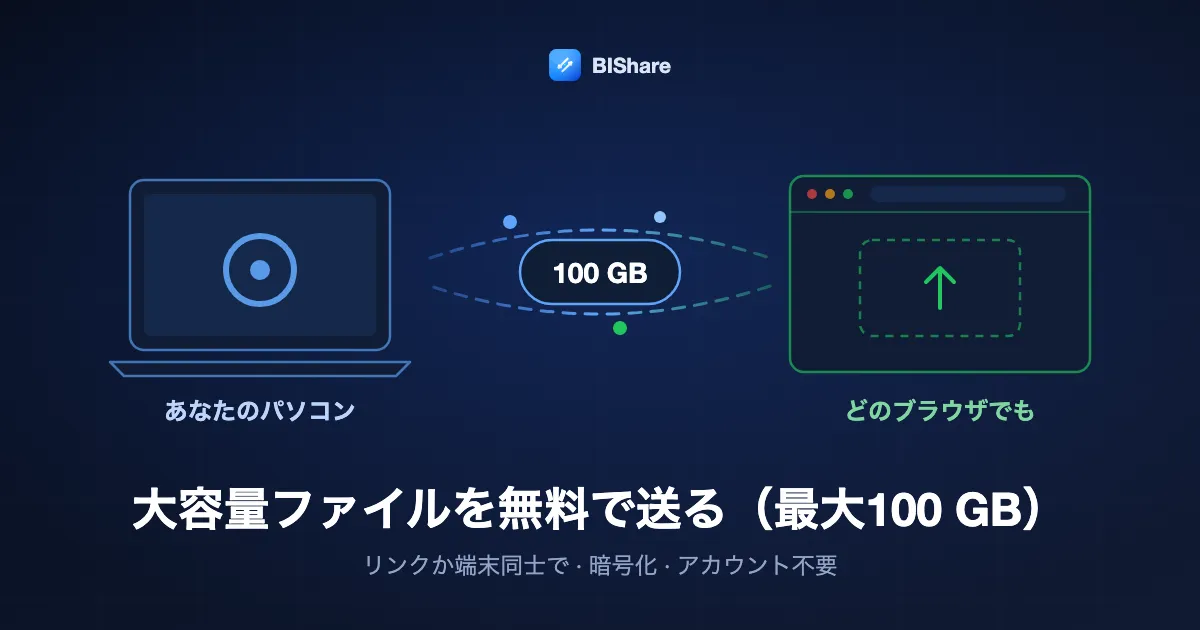
2026年になっても大容量ファイル送信が面倒な理由
メールは20〜25MBで詰まります。有名な転送サイトは無料枠を絞り——WeTransferは3GB、Smashは2GBを超えると待ち行列、Filemail・SendBig・TransferNowは5GB——その上で速度を制限し、ダウンロードページを広告で囲い、アカウントを求めます。クラウドドライブは使えますが、全バイトが上って容量を消費し、また下りてきます。BIShareは別の道を取ります。同じWi-Fi上ならファイルは端末から端末へ直接、サイズ上限もサーバー上の滞留もなし。それ以外の場所では100GBのリンク——無料、アカウント不要、エンドツーエンド暗号化です。
見出しの数字が上限であることはほとんどない
どの転送サービスもトップページに数字をひとつ掲げています。その測り方は各社ばらばらで、ファイルが通るかどうかを決めるのは測り方のほうです。意味は四通りあります。2026年9月18日時点で各社が公開していた内容です。
- 1回の転送あたり。 正直な形です。Filemail は登録なしで最大5GB無料と書き、SwissTransfer は50GBと書いています。その大きさのファイルを1つ送れば、そのまま送れます。
- 1回あたり、ただし分割。 pCloud Transfer は無料で5GBとしたうえで、アップロード欄の上にもう1行を足しています。1ファイルにつき最大200MB。5GBがどれだけ余っていても、1GBの動画は決して入りません。
- 月あたりで、1回あたりではない。 WeTransfer の無料枠は共有の持ち分です。直近30日で10回または3GB。その月4回目の900MBの送信は、トップページが一度も触れない理由で失敗します。
- 1回あたり、その先は順番待ち。 Smash はサイズ無制限をうたい、それは守られていますが、同社の料金ページには2GBを超える転送は優先されず有料客の後ろで待つと書かれています。ファイルは届きます。待つのはあなたです。
- 1日あたり。 TransferXL は無料アカウントで1回5GBを認める一方、1日10回までに制限し、ダウンロードページに広告を出します。
どれも隠されてはいません。すべて料金ページに書いてあります。ただ見出しに入らないだけで、そのせいで通るはずの転送が始まりません。
自分のファイルの大きさから決める
まずファイルを見てください。Windows なら右クリックしてプロパティ、macOS なら選んで Command-I、スマートフォンならギャラリーかファイル管理アプリで詳細を開きます。そのうえで当てはまる行を読みます。
| あなたのファイル | まだ使える方法 | 避けたほうがよい方法 |
|---|---|---|
| 25MB未満 | 普通のメール。Gmail が個人アカウント向けに公表している上限は25MBで、多くの社内メールサーバーもほぼ同じ水準です。 | 特になし。メールが最短経路になる唯一の場合です。 |
| 25MB〜2GB | どの転送サービスでも。上限が最も小さい無料枠でも通ります。<goTransfer>bishare.app/transfer</goTransfer> のリンクは無料で、アカウントも不要です。 | それでもメールに添付すること。アップロードが終わってから差し戻されるので、送信作業がまるごと無駄になります。 |
| 2GB〜5GB | 無料枠の Filemail、SendBig、TransferNow、SwissTransfer。BIShare はそもそも枠を選ぶ必要がありません。 | pCloud Transfer。1ファイル200MBの天井がちょうどここで効きます。Smash も2GBを超えると順番待ちが始まります。 |
| 5GB〜50GB | 50GB の SwissTransfer か、100GB の BIShare リンク。どちらも定額契約なしでファイルを1つ送れます。 | クラウドドライブ。30GB のアップロードは、誰かがダウンロードする前に Google の15GBか OneDrive の5GBに収まっている必要があります。 |
| 50GB〜100GB | BIShare のリンク。1回あたり100GBまで運び、6・12・24時間で期限切れになります。 | 無料枠全般。50GBを超えると、ほぼすべてが有料プランに変わります。 |
| 100GB超 | 同じ Wi-Fi で端末から端末へ。何もアップロードしないので天井がありません。数テラバイトなら、ハードディスクを宅配で送るほうが今も速いです。 | アップロードを経由する方法すべて。上り40Mbpsなら、200GBはおよそ11時間つなぎっぱなしにする計算です。 |
フォルダは中身の合計として数えます。リンク転送で選んだフォルダは、先に1つの書庫にまとめられます。
リンクで大容量ファイルを送る手順
どちら側もインストール不要。スマホ、ノートPC、デスクトップから、任意のブラウザーで。
- 01
bishare.app/transferを開き、ファイルをドロップ
枠にドラッグするか、タップして選択。複数ファイルやフォルダーごとでもOK——ひとつの転送にまとめられます。上限は1回100GBで、残り容量はカウンターに表示されます。
- 02
アップロードを待つ——不安定な回線でも大丈夫
ファイルはまずブラウザー内で暗号化され、50MBずつアップロードされます。失敗した分だけ個別に再送。ページが完了と表示するまでタブは開いたままに。鍵はそのページにしか存在しないため、閉じるとアップロードは取り消され、容量は即座に解放されます——中途半端なデータがサーバーに残ることはありません。
- 03
リンク、QRコード、6文字コードのいずれかを共有
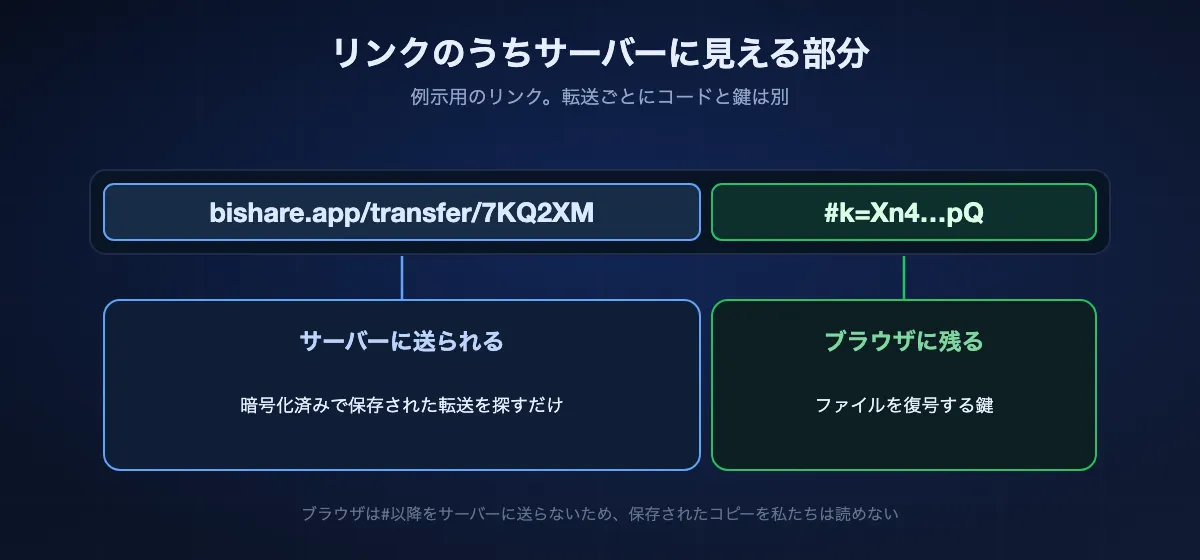
リンクの#以降に復号鍵が含まれ、ブラウザーはこの部分をどのサーバーにも送りません。チャットに貼る、QRを読み取ってもらう、6文字を口頭で伝える——相手はbishare.app/transferで入力してダウンロードします。
- 04
相手は任意のブラウザーでダウンロード——アプリもアカウントも不要
Chrome、Safari、Edge、Firefox、どの端末でも。大きな動画はダウンロード完了前に再生が始まります。リンクは作成から6・12・24時間で失効。ワンタイムをオンにすれば初回ダウンロード後に無効になります。

「大容量」とはどれくらい? よくあるファイルの重さ
適切なルートを選ぶには、実際に送るものの大きさを知っておくと便利です:
| 種類 | 典型的なサイズ | メールで送れる? | 100GBのリンクに収まる? |
|---|---|---|---|
| スマホのフル解像度写真(JPEG / HEIC) | 2〜8MB | 数枚ならOK | 数千枚でもOK |
| カメラのRAW写真 | 25〜80MB | 不可 | OK |
| スマホの4K動画1分 | 350〜450MB | 不可 | OK |
| 1080pの1時間録画 | 4〜10GB | 不可 | OK |
| 4Kプロジェクトの1時間書き出し | 20〜60GB | 不可 | OK |
| 撮影の生素材フォルダー | 100GB〜1TB | 不可 | 端末間なら無制限 |
大きなファイルをメールで送り、弾かれないようにする
メールはギガバイトを運ぶために作られたものではなく、上限は二度かかります。送る側の事業者と、受け取る相手の側です。Gmail は個人アカウントに25MBと明記しています。添付はテキストとして符号化されるため、上限すれすれのファイルは途中で膨らみ、実際の中身が20MB前後でも拒否されることがあります。受信側サーバーには見えない独自の上限があるので、送信済みになった24MBの添付が、1時間後に会社のメールシステムで弾かれることもあります。
- Gmail。 上限を超えるファイルを添付すると、Gmail が自分で Google ドライブのリンクに置き換えます。動きはしますが、そのファイルは Gmail とフォトで分け合う15GBを消費し、共有設定が合っていなければ相手はアクセス申請が必要になります。
- Outlook。 同じ置き換えが OneDrive 経由で起こります。こちらは1ファイルごとではなく、アカウント全体で5GBから始まります。
- どのメールソフトでも。 代わりに転送リンクを本文に貼ります。メールは数キロバイトのままで、どのフィルターも通り、ファイル自体はメールサーバーに触れません。
リンクは転送にも耐えます。添付は転送のたびに丸ごと送り直されるため、20MBの資料が社内のメール保管領域で数百メガバイトに化けます。
ファイルが置かれている場所、つまりスマートフォンから
いま大きなファイルの多くはスマートフォンで生まれます。長い4Kの映像、画面の録画、RAW写真のフォルダ。そこで二つのことがうまくいきませんが、どちらも大きさの問題ではありません。
- ギャラリーが変換してしまう。 どちらのプラットフォームの共有メニューも、元のファイルではなく変換後の複製を渡してよいことになっています。BIShare の iOS の選択画面は未変更の現行版を要求するので、送られるのは端末にあるそのファイルです。
- 画面がロックされる。 ブラウザでのアップロードが続いているあいだに端末がスリープすると、そこで止まることがあります。進捗バーが終わるまでタブを前面に置くか、Wi-Fi で端末から端末へ送ってください。そちらはそもそもアップロードしません。
同じ部屋のパソコンへスマートフォンから送る手順は スマートフォンからPCへのファイル転送 に、逆向きは PCからスマートフォンへ にあります。
無料の上限を比べる
各社の料金ページまたはトップページに掲載されている無料枠です。2026年9月18日に確認しました。最後の列が、見出しから抜け落ちている部分です。
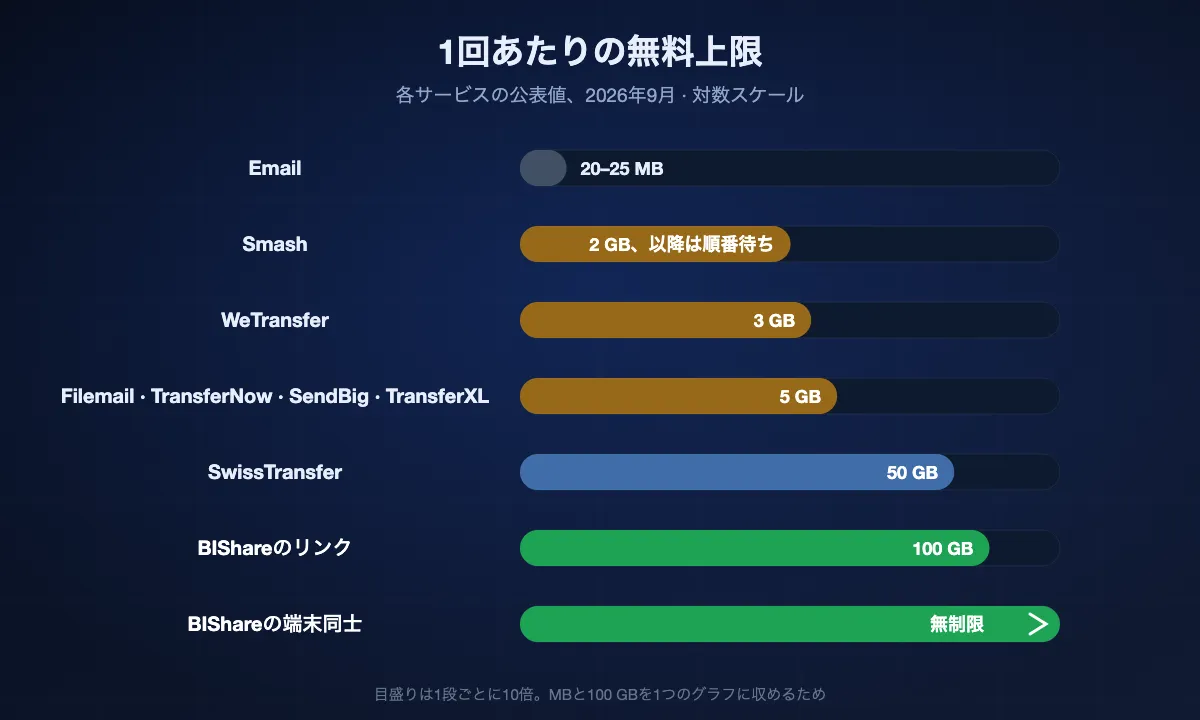
| サービス | 無料の上限 | リンクの期限 | アカウント | 落とし穴 |
|---|---|---|---|---|
| メール(Gmail) | 1通あたり25MB | — | 必要 | 符号化で添付が膨らむ。受信側サーバーにも独自の上限がある |
| WeTransfer | 30日あたり3GB、または10回 | 3日 | 不要 | 1回あたりではなく月ごとの持ち分 |
| Smash | サイズ制限なし | 7日 | 不要 | 2GBを超えると有料客の後ろで順番待ちになる |
| pCloud Transfer | 1回5GB | 7日 | 不要 | その5GBの中で1ファイル200MBまで |
| Filemail | 5GB、1日2回まで | 7日 | 不要 | エンドツーエンド暗号化はBusinessプランのみ。30日は有料 |
| TransferNow | 1回5GB | 7日 | 不要 | 有料は250GBまで。無料ページは広告で運営 |
| SendBig | 5GB、ログインで30GB | 7日、最大30日 | 任意 | 長い保存期間は別製品への誘導 |
| TransferXL | 1回5GB | 7日 | 必要 | 1日10回まで。受け取る側に広告が出る |
| SwissTransfer | 1回50GB | 1〜30日(30日は延長しなければ15日) | 不要 | ファイルはスイスに保存。一部の国では使えない |
| Google ドライブ / OneDrive | アカウント容量最大15GB / 5GB | ドライブに置いてある間 | 必要 | メールや写真と共用。ドライブは1ファイル5TBまで |
| BIShare | 1回100GB | 6・12・24時間、または最初のダウンロード | 不要 | 後のために保管しない。6・12・24時間がリンクの寿命のすべて |
「落とし穴」は非難ではありません。どの行も各社自身のページに書かれている内容です。ただ見出しの数字にならないだけです。自分たちの行が負ける点も書いておきます。BIShare のリンクは1日以内に消えるので、取引先が来週もう一度探すかもしれないファイルには向きません。
ファイルはどこに保存され、誰が読めるのか:ファイル転送サービスのプライバシー比較
たいていはサイズと価格で決まります。ただ、契約書や医療画像、公開前の作品なら、別の2つの点が大事です。ファイルが待っている間どこにあるのか、そしてサービス自身がそれを開けるのか、です。
| サービス | 運営会社 | ファイルの保存場所 | エンドツーエンド暗号化 | 無料プランのパスワード |
|---|---|---|---|---|
| WeTransfer | WeTransfer B.V.(オランダ) | EUからのアップロードはEU、それ以外は米国。選べない | Enterpriseのみ | あり(料金ページによる) |
| Smash | SMASH & CO(フランス) | 欧州のユーザーはフランス・アイルランド・英国・ドイツのAWS、その他は米国とカナダ | なし:通信はTLS、保存時はAES-256 | あり |
| TransferNow | Highsense SAS(フランス) | 最寄りのリージョン。固定できるのはPremium以上 | なし:サーバー側暗号化。Premiumでは自分のパスワードを鍵にできる | あり |
| SwissTransfer | Infomaniak Network SA(スイス) | スイス国内のみ | なし:通信はTLS、保存時はAES-256 | あり |
| Filemail | Filemail AS(ノルウェー) | EU・ノルウェー・米国。選べるのはBusinessとEnterpriseのみ | BusinessとEnterpriseのみ | なし(Pro以上) |
| Dropbox Transfer | Dropbox, Inc.(米国) | 米国のデータセンター。他の地域は10ライセンス以上のチームのみ | なし(転送は対象外) | なし(有料プランのみ) |
| BIShare | Cakra Budiman(インドネシア、オープンソース) | 送信者に最も近いリージョンのCloudflare R2。欧州からのアップロードは西欧または東欧 | あり(標準で有効)。鍵はリンクの中 | パスワードなし。リンク自体が鍵を持つ |
2026年10月17日時点の各社のプライバシー、セキュリティ、ヘルプページの記載によります。ここでのエンドツーエンドは、送る人と受け取る人だけが鍵を持つという意味です。提供元の鍵による通信時・保存時の暗号化はエンドツーエンドではありません。
保存時の暗号化はエンドツーエンドとは違う
ここに挙げたサービスはどれも通信と保存ファイルを暗号化していますが、鍵は提供元が持っています。そのため、裁判所の命令、マルウェア検査、情報漏えいのあとなど、必要なときにファイルを開けます。提供元が読めないデータしか持たない状態にできるのはエンドツーエンド暗号化だけです。7つのうち無料プランでそうなっているのはBIShareだけで、WeTransferとFilemailは法人向けプランに限り、Dropboxは転送では提供していません。
GDPRを気にするならサーバーの場所
SwissTransferはスイス、SmashとWeTransferは欧州からのアップロードをEUに保存し、Dropboxは10人以上のチームが別の地域に料金を払わない限り米国に保存します。欧州で作ったBIShareのリンクはCloudflareの西欧または東欧のリージョンに保存されます。Cloudflareは米国企業ですが、ファイルはエンドツーエンドで暗号化されているので、持っているのは暗号化されたデータだけです。
パスワードとリンクの中の鍵は役割が違う
転送のパスワードはダウンロードページを守るものですが、提供元は読める状態のファイルを持ったままです。BIShareのリンクは#の後ろに復号の鍵を持っていて、ブラウザはこの部分をサーバーに送りません。つまりリンクそのものが鍵です。信頼できる手段で送り、転送されそうなら1回限りのダウンロードをオンにしてください。
どれくらい時間がかかる?
リンク経由のアップロードは回線の上り速度で進みます——たいてい、プランに書かれた下り速度よりずっと遅いものです。1GBのファイルにかかる時間:
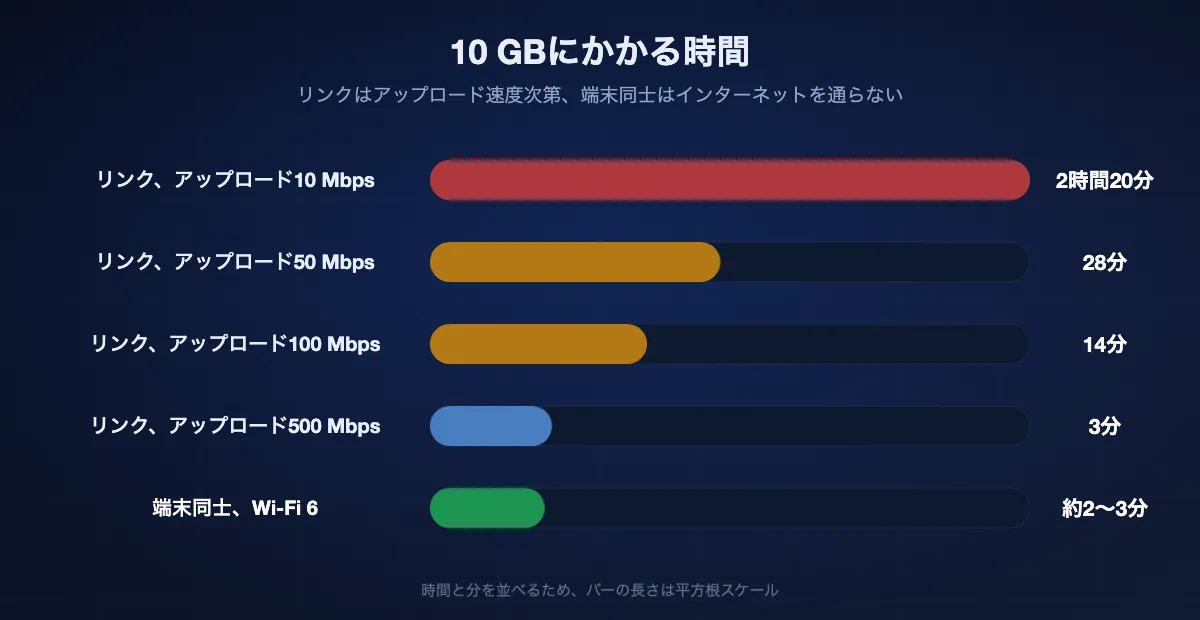
| あなたの上り速度 | リンクで1GB | 10GB |
|---|---|---|
| 10Mbps(一般的なケーブルや4G) | 約14分 | 約2時間20分 |
| 50Mbps(光回線、良好な5G) | 約3分 | 約28分 |
| 100Mbps | 約1.5分 | 約14分 |
| 500Mbps | 約17秒 | 約3分 |
近距離なら同じファイルがインターネットを迂回します。Wi-Fi 5で40〜50MB/s、Wi-Fi 6で70〜110MB/s——1GBは10〜30秒、10GBは数分。20GBを超えるなら部屋を横切る価値があります。
大容量ファイルを送るあらゆる方法と、それぞれの向き不向き
BIShareのリンク(最大100GB)
隣にいない相手への標準手段。アップロード前に暗号化、アカウント不要、広告なし、6・12・24時間で失効。向いている用途:クライアントへの動画、家族への写真フォルダー、自分の別PCへのバックアップ。
BIShareの端末間送信(サイズ無制限)
同じWi-Fiかスマホのテザリング。ファイルはインターネットに一切触れません。サイズ無制限、ローカルネットワークの速度、モバイルデータをオフでも動作。向いている用途:撮影の生素材、200GBのプロジェクト、USBメモリーで運んでいたもの全部。
クラウドドライブ(Google Drive、OneDrive、iCloud、Dropbox)
ファイルを恒久的に置いておきたく、相手も同じサービスを使っているなら有効。容量を消費し、双方にアカウントが必要で、アップロードと ダウンロードで時間は2倍。エンドツーエンド暗号化ではありません。チームで仕事のファイルを置くなら、ファイル共有コラボレーションアプリをセキュリティと価格で比べてみてください。
圧縮や分割
写真や動画は元から圧縮済みなのでZIPの効果はわずか。メールサイズに分割する手はありますが、受け取る側が面倒。相手がメール添付しか受け取れない場合に限って有効です。
FTP、SFTP、NAS
すでにサーバーを運用している人には確実。両側の設定と、公開アドレスかVPNが必要。単発の用途には大げさです。
USBメモリーや外付けSSD
1TBならいまだ最速で、ネットワークなしでも動きます。整理に手間がかかり、紛失しやすく、会う必要がある——まさにBIShareの近距離ルートが置き換える場面です。
特定の端末どうしで大容量ファイルを送る
各ガイドでは、ペアリング、つまずきやすい権限設定、期待できる速度を説明しています。
大きな転送が途中で止まったとき
ファイルが大きいほど、何かが割り込む余地のある時間も長くなります。対処は、どちら側が切れたかで変わります。
- アップロードが止まった。 bishare.app/transfer で同じファイルをもう一度選びます。保存済みの部分は認識され、最初からではなく最後の断片から続きます。
- リンクの期限が切れた。 リンクは6・12・24時間で、1回限りのリンクは最初のダウンロードが完了すると消えます。どちらも意図した動作です。新しいリンクを送ってください。
- ダウンロードが終盤で落ちた。 ブラウザはダウンロードを再開せず、やり直します。回線が不安定なら、同じ Wi-Fi で端末から端末へ送ることで、アップロードもダウンロードもまとめて消えます。
- ファイル形式が拒否された。 実行可能な形式(.exe, .bat, .cmd, .sh, .msi, .scr, .pif, .com)はリンク転送では受け付けません。zip にまとめるか、端末から端末へ送ってください。
- 転送の途中で Wi-Fi が切れた。 回線を失った端末間の転送は、届いた分を保持し、接続が戻るとその地点から再開します。
ファイルはどう扱われるか
- リンク経由:ファイルは端末上で生成した鍵を使ってブラウザー内で暗号化されます。鍵はリンクの#以降に入り、ブラウザーはその部分をサーバーに送らないため、BIShareのストレージが持つのは開けない暗号文だけ——保存先はあなたに最も近いリージョンです。
- リンクは作成から6・12・24時間で失効し、ファイルも同時に削除されます。ワンタイムをオンにすると、初回ダウンロード完了と同時に削除されます。
- 近距離:ファイルはその転送用に暗号化され、端末から端末へ直接届きます。受信側の端末以外には保存されません。
- 送信にアカウントもメールアドレスも不要、広告SDKなし、転送に有料プランなし。アプリもWebクライアントもオープンソースで、暗号化フォーマットは公開されており全プラットフォームで共通です。
特に大きな転送のコツ
20GB超は、可能なら近距離ルートで
50Mbpsで50GBをアップロードすると2時間以上。同じWi-Fiなら数分です。相手のところまで行けるなら、行きましょう。
タブは開いたまま。回線が切れてもやり直しではない
50MBずつ個別に再送されるので、Wi-Fiが一瞬途切れても失うのは数秒。ただしページを閉じると取り消されます——暗号鍵はそこにしかありません——50GBなら電源につないでスリープさせないでください。
フォルダーはひとつの転送として送る
フォルダーごとドロップ。ひとつの束として送られ、相手はリンクひとつ、ダウンロードひとつで受け取れます。
ネットワークが原因ならテザリングを使う
カフェ、ホテル、オフィスのWi-Fiは端末どうしを隔離しがちです。スマホのテザリングなら両端末が自分の管理下のネットワークに入り、近距離ルートはモバイルデータをオフにしたままでも動きます。
受信側は5GHz Wi-Fiか有線を
2.4GHzのWi-Fiは3〜8MB/sが上限です。両端末を5GHzに移すか、PCをルーターに有線接続すれば、同じ転送が5〜10倍速くなります。
大容量ファイルでのメール・WeTransfer・BIShare比較
| メール | WeTransfer(無料) | BIShare | |
|---|---|---|---|
| 近距離ならサイズ無制限 | |||
| エンドツーエンド暗号化 | |||
| インターネットなしで動く | |||
| 広告なし、ダウンロードページの壁なし | |||
| 送信は無料 | |||
| リンクで最大100GB | |||
| アカウント不要 |
大容量ファイルの無料送信:よくある質問
大容量ファイルを無料で送るには?
任意のブラウザーでbishare.app/transferを開き、ファイルをドロップして表示されたリンクを共有します——1回最大100GB、双方ともアカウント不要、アップロード前に暗号化。相手の端末が同じWi-Fi上なら、両方にBIShareを入れて直接送信すればサイズ無制限です。
ファイルをアップロードして誰かと共有するには?
bishare.app/transferを開き、ファイルやフォルダをドロップしてアップロードが終わるのを待ちます。送るためのリンク、QRコード、6文字のコードが表示されます。受け取る人はどのブラウザでもリンクを開いてダウンロードでき、アカウントは不要です。ファイルは送る前にブラウザで暗号化され、リンクは6、12、24時間のいずれかで期限切れになります。
送れるファイルの最大サイズは?
リンク経由なら1回100GB、無料。自分のWi-Fi上での端末間送信に上限はなく、制約は受信側の空き容量だけ——500GBのフォルダーも普通の転送です。回数にも制限はありません。
10GBのファイルを無料で送るには?
BIShareのリンクで:10GBのファイルをbishare.app/transferにドロップしてリンクを共有。上り50Mbpsなら約30分、100Mbpsなら約15分。近距離のWi-Fi 5なら3〜4分、アップロードなし。WeTransferの無料プランは3GB、FilemailとTransferNowは5GBで止まります。
25MBを超えるファイルをメールで送るには?
添付はしません——GmailもOutlookも20〜25MBを大きく超えると拒否します。bishare.app/transferにアップロードして、リンクをメールに貼ってください。相手はクリックしてブラウザーでダウンロード。リンクは6・12・24時間有効です。
受け取る側にアプリやアカウントは必要?
不要です。どの端末でもChrome、Safari、Edge、Firefoxでリンクを開いてダウンロードするだけ。相手側にインストールも登録もありません。BIShareのインストールは、双方がより速い端末間ルートを使いたい場合だけ意味があります。
ダウンロードリンクはいつまで有効?
作成から6・12・24時間。その後ファイルは削除されます。ワンタイムをオンにすると初回ダウンロード完了時に削除されるため、後から転送されたリンクはどこにもつながりません。
この方法で大容量ファイルを送っても安全?
はい。ファイルはアップロード前にブラウザー内で暗号化され、鍵はリンクの#以降にしか存在しません——ブラウザーはその部分をサーバーに送らないので、BIShareにも、BIShareのストレージに到達した誰にも開けません。近距離転送はそもそもインターネットに触れません。名前もメールもアカウントも求めません。
フォルダーごと送れる?
はい。bishare.app/transferにフォルダーをドロップするか、アプリで選択。フォルダー構造を保ったままひとつの束として送られ、相手はダウンロードひとつで受け取れます。近距離なら任意サイズのフォルダーをそのまま送れます。
動画や写真の画質は落ちる?
落ちません。BIShareはバイトをそのまま運びます——再圧縮も、リサイズも、再エンコードもなし。4K ProResの書き出しもHEIC写真も原本と同一で届きます。メール、大半のチャットアプリ、SNSではそうはいきません。
アップロードが中断されたら?
回線切断は分割単位で再送されます——ファイルは50MBずつ上がり、失敗した分だけ再送。ページを閉じたり取り消したりすると暗号化アップロードは停止し、未完了の分はBIShareのストレージから即座に削除されます。オンラインに戻ったらやり直してください。
100GBを超えるファイルは送れる?
リンク経由は1回100GBが上限なので、大きな仕事は2つのリンクに分けてください。端末間には上限がありません。両端末を同じWi-Fiかテザリングにつなぎ、ローカル速度でまとめて送れます。
BIShareは本当に無料? トライアルや有料プランは?
本当に無料です。送信には有料プランも、課金の壁の向こうにある機能もありません。リンク100GBの上限と無制限の近距離ルートが製品のすべてです。ソースコードは公開されており、何をしているか確認できます。
8GBのファイルを無料で送るには?
リンクで送ります。bishare.app/transfer を開き、ファイルを置いてリンクを共有するだけです。8GBは1回100GBの上限にじゅうぶん収まり、アカウントも求められません。ほかの無料枠は5GBで止まるものが多いので、8GBはまさに断られる大きさです。両方の端末が同じ Wi-Fi にあるなら、端末から端末へ送ればアップロードそのものがなくなり、数分で終わります。
本当に100GBを無料で送れますか?
送れます。それが無料の BIShare リンクの1回あたりの上限で、これを引き上げる有料プランはありません。現実的な問題は許可ではなく時間です。上り40Mbpsなら100GBで約6時間かかり、その間つながり続けている必要があります。同じ Wi-Fi ならアップロードも上限もありません。
上限内なのに転送サービスに断られるのはなぜですか?
たいてい三つのうちのどれかです。上限が月ごとの持ち分で、それを使い切っている場合(WeTransfer の30日あたり10回または3GBなど)。見出しの数字の中に、1ファイルごとのより小さな上限が別にある場合(pCloud Transfer の200MBなど)。あるいはファイル形式が禁止されている場合です。実行可能ファイルはBIShareを含めほとんどのサービスが拒否します。
とても大きなファイルを送る一番速い方法は?
アップロードしないことです。同じ Wi-Fi の中なら、端末から端末への転送は最近の機材で毎秒40〜110MB出るので、10GBは2〜3分で届きます。アップロードを使うサービスは上り速度に縛られ、家庭の回線ではそれが下り速度のごく一部にとどまります。
欧州にファイルを保存するファイル転送サービスは?
SwissTransferはスイス国内のみ、Smashは欧州のユーザーのファイルをフランス・アイルランド・英国・ドイツに、WeTransferはEUからアップロードされたファイルをEUに保存します。FilemailとTransferNowは有料プランで保存地域を選べます。欧州で作ったBIShareのリンクは、エンドツーエンドで暗号化されたうえでCloudflareの欧州リージョンに保存されます。
最初の大容量ファイルを数秒で送ろう
無料、オープンソース、アカウント不要。今すぐブラウザーでリンク最大100GBを送る——同じWi-Fi上ならサイズ無制限。