
パソコン → スマホ
PCからスマホにファイルを転送する
いちばん簡単な方法は、パソコンとスマホの組み合わせで決まります。WindowsパソコンとAndroidスマホには、MicrosoftとGoogleがそれぞれ出している無料のツールが2つあります。MacとiPhoneにはAirDropがあります。それ以外の組み合わせ、つまりWindowsとiPhone、Macと大半のAndroid、Linuxが絡むものはすべて、標準の答えがケーブルかクラウドへのアップロード、あるいは何もないという隙間に落ちます。このガイドでは、まず6つの組み合わせを整理し、次に8つの方法を順位付けし、WindowsでUSBケーブルがiPhoneに対してできることとできないことを説明し、スマホのどこにファイルが届くかを示し、サイズの上限をまとめます。BIShareはその8つのひとつで、ここで唯一Windows・Mac・LinuxからiPhoneとAndroidの両方へ送れる方法です。無料・オープンソースで、アカウントも不要です。
BIShareは私たちの製品です。このページの方法のいくつかは無料で、すでにパソコンに入っています。お使いの組み合わせにそちらが向いている場合は、ページ内でそう書いています。
結論
- WindowsパソコンからAndroidへ:GoogleのWindows版Quick Shareを入れ、ファイルを右クリックして「Quick Shareで送信」を選びます。スマートフォン連携も使えますが、ドラッグ&ドロップは1ファイル512 MBまでです。
- WindowsパソコンからiPhoneへ:標準のワイヤレス手段はありません。Windows用iCloudでファイルをiCloud Driveに入れるか、BIShareのように両方で動くアプリで送ります。
- MacからiPhoneへ:AirDrop。MacからPixel 9以降や最近のGalaxyへも、スマホ側を「すべての人から受信」にすればAirDropで送れるようになりました。
- LinuxからAndroidへ:KDE ConnectかGSConnect。LinuxとiPhoneはいちばん難しい組み合わせで、現実的なのはクロスプラットフォームのアプリかブラウザのリンクです。
- どのパソコンでもどのスマホでも、同じWi-Fiなら:両方にBIShareを入れれば、元のファイルが暗号化されたまま直接届きます。サイズの上限はありません。
- スマホが別の場所にある:パソコンでBIShareのリンクを作成。100 GBまで入り、スマホはいつものブラウザでダウンロードできます。
まずはパソコンとスマホの組み合わせから
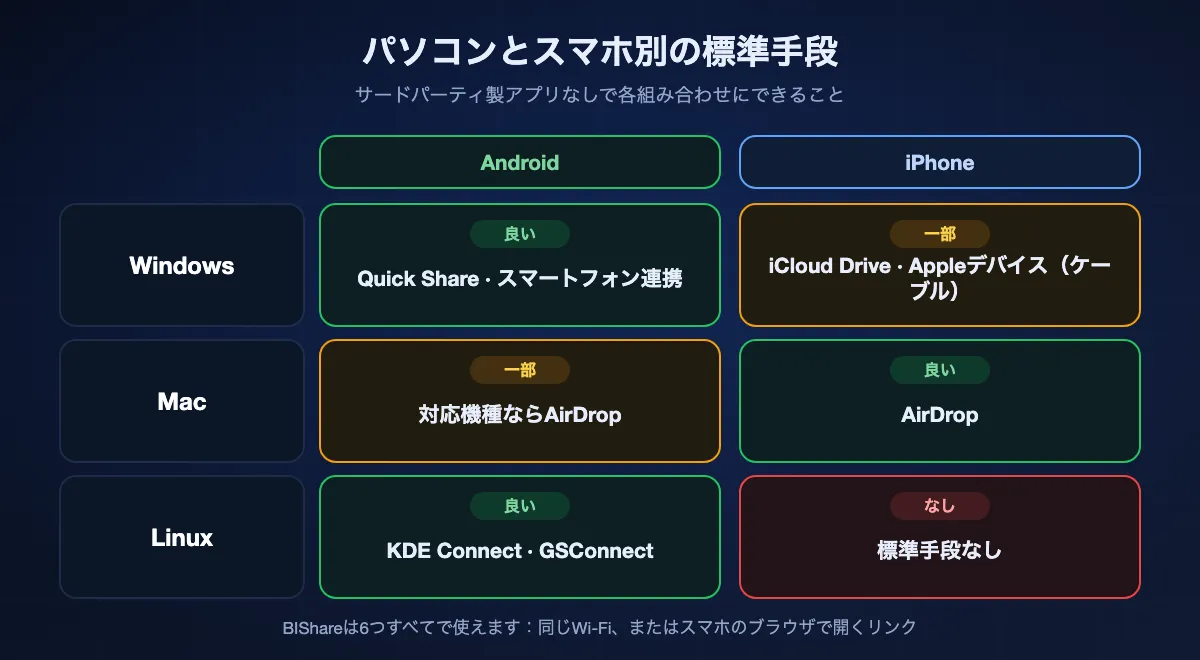
パソコン3種類とスマホ2種類で組み合わせは6通り。標準で使える手段は組み合わせごとに大きく違います。まず自分の行を見つけてください。各方法の詳細はこのあと説明します。
Windowsから
Androidスマホは恵まれています。Windows版Quick Shareもスマートフォン連携も、スマホのソフトを作っている会社のものです。iPhoneはそうではありません。WindowsはケーブルでiPhoneの写真を取り込めますが、iPhoneにファイルを書き込むことはできないため、残るのはiCloud Drive、特定のアプリの中にファイルを入れるAppleデバイスアプリ、あるいはサードパーティ製アプリです。
Macから
AirDropはiPhoneをカバーし、GoogleがQuick ShareをAirDropと話せるようにしてからは、Pixel 9以降と、増え続けるGalaxy・Xiaomi・OnePlusなどの機種もカバーします。古いAndroidや非対応機種には、Macからのワイヤレス手段がまったくありません。GoogleはmacOS用のAndroid File Transferの提供を2024年にやめています。
Linuxから
KDE Connect(GNOMEならGSConnect)はAndroidスマホとペアリングし、ローカルネットワークで双方向にファイルを送れます。KDE ConnectにはiPhone版もありますが、Android版よりできることがずっと少ないため、iPhoneにはクロスプラットフォームのアプリか、Safariで開くリンクが確実です。
スマホにファイルを送る8つの方法(おすすめ順)
BIShare
総合ベスト:6つの組み合わせすべてに使える唯一の方法
Windows・macOS・Linux・iPhone・Android · オープンソース(Apache 2.0) · 同じネットワークならサイズ無制限 · 100 GBまでのリンク · エンドツーエンド暗号化 · 登録不要
パソコンとスマホに入れて、同じWi-Fiかスマホのテザリングにつなぐと、パソコンのデバイス一覧にスマホが表示されます。ファイルを選び、スマホを選び、スマホで承認すれば、ローカルネットワークを通って元のサイズのまま直接届きます。パソコンがWindowsのノートでも古いiMacでもLinuxのデスクトップでも、スマホがiPhoneでもどのAndroidでも動作は同じです。スマホが手元にないときはリンクに切り替えます。パソコンにアドレス、QRコード、6文字の短いコードが表示されます。スマホのSafariやChromeは、アプリなしで100 GBまで受け取れます。ファイルはアップロード前にパソコン上で暗号化され、1日以内にリンクは無効になります。
注意点: 直接送るにはスマホにも入れる必要があります。リンクはあえて6・12・24時間で期限切れになるので、保管場所ではなく受け渡し手段と考えてください。
Windows版Quick Share
WindowsパソコンからAndroidへの標準的な方法でベスト
64ビット版Windows 10以降(ArmはWindows 11) · Android 6.0以降 · 約5メートル以内 · BluetoothとWi-FiまたはEthernet · Googleが無料で提供
GoogleのWindowsアプリは、最近のAndroidスマホの共有メニューと同じプロトコルで通信します。ファイルをウィンドウにドラッグするか、エクスプローラーで右クリックして「Quick Shareで送信」を選び、スマホを選びます。スマホは近くにあって見える状態である必要があります。公開範囲は「全員」か、両方が同じGoogleアカウントなら「自分のデバイス」です。Googleはファイルサイズの上限を示しておらず、転送はサーバーを経由しません。SamsungのパソコンにはMicrosoft StoreからSamsung版があり、同じことができます。
注意点: Android専用で、2台を近くに置く必要があります。多くのオフィスやホテルのように端末間の通信を遮断するネットワークでは使えず、Googleはその場合スマホのテザリングを勧めています。
スマートフォン連携
メッセージや通知ですでに使っているなら便利
Windows 10または11 · Windowsにリンクを入れたAndroid 10以降 · Microsoftアカウント · 同じWi-Fi · ドラッグ&ドロップ:1ファイル512 MB、100ファイル、フォルダー不可
スマートフォン連携はSMS・通話・写真のためのMicrosoftの橋渡しで、ファイルも送れます。エクスプローラーでローカルのファイルを右クリックし、「共有」から「スマートフォン連携」を選ぶと、スマホの「Download」フォルダーに届きます。「Windowsにリンク」がプリインストールされたSamsung・OPPO・HONOR・ASUS・vivo・Xiaomiのスマホなら、ミラーリングした画面にファイルをドラッグすることもできます。Windows 11とAndroid 11以降なら、エクスプローラーでスマホをドライブのように表示し、フォルダーを見てファイルをコピーすることもできます。
注意点: ドラッグ&ドロップの1ファイル512 MBという上限で大半の動画は送れず、クラウドにしかないファイルも共有できません。iPhone版はメッセージと通話が中心で、iPhone向けのファイル共有はWindows Insider Program経由でしか提供されていません。
AirDrop
MacからiPhoneへの標準的な方法でベスト、今は一部のAndroidにも
Mac・iPhone・iPad · Quick Share経由でPixel 9以降、一部のGalaxy・Xiaomi・OnePlus・Oppo・vivo・Honorなど · 近距離のみ · 公表されたサイズ上限なし
Macでファイルをcontrolキーを押しながらクリックし、「共有」から「AirDrop」を選んでスマホを選びます。同じApple AccountのiPhoneは自動で受け取り、他人のiPhoneは先に確認を求めます。対応するAndroidスマホも送り先にできます。スマホでQuick Shareを開いて全員に表示されるようにし、MacのAirDropを「すべての人(10分間のみ)」にすれば、MacのAirDropウインドウにスマホが現れます。接続は2台の間で直接行われ、サーバーは経由しません。
注意点: パソコン側はMacのみです。普及しているAndroidの大半はまだGoogleのAirDrop対応リストに入っておらず、「すべての人」の設定中は近くの見知らぬ人からも端末が見えます。
USBケーブル
Androidへの大量転送には最適、iPhoneには最も弱い
Android:「ファイル転送」モードでWindowsのエクスプローラーに表示 · iPhone:WindowsのAppleデバイスアプリかMacのFinder、ファイルは「ファイル共有」対応アプリに入る · MacからAndroidにはサードパーティ製アプリが必要
AndroidスマホをWindowsパソコンにつなぎ、充電中を知らせる通知を開いて「ファイル転送」を選ぶと、「PC」の下にスマホが表示されます。USBメモリのようにフォルダーをコピーできます。iPhoneは違います。Windowsに表示されるのはカメラロールだけで、スマホから写真を取り込むためのものです。ケーブルでiPhoneにファイルを入れるには、WindowsではAppleデバイス、MacではFinderを使い、VLCやDocumentsのような「ファイル共有」対応アプリを選んで、そのアプリにファイルを追加します。iCloud写真がオフなら、パソコンのフォルダーからiPhoneの写真アプリへ同期することもできます。
注意点: スマホ付属のケーブルの多くはUSB 2.0の速度しか出ず、大量の小さなファイルはMTPでは遅々として進みません。Android File Transferが廃止されてから、MacにはGoogle製のAndroid用ツールがなく、無料の代わりとしてはOpenMTPが定番です。
クラウド:iCloud Drive、Google ドライブ、OneDrive
両方でファイルを使い続けたいならベスト、WindowsからiPhoneへの定番
Windows用iCloud:1ファイル50 GBまで、無料5 GB · Google ドライブ:無料で最大15 GB(GmailとGoogle フォトと共用) · OneDrive:無料5 GB · 両側でアカウントとインターネットが必要
Windows用iCloudがエクスプローラーに追加するiCloud Driveフォルダーにファイルを保存すると、しばらくしてiPhoneの「ファイル」アプリのiCloud Driveに現れます。GoogleドライブとOneDriveは、それぞれのアプリでどちらのスマホにも同じことができます。いちばん工夫のない方法ですが、実用的なことが多い方法です。近くにいる必要がなく、編集しても同期が保たれ、WindowsからiPhoneへは唯一の標準ワイヤレス手段です。
注意点: 必ずアップロードしてからダウンロードするので、大きな動画はアップロード速度しだいで時間がかかり、無料容量はすぐ埋まり、削除するまでクラウドにコピーが残ります。
TelegramやWhatsAppで自分に送る
今すぐスマホで必要な書類なら十分
Telegram「保存済みメッセージ」:1ファイル2 GB、Premiumで4 GB · WhatsAppの自分宛てメッセージ:1ドキュメント2 GB · パソコンはデスクトップアプリかWeb · アカウントが必要
どちらのチャットアプリにも自分とのチャットがあります。Telegramの「保存済みメッセージ」と、WhatsAppの自分宛てチャットです。デスクトップアプリからファイルを入れると、すぐにスマホに表示されます。写真ではなくファイルやドキュメントとして送れば、画像は元のサイズのままです。搭乗券やPDF、スマホで署名する契約書などにすばやく使えます。
注意点: ファイルはチャットサービスを経由して履歴に残り、普通に送った写真は圧縮され、ほとんどの人にとって上限は2 GBです。
LocalSend
同じネットワーク向けの無料オープンソースアプリ
Windows・macOS・Linux・Android・iOS · オープンソース · ローカルネットワークのみ · 暗号化 · 無料
LocalSendはしっかりした誠実なツールです。パソコンとスマホに入れれば、同じネットワーク上で互いを見つけ、サーバーを使わずにファイルをやり取りします。いつも同じ机の上で転送するなら十分に役立ちます。
注意点: 別のネットワークにあるスマホには届きません。リンクで共有する機能はブラウザで開けますが、スマホはパソコンと同じネットワークにいる必要があります。
ひと目で比較
| 項目 | BIShare | Windows版Quick Share | スマートフォン連携 | AirDrop | USBケーブル | クラウド |
|---|---|---|---|---|---|---|
| Windows・Mac・Linuxから使える | ||||||
| iPhoneとAndroidの両方に届く | ||||||
| ケーブル不要 | ||||||
| スマホが別の場所でも使える | ||||||
| 1ファイルのサイズ上限なし | ||||||
| 無料で容量の枠がない |
2026年9月時点で確認。BIShareのサイズの欄は同じネットワークでの直接転送の場合で、リンクは100 GBまでです。Windows版Quick ShareはAndroidにのみ送信でき、64ビット版Windows 10以降が必要です。スマートフォン連携のファイル機能はAndroid向けで、ドラッグ&ドロップは1ファイル512 MBまで、同じWi-FiとMicrosoftアカウントが必要です。AirDropはMacから使い、AndroidにはGoogleがAirDrop共有に対応とする機種にのみ届きます。USBケーブルはAndroidのストレージに直接ファイルを置けますが、iPhoneでは「ファイル共有」対応アプリの中にだけで、MacからAndroidにはサードパーティ製アプリが必要です。クラウドは無料容量を消費し(iCloud 5 GB、Google 最大15 GB、OneDrive 5 GB)、Windows用iCloudは50 GBまでのファイルを扱えます。
WindowsからAndroid:Quick Shareかスマートフォン連携か
どちらも無料で、スマホのソフトを作る会社のものです。選び方はファイルのサイズと、接続にほかに何を求めるかで決まります。
ファイルならQuick Share
まさにこの用途のために作られています。公表されたサイズ上限はなく、Android 6.0以降ならどの機種でも使え、事前のペアリングも不要で、近くにあって見えていれば十分です。受け取ったファイルはスマホの「Download」フォルダーに入り、Galaxyではその中の「Quick Share」フォルダーに入ります。
普段から使っているならスマートフォン連携
すでにパソコンでSMSを読んだり電話に出たりしているなら、同じ接続でファイルを共有すればアプリを増やさずに済みます。制限は覚えておきましょう。ドラッグ&ドロップは一度に100ファイル、各512 MBまで、フォルダー不可で、「Windowsにリンク」がプリインストールされた6ブランドのみです。「共有」メニューからの方法はほかのスマホでも使え、「Download」フォルダーに送られます。
エクスプローラーの中のスマホ
Windows 11では、リンク済みのAndroid 11以降のスマホをエクスプローラーのナビゲーションウィンドウに表示でき、フォルダーをドライブのように開けます。表示できるスマホは一度に1台で、そこで削除したファイルは30日間スマホ側のごみ箱に残ります。ケーブルなしでスマホをストレージのように扱う方法として、Windowsではこれが最も近いものです。
WindowsからiPhone:本当に使える方法
多くのガイドが間違えているのがこの組み合わせです。iPhoneをWindowsパソコンにつないでも、エクスプローラーからファイルをコピーすることはできません。一部の記事のスクリーンショットがどう見えても同じです。
エクスプローラーはカメラロールを読むだけ
iPhoneのロックを解除してこのコンピュータを信頼すると、エクスプローラーにInternal Storageフォルダーが表示され、その中にスマホで撮った写真やビデオのDCIMがあります。この表示はiPhoneから写真を取り込むためのものです。スマホで使うPDFや映画を貼り付ける場所はありません。
Appleデバイスはアプリの中にファイルを入れる
Microsoft Storeで入手できるWindows 10以降用のAppleデバイスアプリには「ファイル」セクションがあり、「ファイル共有」に対応したiPhoneアプリが一覧表示されます。アプリを選んで「ファイルを追加」をクリックすると、そのアプリの書類にファイルがコピーされ、アプリ自身や多くの場合「ファイル」アプリで開けます。「写真」セクションはパソコンのフォルダーをiPhoneの写真ライブラリに同期しますが、iCloud写真がオフのときに限られます。
ワイヤレスの定番はiCloud Drive
Windows用iCloudは、エクスプローラーにiCloud Driveフォルダーを追加します。そこに保存したものは、1ファイル50 GBまで、iCloudの容量の範囲で、iPhoneの「ファイル」アプリに現れます。無料アカウントは5 GBで動画2本で埋まることもあるので、大きな転送やたまの転送なら、直接転送アプリやリンクを使えば、午後の間だけ必要な容量にお金を払わずに済みます。
MacやLinuxパソコンから
AppleのパソコンとLinuxのパソコンには、それぞれ相性のいいスマホと、ほとんど相手にしないスマホがあります。
MacからiPhone:AirDropかFinder
普段使いはAirDropです。大量に送るときは、iPhoneをケーブルでつなぎ、Finderのサイドバーで選んで「ファイル」タブを開き、「ファイル共有」対応アプリにファイルをドラッグします。Windowsと同じく、ファイルは自由なフォルダーではなくそのアプリに入ります。
MacからAndroid:新しい橋と古い隙間
スマホがGoogleのAirDrop対応リストにあるなら、スマホのQuick Shareを全員から受信する設定にして、Macからいつも通りAirDropで送ります。それ以外のAndroidにはmacOSからのワイヤレス手段がなく、Android File Transferの廃止後は、ケーブルでもOpenMTPのようなサードパーティ製ツールが必要です。クロスプラットフォームのアプリなら、どちらの問題も避けられます。
Linux:AndroidにはKDE Connect
PlasmaのKDE Connect、またはGNOMEのGSConnectは、AndroidスマホのKDE Connectアプリとペアリングし、ファイルマネージャーの右クリックメニューからファイルを送れます。クリップボードや通知の共有もできます。iPhoneの場合、iOS版アプリでできることはかなり少ないので、クロスプラットフォームのアプリかリンクを前提にしてください。
スマホのどこにファイルが届くか
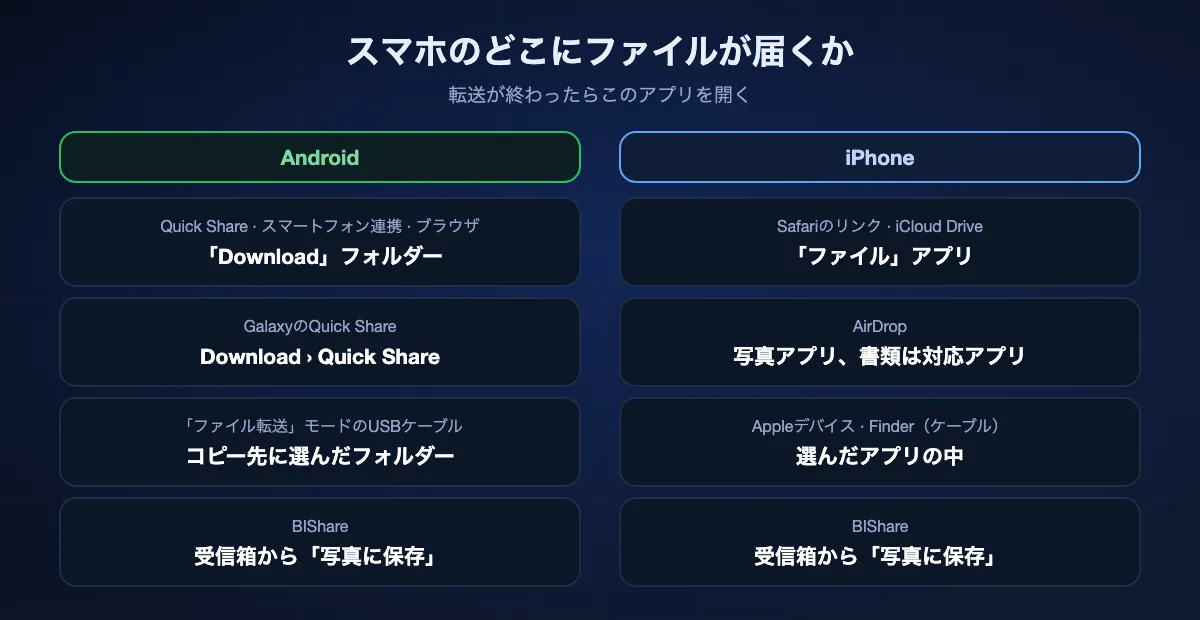
転送が成功していても、そのあと違うアプリを開くと失敗したように見えます。方法ごとの届き先は次のとおりです。
Android:ほぼ「Download」
Quick Share、スマートフォン連携の「共有」、ブラウザのダウンロードは「Download」フォルダーに保存され、Files by Googleやメーカーのファイル管理アプリで見られます。GalaxyはQuick Shareのファイルをその中の「Quick Share」フォルダーに入れ、写真はメディアスキャンで見つかるとギャラリーに表示されます。Bluetoothでの受信はメーカーによって違うので、受信完了の通知を確認してください。
ブラウザやiCloudからのiPhone:「ファイル」アプリ
Safariは初期設定でiCloud Driveの「ダウンロード」フォルダーに保存します。大きなファイルをiCloudに入れたくないなら、「設定」「アプリ」「Safari」「ダウンロード」を「このiPhone内」にしてください。iCloud Driveのファイルは「ファイル」のiCloud Driveにあります。こうしてダウンロードした写真や動画を写真アプリに入れるには、「ファイル」で開いて共有をタップし、「画像を保存」か「ビデオを保存」を選びます。
AirDrop・ケーブル・アプリからのiPhone
AirDropは写真とビデオを写真アプリに直接入れ、ほかのファイルは適したアプリで開くよう促します。AppleデバイスやFinderで追加したファイルは、選んだアプリの中にあります。BIShareは受信したファイルを自分の受信箱に保管し、移すまでそこに置きます。写真や動画は写真ライブラリへ、それ以外は「ファイル」やほかのアプリへ移せます。
方法ごとのサイズ上限
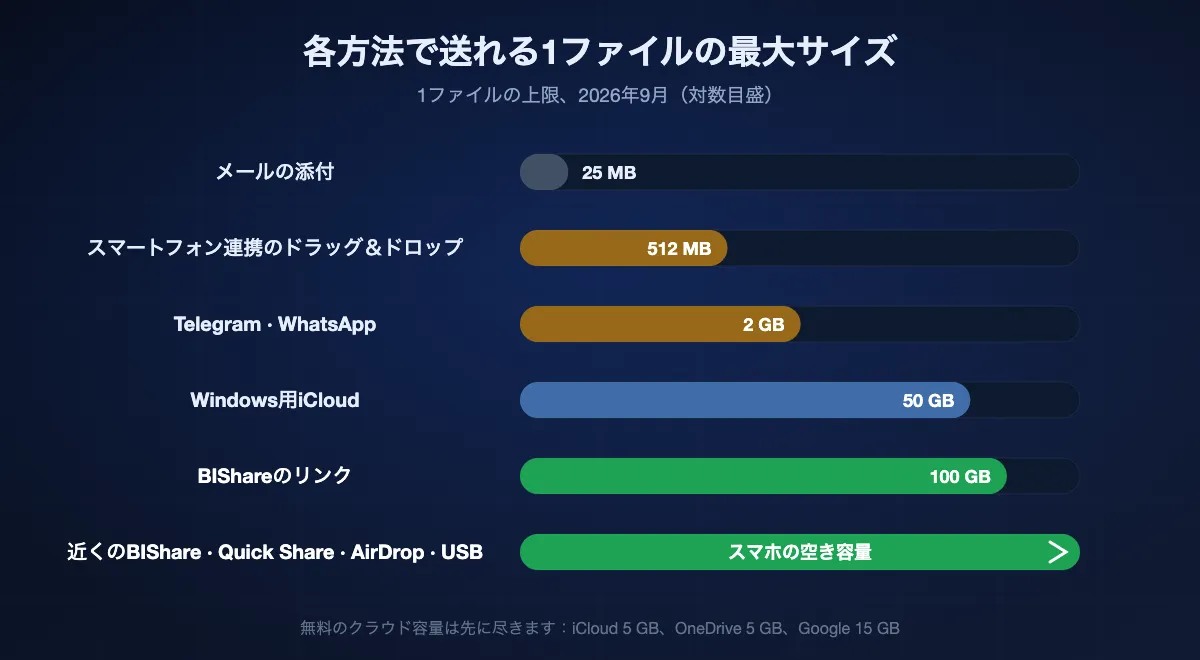
スマホに大きなファイルを送るときの不満の大半は、誰も教えてくれなかった上限から生まれます。並べると次のとおりです。
1ファイルごとの厳しい上限
メールの添付は20〜25 MB前後が上限です。スマートフォン連携のドラッグ&ドロップは512 MB。TelegramとWhatsAppは2 GBで、Telegram Premiumなら4 GB。Windows用iCloudは50 GBまで、BIShareのリンクは100 GBまで運べます。
先に尽きるのは容量
クラウドは1ファイルの上限より先に無料枠にぶつかります。iCloudは5 GB、GoogleはGmail・ドライブ・フォト合計で最大15 GB、OneDriveは5 GB。4K動画1本で無料のiCloudのほとんどを使うこともあります。
上限なし
直接転送はスマホの空き容量だけが上限です。同じネットワークのBIShare、Windows版Quick Share、AirDrop、LocalSend、USBケーブルがこれに当たります。どれだけ入るかを決めるのはツールではなくスマホのストレージです。
BIShareでPCからスマホへ
パソコンとスマホにインストール
Windows版はMicrosoft Store、Mac版はApp Store、Linux版はダウンロードで入手し、スマホにはApp StoreかGoogle Playから入れます。両方を同じWi-Fiにつなぐか、パソコンをスマホのテザリングにつなぎます。iPhoneで初めて開くと、近くのデバイスを探してよいかiOSが尋ねるので、許可してください。
パソコンから送る
アプリにファイルを入れ、デバイス一覧からスマホを選び、スマホで承認します。途中で再圧縮されることはありません。ファイルはスマホのアプリの受信箱で待っていて、写真や動画はワンタップで写真ライブラリに入ります。
またはリンクを作る
スマホが別の場所にあるなら、アプリで「リンク」を選ぶか、パソコンのブラウザでbishare.app/transferを開いてファイルを追加します。アドレスを送る、QRコードを見せる、6文字のコードを読み上げる、どれでもかまいません。スマホのSafariやChromeで、6・12・24時間以内に100 GBまで受け取れます。
かかる時間
ワイヤレスの場合、ボトルネックはパソコンではなくスマホのWi-Fiです。サーバーを経由する方法では、インターネットのアップロード速度がペースを決めます。
同じWi-Fi
ルーターの近くにある最近のスマホなら、Wi-Fi 5で約40–50 MB/s、Wi-Fi 6で70–110 MB/sが目安で、1 GBならスマホを手に取る前に終わります。パソコンを有線LANにしてもあまり速くならないのは、スマホの無線が遅い側だからです。スマホのテザリングは通常10〜30 MB/sです。
USBケーブル
スマホ付属のケーブルの多くはUSB 2.0で、上限は480 Mbit/s。大きな単一ファイルは30〜40 MB/s程度で進むことが多いです。小さな写真が数千枚入ったフォルダーは、MTPが1ファイルずつ処理するためずっと遅くなります。
クラウドとリンク
アップロード50 Mbit/sの場合、1 GBがパソコンから出ていくのにおよそ3分かかり、それまでスマホには1バイトも届きません。10 GBのフォルダーなら30分を超えます。直接転送ならこの待ち時間はありません。
スマホが表示されないとき
Windows版Quick Shareにスマホが出ない
両方でBluetoothとWi-Fiをオンにし、スマホを数メートル以内に近づけ、Quick Shareの公開範囲を一時的に「全員」にします。パソコンが端末間の通信を遮断するオフィスやゲスト用のネットワークにあるなら、スマホのテザリングにつなぎ替えてください。
Androidは充電されるのにエクスプローラーに出ない
スマホのロックを解除し、USBの通知を開いて「充電のみ」から「ファイル転送」に切り替えます。その選択肢が出てこないなら別のケーブルを試してください。安いケーブルには、電気は通してもデータは通さないものが多くあります。
iPhoneにDCIMフォルダーしか表示されない
それが正常です。Windowsはカメラロールを読めても、iPhoneにファイルを書き込めません。Appleデバイスでアプリにファイルを追加するか、iCloud Drive、または直接転送アプリを使ってください。
同じWi-Fiなのにアプリに何も出ない
iPhoneでは「設定」「プライバシーとセキュリティ」「ローカルネットワーク」でアプリを許可します。Windowsではネットワークが「プライベート」になっているか確認してください。「パブリック」だと検出がブロックされます。どちらかの端末のVPNが相手を隠している場合もあります。
スマートフォン連携がファイルを受け付けない
ドラッグ&ドロップは、フォルダー、512 MBを超えるファイル、OneDriveにしかないファイルを受け付けません。フォルダーをZIPにする、先にファイルを「常にこのデバイス上に保持する」にする、大きなものはQuick Shareを使う、のいずれかで対処してください。
転送をプライベートに保つ
スマホに送るファイルは、パスポートのスキャン、給与明細、バーコード付きのチケットなど、機密性の高いものが多いものです。方法によって、ほかに誰がコピーを持つことになるかが違います。
部屋の外に出ない
USBケーブル、Windows版Quick Share、AirDrop、LocalSend、同じネットワークのBIShareは、2台の間でファイルを直接移し、ワイヤレスのものは接続を暗号化します。
サーバー経由、封をした状態
BIShareのリンクはアップロード前にパソコン上でファイルを暗号化するので、サーバーは読めないデータを預かるだけです。WhatsAppもファイルをエンドツーエンドで暗号化しますが、両方の端末のチャット履歴に残ります。
サーバー経由、事業者が読める状態
標準のデータ保護のiCloud Drive、Googleドライブ、OneDrive、「保存済みメッセージ」を含むTelegramのクラウドチャット、メールは、転送中のファイルを保護しますが、サービスを運営する会社は保存された内容を開ける状態にあります。Appleの高度なデータ保護をオンにすると、iCloud Driveではこの点が変わります。
PCからスマホ:よくある質問
USBケーブルなしでPCからスマホにファイルを送るには?
WindowsからAndroidなら、Windows版Quick Shareかスマートフォン連携を使います。Macからなら、iPhoneや対応するAndroidへAirDropで送ります。どのパソコンとスマホでも、両方にBIShareを入れてWi-Fiで送るか、パソコンで作ったリンクをスマホのブラウザで開きます。
WindowsパソコンからiPhoneにファイルを送るには?
ワイヤレスなら、Windows用iCloudでファイルをiCloud Driveに保存するか、BIShareのようなクロスプラットフォームのアプリを使います。ケーブルなら、Appleデバイスアプリで「ファイル共有」対応アプリにファイルを追加します。エクスプローラーではiPhoneにファイルをコピーできません。
Quick ShareでPCからiPhoneに送れますか?
送れません。Windows版Quick ShareはAndroidスマホにしか送信できません。GoogleがQuick Shareに加えたAirDrop互換は、対応AndroidとApple製品の間で動くもので、Windowsパソコンからは使えません。
スマートフォン連携でiPhoneとファイルをやり取りできますか?
iPhone版のスマートフォン連携は、Bluetoothでメッセージ・通話・通知を扱います。iPhone向けのファイル共有はWindows Insider Program経由で提供が始まった段階なので、ほとんどのパソコンではまだ使えません。
スマートフォン連携のファイルサイズ上限は?
スマホ画面へのドラッグ&ドロップは1ファイル512 MB、一度に100ファイルまでで、フォルダーやクラウドにしかないファイルは受け付けません。
大きな動画をパソコンからスマホに送るいちばんの方法は?
サイズ上限のない直接転送を使います。同じWi-FiのBIShare、AndroidへのWindows版Quick Share、MacからのAirDrop、AndroidへのUSBケーブルです。スマホが別の場所なら、BIShareのリンクで100 GBまで送れます。
AndroidスマホがUSBでPCに表示されないのはなぜ?
おそらく充電モードになっています。ロックを解除し、USBの通知をタップして「ファイル転送」を選んでください。選択肢がない場合、充電専用のケーブルかもしれません。
MacからAndroidスマホにファイルを送るには?
Pixel 9以降のようにQuick ShareのAirDrop互換に対応しているなら、スマホを全員に表示してMacからAirDropで送ります。そうでなければ、BIShareやLocalSendのようなクロスプラットフォームのアプリか、OpenMTPとUSBケーブルを使います。
PCから送ったファイルはスマホのどこに入りますか?
Androidではたいてい「Download」フォルダーです。iPhoneでは、SafariのダウンロードとiCloud Driveのファイルは「ファイル」アプリ、AirDropの写真は写真アプリに入り、Appleデバイスで追加したファイルは選んだアプリの中に残ります。
PCからスマホへのファイル転送は無料ですか?
無料です。BIShare、Windows版Quick Share、スマートフォン連携、AirDrop、LocalSend、USBケーブルは費用がかかりません。クラウドは無料容量を超えるまでは無料です。
どのパソコンからでも、どのスマホへでも
オープンソースで無料、どちらの端末もアカウント不要です。同じ部屋ならWi-Fiで送り、スマホが誰かのポケットの中ならリンクを送りましょう。