
クロスプラットフォーム転送
Windows版AirDrop
AirDropはApple製品どうしでしか使えず、Windowsには一度も提供されていません。BIShareは、iPhoneやMacとWindows PCの間で同じことをする無料のオープンソースアプリです。AndroidやLinuxにも対応し、自宅のWi-Fi経由でも、相手がどのブラウザーでも開けるリンク経由でも送れます。無料、アカウント不要、受け取る側は何もインストールしません。
結論
- WindowsにAirDropは存在しません。Apple独自のプロトコルで動くため、「AirDrop for Windows」という名前のダウンロードは本物ではありません。その名前の.exeは危険なものとして扱ってください。
- 今すぐ使える最も近い代替:BIShare。Windows 10/11向けにMicrosoft Storeで無料、iPhone・Mac・Android・Linux版もあります。Wi-Fiで双方向に送れて、アカウント不要。
- インストールしたくない?PCのブラウザーでbishare.app/transferを開き、スマホからファイルを送るだけ。同じWi-Fiでもリンク経由でも、端末を出る前に暗号化されます。
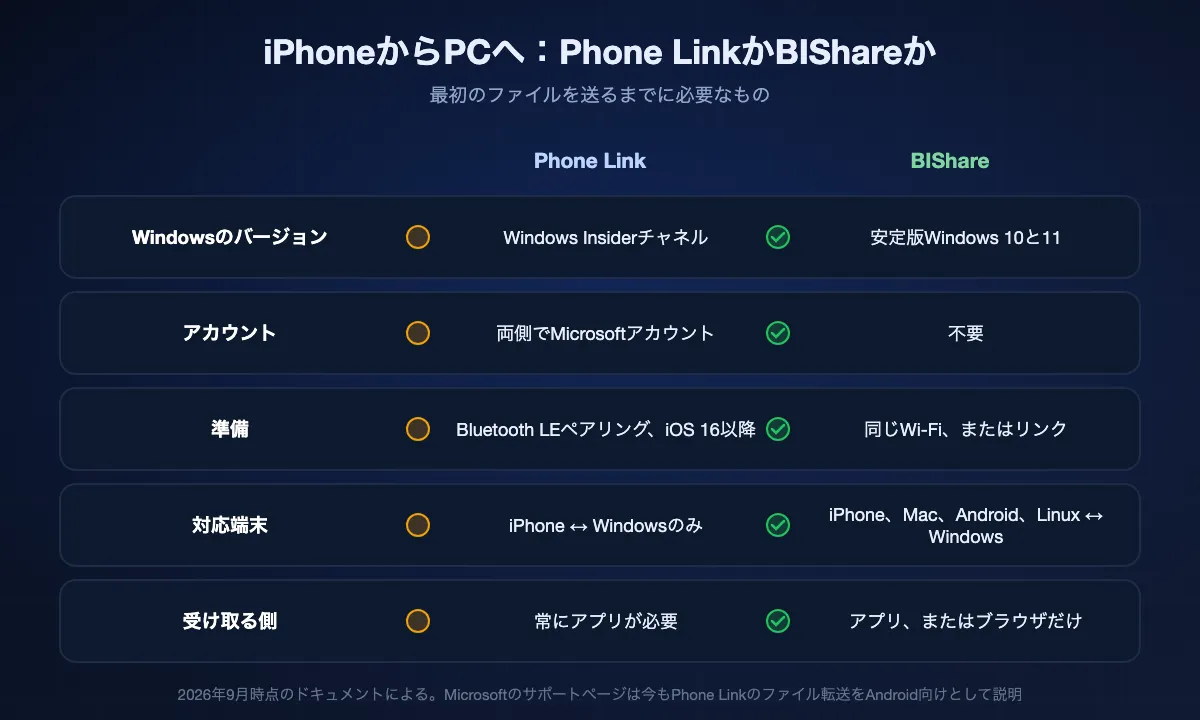
- Microsoft純正の選択肢:Phone Link(スマートフォン連携)はWindows Insiderビルドでのみ、iPhoneとファイルを共有できます(iOS 16以降、Bluetoothペアリング、Microsoftアカウントが必要)。Macには非対応で、安定版Windowsではまだ全員に提供されていません。
AirDropがWindowsに届かない理由
AirDropはApple独自のプロトコルで動くため、iPhone・iPad・Macの間でしか使えません。Windows PCとは決してつながらず、Appleは他社が実装できるようプロトコルを公開していません。Windows 11の「近距離共有」は他のWindows PCとしか通信しません。MicrosoftのPhone Linkは2024年12月にiPhoneとのファイル共有を追加しましたが、Windows Insiderビルド限定で、対象はスマホのみ。MacからPCへの道は依然ありません。iPhoneやMacからWindowsノートPCへ写真や書類を移すという毎日のその作業こそ、BIShareが担う部分です。
Phone Linkはどうか?Microsoftの答えを正直に
2024年12月以降、Phone LinkはiPhoneとWindows 11/10 PCの間でファイルを送れます。Microsoftが提供する中では最も「内蔵AirDrop」に近く、Insiderなら試す価値があります。必要なものと、届かない範囲:
- Windows Insider Programへの参加。Microsoft自身のサポートページは、ファイル転送をいまだAndroid向けにしか記載していません。
- iOS 16以降のiPhone、App Storeの「Windowsにリンク」アプリ、PC側にPhone Link 1.24112.89.0以降。
- スマホとBluetooth Low Energy対応PCのBluetoothペアリング、さらに両側にMicrosoftアカウント。
- iPhone ↔ Windowsのみ。MacからPC、PCからMac、Linuxへは送れず、受け取る側には常にアプリが必要です。
BIShareは安定版Windowsで今日から動き、アカウントもBluetoothペアリングも不要で、Macにも対応します。iPhoneからしか送らず、Insiderチャネルにいるなら、Phone Linkは内蔵の選択肢として悪くありません。それ以外なら、続きをどうぞ。
Windows版AirDropの無料ダウンロード — 本物はこれ
「AirDrop for Windows ダウンロード」で検索すると、有料の転送ソフトか、AirDropと無関係なインストーラーばかり出てきます。下のアプリは無料、オープンソース(Apache 2.0)、署名済みで、私たちがMicrosoft Storeに公開しています。
Windows 10とWindows 11、64ビット。ファイルの送信にアカウントも有料プランも不要、広告なし。
またはターミナルから:
winget install BIShareProject.BISharewingetのパッケージはBIShareProject.BIShare。Scoopのマニフェストもリポジトリにあります。
iPhoneやMacにはApp Storeから、AndroidにはGoogle Playからインストール。相手が何もインストールできない場合は、下のブラウザー経由なら相手側に何も要りません。


BIShareがiPhone / Mac ↔ Windowsを送る仕組み
同じWi-Fi上で
ファイルは端末から端末へ直接、エンドツーエンドで暗号化されて送られ、サーバーには何も保存されません。高速で、インターネットがなくてもスマホのテザリング経由で動きます。
離れているとき
リンク、QRコード、6文字のコードが発行されます。Windows PC側はリンクをどのブラウザでも開いてダウンロードするだけ — アプリも登録も不要。リンクは6・12・24時間で自動的に失効します。
あらゆるプラットフォーム
iPhone、Mac、Windows、Android、Linux — 1つのアプリで、どの方向にも。スマホからPCへ、PCから誰にでも送れます。同じアプリでiPhoneからAndroidスマホへのファイル送信もできます。AirDropが届くのは今のところ一部のAndroid機種だけなので便利です。
用途別に、どのルートを使うか
iPhoneからWindows PCへ写真と動画
両方にBIShareを入れ、スマホで写真を選んでPCをタップ。HEIC、ProRAW、4K動画がそのまま元の画質で届き、再圧縮もメールの25MB上限もありません。スマホに戻したいときも同じルートを逆に。
MacからPCへ大きな動画を1本
AirDropもPhone Linkも取りこぼすケース。同じネットワークならローカルWi-Fiの速度で転送でき、上限はPCの空き容量だけ。20GBの書き出しも特別扱いではなく普通の転送です。
他人のWindows PCへ送る
相手は何もインストールしません。相手のPCでbishare.app/transferを開き、あなたはスマホから送るだけ。同じWi-Fiなら相手のPCが自動で表示され、別のネットワークならリンク・QRコード・6文字のコードを渡します。ファイルはあなたの端末を出る前に暗号化され、リンクは6・12・24時間で失効します。
Wi-Fiが一切ない場所——車内、現場、機内
スマホのテザリングをオンにしてPCをつなぎます。ローカルルートはインターネット不要なので、モバイルデータをオフにしたままでも動きます。速度はテザリング次第で、最近のスマホなら通常10〜30MB/s。
ホテル・カフェ・オフィスのWi-Fi
こうしたネットワークは端末どうしを隔離することが多く、どのローカルツールでもPCが見えません。原因はネットワークで、アプリではありません。リンクルート(インターネット経由)か、両端末を自分の管理下のネットワークに置けるテザリングを使ってください。
方法は2つ:今すぐ、または一度だけ設定
1つめは何もインストールせずに今すぐ使えます——「この1ファイルだけ渡したい」ときはこれで十分。残りは、この2台の間で頻繁にやり取りするなら価値のある5分の初期設定です。
- 01
今すぐ、インストールなしで
PCのブラウザで bishare.app/transfer を開きます。スマホからファイルを置くだけ——同じWi-FiならPCが自動的に現れ、別のネットワークならリンクと6文字のコードが出ます。どちらの端末にもインストール不要、アカウントも不要で、ファイルは端末を出る前に暗号化されます。
- 02
PCにBIShareを入れる
Microsoft Store(またはポータブル.zip)からインストール。アカウント作成も設定も不要で、アプリはデバイス一覧で開き、すぐに受信待ちになります。
- 03
スマホやMacにも入れる
App StoreまたはGoogle Playから。直接転送には両方に必要です。相手が何もインストールできない場合は、下のブラウザ方式へ——相手側には何も要りません。
- 04
両方を同じWi-Fiにつなぐ
ゲストネットワークでも構いませんが、必ず同じネットワークに。インターネット接続は不要で、モバイルデータを切ったテザリングでも立派なネットワークとして機能します。
- 05
ローカルネットワークの許可を出す
初回起動時、iOSはローカルネットワークへのアクセスを、Windowsはファイアウォールの通過を尋ねます。どちらも許可してください。ここで拒否することが、後で「端末同士が見つからない」最大の原因です。
- 06
ファイルを選び、端末をタップ
1〜2秒でスマホの一覧にPCが現れます。送るものを選んでPCをタップし、Windows側で承認するだけ。元の画質のまま、サイズ制限なしで届きます。
片道ではなく、双方向で
iPhone / Mac → Windows PC
よくある場面:写真・動画・書類をスマホからPCへ、ローカルWi-Fiの速度で、元ファイルのまま。再圧縮なし、メールの25MBの壁なし、途中でサーバーに置かれることもありません。
Windows PC → iPhone / Mac
同じ経路の逆方向——AirDropが一度も提供しなかった方向です。PCアプリにファイルをドラッグしてスマホへ。大きな動画やフォルダーも小さなファイルと同じ扱いで、上限はアップロード枠ではなくディスクの空き容量です。
PCとスマホがお互いを見つけられないとき
同じ部屋ではなく、同じネットワークかを確認
ゲストネットワークは別のネットワークです。ルーターによっては2.4GHzと5GHzが互いに隔離されています。両方の端末で同じネットワーク名が表示されているか確かめてから、もう一度試してください。
Windowsファイアウォールでアプリを許可する
最初の確認を閉じてしまった場合は、Windowsセキュリティ → ファイアウォールとネットワーク保護 → アプリの許可 から、BIShareのプライベートネットワークにチェックを入れます。
公共Wi-Fiは端末同士の通信を遮ることが多い
カフェやホテルではクライアント分離が有効になっていることが多く、同じアクセスポイントの端末同士が到達できません。利用者側の設定では直せないので、自分のスマホのテザリングに切り替えてください。
よく試される他の方法と、それぞれの限界
Phone Link(Microsoft)
本物のiPhone ↔ Windowsファイル共有ですが、Windows Insiderビルド限定で、iOS 16以降、Bluetoothペアリング、Microsoftアカウントが必要。Macには何もありません。詳細は上の項目を。
近距離共有(Windows 11/10)
内蔵機能で、Windows PCどうしなら十分。iPhone、Mac、Androidスマホはまったく見えません。
LocalSend
無料・オープンソースで、同じWi-Fi上なら優秀。ただし全端末にアプリが必要で、相手が別ネットワークにいる、または何もインストールできない場合のリンクルートがありません。
Snapdrop / PairDrop
ブラウザーのみ、同一ネットワークのみ。ノートPC2台の単発送信には便利ですが、クライアント隔離のあるネットワークやインターネット越しでは端末どうしが見つかりません。
SHAREit、Xenderなど
カタログ上は速いものの、広告付きで権限要求が多く、セキュリティ問題で繰り返し指摘されています。仕事用PCに入れるものではありません。
iCloud、Google Drive、Dropbox
動きますが、すべてのファイルがサーバーに上がって下りてくるため、容量を消費し、両側にアカウントが必要。10GBの動画は上り回線の速度次第で時間がかかります。WeTransferなどのアップロード型サービスも仕組みは同じで、無料プランにはサイズ上限があります。
ケーブル、iTunes、Windowsのフォトアプリ
iPhoneの写真にはケーブルとドライバーの導入で確実に使えます。MacからPCへは不可、逆方向も不可、他人への送信も不可。
メールやチャットアプリ
写真を圧縮し、ファイルは25MB程度で頭打ち、誰かのサーバーにコピーが残ります。書類なら十分、画質が大事なものには不向きです。すべての選択肢を並べて比べるなら、ファイル共有アプリのおすすめ比較をどうぞ。
実際どれくらい速いのか
ローカルルートのボトルネックは無線リンクで、アプリではありません。スマホとWindows PCの間で私たちが計測した数値と、1GBのファイルにかかる時間:
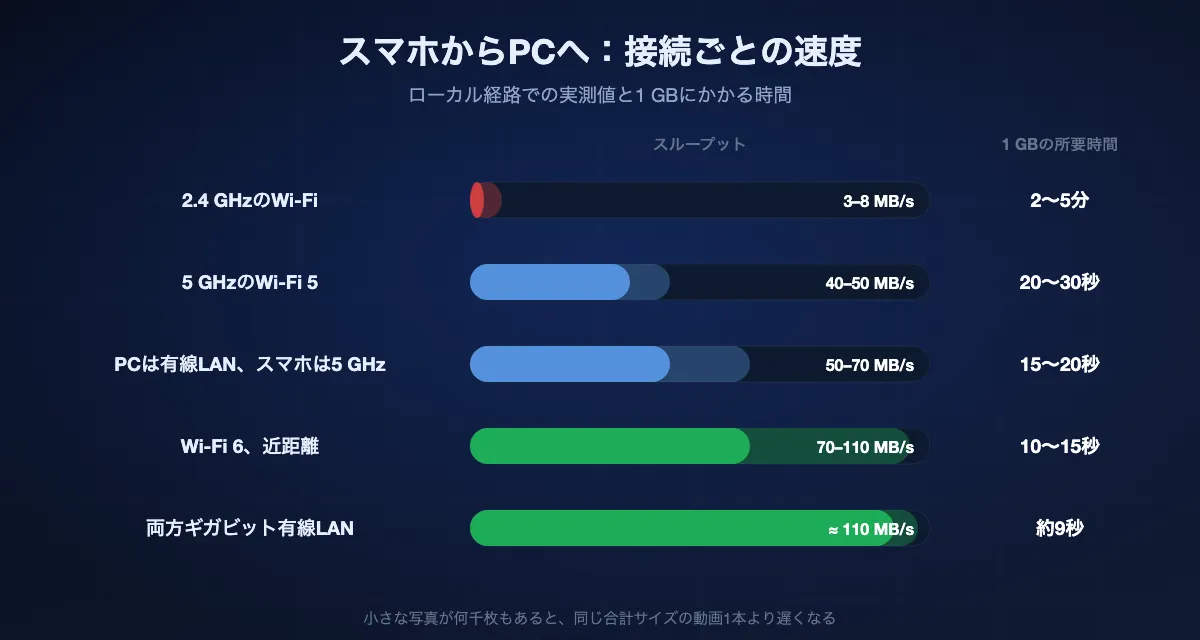
| 端末間のリンク | 現実的なスループット | 1GBの所要時間 |
|---|---|---|
| 2.4GHzのWi-Fi | 3〜8MB/s | 2〜5分 |
| 5GHzのWi-Fi 5 | 40〜50MB/s | 20〜30秒 |
| 5/6GHzのWi-Fi 6、近距離 | 70〜110MB/s | 10〜15秒 |
| PCはギガビット有線、スマホは5GHz | 50〜70MB/s | 15〜20秒 |
| 両方ギガビット有線 | 110MB/s | 約9秒 |
小さな写真数千枚は、同じ合計サイズの動画1本より遅くなります。ファイルごとにメタデータ、ディスク書き込み、Windowsのウイルス検査という固定コストがかかるためです。リンクルートはインターネットの上り速度に左右されます。数値が出ない理由と各ケースの対処は、Windows版AirDropの速度ガイドにまとめています。
端末から出ていくもの、出ていかないもの
- 同じネットワークでは、ファイルはその転送用に暗号化され、端末から端末へ直接届きます。サーバーは一切関与せず、受信側のPC以外のどこにも保存されません。
- リンクルートでは、アップロード前にブラウザーまたはアプリ内でファイルが暗号化されます。鍵はリンクの#以降に入り、ブラウザーはこの部分をサーバーへ送らないため、私たちのストレージが持つのは開けない暗号文だけです。リンクは6・12・24時間で失効し、初回ダウンロード後に自動消滅するリンクも作れます。
- アカウントなし、連絡先のアップロードなし、広告SDKなし。Windowsアプリは署名済みで私たちがMicrosoft Storeに公開しており、全プラットフォームのソースコードを公開しています。
AirDrop・Phone Link・近距離共有・LocalSend・BIShareの比較
2026年9月時点で確認。Phone Linkの評価はWindows Insiderビルドでのもので、安定版WindowsではまだiPhoneと通信できません。
| AirDrop | Phone Link* | 近距離共有(Windows) | LocalSend | BIShare | |
|---|---|---|---|---|---|
| iPhone → Windows | |||||
| Mac → Windows | |||||
| Windows → iPhone | |||||
| Androidにも対応 | |||||
| 受け取る側のインストール不要 | |||||
| アカウント不要 | |||||
| 安定版Windows 11/10で今すぐ使える | |||||
| インターネットなし(テザリング)で動く | |||||
| エンドツーエンド暗号化 |
* Phone Link:Windows Insiderビルド限定、iOS 16以降、Bluetoothペアリング、Microsoftアカウントが必要。近距離共有:Windows間のみ。
iPhone・MacからWindowsへ:よくある質問
AirDropはWindowsで使えますか?
いいえ。AirDropはApple専用の機能で、Windows版AirDropアプリは存在しません。iPhoneやMacとWindows PCの間で送るには、あらゆる方向に対応するBIShareのようなクロスプラットフォームのツールが必要です。
iPhoneからWindows PCへAirDropするには?
AirDrop自体は使えませんが、BIShareが同じ役割を果たします。同じWi-Fiなら端末から端末へ直接送信。離れているときはリンクを発行し、Windows PCがどのブラウザでも開いてファイルをダウンロードできます — PC側にアプリは不要です。
Windowsに最適なAirDropの代替は?
BIShareです。AirDrop(Apple専用)やNearby Share(iPhone非対応)と違い、iPhone・Mac・Windows・Android・Linuxすべてをカバー。だからどの標準機能でもできない「iPhone/MacからWindowsへ」に対応できます。
MacからWindows PCへファイルを送るには?
MacにBIShareをインストールします。同じネットワークでWindows PCを選んで送信 — エンドツーエンド暗号化で直接届きます。近くにいない? リンク・QR・6文字コードを共有し、PCのブラウザでダウンロードすればOKです。
BIShareは無料ですか?
はい — 無料でアカウントも不要です。自分のネットワーク経由の近距離転送にはサイズ上限がなく、共有リンクは誰でも、どのプラットフォームでも使えます。
Windows 11で標準のAirDropは使えますか?
いいえ。AirDropはApple独自のプロトコルで作られており、Windows 11にも他のどのバージョンにも提供されたことはありません。Windows 11の「近距離共有」は他のWindows PCにしか届きません。最も近い内蔵機能はMicrosoftのPhone Linkで、Windows InsiderビルドならiPhoneとファイル共有できます(iOS 16以降、「Windowsにリンク」アプリ、Bluetoothペアリング、Microsoftアカウントが必要)。Macの場合や、アカウントなしで安定版Windowsを使う場合は、BIShareのようなクロスプラットフォームアプリを使ってください。
インターネット接続がなくても動きますか?
はい。転送はローカルネットワーク上を通るので、ルーターだけで十分です。ルーターがなければ、モバイルデータを切ったままのテザリングでも動きます。ローカル経路にはDNSもサーバーも時刻同期も必要ありません。
iPhoneからPCへ送る際にサイズ制限はありますか?
ローカル経路にはありません。上限は受信側PCの空き容量なので、数GBの動画やフォルダーごとでも通常どおり転送できます。制限があるのはインターネットのリンク経由のみで、無料プランでは1回あたり100GBです。
PC向けのAirDropオンラインはありますか?
あります — BIShareはどのブラウザでもオンラインで動き、インストールは不要です。PCでbishare.app/transferを開いてファイルをドロップすると、リンク・QRコード・6文字のコードが得られます。相手は自分のブラウザで開いてダウンロードするだけ。iPhoneやMacとWindows PCの間で最もAirDropオンラインに近く、双方とも無料でアカウント不要です。
Windows PCはiPhoneからのAirDropを受け取れますか?
AirDrop自体は無理です。AirDropはApple製品しか見つけないので、iPhoneのAirDrop画面にPCは表示されません。使える方法:両方にBIShareを入れれば、同じWi-Fi上のPCが1〜2秒でスマホのデバイス一覧に現れます。または、PCでbishare.app/transferを開き、スマホのブラウザーから何もインストールせずに送れます。
Phone LinkはWindowsでiPhoneユーザーのAirDropの代わりになりますか?
部分的には。Windows Insiderビルドなら、Phone LinkはiPhone(iOS 16以降)とWindows 11/10 PCの間で、Bluetoothペアリングと両側でサインインしたMicrosoftアカウントを使ってファイルを送れます。Mac、Linux、「Windowsにリンク」アプリを入れられない相手には対応せず、安定版Windowsではまだ全員に提供されていません。BIShareはこれらを今日、アカウントなしでカバーします。
「AirDrop for Windows」の無料ダウンロードは安全ですか?
その名前の本物のダウンロードは存在しません。AirDropにWindows版はないので、そう名乗るインストーラーは良くて名前を変えたサードパーティ製ツール、最悪の場合はマルウェアです。代わりにストアからクロスプラットフォームのアプリを入手してください。BIShareはWindows向けにMicrosoft Store、スマホ向けにApp StoreとGoogle Playにあり、ソースコードも公開されています。
ケーブルなしでiPhoneからWindowsノートPCへAirDropのように送るには?
ノートPCとスマホを同じWi-Fi、またはスマホのテザリングにつなぎます。インストールなしで最速なのは、ノートPCでbishare.app/transferを開き、スマホでファイルを選ぶ方法。ノートPCは自動で表示されます。日常的に使うなら、Microsoft StoreとApp Storeから両方にBIShareを入れて、ファイルを選び、ノートPCをタップし、Windows側で受け入れるだけ。写真も動画も元の画質のまま、サイズ制限なしで届きます。
AirDropのPC版はダウンロードできますか?
Appleからは出ていません。PC用のAirDropアプリはWindows 10にもWindows 11にもありません。同じ役割を果たす無料アプリがBIShareで、64ビット版Windows 10と11向けにMicrosoft Storeで配布しているほか、GitHubのポータブル版.zipやwinget(パッケージ名BIShareProject.BIShare)でも入手できます。PCとiPhone、Mac、Androidスマホに入れれば、アカウントなしでWi-Fi経由で双方向にファイルを送れます。
スマホとPCの間で、数秒でファイルを移動
無料、オープンソース、アカウント不要。PCはMicrosoft Store、スマホはApp StoreかGoogle Playから。相手側はアプリさえ要りません。