
iPhoneの写真をWindows PCへ
iPhoneの写真をPCに転送する方法
カメラロールをWindowsにコピーするのは2分で済みそうに見えます。ところが読み込み画面に「インポートする項目がありません」と出たり、HEICファイルだらけのフォルダが開けなかったり、去年の夏の写真が半分iCloudにしかなかったりします。こうした失敗のほとんどは、フル画質のオリジナルが実際どこにあるのか、iPhoneがどの形式で渡すのか、の2点に行き着きます。このガイドはそこから始め、Appleが案内するケーブルでの読み込みから、Windows用iCloud、Googleフォト、OneDrive、Wi-Fiで直接送るアプリまで、写真を移す8つの方法を順位付けします。数万枚のライブラリ向けの進め方と、よくある読み込みエラーごとの対処法もまとめました。BIShareも8つの1つで、iPhoneからPCへ写真とビデオをWi-Fiでフル解像度のまま送るか、PCのブラウザで開ける暗号化リンクとして渡せます。無料、オープンソース、アカウント不要。
BIShareは私たちの製品です。カメラロールを丸ごと移すなら、Appleのケーブル読み込みやWindows用iCloudのほうが適していることが多く、ランキングにもそう書いています。
結論
- カメラロールを丸ごと一度に: Microsoft StoreからApple Devicesを入れ、ロックを解除したiPhoneをつないで「信頼」をタップし、Windowsのフォトアプリで「インポート」を選びます。
- 写真がすでにiCloudと同期している: Windows用iCloudを入れて写真をオンにすると、ライブラリがエクスプローラーとMicrosoft フォトに表示されます。
- 借りたPCや会社のPC: iCloud.com/photosにサインインしてダウンロードします。1回の選択は1,000項目までで、オリジナルか互換性の高い形式を選べます。
- ケーブルなしで数枚だけ: iPhoneとPCのBIShareが同じWi-Fiでフル解像度のまま送ります。PCのどのブラウザでも開けるリンクでも渡せます。
- 「写真がない」と言われる: iPhoneのロックを解除して「信頼」をタップし直し、iCloud写真が「iPhoneのストレージを最適化」なら先にオリジナルを本体にダウンロードします。
- Windowsでファイルが開けない: HEIC写真には無料のHEIF画像拡張機能、iPhoneのビデオにはHEVCビデオ拡張機能を入れるか、カメラを「互換性優先」に切り替えます。
始める前に:オリジナルは本当にiPhoneにある?
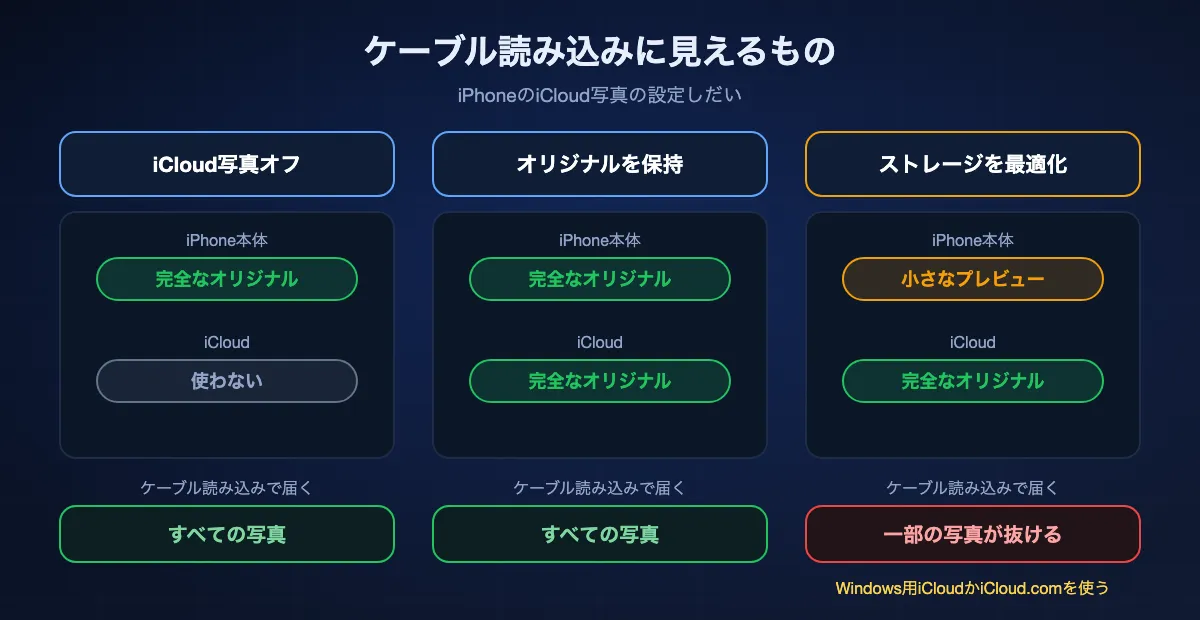
ケーブルで見えるのは本体に保存されているものだけです。iCloud写真がオンだと、それは写真そのものではなく小さなプレビューのことがあり、AppleのサポートページはPCに読み込む前にオリジナルをダウンロードするよう案内しています。
「iPhoneのストレージを最適化」は本体にサムネイルしか残さない
空き容量が減ると、このiCloud写真の設定は古いフル解像度のファイルを軽いバージョンに置き換え、オリジナルをiCloudに残します。画面上は普通に見えますが、Windowsはそれを飛ばすか、縮小版を受け取ります。写真の設定を確認し、「iPhoneのストレージを最適化」になっていてライブラリが本体の空き容量より大きいなら、ケーブルでの読み込みは欠けたものになります。
空きがあれば「ダウンロードしてオリジナルを保持」で解決
「ダウンロードしてオリジナルを保持」に切り替えると、すべてのフルサイズのファイルがWi-Fi経由でiPhoneに戻ってきます。大きなライブラリでは何時間もかかり、全部を入れる空き容量が必要です。本体に収まりきらないなら、ケーブルはあきらめてWindows用iCloudかiCloud.comでiCloudから取り出しましょう。
iCloud写真を使っていなければ驚くことはない
iCloud写真がオフなら、カメラロールの写真とビデオはすべてiPhone上の完全なファイルで、このガイドのどの方法でも見つかります。残るのは後で説明する形式の問題だけです。撮影したままのHEICとHEVCにするか、転送時にJPEGとH.264へ変換するかです。
iPhoneからPCへ写真を移す8つの方法ランキング
BIShare
ケーブルなしならこれ: 選んだ写真とビデオをWi-FiでPCへ直接
iPhoneアプリ、Microsoft StoreのWindowsアプリ、リンクならどのブラウザでも · オープンソース(MIT) · 同じネットワークで直接、サイズ無制限 · リンクは最大100GB、24時間 · 暗号化 · アカウント不要
iPhoneでBIShareを開いて「写真」をタップし、写真とクリップを選んで、近くのデバイス一覧からPCを選びます。Windowsアプリが受け取り、ダウンロード用フォルダに保存します。ファイルはフル解像度で撮影時の形式のまま届くので、HEICはHEICのまま、4Kビデオは4Kのままです。両方が同じWi-Fiにあるか、PCがiPhoneのインターネット共有につながっていれば、何もアップロードされません。PCが別の場所にあるならリンクを作ります。まとめたファイルは本体上で暗号化され、PCは24時間以内にブラウザで何もインストールせずにダウンロードできます。
注意点: 選んだものを送る方式なので、4万枚のライブラリより数十から数百項目に向いています。Live Photosは静止画として届き、ライブラリから選んだ写真はIMG_1234ではなく新しいファイル名になります。
USBケーブルとWindowsのフォトアプリ
カメラロール全体を一気にコピーするならこれ
Windows 10または11 · Microsoft StoreのApple Devicesアプリ · データ転送対応のUSBケーブル · ロック解除済みで信頼したiPhone · 写真とビデオ · オリジナルファイル、アカウント不要
AppleとMicrosoftの両方が案内している方法です。WindowsにiPhoneのドライバーを入れるためApple Devicesをインストールし、iPhoneをつないでロックを解除し「信頼」をタップしたら、PCでフォトを開いて「インポート」からiPhoneを選びます。全部でも一部でも選べて保存先も決められ、オリジナルはiPhoneに残ります。アップロードを待つ必要がないので、最初の完全バックアップにはたいていの人にとって最速です。
注意点: iPhone本体に保存されたファイルしか見えないので、「iPhoneのストレージを最適化」だと抜けが出ます。数千項目の読み込みは、画面ロックやケーブルの緩みで止まることがあり、iPhoneの写真アプリでの編集が反映されないこともあります。
エクスプローラーとDCIMフォルダ
いくつかのフォルダを手で取り出すならこれ
Windows 10または11 · ケーブル、ロック解除済みで信頼したiPhone · PC › Apple iPhone › Internal Storage › DCIM · 100APPLEなどのフォルダ · Apple Devices以外のインストール不要
ロックを解除したiPhoneは「PC」の下にも現れ、Internal StorageにDCIMと100APPLE、101APPLEといった番号付きフォルダがあります。カメラのメモリーカードと同じように、ドライブへコピーしたり1枚ずつドラッグしたりできます。フォトアプリの調子が悪いときや、読み込みウィザードなしでざっと見たいときに便利で、フォトアプリが隠す付属ファイルも見えます。
注意点: フォルダは日付やアルバムではなく枚数で区切られているので、1回の旅行を探すにも複数を開くことになります。大量のコピーは「システムに接続されたデバイスが機能していません」で止まることがあり、たいていはiPhoneがその場でファイルを変換しているのが原因です。「MacまたはPCに転送」を「元のフォーマットのまま」にすると、ほとんどの場合は避けられます。
Windows用iCloud
ライブラリがすでにiCloud写真にあるならこれ
最新版はWindows 11 · Microsoft Storeで無料 · Appleアカウント · iCloudは5GBまで無料、それ以上は有料のiCloud+ · iCloud写真がエクスプローラーとMicrosoft フォトに表示
サインインして写真をオンにすると、iCloud写真がエクスプローラーのナビゲーションウィンドウとMicrosoft フォトの中に現れます。サムネイルをダブルクリックすると、その項目がPCにダウンロードされます。クラウド上のコピーを読むので、「iPhoneのストレージを最適化」が本体から外したオリジナルも見つかり、新しい写真もケーブルなしで届き続けます。
注意点: 無料のiCloudは5GBだけで、普通のカメラロールはすぐに超えるので、この方法はたいていiCloud+の契約とセットです。大きなライブラリの初回同期は家庭の回線では時間がかかり、PCでの編集はiPhoneに戻りません。
ブラウザでiCloud.com
自分のものではないPCで、何も入れずに使うならこれ
どのブラウザでも · 2ファクタ認証付きのAppleアカウント · 1回の選択は1,000項目まで · 「未編集のオリジナル」または「互換性優先」(JPEG、MP4/H.264)でダウンロード
iCloud.com/photosにアクセスしてサインインし、写真とビデオを選んでダウンロードボタンを押します。未編集のオリジナルと互換性の高いバージョンを選べるので、HEICを開けない人にJPEGを渡すにはいちばん簡単です。図書館や職場のパソコンでもAppleのソフトを入れずに済み、タブを閉じればサインインも残りません。
注意点: 1回の選択は1,000項目で止まるので、大きなライブラリは選択とダウンロードを何度も繰り返すことになります。すべてiCloud経由なので、iCloud写真をオンにし、保存できる容量が必要です。
Googleフォト
Androidも使う人や、どのブラウザからでも見たい人に
iPhoneアプリ、PCではphotos.google.com · Googleアカウント · 無料15GBをGmailとドライブで共有 · 元の画質または保存容量の節約画質でバックアップ
iPhoneにGoogleフォトを入れてバックアップをオンにすると、すべての写真がphotos.google.comで見られるようになり、PCから1枚ずつ、アルバム単位、選択した分をダウンロードできます。iPhoneとAndroidが混在する家庭の橋渡し役として手堅い選択です。Appleもprivacy.apple.comで、iCloud写真のライブラリを3〜7日でGoogleフォトにコピーするツールを提供しています。
注意点: 保存容量の節約画質では16MPを超える写真や1080pを超えるビデオが縮小されることがあるので、PCのコピーが大事なら元の画質を選びましょう。バックアップはGmailやドライブと共有する15GBを消費します。
OneDriveのカメラアップロード
すでにMicrosoft 365のストレージにお金を払っているなら
iPhone用OneDriveアプリ · Microsoftアカウント · 無料5GB、Microsoft 365で最大1TB · ビデオも含めたカメラアップロード · Wi-Fiでは元のサイズ
OneDriveアプリのカメラアップロードは、新しい写真と、許可すればビデオも、OneDriveの画像の場所へ送ります。同じアカウントのWindows PCはそれをエクスプローラーですでに同期しています。Microsoft 365の契約者なら手間いらずの流れで、撮った写真が少し後にはPCに届いています。
注意点: 無料の5GBはすぐにいっぱいになり、アプリを強制終了するとアップロードが止まり、カメラアップロードは一度に1つのアカウントでしか使えません。
LocalSend
たまにまとめて送るためのオープンソースのWi-Fi派
iPhone、Windows、macOS、Linux、Android · Apache 2.0ライセンス · 同じローカルネットワーク · アカウントもインターネットも不要
LocalSendは同じネットワーク上のデバイスを見つけ、選んだファイルを端末同士で直接送ります。BIShareの近くのデバイスモードに近い使い心地です。両方にインストールし、iPhoneアプリで写真を選んでPCを指定します。無料で広告がなく、開発も活発なので、コミュニティ製のツールを使いたい人には堅実な選択です。
注意点: 同じローカルネットワーク内でしか使えず、別の場所のPC向けのリンク機能はありません。デバイス同士を分離するゲスト用や会社のWi-Fiでは、相手が見つからないことがあります。
比較表
| 項目 | BIShare | フォトアプリ+ケーブル | エクスプローラー | Windows用iCloud | iCloud.com | Googleフォト |
|---|---|---|---|---|---|---|
| ケーブルなしで使える | ||||||
| iCloudにしかないオリジナルも見つかる | ||||||
| サインインするアカウント不要 | ||||||
| 1万枚のライブラリも余裕で扱える | ||||||
| クラウドサービスに何もアップロードしない |
2026年9月時点の内容です。BIShareは選んだ項目を送り、iPhoneとPCが同じネットワークならサイズ無制限、リンクは最大100GBを24時間です。フォトアプリとエクスプローラーはApple Devicesが必要で、iPhone本体に保存されたファイルしか読めません。Windows用iCloudとiCloud.comはiCloud写真とiCloudストレージ(無料5GB)が前提で、iCloud.comは1回の選択で1,000項目までダウンロードできます。Googleフォトには、GmailやGoogleドライブと共有する15GBが含まれます。
状況別のおすすめ
決め手は2つの質問です。オリジナルはiPhoneにあるのかiCloudにあるのか、そして移すのは数枚なのかライブラリ全体なのか。
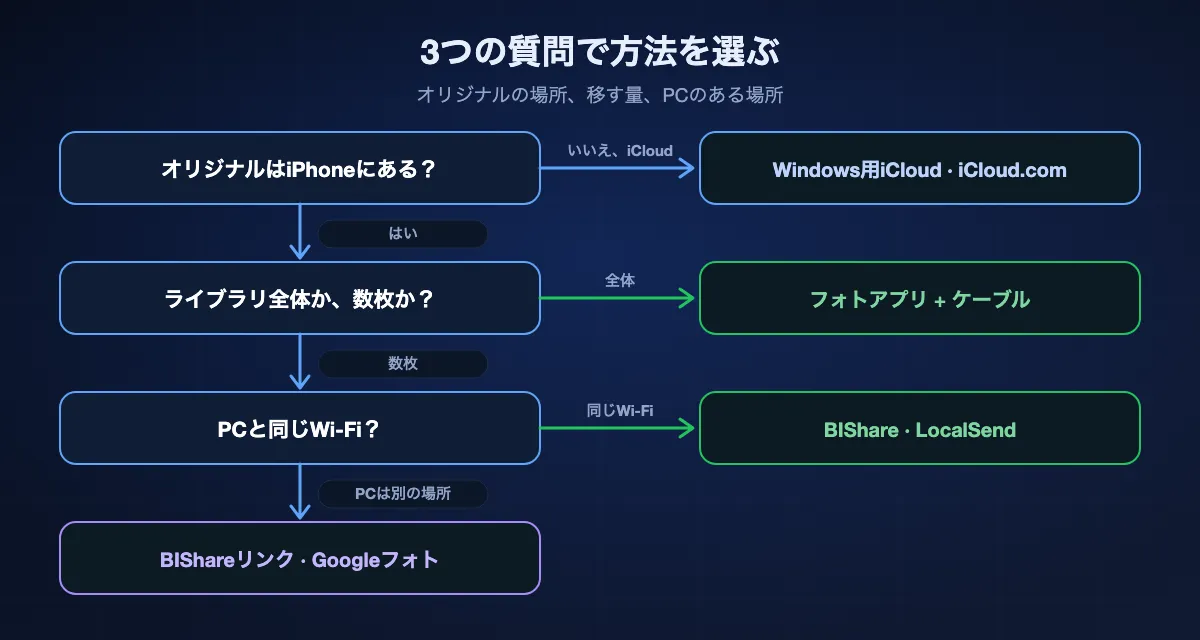
すべてiPhoneにあり、ケーブルも手元にある
Windowsのフォトアプリを使いましょう。ストレージの契約もアカウントもなしにカメラロール全体をコピーでき、Appleがサポートする方法です。
ライブラリはiCloudにあり、本体の空きが少ない
自分のPCならWindows用iCloud、他人のPCならiCloud.comです。どちらも、本体にはもう残っていないフル解像度のファイルを読み込めます。
数十枚だけで、ケーブルが見当たらない
BIShareかLocalSendでWi-Fi経由で送るか、PCが別の建物にあるならBIShareのリンクを作りましょう。縮小されることはなく、ケーブルを探すより早く終わります。
iPhoneとAndroidが混在する家庭
両方のスマホを元の画質でGoogleフォトにバックアップし、共有の15GBに気を付けながらPCでphotos.google.comからダウンロードします。
HEIC、HEVC、ProRAW、Live Photos:PCに届くもの
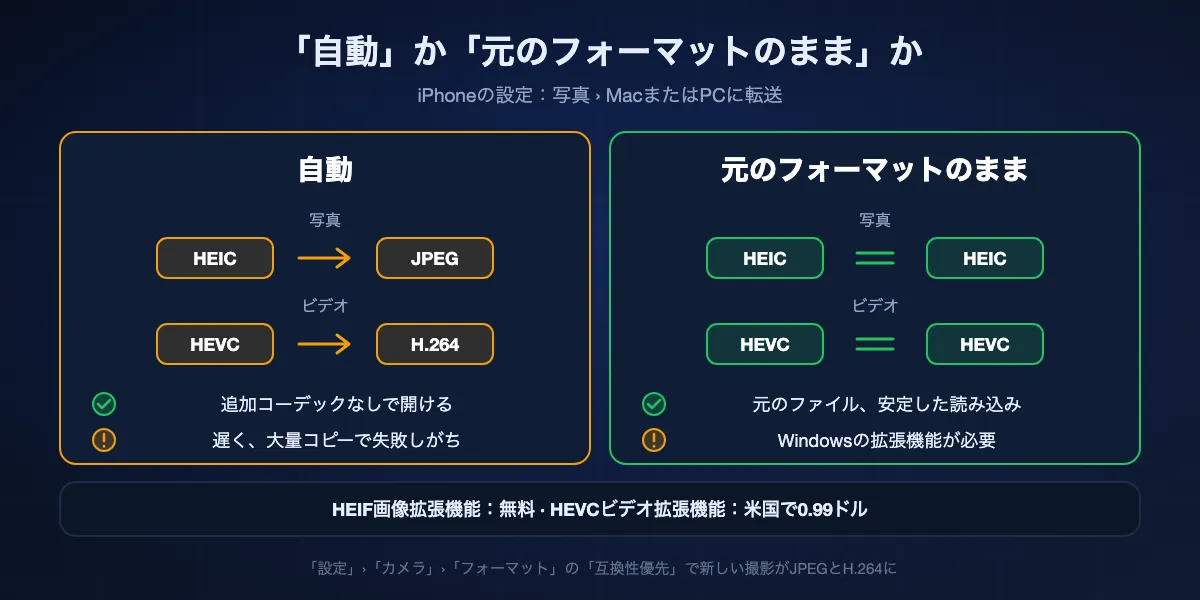
「高効率」に設定したiPhoneは、写真をHEIC、ビデオをHEVCで保存します。Windowsに何が届くかは、iPhoneの写真の設定にある「MacまたはPCに転送」で決まります。
「自動」か「元のフォーマットのまま」か
「自動」は、PCが対応していないと判断するとコピー中にHEICをJPEGへ、HEVCをH.264へ変換します。「元のフォーマットのまま」は撮影したままのファイルを渡します。「自動」は開くときに楽ですが、その場の変換でケーブルでの大量コピーが遅く失敗しやすくなります。完全なバックアップなら、「元のフォーマットのまま」とWindowsの拡張機能の組み合わせのほうが安定します。
WindowsでHEIC写真とHEVCビデオを開く
MicrosoftのHEIF画像拡張機能はMicrosoft Storeで無料で、フォトやエクスプローラーでHEICを表示できるようになります。HEVCビデオ拡張機能は米国のストアで0.99ドルで、WindowsのアプリでiPhoneのビデオを再生するのに必要です。VLCのように独自のコーデックを持つプレーヤーなら、拡張機能なしでHEVCを再生できます。
これから撮る分の形式を変える
「設定」の「カメラ」から「フォーマット」を開き「互換性優先」にすると、以後iPhoneはJPEGとH.264で記録します。Appleが最も広い互換性のために勧める設定です。本体でのファイルサイズは大きくなり、HEVCでの4K/60fpsなど一部の機能には「高効率」が必要です。
Live Photosと編集した写真
ケーブル経由では、Live Photoはふつう静止画と同じ名前の短いMOVクリップの2つで届きます。動きを残したいなら両方とも保存しましょう。iPhoneで編集した写真には、編集内容を記録した小さなAAEファイルが付くことがあり、Windowsはこれを無視するので、PCでは編集前のオリジナルが表示されることがあります。iCloud.comから「互換性優先」でダウンロードするか、編集済みの写真をiPhoneから共有すれば、画面で見ているとおりのバージョンが届きます。
ProRAWとProRes
Apple ProRAWの写真は25MB以上のDNGファイルで、ProResビデオは1分あたり数GBになります。WindowsのフォトアプリでもDNGファイルは一覧に出ますが、きちんと編集するにはLightroomのようなアプリが必要で、ProResには対応したプレーヤーや編集ソフトが要ります。読み込む前にディスクの空きを見積もっておきましょう。
数千枚のライブラリを丸ごと移す
3万枚のライブラリは、誕生日会の写真とはまるで別の仕事です。1回の長い読み込みではなく、チェックリスト付きのプロジェクトとして進めましょう。
始める前に容量と枚数を確認する
「設定」の「一般」から「iPhoneストレージ」を開くと、「写真」でライブラリの使用量がわかります。PCにはそれ以上の空きが必要で、余裕があるほど安心です。「ライブラリ」表示のいちばん下にある写真とビデオの枚数をメモし、PCに届いた数と比べられるようにしておきます。
少しずつ読み込む
1年分や数か月分ずつ選べば1回の読み込みが短く済み、画面ロックやケーブルの緩みで失うのが一晩ではなく数分で済みます。読み込み中はiPhoneをロック解除のまま電源につなぎ、「自動ロック」を「なし」にしておきましょう。
消す前に確かめる
枚数を比べ、年代の違う写真とビデオをいくつか開いて確認し、iPhoneの容量を空ける前に読み込んだフォルダを2台目のドライブにもバックアップします。iCloud写真がオンなら、iPhoneで削除するとiCloudと他のすべてのデバイスからも消えます。
日付順を保つ
読み込んだファイルはメタデータに撮影日時を持っていて、フォトや多くの写真ソフトはそれで並べ替えます。エクスプローラーの「更新日時」列に別の日付が出ていても問題ありません。読み込み時に年や月ごとのフォルダ構成を選んでおくと、後で探す手間が省けます。
BIShareでiPhoneの写真をPCに送る手順
両方のデバイスにインストール
iPhoneにはApp Storeから、PCにはMicrosoft StoreからBIShareを入れます。両方を同じWi-Fiにつなぐか、PCをiPhoneのインターネット共有に接続し、iPhoneでローカルネットワークへのアクセスを求められたら許可します。
写真とビデオを選ぶ
iPhoneアプリで「写真」をタップし、送りたい写真とクリップを選びます。チャットの添付のように圧縮されず、フル解像度と元の形式で送られます。
PCを選ぶか、リンクを作る
近くのデバイスからPCを選び、Windows側で受け入れます。ファイルはBIShareのダウンロード用フォルダ、変更しなければ「ダウンロード」に届きます。PCが同じネットワークにないならリンクを作り、24時間以内にPCのブラウザで開きます。
どれくらい時間がかかる?
かかる時間を決めるのは方法の名前ではなく接続です。クラウド経由ならiPhoneからのアップロードとPCへのダウンロードが加わり、ケーブルやWi-Fiならどちらも不要です。
機種ごとのケーブル速度
Lightning端子のiPhoneと、USB-CのiPhone 15、16、17、AirはUSB 2速度、最大480Mb/sで接続します。iPhone 15 Pro、16 Pro、17 ProはUSB 3で最大10Gb/sに対応しますが、その速度に対応したケーブルが必要で、実際には読み込みソフトのほうが足を引っ張ることもよくあります。
iPhoneとPCの間のWi-Fi
直接転送はローカルネットワークの速度で進み、最近のルーターならUSB 2のケーブルに近いことがよくあります。PCを有線LANにつなぎ、iPhoneをルーターの近くに置くほうが、どんな設定よりも効きます。
クラウド経由
iCloud、Googleフォト、OneDriveはまずiPhoneからライブラリをアップロードする必要があり、家庭回線の上り速度はふつう下り速度のごく一部です。大きなライブラリの最初のバックアップは何日もかかることがあり、その後は新しい写真だけが送られます。
写真が読み込めないとき
PCがiPhoneをまったく認識しない
iPhoneのロックを解除してホーム画面のままにし、求められたら「信頼」をタップします。Microsoft StoreでApple Devicesをインストールまたは更新し、別のケーブルとポートも試しましょう。充電専用ケーブルは電源は供給してもデータは送れません。
写真が見つからない、または一部しか見つからない
ほぼ間違いなく、iCloud写真の「iPhoneのストレージを最適化」が原因です。オリジナルは本体ではなくiCloudにあります。先にiPhoneへダウンロードするか、Windows用iCloudかiCloud.comから取り出しましょう。
「システムに接続されたデバイスが機能していません」
たいていは、iPhoneがWindows向けにファイルを変換している途中でコピーが途切れています。iPhoneの写真の設定で「MacまたはPCに転送」を「元のフォーマットのまま」にし、つなぎ直して少しずつ読み込みます。
写真は届いたが開けない
HEICファイルです。Microsoft Storeから無料のHEIF画像拡張機能を入れるか、相手がJPEGを必要とするならiCloud.comから「互換性優先」でダウンロードします。
ビデオは表示されるが再生できない
iPhoneのビデオはたいていHEVCです。Microsoft StoreでHEVCビデオ拡張機能を購入するか、VLCで再生するか、今後の撮影を「互換性優先」にしましょう。
PCで編集やトリミングが消えている
読み込みでオリジナルと、Windowsが適用できないAAE付属ファイルが取り込まれています。編集済みの写真をiPhoneから共有するか、編集が反映されるiCloud.comの「互換性優先」でダウンロードしましょう。
プライバシー:位置情報とコピーを持つのは誰か
写真にはピクセル以上の情報が入っています。ライブラリを移す前に、コピーをどこに置くか、どんな情報を一緒に渡すかを決めておきましょう。
位置情報はファイルの中にある
iPhoneの写真はメタデータに日時、機種、そしてたいていGPS座標を記録し、フル画質の転送ではそれも残ります。人に渡す写真なら、iPhoneの共有シートの「オプション」で、その共有だけ位置情報をオフにできます。
クラウド経由は事業者の手元にコピーが残る
iCloud写真、Googleフォト、OneDriveはライブラリを自社のサーバーに保管します。iCloud写真がエンドツーエンドで暗号化されるのは「高度なデータ保護」をオンにしたときだけで、そうでなければAppleが鍵を持ちます。GoogleとMicrosoftも自社サービスで同じです。
ローカルの方法なら3つ目のコピーは残らない
ケーブルでの読み込み、LocalSendでの送信、BIShareの直接転送は、写真をあなたのiPhoneとPCの間だけで動かします。BIShareのリンクはアップロード前にiPhone上で暗号化されるので、サーバーは読めないデータを保存し、24時間後に削除します。
iPhoneの写真をPCへ:よくある質問
iPhoneの写真をPCに移すいちばん簡単な方法は?
カメラロール全体なら、iPhoneをケーブルでつなぎ、Apple Devicesを入れて「信頼」をタップし、Windowsのフォトアプリで「インポート」を選びます。ケーブルなしで数枚なら、BIShareのようなアプリでWi-Fi経由で送りましょう。
PCに「iPhoneに写真がない」と表示されるのはなぜ?
iPhoneがロックされているか信頼されていない、Apple Devicesが入っていない、または「iPhoneのストレージを最適化」でオリジナルがiCloudにあるためです。ロックを解除して信頼し、Apple Devicesを入れ、オリジナルをダウンロードするかWindows用iCloudを使いましょう。
iTunesなしでiPhoneの写真をPCに移せる?
移せます。WindowsではもうiTunesは不要で、ドライバーはApple Devicesが、読み込みはWindowsのフォトアプリが担当します。ワイヤレスの方法ならどちらも要りません。
iPhoneの写真をワイヤレスでPCに移すには?
クラウドならWindows用iCloud、iCloud.com、Googleフォト、OneDrive、同じWi-Fiで直接ならBIShareかLocalSendです。MicrosoftのスマートフォンリンクはiPhoneから写真を転送できません。
iPhoneからPCに移すと写真の画質は落ちる?
ケーブル、iCloud、OneDrive、Wi-Fiの直接転送アプリなら落ちません。Googleフォトの保存容量の節約画質は縮小することがあり、チャットアプリは圧縮し、「自動」設定はHEICをJPEGに変換しますが解像度は保たれます。
PCに移すときにHEICをJPGに変換するには?
iPhoneの写真の設定で「MacまたはPCに転送」を「自動」にするか、iCloud.comから「互換性優先」でダウンロードするか、HEICのままWindowsに無料のHEIF画像拡張機能を入れます。
iCloudから1,000枚を超える写真をPCにダウンロードするには?
iCloud.comは1回の選択を1,000項目までに制限しているので、何回かに分けるか、ライブラリ全体をエクスプローラーに表示するWindows用iCloudを入れましょう。
PCでLive Photosが2つのファイルになるのはなぜ?
WindowsはLive Photoを静止画と同じ名前の短いMOVクリップとして受け取ります。静止画だけでも使えますが、動きを残したいならクリップも保存しましょう。
スマートフォンリンクでiPhoneの写真をWindowsに送れる?
送れません。iPhoneでのスマートフォンリンクは通話、メッセージ、通知が対象で、写真の機能はAndroidスマホ専用です。
iPhoneの写真をPCに送るのにBIShareは無料?
無料です。BIShareはMITライセンスのオープンソースで、広告もアカウントもなく、Wi-Fiでの直接転送に制限はありません。
iPhoneの写真をケーブルなしでPCへ
オープンソースで無料。写真とビデオをWi-Fiでフル解像度のまま送るか、PCのどのブラウザでも開ける暗号化リンクを共有できます。