
AirDropガイド
AirDropのやり方:iPhone・iPad・Mac
AirDropは、近くにあるApple製デバイス同士で写真、動画、書類、リンクを送る機能です。ケーブルも、サインイン画面も、インターネット接続も要りません。操作そのものは簡単ですが、実際に多い質問はその周辺にあります。スイッチはどこにあるのか、相手が表示されないのはなぜか、写真はどこに行ったのか、なぜ急にコードを求められたのか。このガイドでは、2026年10月時点でAppleが案内している内容に沿って、iPhone、iPad、Macでの流れをひととおり扱います。AirDropをオンにする方法、送り方と受け取り方、連絡先にいない相手との共有、知っておきたい設定、そしてAirDropがいまも届かないデバイスです。そうしたデバイスには、BIShareがiPhone、Android、Windows、Mac、Linuxの間で同じ役目を果たします。無料のオープンソースで、アカウントは不要です。
BIShareは私たちのアプリです。Apple製デバイス同士なら、最初から入っているAirDropのほうが適しています。そのためこのガイドではまずAirDropを説明し、BIShareはAirDropが使えない場面でだけ取り上げます。
AirDropのやり方:結論
- iPhoneまたはiPadでオンにする:コントロールセンターを開き、左上にある接続系のコントロールのまとまりを長押しし、AirDropをタップして「連絡先のみ」か「すべての人(10分間のみ)」を選びます。
- Macでオンにする:メニューバーのコントロールセンターをクリックし、AirDropをクリックします。アイコンが青ければオンで、横の矢印から「連絡先のみ」か「すべての人」を選べます。
- 送る:写真やファイルを開き、共有ボタンをタップし、AirDropをタップしてから相手やデバイスをタップします。Macではツールバーの共有ボタンを使うか、FinderのAirDropウインドウで相手にファイルをドラッグします。
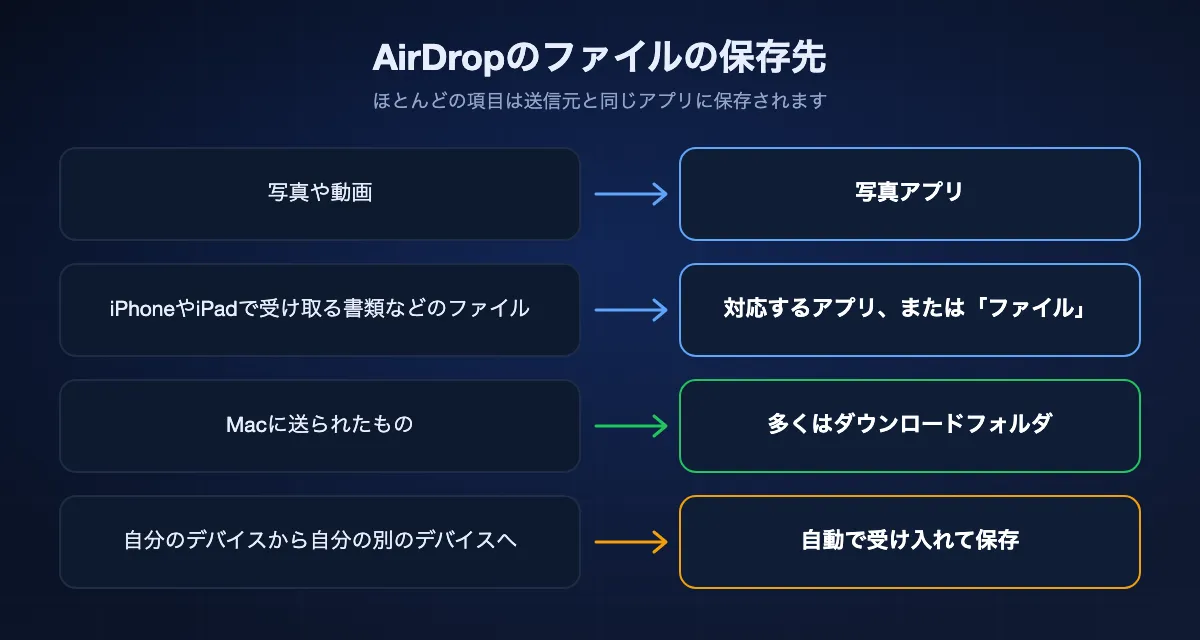
- 受け取る:通知の「受け入れる」をタップします。写真は写真アプリに、それ以外は送信元と同じアプリか「ファイル」に入り、Macではダウンロードフォルダに保存されることがよくあります。
- 相手が自分の連絡先にいない:相手が「すべての人(10分間のみ)」を選びます。iOS 26.2以降では、相手がAirDropコードを表示して読み上げ、こちらがそれを入力します。
- 相手のデバイスがWindowsパソコン、Linuxパソコン、または大半のAndroidスマホ:AirDropは届きません。BIShareのようなクロスプラットフォームのアプリを使うか、リンクで送ります。
AirDropとは何か、何が必要か
AirDropは、数歩先にあるデバイスにファイルを渡すための、Apple純正の方法です。相手のデバイスをどう見つけているかがわかると、このあとに出てくるルールのほとんどに納得がいきます。
できること
AirDropは、写真、動画、書類、リンク、連絡先カードなどを、あるApple製デバイスから近くの別のApple製デバイスへ移します。Appleのガイドは、近くのiPhone、iPad、Macへワイヤレスで送る機能だと説明しており、相手が自分のデバイスでも他人のデバイスでもかまいません。受け取る側には通知が届き、1件ずつ受け入れるか辞退するかを選べます。
仕組み
Appleのプラットフォームセキュリティガイドによると、AirDropは近くのデバイスを見つけるためにBluetooth Low Energyを使い、ファイルの転送にはAppleが開発したピアツーピアのWi-Fi接続を使います。2台のWi-Fi同士が直接やり取りし、インターネット接続もルーターも介さず、接続はTLSで暗号化されます。電車の中や野原の真ん中でもAirDropが使えるのはこのためで、両方の無線をオンにしておく必要があるのも同じ理由です。
両方のデバイスに必要なもの
Wi-FiとBluetoothがオンで、2台の距離が10メートル以内であること。Appleのサポート記事はさらに、両方のデバイスでインターネット共有を切るよう案内しており、ユーザガイドは、ローカルネットワークを遮断する設定のVPNが妨げになることがあると注意しています。どちらのデバイスもWi-Fiネットワークに接続している必要はありません。
対応しているデバイス
AppleはAirDropそのものの最低条件としてiOS 7、iPadOS 13、OS X 10.10を挙げています。「連絡先のみ」にはiOS 10、iPadOS 13、macOS 10.12が、「すべての人(10分間のみ)」にはiOS 16.2またはiPadOS 16.2が必要で、古いソフトウェアでは同じ選択肢が単に「すべての人」と表示されます。実際には、この10年に販売されたiPhone、iPad、MacならどれでもAirDropを使えます。
AirDropをオンにする方法
AirDropには専用のアプリがありません。誰が自分に送れるかを決める設定であり、どのApple製デバイスでもコントロールセンターにあります。
iPhoneまたはiPadの場合
画面の右上隅から下にスワイプしてコントロールセンターを開きます。ホームボタンのあるiPhoneでは下端から上にスワイプします。左上にある接続系のコントロールのまとまりを広がるまで長押しし、AirDropをタップします。「連絡先のみ」か「すべての人(10分間のみ)」を選んでください。同じ選択肢は設定、一般、AirDropにもあります。
Macの場合
メニューバーのコントロールセンターのアイコンをクリックし、AirDropをクリックします。AirDropのアイコンが青ければオンです。AirDropの横の矢印をクリックすると、「連絡先のみ」と「すべての人」を切り替えられます。Finderのウインドウを開いてサイドバーのAirDropをクリックする方法もあり、こちらは近くにいる相手も同時に確認できます。
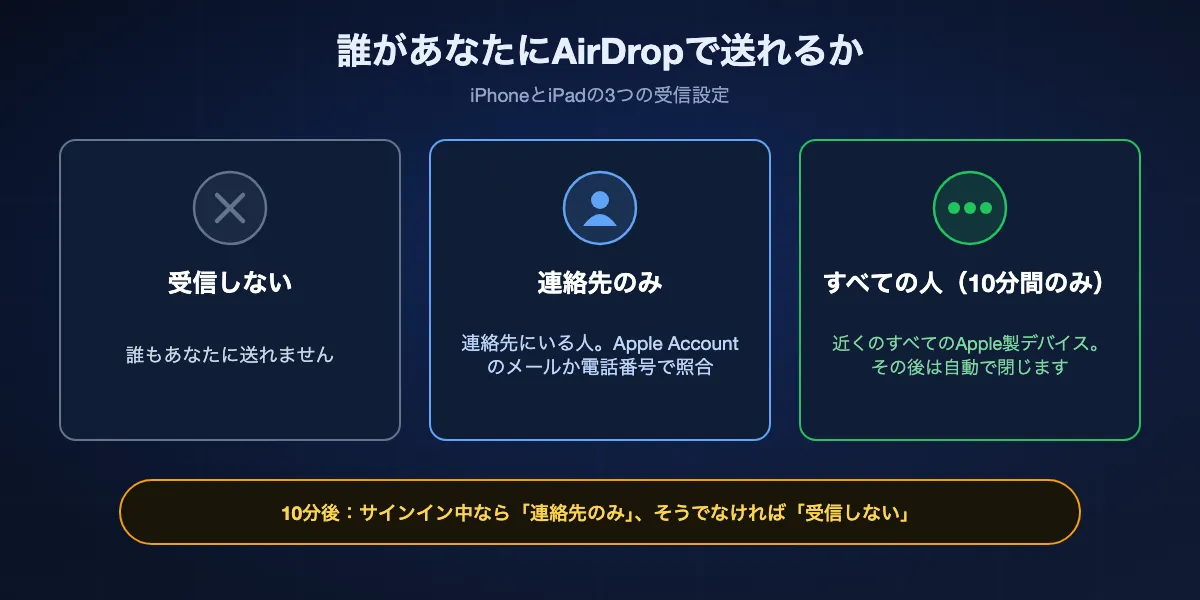
「連絡先のみ」と「すべての人(10分間のみ)」のどちらにする?
「連絡先のみ」が初期設定で、普段使いにはこちらが安全です。あなたのデバイスを見つけられるのが、連絡先に登録されている人だけになるからです。「すべての人(10分間のみ)」は近くのあらゆるApple製デバイスに公開し、その後は自動で閉じます。Appleによると、10分たつと、Apple Accountにサインインしていれば「連絡先のみ」に、サインインしていなければ「受信しない」に戻ります。
AirDropのコントロールが見当たらないとき
AirDropがどこにも見つからない場合、たいていは制限がかかっています。設定、スクリーンタイム、コンテンツとプライバシーの制限、許可されたAppと機能を確認してください。会社や学校から支給されたiPhoneでは、管理している組織がAirDropをオフにしていることもあります。
iPhoneまたはiPadからAirDropで送る方法
共有ボタンのあるアプリなら、どれでもAirDropで送れます。手順の違いは、送るものをどう選ぶかだけです。
写真と動画
写真アプリを開き、「選択」をタップして、送りたい写真や動画を1つずつタップします。共有ボタンをタップし、AirDropをタップします。連絡先にいて近くにいる人が「人」の欄に表示されるので、名前をタップし、相手に「受け入れる」をタップしてもらいます。
ファイルと書類
ファイルアプリで「その他」ボタンをタップし、「選択」をタップしてファイルを選びます。共有、AirDrop、送り先の順にタップします。別のアプリで開いている書類も、そのアプリの共有ボタンから同じように送れます。
リンク、連絡先、パスワード
SafariのWebページや連絡先カードは、それぞれの共有ボタンから送ることができ、相手のデバイスでは対応するアプリで開きます。Appleは、保存済みのパスワードやパスキーを信頼できる相手とAirDropで共有することも認めています。
2台のiPhoneを近づける
両方のiPhoneがiOS 17以降なら、連絡先にいる相手については一覧を使わずに済みます。共有したい項目を開いて自分のiPhoneを相手のiPhoneに近づけると、AirDropが送信を提案します。共有するものがない状態で近づけると、2台のiPhoneは連絡先カードを交換するNameDropを提案します。どちらも、設定、一般、AirDropにあるデバイス同士を近づける項目で管理されます。
自分のデバイスへ送る
自分のiPhoneから自分のiPadやMacへ送る場合は、承認が要りません。両方のデバイスが同じApple Accountでサインインしていれば、項目は自動的に受け入れられ、保存されます。
MacからAirDropで送る方法と、MacとiPhoneの間での送り方
Macには送り方が2通りあり、受け取るときには知っておきたい点が1つあります。
共有ボタンを使う
項目を開き、アプリのツールバーにある共有ボタンをクリックし、AirDropを選んで送り先をクリックします。表示されるのは、近くにあり、Wi-FiとBluetoothがオンで、あなたのMacからのファイルを受け取れるデバイスだけです。
Finderから送る
Finderのウインドウを開き、サイドバーのAirDropをクリックします。近くのデバイスがアイコンで表示されるので、送りたい相手に1つまたは複数のファイルをドラッグします。デスクトップやフォルダにすでにあるファイルなら、これが一番早い方法です。
MacからiPhoneへ
iPhoneのスリープを解除してMacの近くに置き、共有ボタンかFinderのウインドウから送ります。そのiPhoneが自分のもので同じApple Accountを使っていれば、項目は確認なしで届きます。写真は「写真」に入り、ほかのファイルはそれを扱うアプリで開きます。
iPhoneからMacへ
先にMacでAirDropをオンにしてから、iPhoneで共有、AirDrop、Macの名前の順にタップします。Macではリクエストが通知として届きますが、FinderのAirDropウインドウを開いている場合はそのウインドウ内に表示されます。多くのファイルはそのままダウンロードフォルダに保存されます。
AirDropの受け取り方と、ファイルの保存先
送り主が自分自身でないかぎり、同意なしに何かが届くことはありません。あとは、項目がどこに保存されたかだけが問題です。
受け入れるか、辞退するか
誰かが何かを送ってくると通知が表示されます。受け取るなら「受け入れる」を、断るなら「辞退」をタップまたはクリックします。通知にコードが必要だと表示されたら、案内に従ってAirDropコードを表示し、送り主に伝えてください。
写真と動画
Appleのルールでは、ほとんどの項目は送信元と同じアプリに保存されます。写真アプリから送られた写真は、あなたのデバイスの「写真」に保存されます。
iPhoneやiPadでのそのほかのファイル
書類はそれに合ったアプリで開き、一部の項目はファイルアプリに保存されます。ファイルが消えたように見えるときは、「ファイル」を開いて「最近使った項目」を見てください。
Macの場合
一部の項目は自動的にダウンロードフォルダに保存されます。それ以外では選択肢が出ることがあり、たとえば写真をダウンロードフォルダに保存するか「写真」で開くかを選べます。
連絡先にいない相手にAirDropで送る方法
うまくいかないケースの大半はここで起きます。初期設定では、知らない相手からデバイスが見えないようになっているからです。
「連絡先のみ」が実際に確認していること
お互いを連絡先に登録しているだけでは足りないことがあります。Appleによると、受け取る側が、送る側のApple Accountのメールアドレスか電話番号を、その人の連絡先カードに登録している必要があります。友人があなたをApple Accountに結び付いていない番号で登録していると、その友人のデバイスはあなたから見えないままです。
すべての人(10分間のみ)
受け取る側がコントロールセンターを開き、接続系のコントロールを長押しし、AirDropをタップして「すべての人(10分間のみ)」を選びます。これで相手のデバイスがあなたの画面に表示されます。設定は自動で元に戻るので、10分以内に送ってください。
AirDropコード(iOS 26.2の新機能)
両方のデバイスがiOS 26.2、iPadOS 26.2、macOS 26.2以降で、送る側が連絡先にいない場合、AirDropはコードを求めます。受け取る側がAirDropコードを表示させ、画面に出たコードを送る側が入力します。その後30日間は、あらためてコードを使わずに共有できます。途中でやめたいときは、連絡先アプリを開き、そのほかの既知の人の一覧から相手を探して、登録を消去してください。
AirDropの名前を変える、オフにする、そのほかの設定
AirDropの動作を左右する設定はいくつかあります。どれも数秒で変更できます。
AirDropの名前を変える
あなたを連絡先に登録している人には、その人が登録した名前と写真が表示されます。それ以外の人には、あなたのデバイスの名前が表示されます。iPhoneやiPadでは設定、一般、情報、名前で変更します。Macでは、コンピュータ名をシステム設定、一般、情報で設定します。
AirDropをオフにする
iPhoneやiPadでは、コントロールセンターのAirDropコントロールを開くか、設定、一般、AirDropに進み、「受信しない」を選びます。Macでは、コントロールセンターのAirDropをクリックして、アイコンが青くない状態にします。子どものデバイスでAirDropをまったく使わせたくない場合は、スクリーンタイム、コンテンツとプライバシーの制限、許可されたAppと機能でオフにします。
デバイス同士を近づける
設定、一般、AirDropにあるこの項目は、2台のiPhoneを近づけて共有する動作を制御し、NameDropも含まれます。毎回共有ボタンから送るほうがよければオフにしてください。
モバイルデータ通信
転送が始まったあとに通信範囲の外へ出ると、AirDropはインターネット経由で転送を完了させます。Appleは、その際にモバイルデータ通信の料金がかかる場合があると注意しています。AirDropにモバイルデータ通信を使わせたくない場合は、設定、一般、AirDropで該当する項目をオフにします。
AirDropで送れる相手、送れない相手
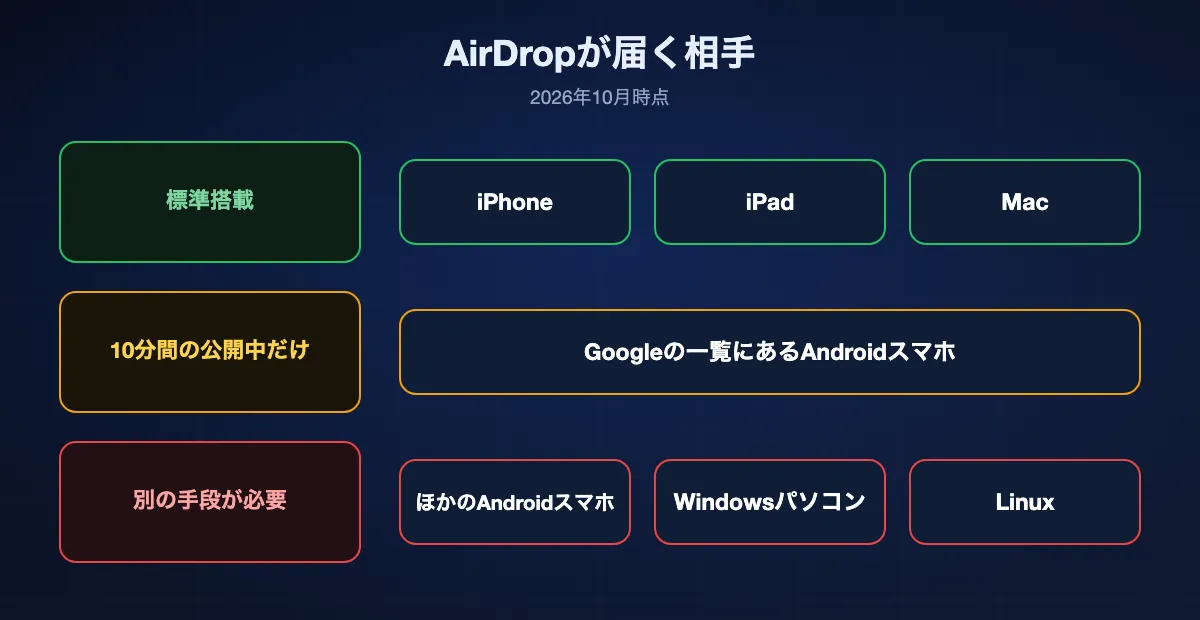
AirDropは、同じ部屋にあるApple製デバイスのために作られました。2025年の終わりからAndroidへの入り口が1つでき、制約もいくつか残っています。
Googleの一覧にあるAndroidスマホ
GoogleのQuick Shareは、Googleが挙げるスマホでAirDropに対応しています。Pixel 10シリーズとPixel 9シリーズ、Pixel 8a、最近のGalaxy SとGalaxy Z、そしてXiaomi、OnePlus、OPPO、HONOR、vivoの一部の機種です。Apple側のデバイスは「すべての人(10分間のみ)」にしておく必要があり、GalaxyではAppleデバイスとの共有スイッチをオンにします。一覧にないAndroidスマホは、AirDropに表示されることがありません。
Windowsパソコン、Chromebook、Linux
AppleはWindows向けのAirDropを一度も公開していません。ChromebookやLinuxパソコンにも、AirDropのリクエストに応えるものはありません。こうした機器にファイルを送るには、ケーブル、クラウドのリンク、または両方で動くアプリが必要です。
離れた場所にいる相手
AirDropは、およそ10メートル以内にあるデバイス同士でしか始められません。インターネットが使われるのは、範囲内で始まった転送を完了させるときだけです。別の街に送るなら、リンクを使ってください。
大量のファイル
Apple自身が、AirDropは少数のファイルを共有するのに最適だと説明し、大量に移す場合は別の方法を案内しています。数百枚の写真や非常に長い動画には、ケーブルでの読み込みや大量転送向けの方法のほうが確実です。
AirDropとBIShareの比較
| 必要なこと | AirDrop | BIShare |
|---|---|---|
| デバイスに最初から入っていて、インストール不要 | ||
| iPhone、iPad、Macの間 | ||
| GoogleのQuick Share対応一覧にあるAndroidスマホ | ||
| それ以外のすべてのAndroidスマホ | ||
| Windowsパソコン | ||
| Linuxパソコン | ||
| インターネット接続なしで使える | ||
| 別の街にいる相手に届く |
2026年10月時点。AirDropが一覧にあるAndroidスマホに届くのは、Apple側のデバイスが「すべての人(10分間のみ)」になっている間だけです。BIShareで近くの相手に送るには両方のデバイスにアプリが必要で、同じWi-Fiネットワークかスマホのテザリングを使い、インターネットは要りません。遠くの相手にはリンクを作成します。リンクはどのブラウザでも開け、最大100 GB、有効期間は最長24時間で、送る側と受け取る側の両方にインターネットが必要です。
AirDropが届かないデバイスに送る方法
両方のデバイスにBIShareを入れる
App Store、Google Play、Microsoft Store、Mac App Storeで無料で入手でき、Linux向けのダウンロードもあります。アカウントの作成もペアリングも不要です。
同じネットワークに接続する
両方のデバイスを同じWi-Fiネットワークにつなぎます。ルーターがない場所では、スマホのテザリングをオンにして、もう一方のデバイスをそこにつなぎます。このときインターネットは要りません。
デバイスを選んで送る
ファイルを選び、近くのデバイスの一覧から相手のデバイスをタップし、受け取る側で承認します。離れた場所にいる相手には、代わりにリンクを作成します。ファイルはアップロードの前にあなたのデバイス上で暗号化され、リンクはどのブラウザでも開けます。
AirDropが使えないとき
3つの確認でほとんどのケースは解決します。症状ごとの詳しい対処は、AirDropのトラブルシューティングガイドにまとめています。
相手のデバイスが表示されない
持ち主にもう一度「すべての人(10分間のみ)」を選んでもらい、画面をつけて、近づいてもらいます。「連絡先のみ」のデバイスは、あなたのApple Accountのメールアドレスか電話番号が、持ち主の連絡先にあるあなたのカードに登録されていないかぎり、表示されません。
表示されるのに届かない
リクエストが相手の画面で返事を待っています。通知が見落とされていないか確認し、Appleの案内どおり、両方のデバイスでインターネット共有を切ってください。
それでもだめなとき
両方のデバイスの設定でWi-FiとBluetoothがオンになっていることを確かめ、再起動します。Appleが最後に挙げる手順も同じで、再起動してもう一度試すことです。
AirDropを安全に使う
AirDropは暗号化されており、保存の前に必ず確認があります。リスクの大部分はこれで防げます。残るのは、誰があなたのデバイスを見つけられるかという点です。
普段は「連絡先のみ」にしておく
これが初期設定なのには理由があります。「すべての人(10分間のみ)」にするのは何かを受け取る直前だけにして、あとはタイマーが閉じるのに任せましょう。
心当たりのないものは辞退する
人の多い場所では、すべての人に公開しているデバイスに、近くの誰もがリクエストを送れます。知らない人からのリクエストは辞退してください。iOS 26.2以降では、見知らぬ相手はあなたの画面にだけ表示されるコードも必要になります。
子どものデバイス
Appleの「コミュニケーションの安全性」は、センシティブな画像がAirDropで届いたときや送られようとしているときに、子どもに警告し、内容をぼかすことができます。スクリーンタイムを使えば、子どものデバイスからAirDropそのものをなくすこともできます。
AirDropのやり方:よくある質問
AirDropとは何ですか?
AirDropは、iPhone、iPad、Macに標準で入っているワイヤレス共有機能です。Bluetoothと直接のWi-Fi接続を使い、インターネット接続なしで、写真、動画、書類、リンクを近くのApple製デバイスに送ります。受け取るかどうかは相手が選びます。
AirDropをオンにするには?
iPhoneやiPadでは、コントロールセンターを開き、左上の接続系のコントロールを長押しし、AirDropをタップして「連絡先のみ」か「すべての人(10分間のみ)」を選びます。Macでは、メニューバーのコントロールセンターをクリックし、AirDropをクリックしてアイコンを青くします。
iPhoneのAirDropはどこにありますか?
2か所にあります。コントロールセンターでは、長押しすると広がる接続系のコントロールのまとまりの中に、設定では一般、AirDropの中にあります。送るときは、どのアプリでも共有ボタンをタップしたあとにAirDropが表示されます。
AirDropで写真を送るには?
「写真」を開き、「選択」をタップして写真を選び、共有ボタン、AirDropの順にタップしてから、相手やデバイスをタップします。相手が「受け入れる」をタップすると、写真は相手の写真アプリに保存されます。
MacからiPhoneにAirDropで送るには?
iPhoneのスリープを解除し、Macの近くに置きます。Macで共有ボタンをクリックしてAirDropを選ぶか、FinderのサイドバーでAirDropを開いてファイルをiPhoneにドラッグします。両方が同じApple Accountを使っていれば、項目は自動的に受け入れられます。
iPhoneからMacにAirDropで送るには?
MacのコントロールセンターでAirDropをオンにし、iPhoneで共有、AirDrop、そのMacの順にタップします。Macで通知を受け入れてください。多くのファイルはMacのダウンロードフォルダに保存されます。
AirDropで受け取ったファイルはどこに保存されますか?
ほとんどの項目は送信元と同じアプリに保存されるので、写真は「写真」に入ります。iPhoneやiPadでは一部の項目がファイルアプリに、Macでは一部が自動的にダウンロードフォルダに保存されます。
AirDropの名前を変えるには?
iPhoneやiPadでは、設定、一般、情報、名前と進み、新しい名前を入力します。Macでは、システム設定、一般、情報でコンピュータ名を変更します。あなたを連絡先に登録している人には、その人が登録した名前がそのまま表示されます。
AirDropをオフにするには?
iPhoneやiPadでは、コントロールセンターのAirDropコントロール、または設定、一般、AirDropで「受信しない」を選びます。Macでは、コントロールセンターのAirDropをクリックして、アイコンが青くない状態にします。
AirDropはWi-Fiやモバイルデータ通信を使いますか?
Wi-FiとBluetoothをオンにしておく必要はありますが、範囲内にあるデバイス同士の転送では、Wi-Fiネットワークもインターネットも使いません。途中で範囲の外に出た場合はインターネット経由で完了することがありますが、設定、一般、AirDropでモバイルデータ通信の項目をオフにしていれば使われません。
AndroidやWindowsにAirDropで送れますか?
Androidには、そのスマホがGoogleのQuick Share対応一覧にあり、Apple側のデバイスが「すべての人(10分間のみ)」になっている場合だけ送れます。Windowsパソコン、Chromebook、Linuxパソコン、そのほかのAndroidスマホはAirDropを受け取れません。そうした相手にはBIShareのようなクロスプラットフォームのアプリを使います。
送ったあとでAirDropを取り消せますか?
受け取る側は、リクエストが表示された時点で辞退できます。Appleのガイドには、いったん受け入れられた項目を取り戻す方法は書かれていないため、相手に削除してもらうしかありません。
Apple製デバイスにはAirDrop。それ以外にはBIShare。
iPhone、iPad、MacにはこれまでどおりAirDropを使ってください。相手のデバイスがWindowsパソコン、Androidスマホ、LinuxのノートPCなら、BIShareが同じファイルを直接、無料で、アカウントなしで送ります。