
AndroidスマホとMac
Android File Transfer for Macの代わりになる方法(2026年版)
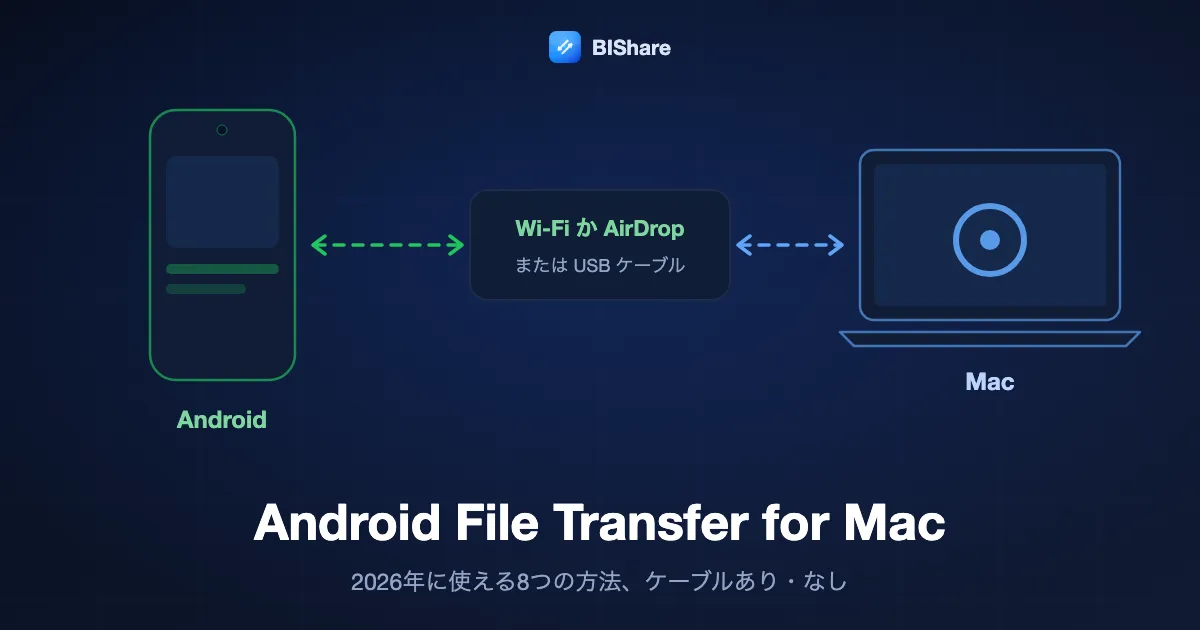
AndroidからMacへファイルを移すとき、10年ほどの間はGoogleの小さなアプリAndroid File Transferが定番でした。Googleは2024年5月にダウンロードページを空にし、その後アドレスをWindows向けQuick Shareのページへ転送しています。Quick ShareにMac版はありません。ミラーサイトが今も配っているのは2018年のバージョン1.0.12です。Intel Mac向けに作られていて、Apple siliconではRosetta経由でしか動かず、1ファイル4 GBが上限です。いま使える方法は、手元のスマホとケーブルを使うかどうかで決まります。最近のPixelやGalaxyはAirDropでMacへ送れますし、OpenMTPのような無料ツールはUSBでスマホを読み込み、Wi-Fiアプリならケーブルなしでどんなファイルも双方向に移せます。以下では8つの方法を、2026年10月に各開発元のサイトで確認した内容で紹介します。続いてケーブルあり・なしの手順、MacからAndroidへの戻し方、よくあるトラブルの対処法をまとめました。
BIShareは当社の製品で、以下の8つの方法のひとつです。お使いのスマホがMacへAirDropできる場合や、写真を一度だけ移したい場合は、何もインストールしない標準の方法で足ります。該当する箇所ではそう書いています。
AndroidからMacへファイルを転送するには? 結論
- ケーブルなし、どのスマホでも: BIShareやLocalSendなどのWi-Fiアプリを両方に入れて送ります。ファイルはローカルネットワークを直接通り、双方向で、サイズの上限もありません。
- 新しめのPixelやGalaxy: Pixel 8a以降と、Samsung・Motorola・OnePlus・Xiaomiの一部機種では、Quick ShareからAirDropでMacへ送れます。先にMacのAirDropを「すべての人(10分間)」にしておきます。
- USBケーブルで: スマホのUSBモードを「ファイル転送」にして、無料でオープンソースのOpenMTPで開きます。MacDroidも同じことができますが、スマホへ書き戻すには有料版が必要です。
- MacでQuick Share: 無料の非公式アプリNearDropを入れると、同じWi-Fiにいる限り、Quick Share対応のAndroidからMacで受け取れます。
- クラウド経由: Google ドライブはどのスマホでもMacのどのブラウザでも使えますが、新規のGoogleアカウントは最初のストレージが5 GBになりました。
- 古いアプリは使わない: GoogleはAndroid File Transferの提供を2024年にやめており、ダウンロードサイトにあるのは2018年のIntel版で、4 GBを超えるファイルは扱えません。
Android File Transferはどうなったのか
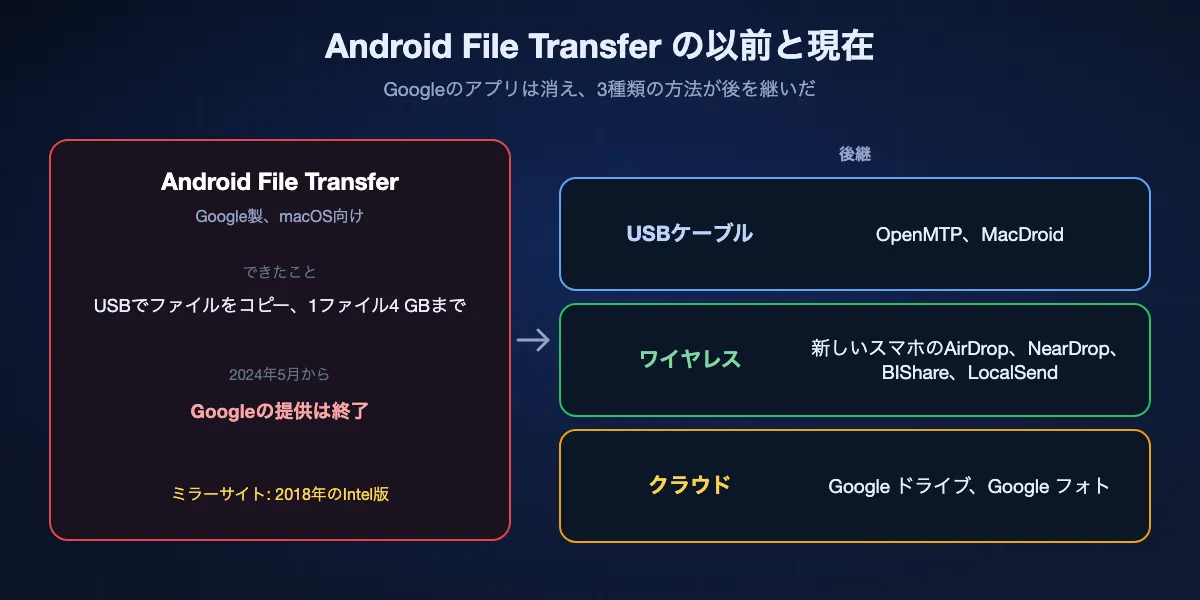
Android File Transferは、Googleが作ったMac用のMTPクライアントでした。スマホをつなぐとウインドウに中身が表示される、という仕組みです。Googleは後継を出していません。android.com/filetransferというアドレスは今ではWindows向けQuick Shareのページへ飛び、USBでのファイル転送に関するヘルプ記事もWindowsとChromebookしか扱っていません。
いつ消えたのか
Internet Archiveの記録では、ダウンロードページは2024年5月16日にはまだ残っていて、5日後には空になっています。MacにOS X 10.5以降を求めていたGoogleヘルプのMacの項目は6月初めには消え、7月には古いアドレスがQuick Shareへ転送されるようになりました。Googleからの告知はありません。Google自身のAndroid互換性ドキュメントは今もAndroid File TransferをMTPの参照ホストとして挙げており、プロトコルがほとんど変わっていないことがわかります。
古いコピーをおすすめしない理由
Googleのダウンロードサーバーに今も残り、多くのミラーサイトが複製しているインストーラーは、2018年10月が最終更新のバージョン1.0.12です。実際に開いてみると、macOS 10.7以降向けのIntel専用アプリでした。Apple siliconのMacではRosettaが必要で、AppleはRosettaを汎用ツールとして提供するのはmacOS 27までとしています。Googleのページ自体も1ファイル4 GBまでと案内しており、4K動画なら数分で超えてしまいます。
代わりに何が使われているか
手持ちの機器によって、3種類の道具があります。ケーブルは、新しいMTPアプリをMacに入れれば今も使えます。ワイヤレスでは標準の経路が2つでき、対応AndroidからのAirDropと、Macのアプリで受けるQuick Shareがあります。さらにどのスマホでも使えるクロスプラットフォームのアプリもあります。2台が離れた場所にあるときはクラウドが頼りになります。
AndroidとMacでファイルを移す8つの方法(おすすめ順)
BIShare
総合1位: どんなファイルも双方向、どのAndroidでも
Android 7.0以降、Google Playで配布 · Mac版はMac App Store、macOS 12以降 · 直接転送は同じWi-Fiで · 同じネットワーク内ならサイズ無制限 · どのブラウザでも開ける最大100 GBのリンク · エンドツーエンド暗号化 · ソースコードはApache 2.0
スマホとMacの両方にBIShareを入れます。同じネットワークにいれば、それぞれの「近くのデバイス」に相手が表示されます。スマホでファイルを選んでMacをタップすれば、元のサイズのまま届きます。Macから送るときは、ファイルをアプリにドラッグするだけです。Macが別の場所にあるときはスマホでリンクを作り、MacのSafariなどのブラウザで開けば、何もインストールせずに受け取れます。各ファイルの元の変更日も保たれるので、写真は届いた日ではなく撮った日の順に並びます。
注意点: 直接転送には両方の端末にアプリが必要で、AirDrop対応のスマホから一度だけ送る場合よりは手間がかかります。リンクは当社のリレーを経由するため、両側でインターネット接続が必要です。
Quick ShareからAirDrop
対応スマホならこれ: インストール不要
Pixel 8a以降、Samsung・Oppo・OnePlus・Vivo・Xiaomi・Honor・Transsion・Motorolaの一部機種 · MacのAirDropは「すべての人(10分間)」 · 端末どうしで直接通信 · 2025年11月20日から順次提供
Googleは2025年11月、Pixel 10を皮切りにQuick ShareへAirDrop対応を加えました。スマホの共有メニューでQuick Shareを選び、一覧からMacを選びます。Googleのヘルプによると、受け取るApple製品は10分間すべての人から見える状態にしておく必要があります。AirDropに対応していないスマホにはQRコードが表示され、その場合ファイルはGoogleのサーバーを通ります。エンドツーエンドで暗号化され、24時間ダウンロードでき、24時間あたり10 GBまでです。
注意点: 対応機種はまだ少数です。Samsungのページが2026年3月時点で挙げていたのはGalaxy S26、S26+、S26 Ultraだけでした。Macから受け取るにはPixel 9以降(9aを除く)か、同じメーカーの対応機種が必要です。古いスマホにはこの機能自体がありません。
OpenMTP
無料のケーブル接続ならこれ
無料、MITライセンス · macOS 10.14以降 · Apple silicon版とIntel版を別配布 · 2026年8月22日のバージョン3.3.0でmacOS 27のクラッシュを修正 · スマホはUSBで「ファイル転送」
OpenMTPは、昔のGoogle製アプリにいちばん近く、しかも保守が続いているアプリです。データ通信できるケーブルでスマホをつなぎ、USBモードを「ファイル転送」にすると、片側にMac、もう片側にスマホのストレージが表示されます。フォルダごとでも、どちら向きにもドラッグで移せます。アカウントもネットワークも要らないので、Wi-Fiが壊れたスマホや、端末どうしが見えないネットワークにあるMacで役立ちます。
注意点: README自体に、MTPエンジンの更新は最新3世代のmacOSだけと書かれています。データ通信対応のケーブルが必要で、コピーが終わるまでスマホをロック解除したまま「ファイル転送」にしておく必要があります。
MacDroid
有料のオールインワンならこれ: ケーブル、ADB、Wi-Fi
Mac App Store · macOS 11.5以降 · 無料版はAndroidからMacへのコピーのみ · PRO版は年19.99 USDまたは買い切り34.99 USD(米国ストア、2026年10月) · MTP、ADB、Wi-Fiモード
MacDroidはスマホをディスクとしてマウントし、Finderで開けるようにします。サイトでは、AndroidのファイルをコピーせずにMacから直接編集できると案内しています。開発元が挙げる接続方法は、ケーブルでのMTP、開発者向けオプションを有効にしたスマホでのADB、そしてWi-Fiの3つです。スマホからMacへ写真や書類を取り込むだけなら、無料版で足ります。
注意点: 無料版はAndroidからMacへのコピーしかできず、スマホへ戻すにはPRO版が必要です。開発元サイトの価格はApp Storeと異なり、地域によっても変わります。
NearDrop
MacでQuick Shareを受け取るならこれ
無料、The Unlicense · 非公式 · 2026年9月19日のバージョン2.2.2 · 同じWi-Fiネットワーク内のみ · MacからはFinderの共有メニューで送信
NearDropはメニューバーに常駐し、どのAndroidスマホからもMacをQuick Shareの送り先として表示させます。スマホ側には何も追加せず、いつもの共有メニューから送れます。受け取ったファイルは「ダウンロード」に入ります。逆方向は、Finderでファイルを右クリックして「共有」からNearDropを選び、スマホでQRコードを読み取って受け取ります。
注意点: 非公式で公証も受けていないため、初回は右クリックして「開く」を選ぶ必要があります。READMEには、1つのWi-Fiネットワーク内でしか動かないこと、そのネットワークの全員から常にMacが見えることが書かれています。
LocalSend
両側ともオープンソースで揃えるならこれ
無料、Apache 2.0 · Android 7.0以降、macOS 11以降 · 2026年8月21日のバージョン1.18.2 · 同じローカルネットワーク · アカウント不要
LocalSendは、BIShareの直接転送と同じ用途のクロスプラットフォームアプリです。スマホとMacに入れて同じネットワークに置けば、どちら向きにも送れます。公式サイトはアカウントもログインもサーバーも不要とうたっており、完全にオフラインで動きます。LocalSendとの比較で2つを並べています。
注意点: 別のネットワークにあるMacへ送るリンク機能はないため、離れた場所にいる他人のパソコンへ送るには別の方法が必要です。
Google ドライブとGoogle フォト
Macが別の場所にあるならこれ
すべてのAndroidスマホ · MacのどのブラウザでもOK(drive.google.com、photos.google.com) · 2026年3月9日以降の新規アカウントは5 GBから、電話番号の確認後は15 GB · ドライブのファイルは最大5 TB · フォト: 画像は200 MBまで、動画は10 GBまで
スマホのドライブアプリかフォトアプリからアップロードし、Macでダウンロードします。Mac側の準備は不要で距離も関係ないため、他人のパソコンにファイルを届けるときの定番です。すでにGoogleへバックアップされている写真なら、どのMacからでもログインするだけで見られます。
注意点: 容量はGmailと共有で、新規アカウントは今では5 GBから始まります。ファイルは一度上がってから下りてくるので、大きな動画はアップロード速度しだいで時間がかかり、削除するまでアカウントにコピーが残ります。
Bluetoothファイル交換
標準機能、たまの小さなファイル向け
どのMacにも「アプリケーション › ユーティリティ」にあり · 「システム設定 › 一般 › 共有」でBluetooth共有をオン · 受け取ったファイルは「ダウンロード」へ · クラシックBluetoothは最大3 Mb/s
スマホとMacをペアリングし、MacでBluetooth共有をオンにしてから、スマホからBluetoothでファイルを共有します。Appleのガイドは電話全般向けにこの機能を説明していてAndroidには触れていないので、うまくいかなければもう一度試すつもりでいてください。
注意点: Bluetooth仕様のクラシック方式で最速の値は、オーバーヘッドを除いて毎秒約270 KBなので、100 MBの動画でも6分以上かかります。連絡先カードやPDFなら十分ですが、それより大きいものには向きません。
ひと目で比較
| 項目 | BIShare | Quick ShareからAirDrop | OpenMTP | MacDroid | NearDrop | Google ドライブ |
|---|---|---|---|---|---|---|
| ケーブル不要 | ||||||
| MacからAndroidへも送れる | ||||||
| どのAndroidスマホでも使える | ||||||
| インターネット接続なしで使える | ||||||
| 双方向とも無料 | ||||||
| オープンソース |
2026年10月時点。同じネットワーク内の2台の間でBIShareにサイズ上限はなく、BIShareのリンクには最大100 GBを入れられ、どのブラウザでもアプリなしでダウンロードできます。Quick ShareからAirDropには対応スマホと、Macを「すべての人(10分間)」にする設定が必要で、MacからAndroidへ送るにはPixel 9以降(9aを除く)か対象メーカーの機種が必要です。それ以外のスマホはGoogleのサーバー経由のQRコードに切り替わります。OpenMTPにはデータ通信用ケーブルと「ファイル転送」モードが必要です。MacDroidの無料版はAndroidからMacへのコピーのみです。NearDropは非公式で、1つのWi-Fiネットワーク内で動きます。Google ドライブにはGoogleアカウントが必要で、その容量を消費します。
どの方法を選べばいい?
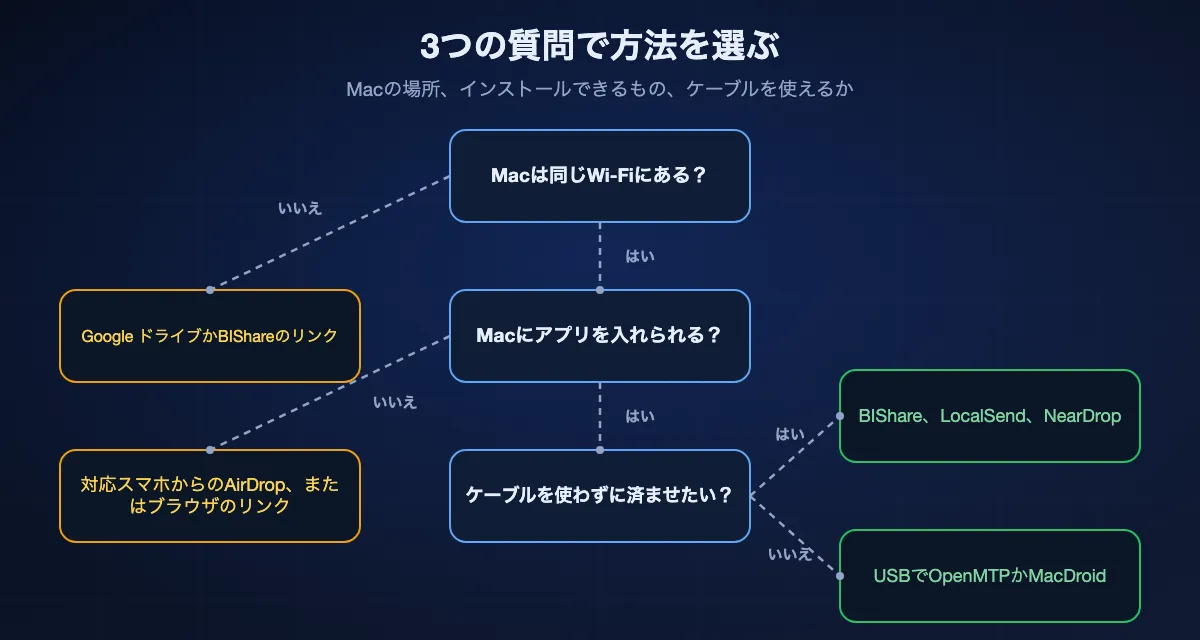
決め手は3つの質問です。Macはスマホと同じネットワークにあるか、Macに何かをインストールできるか、そしてケーブルを使ってもいいか。
AirDrop対応のPixelやGalaxyから写真を数枚
Quick ShareからAirDropを使います。インストールは不要で、画質もそのままです。スマホにMacが表示されなければ、Googleの対応機種に入っていないということなので、ほかの方法ならどれでもかまいません。
カメラロールまるごと、または数GBの動画
クラウドとBluetoothは避けましょう。Wi-FiならBIShareかLocalSendがローカルネットワークの速さで上限なしに送れ、ケーブルならOpenMTPがネットワークなしでフォルダをコピーします。長い4K動画についてはAndroidからMacへ大きな動画を送るガイド(英語)で詳しく扱っています。
毎日行ったり来たりするファイル
ケーブルを挿さずに双方向で使えるものを選びます。BIShare、LocalSend、NearDropのいずれかです。BIShareならスマホとMacの間でクリップボードの同期もでき、コピーした文字も移せます。共有ネットワークフォルダという手もあり、AndroidとMacのWebDAVガイド(英語)でやり方を説明しています。
ほかの人のMacへ送る
リンクを作りましょう。BIShareのリンクはどのブラウザでも6、12、24時間のいずれかの間開けますし、ブラウザ版で作るリンクなら送る側にもアプリは要りません。お互いにログインしてかまわなければGoogle ドライブでも大丈夫です。
USBケーブルでAndroidからMacへファイルを転送する方法
macOSにはAndroidスマホのストレージを閲覧する標準の手段がないので、ケーブルで移すにはMacにアプリが必要です。ここでは無料のOpenMTPを使った手順を紹介します。MacDroidでも流れは同じです。
データ通信できるケーブルを使う
ケーブルの中には充電しかできないものがあります。スマホが充電されるのにUSB接続の用途を一度も聞いてこない場合は、まず別のケーブルを試し、ハブを通さずMacに直接挿してください。
スマホを「ファイル転送」にする
スマホのロックを解除し、通知を引き下ろしてUSBの通知をタップします。「ファイル転送」を選びます。AndroidではMTPでファイルを転送するモードと説明されています。もう一つのPTPは写真専用で、初期設定のままでは充電だけでデータは共有されません。
MacでOpenMTPを開く
プロジェクトのGitHubページから、お使いのMacに合うApple silicon版かIntel版をダウンロードします。その前に、古いAndroid File TransferやSamsung Smart Switchなど、スマホとやり取りしていそうなアプリは終了しておきます。スマホのストレージは右側のパネルに表示されます。
どちら向きにもコピーする
カメラの写真はDCIMフォルダ、ダウンロードしたものはDownloadフォルダにあります。パネルの間でファイルやフォルダをドラッグします。長いコピーの間はスマホのロックを解除したままにしてください。画面がロックされると接続を切る機種があります。
きちんと切断する
進行状況のバーが最後まで進んでからケーブルを抜きます。途中で切れたファイルはMac上で不完全なままなので、開かずに削除して、もう一度コピーし直してください。
BIShareでAndroidからMacへワイヤレス転送する方法
必要なのは2台が同じWi-Fiにつながっていることだけです。ケーブルもアカウントも要らず、転送中にモバイルデータ通信も使いません。
両方の端末にインストール
スマホにはGoogle Playから、MacにはMac App StoreからBIShareを入れます。macOS 15以降では、ローカルネットワーク上のデバイスへのアクセスを求められたら許可してください。許可しないと2台がお互いを見つけられません。
スマホでファイルを選ぶ
BIShareを開いて写真や動画、どんなファイルでも選びます。ほかのアプリからAndroidの共有メニューを開き、BIShareを選んでもかまいません。同じネットワーク内なら、ファイルの数にもサイズにも上限はありません。
Macをタップ
近くのデバイスの一覧にMacが表示されます。タップしてMac側で受け入れます。ファイルはBIShare専用のフォルダに入ります。「設定」の「保存場所」で、ダウンロードやピクチャなど別のフォルダに変えることもできます。
MacからAndroidへファイルを転送する方法
上の方法の多くは双方向に使えますが、すべてではありません。スマホ側での保存先も方法ごとに違います。
BIShareまたはLocalSendで
Macのアプリにファイルをドラッグして、スマホを選びます。BIShareはDownload内のBIShareフォルダに保存するので、ファイルアプリからもギャラリーからも見つかります。
OpenMTPで
Mac側のパネルからスマホの好きなフォルダへドラッグします。すぐギャラリーに出したい写真はDCIMかPicturesに入れてください。ほかのフォルダでも構いませんが、ギャラリーが読み込み直すまで表示されないことがあります。
AirDropまたはNearDropで
MacからのAirDropが届くのは、受信に対応したスマホだけです。Pixel 9以降(9aを除く)か、対象メーカーの機種が該当します。NearDropならFinderの共有メニューから、Quick Shareのあるどのスマホにも送れます。スマホでQRコードを読み取れば受け取れます。
無料のMacDroidとBluetoothは不向き
MacDroidの無料版はスマホを読むだけです。Bluetoothファイル交換はペアリング済みのスマホへ送れますが、Bluetoothの速さでは小さなファイルにしか実用的ではありません。
写真や動画を画質を落とさずに移す
スマホをMacにつなぐ理由でいちばん多いのは写真の取り込みで、どの方法を使うかで届くものが変わります。
別バージョンではなくファイルそのものを
ケーブルやWi-Fiでの直接転送は、元のファイルを1バイトも変えずにコピーします。Google フォトは画像200 MB、動画10 GBまでなので、とても長い4Kや8Kの動画は入らないことがあります。チャットアプリで送ったものは、たいてい途中で圧縮されます。
日付を保つ
写真アプリはファイル内に記録された日付で並べますが、Finderや多くのツールは変更日を使います。BIShareは受け取ったすべてのファイルで元の変更日を保つので、去年の写真のフォルダが今日の写真のように見えることはありません。
イメージキャプチャは一度試す価値あり
AndroidのPTP設定では、スマホがカメラと同じように見えます。イメージキャプチャはカメラから読み込むためのMacのアプリです。Appleのガイドが挙げているのはカメラ、iPhone、iPad、スキャナで、Androidスマホは含まれていないため、表示されるかどうかはわかりません。表示されなければ、上のいずれかの方法を使ってください。
どれくらい時間がかかる?
速さを決めるのはアプリよりも接続です。クラウド経由はアップロードしてからダウンロードしますが、ケーブル、Wi-Fi、AirDropはどちらも不要です。
USBケーブルの場合
スマホの仕様表でUSBのバージョンを確認してください。USB 2.0の理論上の上限は480 Mb/sです。実際には、小さな写真1,000枚のほうが同じ合計サイズの動画1本よりも時間がかかります。ファイルが1つずつ処理されるためです。
Wi-Fiの場合
スマホとMacはルーターを介してやり取りするので、ペースを決めるのはルーターです。当社の計測ではWi-Fi 5で毎秒40〜50 MB、Wi-Fi 6で毎秒70〜110 MBでした。4 GBの動画なら、スマホからMacまでおよそ1〜2分です。Wi-Fi転送ガイドでは、ルーターや端末ごとの数値を載せています。
クラウドやBluetoothの場合
上り40 Mbpsの回線では、4 GBの動画をGoogle ドライブに送るだけでスマホは約13分かかり、そのあとでようやくMacがダウンロードできます。Bluetoothはさらに遅く、クラシック方式の最大値である毎秒約270 KBでは、同じ動画に4時間以上かかります。
Macがスマホを認識しないとき
挿しても何も起きない
それで正常です。macOSはAndroidスマホ用のウインドウを開きません。OpenMTPかMacDroidを起動し、スマホのロックが解除されていて、USBの通知で「ファイル転送」が選ばれているか確認してください。
充電はされるのにUSBのメニューが出ない
ケーブルかポートが充電専用です。ケーブルを替え、Mac本体のポートを使い、確認中はハブを外してください。
OpenMTPがスマホを開けない
別のアプリが接続をつかんでいる可能性があります。古いAndroid File Transfer、Samsung Smart Switch、そのほかのスマホ管理アプリを終了し、ケーブルを抜いて、スマホのロックを解除してからつなぎ直してください。
Quick ShareにMacが出てこない
Googleのガイドが求めるとおり、MacのAirDropを「すべての人(10分間)」にして、両方の画面をつけたままにします。お使いのスマホが対応機種かも確認してください。対応していなければ、NearDropかWi-Fiアプリを使います。
Wi-FiでスマホとMacが見つからない
両方を同じネットワークにつなぎます。端末どうしを隔離するゲストネットワークは避けてください。macOS 15以降、アプリがローカルネットワーク上の機器に接続する前にMacが許可を求めます。「システム設定」の「プライバシーとセキュリティ」から「ローカルネットワーク」を開き、そのアプリをオンにしてください。
古いAndroid File Transferが開かない
2018年のIntel版で、Googleのサポートもすでに終わっています。直そうとするより「アプリケーション」フォルダから削除し、同じ用途にはOpenMTPを使ってください。
転送中のファイルは誰に見られる?
速さを別にすると、これらの方法のいちばんの違いは、ファイルのコピーが他人のコンピュータに残るかどうかです。
ケーブル、AirDrop、ローカルのWi-Fiアプリ
ファイルはスマホからMacへ移るだけで、ほかのどこにも行きません。GoogleはQuick ShareからAirDropを端末どうしの直接通信と説明しています。QRコードによる代替手段のときだけ、ファイルが暗号化された状態で24時間Googleのサーバーに置かれます。
Google ドライブとフォト
コピーは削除するまでGoogleアカウントに残ります。転送中も保存中も保護されていますが、容量を消費します。
BIShare
スマホとMacが同じネットワークにあれば、BIShareはエンドツーエンドで暗号化したままファイルを2台の間で移し、どのサーバーも中身を目にしません。リンクの場合はスマホがアップロード前にファイルを暗号化し、鍵はリンクの中にだけあります。当社のリレーが持つのは、リンクの期限が切れるまでの暗号文だけです。
よくある質問
AndroidからMacへファイルを転送するには?
ケーブルを使わないなら、BIShareやLocalSendなどのWi-Fiアプリを両方の端末に入れて同じネットワークで送るか、スマホが対応していればQuick ShareからAirDropを使います。ケーブルを使うなら、スマホのUSBモードを「ファイル転送」にして、MacのOpenMTPかMacDroidで開きます。
Android File Transfer for Macはまだ使えますか?
Googleからはもう入手できません。ダウンロードページは2024年5月に空になり、アドレスは今ではWindows向けQuick Shareにつながります。ダウンロードサイトにあるのは2018年のバージョン1.0.12で、1ファイル4 GBまでのIntel専用アプリです。無料で保守が続いている代わりはOpenMTPです。
AndroidからMacへAirDropできますか?
一部のスマホならできます。2025年11月から、Pixel 8a以降と、Samsungをはじめとする8つのメーカーの一部機種で、Quick ShareからAirDropへ送れるようになりました。MacはAirDropを「すべての人(10分間)」にしておく必要があります。それ以外のスマホは別の方法を使います。
ケーブルなしでAndroidの写真をMacに移すには?
BIShare、LocalSend、NearDropでWi-Fi経由で送るか、対応スマホならQuick ShareからAirDropを使うか、Google フォトにバックアップしてMacでダウンロードします。直接転送なら元のファイルのままで、Google フォトは画像200 MB、動画10 GBまで受け付けます。
MacがAndroidスマホを認識しないのはなぜ?
macOSはAndroidスマホを自動では開かないので、OpenMTPのようなMTPアプリを起動するまで何も表示されません。アプリでも見つからない場合は、スマホのロックを解除し、USBの通知で「ファイル転送」を選び、データ通信できるケーブルを試し、接続を使っているほかのアプリを終了してください。
AndroidスマホをMacに接続するには?
データ通信用のケーブルとOpenMTPやMacDroidなどのMTPアプリで接続するか、両方に同じ転送アプリを入れて同じWi-Fiにつなぎます。Quick ShareがMacにつながるのは、対応スマホのAirDrop経由か、NearDropアプリを使う場合だけです。
Mac版のQuick Shareはありますか?
GoogleはQuick ShareをAndroid、Chromebook、Windows向けに提供していて、macOS版はありません。NearDropは無料の非公式アプリで、同じWi-Fi内ならMacでQuick Shareを受け取れ、Finderの共有メニューから送り返すこともできます。
MacからAndroidへファイルを転送するには?
MacのBIShareかLocalSendにファイルをドラッグしてスマホを選ぶか、OpenMTPでスマホのフォルダにドロップするか、NearDropで共有します。MacからのAirDropが届くのは、Pixel 9以降(9aを除く)と一部の対象メーカーの機種だけです。
AndroidからMacへ移すときにファイルサイズの上限はありますか?
方法によって違います。古いAndroid File Transferは1ファイル4 GBまででした。直接転送のWi-FiアプリやOpenMTPのようなケーブル用アプリには決まった上限がありません。Google ドライブは容量があれば5 TBまでのファイルを扱え、Quick ShareのQRコードによる代替手段は24時間で10 GBまでです。
SamsungのスマホからMacへファイルを移すには?
ほかのAndroidスマホと同じ方法で移せます。Samsungのページ(2026年3月時点)によると、SamsungのQuick ShareがAirDropでMacに届くのはGalaxy S26シリーズだけです。Mac版のSamsung Smart SwitchはGalaxyのバックアップと復元用で、ファイルを閲覧するツールではありません。
BluetoothでAndroidからMacへファイルを送れますか?
小さなファイルなら送れます。「システム設定」の「一般」から「共有」を開いてBluetooth共有をオンにし、スマホとペアリングして送ると、ファイルは「ダウンロード」に入ります。最速でも毎秒約270 KBなので、数MBを超えるものはWi-Fiかケーブルのほうが速く済みます。
Androidから送ったファイルはMacのどこに保存されますか?
方法によって違います。AirDrop、NearDrop、Bluetoothは「ダウンロード」へ、OpenMTPとMacDroidはドラッグした先のフォルダへ保存します。BIShareは「設定」の「保存場所」で別のフォルダを選ぶまでは専用フォルダに保存します。
AndroidからMacへ、どんなファイルもケーブルなしで
無料でオープンソース。写真も長い動画もフォルダごとも、スマホからMacへ、Macからスマホへ元の画質のまま送れます。アカウント不要で、自宅のネットワーク内ならサイズ上限もありません。