
Mac ↔ Windows
MacとWindowsでファイルを共有する
AirDropはAppleの世界の端で止まり、WindowsにはAirDropと話せる仕組みがありません。それでもMacからPCへ、PCからMacへファイルを運ぶ現実的な方法は7つあり、その差は多くの解説記事が認めるより大きいものです。両方のパソコンで設定を掘り返す必要がある方法、4 GBを超えるファイルを黙って拒む方法、他社のサーバーを経由する方法。このページではすべてを取り上げ、標準機能での手順はmacOS TahoeとWindows 11向けに書き出しました。とにかくすぐ使いたいならBIShareです。無料、オープンソース、アカウント不要。
BIShareは私たちの製品です。下で説明するWindowsファイル共有は標準機能で費用もアプリも不要で、2台が同じ机に置かれたままなら十分に良い選択肢です。どんな場面でそちらが向いているかも書いています。
結論
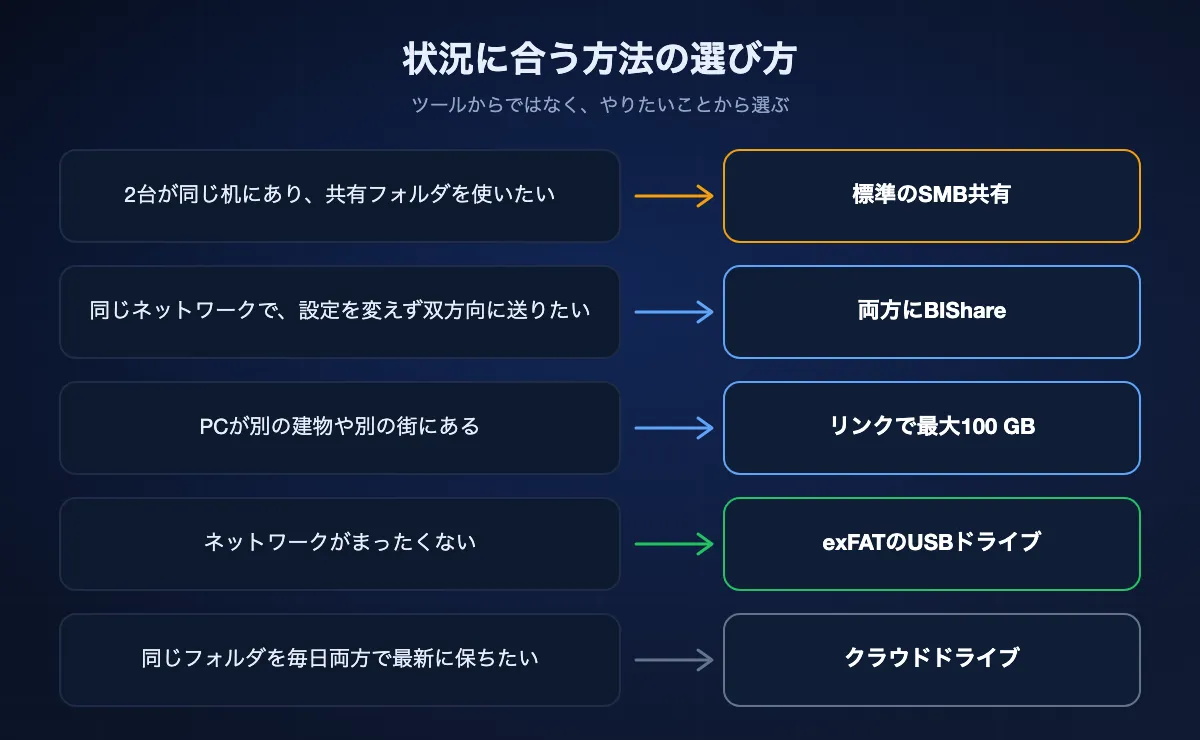
- 設定がいちばん早く、双方向に使える:MacとPCにBIShareを入れ、同じWi-Fiにつなぎ、相手のパソコンを選んで送るだけ。直接かつ暗号化、サイズ制限なし、どこにもアップロードしません。
- 何もインストールしない:MacでSMBによるファイル共有をオンにし、PCのエクスプローラーでバックスラッシュ2つに続けてMacのアドレスを入力します。標準機能ですが、両側で数分の設定が必要です。
- PCが別の場所にある:リンクを送ります。BIShareは最大100 GBを暗号化して届け、Windows側はEdgeやChromeで開くだけでアプリは不要です。
- USBメモリを使う:exFATでフォーマットしてください。FAT32は4 GBを超えるファイルを受け付けず、WindowsはMac形式のドライブを読めず、macOSはNTFSを読めても書き込めません。
- 両方のパソコンに置いておきたいファイル:OneDrive、Google Drive、iCloud for Windowsなどのクラウドドライブ。これは転送ではなく同期で、ストレージプランの容量に縛られます。
- 避けたい方法:自分宛てのメール。添付は20–25 MB前後が上限で、写真は圧縮されて届くことがよくあります。
7つの方法を順位付け
BIShare
総合1位:MacとPCの間でAirDropの手軽さ
macOS、Windows、さらにiPhone、Android、Linux · 無料、オープンソース(Apache 2.0) · 同じWi-Fiなら無制限、リンクで100 GB · エンドツーエンド暗号化 · アカウント不要
両方のパソコンに入れれば、同じネットワークに入った時点でお互いのデバイス一覧に表示されます。ファイルを選び、PCを選び、相手側で受け入れると、Wi-FiやEthernetが出せる速度でパソコンからパソコンへ直接届きます。経路はずっと暗号化され、サーバーには一切触れません。どちらのパソコンの設定も変えずに双方向で使え、インターネットのないスマホのテザリングでも動きます。PCが近くにないときは、同じアプリがリンク、QRコード、短いコードを作ります。Windows側はどのブラウザでも開けて、何もインストールせずに最大100 GBをダウンロードできます。リンクは6・12・24時間後、または1回ダウンロードされると無効になります。
弱点: 直接送るには両方のパソコンにアプリが必要です。ファイルは運べますが、SMBのようにMac上のフォルダをPCから閲覧させる機能ではありません。
Windowsファイル共有(SMB)、標準機能
2台がずっと同じ机にあるなら最適
macOSとWindowsに標準搭載 · 無料 · 同じネットワークのみ · 共有する側のアカウントのパスワードが必要 · サイズ制限なし
どちらのOSもWindowsの共有フォルダを支えるSMBというプロトコルに対応しています。そのためMacが公開したフォルダをPCのエクスプローラーで開けますし、PCが公開したフォルダをMacのFinderでマウントすることもできます。一度設定すれば、相手のパソコンを外付けドライブのように扱ってどちら向きにもドラッグでき、これは転送アプリにはない利点です。難点は設定です。Macではファイル共有とSMB、アカウントごとのWindows共有、PCではネットワーク探索とプライベートのネットワークプロファイル、そしてときどき資格情報を何度も聞かれる状態を解きほぐす作業があります。詳しい手順は下にあります。
弱点: 両方のパソコンで複数の設定が必要で、同じネットワーク限定です。AppleはWindows共有に使うアカウントのパスワードが安全性の低い方法で保存される場合があると警告しているので、使わないときはオフにしておくべきです。
LocalSend
同じネットワーク内の転送用オープンソースアプリ
macOS、Windows、iPhone、Android、Linux · 無料、オープンソース · 同じネットワークのみ · 暗号化 · アカウント不要
LocalSendは評判の良いオープンソースアプリで、BIShareのうち同じネットワーク内の部分を担えます。MacとPCに入れれば互いが見えて、そのまま送れます。システム設定を変える必要はなく、速度も十分です。同じ家にある2台のパソコンで、その2台の間だけでファイルをやり取りするなら、すっきりした選択です。
弱点: 別のネットワークにあるPCへ届ける手段がまったくなく、アプリを入れられない相手にも使えません。
クラウドドライブ:OneDrive、Google Drive、iCloud for Windows、Dropbox
ファイルを両方のパソコンに置いておくなら最適
macOS用とWindows用のアプリ · 無料枠:OneDrive 5 GB、Google Drive 最大15 GB、iCloud 5 GB、Dropbox 2 GB · アカウント必須 · 標準ではエンドツーエンド暗号化なし
同じフォルダを毎日MacとPCの両方で最新に保ちたいなら、同期するクラウドフォルダが正解です。Microsoft StoreのiCloud for WindowsならiCloud Driveや写真までPCで扱えます。一方、大きなファイルを一度だけ移すには遠回りです。ファイルはMacからアップロード速度で上がり、それからPCに下り、その間ずっとストレージ容量を消費します。
弱点: 速度はアップロード次第、容量の上限、両方のパソコンでのアカウント、そして自分で暗号化しない限り事業者は保存内容を読めます。
USBメモリや外付けドライブ
フォーマットさえ合えばネットワークなしで使える
exFATでフォーマットしたドライブ · ネットワーク不要 · 速度はドライブとポート次第 · 物理的な受け渡し
ドライブを片方のパソコンに挿し、次にもう片方へ挿す方法は、ネットワークがまったくない環境では今でも最強で、高速なUSB 3のSSDなら動画フォルダもすぐ移せます。落とし穴はフォーマットです。exFATは両方のOSで読み書きでき、ファイルサイズの実質的な上限もありません。FAT32も両方で使えますが、4 GBを超える単一ファイルは拒否します。Windowsの標準であるNTFSはMacでは読み取り専用でマウントされ、MacでフォーマットしたAPFSやMac OS拡張のドライブはWindowsにはまったく表示されません。
弱点: 同じ場所にいる必要があり、ドライブを行き来させ、NTFSやAPFSで届いた場合は先にフォーマットし直す必要があります。フォーマットすると中身は消えます。
ブラウザのリンク共有サービス:Wormhole、WeTransfer
PCが別の場所にあるとき、インストール不要
どのブラウザでも · Wormhole 10 GB、エンドツーエンド暗号化 · WeTransfer無料版 3 GB、3日間、エンドツーエンド暗号化なし
Macでアップロードし、リンクを送り、PCでダウンロード。どちらのパソコンにも何も入れず、ネットワーク設定もいらないので、同僚のWindowsノートに一度だけ送るような場面では手軽です。Wormholeはアップロード前にブラウザ内で暗号化します。WeTransferの無料版はおなじみですが、上限は3 GBでファイルは3日間だけ保管されます。
弱点: 2台が同じ机にあっても、すべてがインターネットの速度で上がって下りてくるうえ、サイズ上限もあります。
メールやチャットアプリ
書類1つなら十分、大きなものには不向き
どのデバイスでも · 添付は20–25 MB前後が上限 · 画像は再圧縮されがち · コピーが事業者のサーバーに残る
PDFを自分にメールで送るのは問題なく使え、多くの人がまず試す方法です。ただしファイルが添付の上限を超えた瞬間に使えなくなり、チャットアプリは途中で写真や動画を縮小することがよくあります。
弱点: サイズ上限が小さく、メディアは劣化し、誰かの受信箱にコピーが残り続けます。
ひと目で比較
| 項目 | BIShare | SMB共有 | LocalSend | クラウド | USBドライブ | リンク共有 |
|---|---|---|---|---|---|---|
| どちらのパソコンにもインストール不要 | ||||||
| システム設定の変更が不要 | ||||||
| MacからWindows、WindowsからMacの両方向 | ||||||
| 別のネットワークのPCに届く | ||||||
| インターネットなしで使える | ||||||
| どちら側もアカウント不要 | ||||||
| ファイルサイズの上限なし | ||||||
| エンドツーエンド暗号化 |
2026年9月に確認。BIShareのインストール不要とサイズの項目は2つの経路を指します。ブラウザのリンクはインストール不要で100 GBまで、同じネットワーク内のアプリ同士の経路はサイズ無制限です。SMB共有は同じネットワーク限定で、共有する側のユーザーアカウントのパスワードが必要です。クラウドはアカウントが必要で、プランの容量が上限になります(無料でOneDrive 5 GB、Google Drive 最大15 GB、iCloud 5 GB、Dropbox 2 GB)。USBはexFATを前提とし、FAT32では1ファイル4 GBが上限です。リンク共有はWeTransfer無料版(3 GB、エンドツーエンド暗号化なし)とWormhole(10 GB、暗号化あり)を反映しています。
標準機能で行う:Windowsファイル共有の手順
使うのはOSの機能だけです。以下の場所はmacOS Tahoe(26)とWindows 11のもので、古いバージョンでも似た場所に同じスイッチがあります。先にファイルがある側から設定してください。
Macのフォルダを共有してPCから開く
- 1
ファイル共有をオンにする
アップルメニュー → システム設定 → 一般 → 共有。「ファイル共有」の横の情報ボタンをクリックしてオンにします。「共有フォルダ」に、PCから見せたいフォルダを追加します。
- 2
SMBとアカウントを有効にする
同じパネルで「オプション」をクリックし、「SMBを使用してファイルやフォルダを共有」をオンにします。「Windowsファイル共有」の一覧で、PCがサインインに使うMacのユーザーアカウントにチェックを入れ、パスワードを入力して「完了」をクリックします。
- 3
アドレスを控える
ファイル共有のパネルに、smb://192.168.1.20 やコンピュータ名のようなMacのネットワークアドレスが表示されます。PCでは smb:// の後ろの部分を入力します。
- 4
Windowsから開く
PCでエクスプローラーを開き、アドレスバーをクリックして、バックスラッシュ2つに続けてそのアドレスを入力します。たとえば \\192.168.1.20 と入れてEnterを押し、チェックを入れたMacアカウントの名前とパスワードでサインインします。
PCのフォルダを共有してMacから開く
- 1
ネットワークをプライベートにする
設定 → ネットワークとインターネット → 使っているWi-FiまたはEthernet接続 → 「ネットワーク プロファイルの種類」をプライベートにします。パブリックのままだと、Windowsは他のデバイスからPCを隠します。
- 2
探索と共有をオンにする
設定で「共有の詳細設定」を検索します。「プライベート ネットワーク」の下で「ネットワーク探索」と「ファイルとプリンターの共有」をオンにします。
- 3
フォルダを共有する
フォルダを右クリックし、「その他のオプションを確認」→「アクセスを許可する」→「特定のユーザー」を選ぶか、「プロパティ」→「共有」→「詳細な共有」を開いて「このフォルダーを共有する」にチェックを入れます。
- 4
Macから接続する
FinderでCommand-K(移動 → サーバへ接続)を押し、smb:// に続けてPCの名前かIPアドレスを入力し、Windowsのアカウントでサインインします。Microsoftアカウントなら、そのメールアドレスとパスワードです。
Apple自身の注意書き:Windows共有に使うアカウントのパスワードは、安全性の低い方法で保存される場合があります。使っていないときは「Windowsファイル共有」の一覧でそのアカウントをオフにしてください。
USBドライブはフォーマットがすべて
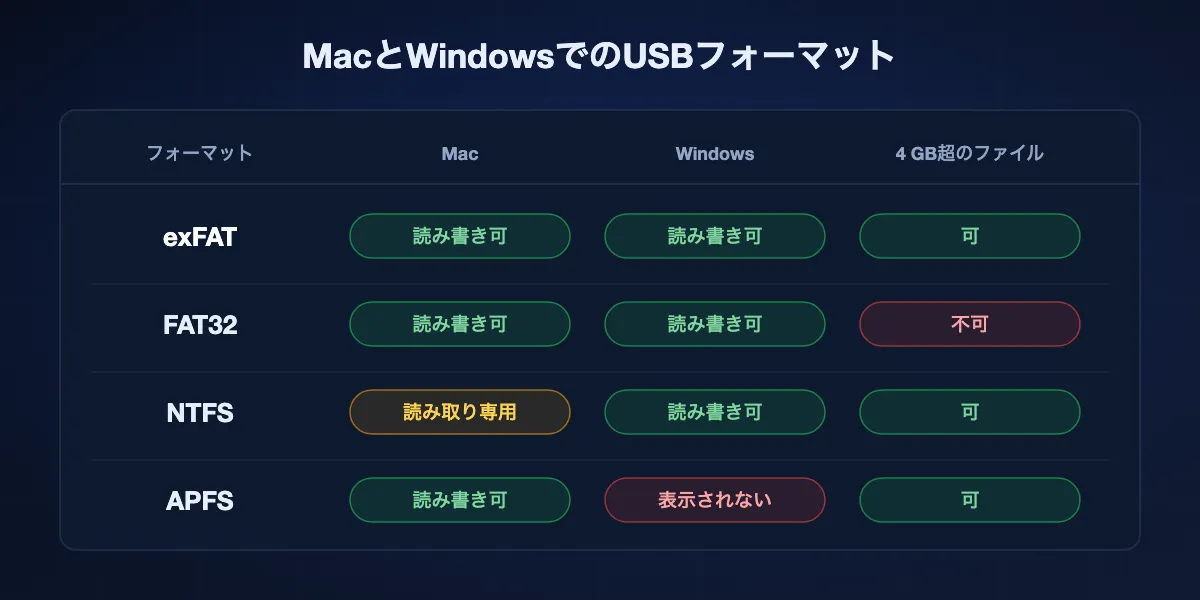
片方のパソコンでは使えてもう片方で失敗するドライブは、ほとんどの場合フォーマットの問題で、故障ではありません。各フォーマットが各OSでどう振る舞うかをまとめます。
exFAT:これを選ぶ
macOSでもWindowsでも読み書きでき、手持ちのどんなドライブよりはるかに大きい単一ファイルも扱えます。Macではディスクユーティリティ(exFATを選択)、PCではエクスプローラー(ドライブを右クリック → フォーマット → exFAT)でフォーマットします。フォーマットするとドライブの中身は消えます。
FAT32:4 GBを超えるファイルが出るまでは使える
両方で読み書きできるため、安いUSBメモリはこの形式で出荷されます。4 GB以上の単一ファイルは保存できないので、長い動画やディスクイメージはわかりにくいエラーでコピーに失敗します。
NTFS:Macでは読み取り専用
Windowsの標準形式です。macOSはマウントしてファイルをコピーして取り出すことはできますが、書き込むことはできません。書き込むにはサードパーティ製ドライバが必要で、単にexFATでフォーマットし直すほうが簡単です。
APFSとMac OS拡張:Windowsからは見えない
Macの独自形式でフォーマットしたドライブは、エクスプローラーにまったく表示されません。Windowsがフォーマットを提案してくることもあり、実行すると中身が消えます。
BIShareでMacからWindowsへ送る手順
2台を同じネットワークに
MacにはApp Storeまたはサイトから、PCにはMicrosoft StoreからBIShareを入れ、両方を同じWi-FiまたはEthernetにつなぎます。1〜2秒でお互いの一覧に表示され、どちらのパソコンでも共有設定には触れません。
どちら向きにも送る
Macのアプリにファイルをドラッグするか、ファイルを選んでPCを指定し、Windows側で受け入れます。PCから逆向きに送るのも同じです。フォルダは構造を保ったまま1つのzipとして届き、転送は直接かつエンドツーエンドで暗号化されます。
PCが近くにない
Macで bishare.app/transfer を開き、ファイルをドロップして、リンクか6文字のコードを送ります。PCではEdge、Chrome、Firefoxで開いて最大100 GBをダウンロードでき、ファイルはMacを出る前に暗号化されています。リンクは6・12・24時間で使えなくなります。
方法ごとの速さ
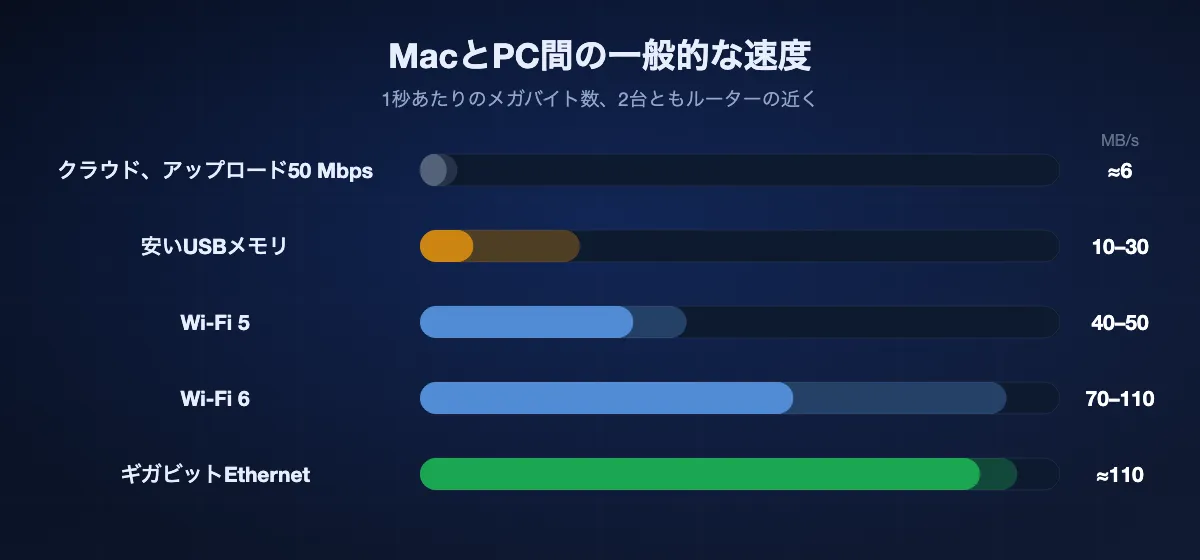
同じ部屋にある2台の間では、速度を決めるのはソフトではなくネットワークかドライブです。計画を立てるときの目安はこちらです。
Wi-Fi
BIShare、LocalSend、SMB共有のどれを使っても、2台がルーターの近くにあれば直接転送はWi-Fi 5で約40–50 MB/s、Wi-Fi 6で70–110 MB/sです。10 GBのフォルダならおよそ2〜4分です。
Ethernet
2台とも同じルーターにケーブルでつなげば、ギガビットEthernetは約110 MB/sを安定して保ちます。Wi-Fiより速いことが多く、何時間もかかるコピーでもずっと安定しています。ポートのないMacにはUSB-C–Ethernetアダプタが必要です。
USBドライブとクラウド
USB 3のSSDは両方を上回ることがありますが、安いUSBメモリはキャッシュが埋まると10–30 MB/sしか出ないことがよくあります。クラウドやリンク共有はアップロード速度に縛られ、50 Mbpsなら1 GBに約3分かかり、それが終わるまでPCはダウンロードを始められません。
PCとMacがお互いを見つけられないとき
エクスプローラーの「ネットワーク」にMacが出てこない
一覧からの参照に頼らないでください。アドレスバーにバックスラッシュ2つとMacのIPアドレスを直接入力します。共有自体は正常に動いていても、Windowsのネットワーク一覧は異なるOSの間では当てになりません。
Windowsが資格情報を何度も求めてくる
Macアカウントの短い名前とパスワードを使い、そのアカウントがMacの「Windowsファイル共有」でチェックされているか確認します。Windowsが間違ったパスワードを記憶している場合は、資格情報マネージャーから該当項目を削除してやり直します。
MacがPCに接続できない
PCのネットワークがパブリックではなくプライベートになっているか、「ファイルとプリンターの共有」がオンかを確認します。Windowsアカウントでサインインし、Microsoftアカウントなら表示名ではなくメールアドレスを使います。
ホテル、会社、カフェのネットワークでは何も動かない
こうしたネットワークの多くはデバイス同士を隔離しているため、ローカルの方法はどれもつながりません。2台が参加するスマホのテザリング、Ethernetケーブル、またはインターネット経由のリンクを使ってください。
大きなファイルでUSBへのコピーが失敗する
ドライブはほぼ間違いなくFAT32で、4 GB以上のファイルを保存できません。必要なものを移してから、exFATでフォーマットし直してください。
転送をプライベートに保つ
自分の2台の間でファイルを動かすだけで、誰かにコピーを渡すべきではありません。経路ごとの状況は次のとおりです。
自分のネットワーク内にとどまる
SMB共有、LocalSend、BIShareの直接転送は、ローカルネットワークの外に出ません。BIShareとLocalSendは転送そのものも暗号化するので、同じWi-Fiにいる他人にも読まれません。
外に出るが封がされている
BIShareのリンクとWormholeは、アップロード前にMac上でファイルを暗号化し、鍵をリンクの中に持たせます。途中のサービスが持っているのは、自分では開けないデータです。
外に出て、事業者が読める
OneDrive、Google Drive、Dropbox、WeTransfer、メールは通信中のファイルを保護しますが、保存されたファイルは読めます。普段のファイルなら許容できることが多いものの、契約書や身分証のスキャンには向きません。
MacとWindowsのファイル共有:よくある質問
MacからWindows PCへAirDropできますか?
できません。AirDropはApple製品にしかなく、Windowsは受信できません。いちばん近い代わりはBIShareのようなクロスプラットフォームのアプリで、Wi-Fiで2台の間を直接送り、離れているときはリンクを使えます。
MacとWindowsでファイルを共有するいちばん簡単な方法は?
多くの人にとっては、両方にBIShareを入れて同じWi-Fiで送る方法です。どちらのパソコンの設定も変えずに双方向で使えるからです。何もインストールしたくないなら、数分の設定で標準のSMBファイル共有も使えます。
ソフトなしでMacとWindowsのファイルを共有するには?
SMBファイル共有を使います。Macでファイル共有をオンにし、「SMBを使用してファイルやフォルダを共有」を有効にして、「Windowsファイル共有」でアカウントにチェックを入れます。PCのエクスプローラーでバックスラッシュ2つに続けてMacのIPアドレスを入力し、そのMacアカウントでサインインします。
Wi-FiでWindowsからMacにファイルを送るには?
PCでネットワーク探索とファイル共有をオンにし、ネットワークをプライベートにしてフォルダを共有します。次にMacのFinderでCommand-Kを押し、smb:// とPCのアドレスを入力します。PCからBIShareで送れば、この設定は不要です。
MacとWindowsの両方で使えるUSBのフォーマットは?
exFATです。両方で読み書きでき、ファイルサイズの実質的な上限もありません。FAT32も両方で使えますが4 GB以上のファイルは拒否し、NTFSはMacでは読み取り専用、APFSとMac OS拡張はWindowsでは読めません。
Windowsで使っていた外付けドライブにMacから書き込めないのはなぜ?
ドライブがNTFSでフォーマットされており、macOSは読み取り専用でマウントするからです。ファイルをコピーして取り出し、exFATでフォーマットし直せば、両方のパソコンで読み書きできます。
MacとWindowsの間で大きなファイルを無料で転送できますか?
できます。自宅や社内のネットワーク内なら、BIShare、LocalSend、SMB共有にサイズ制限はありません。リンクならBIShareは最大100 GBまで無料です。exFATでフォーマットしたUSBドライブにも実質的な上限はありません。
MacとPCでファイルを移すのにOneDriveやiCloudは必要ですか?
必要ありません。同じファイルを両方で同期し続けたいならクラウドは便利ですが、1回だけの転送ではアップロードしてからダウンロードするぶん遅く、ストレージ容量も使います。
同じWi-FiでなくてもMacとWindowsでファイルを共有できますか?
できます。方法は3つあり、PCのブラウザで開くリンク、2台が参加するスマホのテザリング、Ethernetケーブルです。SMB共有とLocalSendは2台が同じネットワークにいる必要があります。
MacからのWindowsファイル共有は安全ですか?
ファイルは自分のネットワーク内にとどまりますが、AppleはWindows共有を有効にしたアカウントのパスワードが安全性の低い方法で保存される場合があるとしているので、終わったらそのアカウントをオフにしてください。転送そのものを暗号化するツールなら、この妥協は不要です。
設定を掘り返さずにMacからWindowsへ
無料、オープンソース、アカウント不要。2台のパソコンにBIShareを入れてどちら向きにも送るか、PCがどのブラウザでも開けるリンクを共有しましょう。