
AndroidでAirDrop
AndroidでAirDropを使う方法
AndroidスマホでAirDropを探すと、まったく違う2つの答えが見つかります。GoogleのQuick Shareは以前からAndroid版のAirDropとして、Androidスマホ、Chromebook、Windows PCの間でファイルをやり取りしてきました。さらに2025年11月からは、AirDropそのものと通信できるようになりました。増え続けるPixel、Galaxy、その他の新しいスマホでは、iPhone、iPad、MacがQuick Shareのメニューに直接表示されます。このガイドでは、あなたのスマホがその対象に入っているかを確認し、両方の端末の設定を順に説明し、この連携にまだできないことを解説したうえで、ほかのどのAndroidでも同じことを実現する6つの方法をランキングで紹介します。BIShareもその1つです。どのAndroidでもどのiPhoneでも動き、同じネットワークならインターネットなしで双方向に送れて、そうでなければリンクを作れます。無料、オープンソース、アカウント不要。
BIShareは私たちのアプリです。あなたのスマホがGoogleの対応リストに入っていて、Apple製品が同じ部屋にあるなら、スマホに組み込まれたQuick Shareの連携のほうが手軽です。そのためこのガイドはそこから始めます。
AndroidにAirDropできる?結論
- Pixel 8a以降、最近のGalaxy SシリーズやZシリーズ、Googleが挙げるその他の機種:Apple側で「すべての人(10分間のみ)」を選べば、Quick ShareはすでにAirDropと連携できます。
- One UI 8.5のGalaxy:iPhoneを探す前に、設定、接続済みデバイス、Quick ShareでAppleデバイスとの共有をオンにします。
- それ以外のAndroidからApple製品に送る場合:Quick ShareのQRコードがGoogle経由でアップロードし、読み取ったiPhone、iPad、Macが受け取ります。両側にインターネットが必要です。
- どのAndroidでも、双方向、インターネットの有無を問わず:BIShareは共通のWi-Fiやテザリングで直接送り、離れた相手には暗号化リンクに切り替わります。
- AndroidからAndroid、Chromebook、Windows PCへ:普通のQuick Shareで十分です。普段は「連絡先」か「自分のデバイス」にしておきましょう。
- Google Playの「AirDrop」という名前のアプリは避ける:Apple製ではなく、iPhoneのAirDropメニューに表示されることもありません。
2026年の「AndroidでAirDrop」が意味するもの
この言葉は今、3つの別々のものを指しています。どれが必要かは、相手側の端末によって決まります。
Quick Share、Android自身のAirDrop
GoogleのNearby ShareとSamsungのQuick Shareは、2024年に1つのQuick Shareに統合されました。BluetoothとWi-Fiで、Androidスマホやタブレット、Chromebook、Windows PCの間で写真、動画、ファイルを送れます。Googleのサービスを搭載したAndroidスマホには最初から入っているので、多くの人にとってはすでに手元にあるAirDropです。
AirDropと通信できるQuick Share
2025年11月、GoogleはPixel 10のQuick ShareでAppleのAirDropプロトコルを使えるようにし、その後も対応機種を増やしています。対応機種では、近くのiPhone、iPad、MacがQuick Shareの送信先として表示され、Androidスマホも相手側のAirDropメニューに表示されます。Googleはこれを独自に実現し、Appleとの協力を歓迎すると述べています。
どこでもAirDropのように使えるアプリ
Googleがまだ対応していないスマホ、WindowsやLinuxのパソコン、同じ部屋にいない相手には、クロスプラットフォームのアプリが役立ちます。使えるアプリはAndroidでもiPhoneでも同じように動くか、相手側にブラウザさえあれば済みます。
あなたのAndroidスマホはAirDropに対応している?
公式の対応リストは、Googleの「Quick Share with iPhone」ページにあります。提供開始以来、数か月ごとに増えているので、下に機種が見当たらなくても、諦める前にそのページを確認してください。
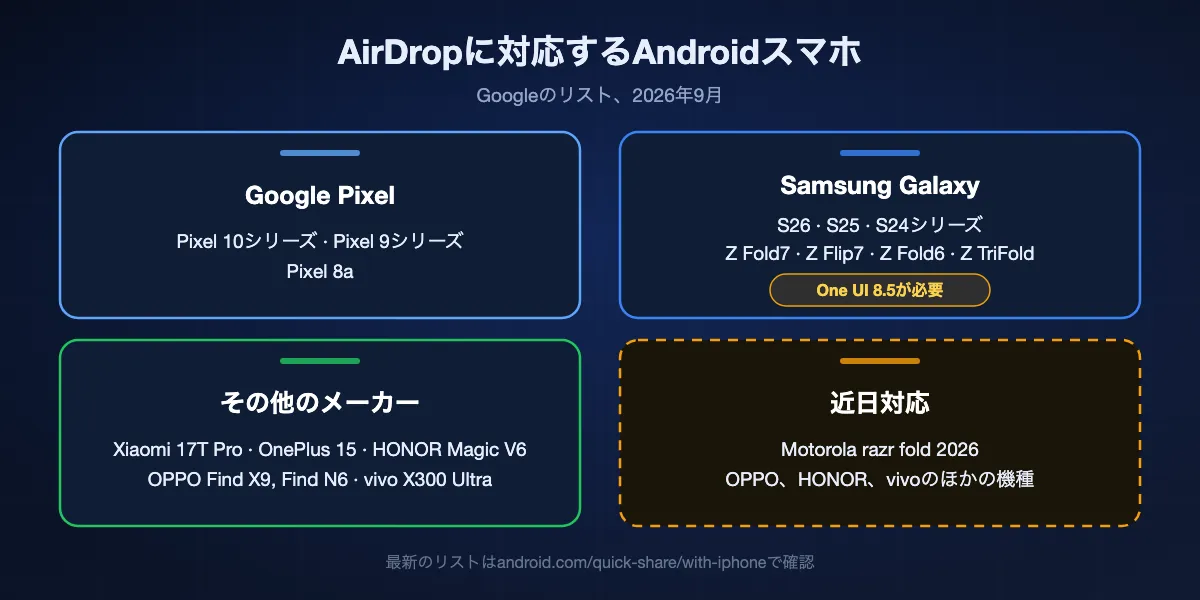
Google Pixel
最初は2025年11月のPixel 10シリーズでした。2026年2月にPixel 9シリーズが続き、Pixel 8aもリストに入っています。PixelはQuick ShareとGoogle Playシステムアップデートを通じて機能を受け取るので、たいていは両方を最新にするだけで使えます。
Samsung Galaxy
GalaxyにはOne UI 8.5が必要です。Googleのページには、Galaxy S26、S25、S24シリーズと、Z Fold7、Z Flip7、Z Flip6、Z Fold6、Z TriFoldが挙げられています。この機能はAppleデバイスとの共有スイッチの奥にあり、SamsungのQuick Share関連アプリが最新であることが前提です。
Xiaomi、OnePlus、OPPO、HONOR、vivo
Xiaomi 17T Pro、OnePlus 15、OPPO Find X9シリーズとFind N6、HONOR Magic V6、vivo X300 Ultraがリストに入っています。Googleは、Motorola razr fold 2026と、OPPO、HONOR、vivoのほかの機種を近日対応予定としています。
古いスマホが対象外になる理由
AirDropはApple独自のWi-Fi接続、Apple Wireless Direct Linkでデータを送ります。提供開始に関する報道によると、対応できるかどうかは、スマホのWi-Fiチップをそれに合わせられるかにかかっています。そのため最新のAndroidを載せたスマホでも対象外になることがあります。リストの機種はすべて2024年以降の発売です。
Googleのリストにある機種一覧
| メーカー | AirDropに対応済み | 近日対応と案内 |
|---|---|---|
| Google Pixel | Pixel 10、10 Pro、10 Pro XL、10 Pro Fold、10a/Pixel 9、9 Pro、9 Pro XL、9 Pro Fold、9a/Pixel 8a | 案内なし |
| Samsung Galaxy(One UI 8.5) | S26、S26+、S26 Ultra/S25、S25+、S25 Ultra、S25 Edge/S24、S24+、S24 Ultra/Z Fold7、Z Flip7、Z Fold6(Special Edition含む)、Z Flip6、Z TriFold | 案内なし |
| Xiaomi | Xiaomi 17T Pro | 案内なし |
| OnePlus | OnePlus 15 | 案内なし |
| OPPO | Find X9、X9 Pro、X9 Ultra、X9s/Find N6 | Find X8シリーズ |
| HONOR | Magic V6 | Magic8 Pro |
| vivo | X300 Ultra | X300、X300 Pro |
| Motorola | まだなし | razr fold 2026 |
Googleの「Quick Share with iPhone」ページより、2026年10月17日に確認。Googleによると提供状況は地域、通信事業者、端末によって異なるため、リストにある機種が使えないと判断する前に、システム、Quick Share、Google Playシステムのアップデートをすべて入れてください。
両方の端末で設定する
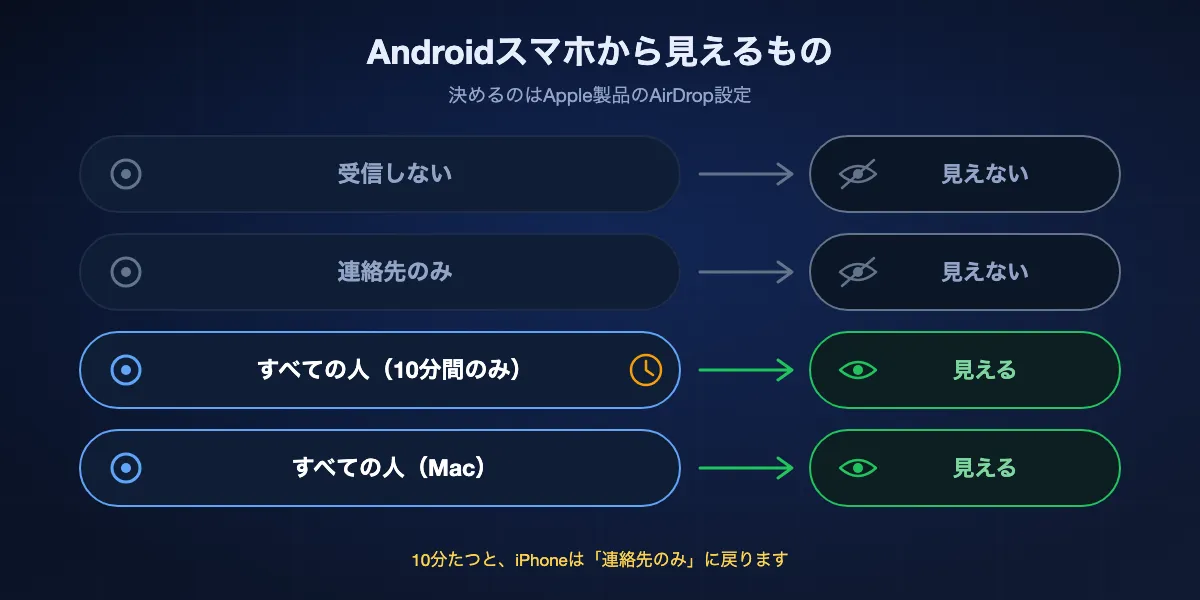
AndroidスマホとApple製品、それぞれに1つずつ変更が必要です。忘れがちなのはApple側です。Googleの連携はプラットフォームをまたいで連絡先を照合できず、iPhoneは「すべての人」を選んで10分たつと「連絡先のみ」に戻ります。
まずQuick Shareを更新する
Androidスマホで保留中のシステムアップデートを入れてから、設定、セキュリティとプライバシー、システムとアップデート、Google Play システム アップデートを開きます。Galaxyの場合は、Galaxy StoreでQuick Share、Quick Share Agent、Quick Share Connectivityを、Google PlayでQuick Share extensionも更新してください。
GalaxyではApple用のスイッチをオンにする
設定、接続済みデバイス、Quick Shareを開き、Appleデバイスとの共有をオンにします。スイッチがオフのままだと、2台を机の上に並べてもGalaxyにiPhoneは表示されません。
iPhoneまたはiPadで
コントロールセンターを開き、接続系のコントロールがまとまった部分を長押しし、AirDropをタップして「すべての人(10分間のみ)」を選びます。同じ項目は設定、一般、AirDropにもあります。Wi-FiとBluetoothはオンのままにし、インターネット共有はオフにしてください。
Macで
コントロールセンターかFinderのサイドバーでAirDropをクリックし、すべての人に検出を許可します。ファイルが届いたら「連絡先のみ」に戻しましょう。
Androidから送る
写真やファイルを選び、共有をタップしてQuick Shareを選択し、表示された端末の中からiPhone、iPad、Macをタップします。Apple側にはいつものAirDropの受け入れ確認が表示されます。
Androidで受け取る
Quick Shareを開いて「受信」をタップするか、公開範囲を「全員(10分間)」にして、画面のロックを解除したままにします。iPhoneでは共有シートでAirDropを選び、Androidスマホをタップします。Quick Shareは保存する前にあなたの承認を求めます。
Android、Chromebook、Windowsの間のQuick Share
部屋にApple製品を持つ人がいなければ、Quick Shareだけで今もいちばん速くファイルを移せます。なお、2026年にプライバシー設定が変わりました。
共有を受ける相手
設定でQuick Shareを検索し、公開範囲の項目を開きます。「自分のデバイス」は同じGoogleアカウントでログインしたスマホ、タブレット、パソコンが対象で、画面がオフでも使えます。「連絡先」は画面のロック解除中、連絡先に登録された人から見えるようにします。「全員(10分間)」は近くの誰にでも公開し、その後は前の設定に戻ります。
常時「全員」の設定はなくなった
2026年2月、Googleは常にオンの「全員」を廃止し、「自分のデバイス」「連絡先」「全員(10分間)」「なし」が残りました。AppleもiOS 16.2で同じ変更をしています。以前は知らない人からも気軽に受け取れていたスマホが受け取れなくなったのは、これが理由です。
Windows PCとChromebook
ChromebookにはQuick Shareが組み込まれており、GoogleのWindows用Quick Shareアプリは、64ビット版Windows 10以降とArm搭載のWindows 11 PCでAndroidスマホと送受信できます。どちらもAirDropには届きません。GoogleがApple連携を案内しているのはスマホだけです。
AirDrop連携にまだできないこと
Quick ShareのAirDrop対応は本物の直接接続で、クラウドを経由する回り道ではありません。ただし、Apple製品同士のAirDropより範囲が狭く、重要な違いが4つあります。
「連絡先のみ」は使えない
GoogleがサポートしているのはAirDropの「すべての人(10分間のみ)」モードだけです。つまりiPhoneとAndroidでやり取りするたびに、誰かが少しの間、周りの全員に端末を公開することになります。Googleは連絡先モードにも対応したいとしていますが、それにはAppleの協力が必要です。
2台が近くにある必要がある
Googleは、端末をBluetoothの届く範囲に置き、Wi-Fiをオンにするよう求めています。別の街の友人にAirDropする方法はなく、離れているときに代わりに使えるリンクもありません。
対象はリストのスマホだけ
AndroidタブレットはGoogleのリストに入っておらず、Windows PC、Chromebook、Linuxマシンも同様です。2024年より前に発売されたスマホは、ソフトウェアがどれだけ新しくてもまったく含まれていません。
偽物アプリでは埋められない
Google PlayでAirDropと検索すると、その名前を使ったアプリが見つかります。Apple製ではなく、同じアプリを入れた端末としかつながらないため、iPhoneのAirDropメニューには決して表示されません。こうしたアプリに写真へのアクセスを許す前に、配信元を確認してください。
どのAndroidからでもAirDropする6つの方法(ランキング)
標準機能があなたのスマホと相手の端末をカバーしているならそれを使い、それ以外はアプリを選びましょう。
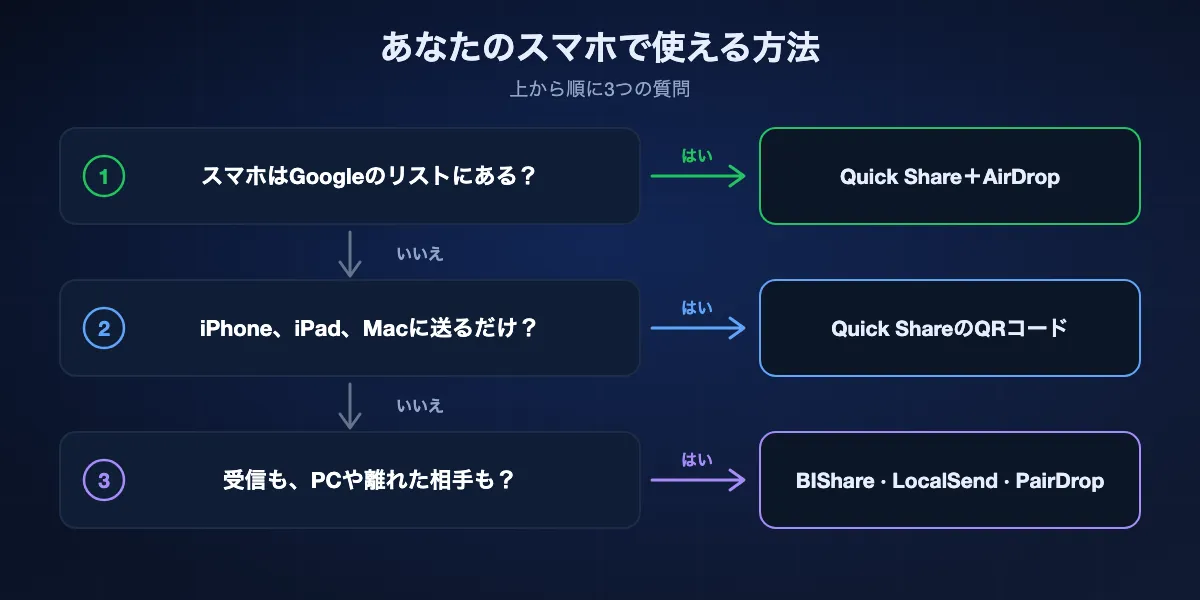
Quick Share+AirDrop
スマホがGoogleのリストにあり、Apple製品が近くにあるときに最適
Quick Shareの一部 · リストにあるPixel、Galaxy(One UI 8.5)、Xiaomi、OnePlus、OPPO、HONOR、vivo · iPhone、iPad、Mac · 双方向 · P2P、サーバーなし · 「すべての人(10分間のみ)」のみ
インストールも説明も要りません。iPhoneの持ち主はいつものAirDropメニューであなたのスマホを見つけ、あなたはQuick ShareでそのiPhoneをタップするだけです。ファイルは端末から端末へ直接届き、Googleは提供前にペネトレーションテスト会社のNetSPIに接続を検証させています。
注意点: リストにあるスマホでしか使えず、Apple側は毎回「すべての人(10分間のみ)」に切り替える必要があり、届く範囲はBluetoothの範囲までです。
Quick ShareのQRコード
リストにないスマホからApple製品に届けるのに最適
Google Play開発者サービス搭載のAndroid 6.0以降 · AndroidからiPhone、iPad、Macへの一方向のみ · エンドツーエンド暗号化、Googleが24時間保管 · 24時間で10 GB、1セッション1,000ファイル · 両側にインターネットが必要
Quick Shareで近くの端末を選ぶ代わりに「QRコードを使用」をタップします。iPhoneの持ち主がカメラアプリでコードを読み取るとWebページが開き、ファイルがGoogleのサーバーからダウンロードされます。Googleは2026年5月からPlay開発者サービス経由で提供を始めたので、AirDrop連携が来ることのない低価格機や古い機種にも届きます。
注意点: AndroidからAppleへの一方向だけなので、この方法でAndroidスマホに戻ってくるものはなく、データ通信がないと使えません。
BIShare
どのAndroidでも、双方向、インターネットの有無を問わず使うなら最適
Android、iPhone、Windows、macOS、Linux · Apache 2.0ライセンス · 共通のWi-Fiやテザリングで直接、サイズ無制限 · 最大100 GBの暗号化リンクを6・12・24時間どのブラウザでも開ける · 短いコードで入れるルーム · Androidの共有メニューに表示 · アカウント不要
BIShareは連携が届かない部分を補います。アプリを入れたAndroidとiPhoneなら、リストに入っていてもいなくても、同じWi-Fiやスマホのテザリングで互いを見つけ、インターネットを使わずにどちらの方向にも直接ファイルを送れます。Windows PCやLinuxのノートPCも同じように加われます。相手が別の場所にいるならリンクを共有しましょう。アップロード前にスマホ上で暗号化され、最長1日の間どのブラウザでも開けます。
注意点: 近くでの転送には両方の端末にアプリが必要で、リンクには両側に接続が必要です。
LocalSend
家庭内ネットワークの端末向けのオープンソースで最良の選択
Android、iPhone、Windows、macOS、Linux · Apache 2.0 · 1つのローカルネットワーク · 端末ごとの証明書でHTTPS · アカウント不要
LocalSendはネットワーク全体で使えるAirDropのように動きます。同じWi-Fiで起動している端末がわかりやすい名前で表示され、タップ1回で送れます。iPhoneからAndroidへもAndroidからLinuxデスクトップへも同じくらい簡単で、サーバーが関わることはありません。
注意点: 両方の端末にアプリが必要で、別のネットワークにあるもの、たとえばモバイルデータ通信中のスマホには届きません。
PairDrop
相手が何もインストールしたくないときに最適
最新のブラウザで動作、Webアプリとして追加も可 · GPL-3.0 · 同じネットワークの端末を検出し、ネットワークをまたいでペアリング · P2P、予備にTURNリレー · アカウント不要
AndroidスマホとiPhoneのSafariでpairdrop.netを開けば、同じネットワーク上で2台がすぐに表示されます。会ったばかりの相手と一度だけやり取りするのに向いていて、ペアリングしておけば後で別のネットワークでも互いを見つけられます。
注意点: 両方のブラウザタブを開いたままにする必要があり、端末同士を引き合わせるのにインターネットが必要で、長い動画はスマホのブラウザのメモリを圧迫することがあります。
Send Anywhere
読み上げられる短いコードで送るのに最適
Android、iOS、Windows、macOSとWebサイト · 6桁のキー、1回限り、10分間有効 · 共有リンクは48時間有効 · 有料プランで上限が上がる
ファイルを選ぶとSend Anywhereが6桁のキーを表示します。相手が10分以内にアプリかWebサイトで入力すると転送が始まるので、Androidスマホから友人のiPhoneに写真を送る手段として昔から定番です。
注意点: クローズドソースで、キーとリンクは同社のサーバー頼みです。無料の上限は有料プランより低めです。
比較表
| 機能 | Quick Share+AirDrop | Quick Share QR | BIShare | LocalSend | PairDrop | Send Anywhere |
|---|---|---|---|---|---|---|
| Google Play搭載のどのAndroidでも使える | ||||||
| iPhoneに何もインストール不要 | ||||||
| WindowsやLinuxのパソコンに届く | ||||||
| インターネットなしで使える | ||||||
| iPhoneからAndroidへも送れる | ||||||
| スマホに標準搭載 |
2026年10月時点。Quick Share+AirDropはGoogleのリストにあるスマホが必要で、端末同士を直接つなぐためインターネットには依存しませんが、近くでしか使えません。QRコードはインターネットが必要で、AndroidからApple製品への送信だけです。BIShareはリンクで送るならiPhone側に何も要りませんが、リンクにはインターネットが必要です。近くでの転送は両方の端末にアプリがあればオフラインで動きます。LocalSendは両側にアプリが必要です。PairDropはブラウザで動き、Send AnywhereにもWebサイトがありますが、どちらも端末をつなぐのに自社サーバーを使います。
iPhoneとAndroidが互いに見えないとき
iPhoneが「連絡先のみ」に戻った
「すべての人(10分間のみ)」は本当に10分で終わります。さっきまでAndroidからiPhoneが見えていたのに今は見えないなら、iPhoneのコントロールセンターを開いてもう一度選び直してください。
インターネット共有がオンになっている
Appleは、AirDropを使う前に双方がインターネット共有をオフにするよう案内しています。ノートPCにモバイル回線を共有しているiPhoneは、AndroidからもApple製品からも検出されなくなることがあります。
Galaxyにスイッチが見当たらない
接続済みデバイス、Quick ShareにAppleデバイスとの共有の項目がなければ、そのスマホはまだOne UI 8.5ではないか、Quick Share関連アプリが古いままです。ソフトウェア更新とGalaxy Storeでアップデートし、再起動してから確認し直してください。
Androidがロック中か受信状態になっていない
Apple製品がAndroidスマホを見つけられるのは、公開状態になっている間だけです。画面のロックを解除し、iPhoneの持ち主がAirDropを開く前にQuick Shareを開いて「受信」をタップしてください。
Bluetooth、Wi-Fi、距離
つなぐWi-Fiネットワークがなくても、両方の端末でBluetoothとWi-Fiをオンにし、離れても数メートル以内に置いてください。どちらかが機内モードだと検出はまったくできません。
機種がそもそも非対応
Googleのリストにないスマホを追加できる設定はありません。iPhoneにはQuick ShareのQRコードで送るか、双方向でやり取りするなら両方の端末にクロスプラットフォームのアプリを入れてください。
AndroidのAirDropは安全?
Apple製品とファイルをやり取りするということは、しばらくの間スマホを周りの全員に公開することです。その間に何が守ってくれるのかを知っておくと安心です。
直接つながり、監査を受けた接続
Googleによると、AirDropとの接続はP2Pで、サーバーを経由することも記録されることもなく、中核部分はメモリ安全なRustで書かれており、NetSPIの独立した評価ではほかの実装より格段に堅牢とされました。それでも、受信するファイルは毎回あなたの承認を待ちます。
公開する時間は短く
iPhoneの「すべての人(10分間のみ)」も、Quick Shareの「全員(10分間)」も自動で閉じます。心当たりのないものは拒否しましょう。特に人の多い場所では、見知らぬ人から望まない画像が送られてくることがあります。
リンクとサードパーティ製アプリ
Quick ShareのQRコードは、ファイルをエンドツーエンド暗号化したままGoogleのサーバーに24時間保管します。BIShareのリンクはスマホ上で暗号化され、鍵はサーバーではなくリンクの中にあります。AirDropの名前を借りているだけのアプリには、ファイルへのアクセスを許す前に特に注意してください。
AndroidでAirDrop:よくある質問
AndroidにAirDropで送れますか?
はい、GoogleのQuick Share対応リストにあるAndroidスマホになら送れます。iPhoneのAirDropを「すべての人(10分間のみ)」にし、AndroidスマホのQuick Shareで「受信」をタップしてから、iPhoneのAirDrop画面でそのスマホを選びます。リストにないAndroidスマホはAirDropに表示されません。その場合はBIShareのようなアプリを両方のスマホに入れるか、リンクで送ってください。
AndroidでAirDropを使うには?
Googleのリストにある機種では、AirDropはQuick Shareの中にあります。写真やファイルを選んで共有をタップし、Quick Shareを選んで、表示されたiPhone、iPad、Macをタップします。Apple側は「すべての人(10分間のみ)」にしておく必要があり、Galaxyでは先にAppleデバイスとの共有をオンにします。リストにない機種ではAirDropは使えないので、両方の端末に入れたアプリで同じことをします。
AndroidにAirDropはありますか?
あります。2つの形で。Quick ShareはAndroidスマホ、Chromebook、Windows PC向けの標準機能で、さらに対応機種が増え続けているスマホではQuick ShareがAppleのAirDropとも連携し、iPhone、iPad、Macに届きます。
AndroidからiPhoneにAirDropで送るには?
iPhoneの持ち主に、コントロールセンターのAirDropで「すべての人(10分間のみ)」を選んでもらいます。Android側でファイルを選び、共有、Quick Shareの順にタップし、iPhoneが表示されたらタップします。iPhoneにはいつものAirDropの確認が出ます。あなたの機種がGoogleのリストにない場合は、代わりにQuick ShareのQRコードを使い、iPhoneのカメラで読み取ってもらいます。
AndroidでAirDropを受け取るには?
画面のロックを解除してQuick Shareを開き「受信」をタップするか、公開範囲を「全員(10分間)」にします。iPhoneの持ち主がAirDropの共有シートであなたのスマホを選ぶと、Quick Shareが保存する前に承認を求めます。
iPhoneとAirDropできるAndroidスマホは?
2026年10月時点でGoogleが挙げているのは、Pixel 10シリーズ、Pixel 9シリーズ、Pixel 8a、One UI 8.5のGalaxy S26、S25、S24シリーズとZ Fold7、Z Flip7、Z Flip6、Z Fold6、Z TriFold、Xiaomi 17T Pro、OnePlus 15、OPPO Find X9シリーズとFind N6、HONOR Magic V6、vivo X300 Ultraです。
iPhoneからAndroidスマホにAirDropするには?
iPhoneのAirDropを「すべての人(10分間のみ)」にし、AndroidスマホでQuick Shareを開いて「受信」をタップしてから、iPhoneでAirDropを選んでAndroidスマホをタップします。Galaxyでは先にAppleデバイスとの共有をオンにしてください。
SamsungのスマホがAirDropに表示されないのはなぜ?
GalaxyにはOne UI 8.5、最新のQuick Share関連アプリ、オンになったAppleデバイスとの共有スイッチが必要で、機種がGoogleのリストに入っている必要もあります。iPhone側も「すべての人(10分間のみ)」にしておく必要があります。
iPhoneからSamsung GalaxyにAirDropできますか?
GalaxyがGoogleのリストにあればできます。対象はS24、S25、S26シリーズ、Z Fold6、Z Flip6、Z Fold7、Z Flip7、Z TriFoldで、One UI 8.5が必要です。Quick Share関連アプリを更新し、設定、接続済みデバイス、Quick ShareでAppleデバイスとの共有をオンにして、iPhoneを「すべての人(10分間のみ)」にします。古いGalaxyやGalaxyタブレットはリストにありません。
リストにないAndroidでもAirDropできますか?
AirDropではできません。そのスマホからApple製品へはQuick ShareのQRコードで送れますし、BIShareやLocalSendのようなアプリを両方の端末に入れる方法もあります。
AndroidとiPhoneのAirDropにインターネットは必要?
不要です。Quick ShareのAirDrop対応は、間にサーバーを挟まず2台を直接つなぎます。一方、Quick ShareのQRコードは両方のスマホにインターネットが必要です。
Google PlayのAirDropアプリは本物ですか?
どれもApple製ではありません。名前にAirDropが入ったアプリは同じアプリを入れた端末としかつながらず、iPhoneのAirDropメニューに表示されることはありません。
Windows PCはQuick Share経由でAirDropを使えますか?
使えません。GoogleはAirDrop対応をスマホ向けにしか案内していません。Windows用Quick ShareはAndroidスマホとファイルをやり取りでき、iPhoneとPCをつなぐにはBIShareのようなクロスプラットフォームのアプリが使えます。
Quick ShareからAirDropへの送信にサイズ上限はありますか?
直接つながるAirDrop接続について、Googleは上限を公表していません。Quick ShareのQRコードは24時間で10 GBまでです。
AndroidのBIShareは無料ですか?
はい。BIShareはApache 2.0ライセンスの無料オープンソースで、アカウントは不要、近くの端末同士の直接転送に上限もありません。
AndroidのAirDropはどの国でも使えますか?
すべての国で同時にではありません。Googleによると提供状況は地域、通信事業者、端末によって異なるため、リストにある機種でもキャリア版や別の市場向けの端末では更新が遅れることがあります。システム、Quick Share、Google Playシステムのアップデートをすべて入れてもAirDropの項目が出ない場合は、その端末にはまだ届いていません。
どのAndroidスマホでもAirDropのように共有
オープンソースで無料。同じネットワーク上のAndroidとiPhoneの間で直接送るか、ほかの人とは暗号化リンクを共有しましょう。