
Transferência por Wi-Fi
Transferir arquivos por Wi-Fi: compartilhe entre dois aparelhos quaisquer
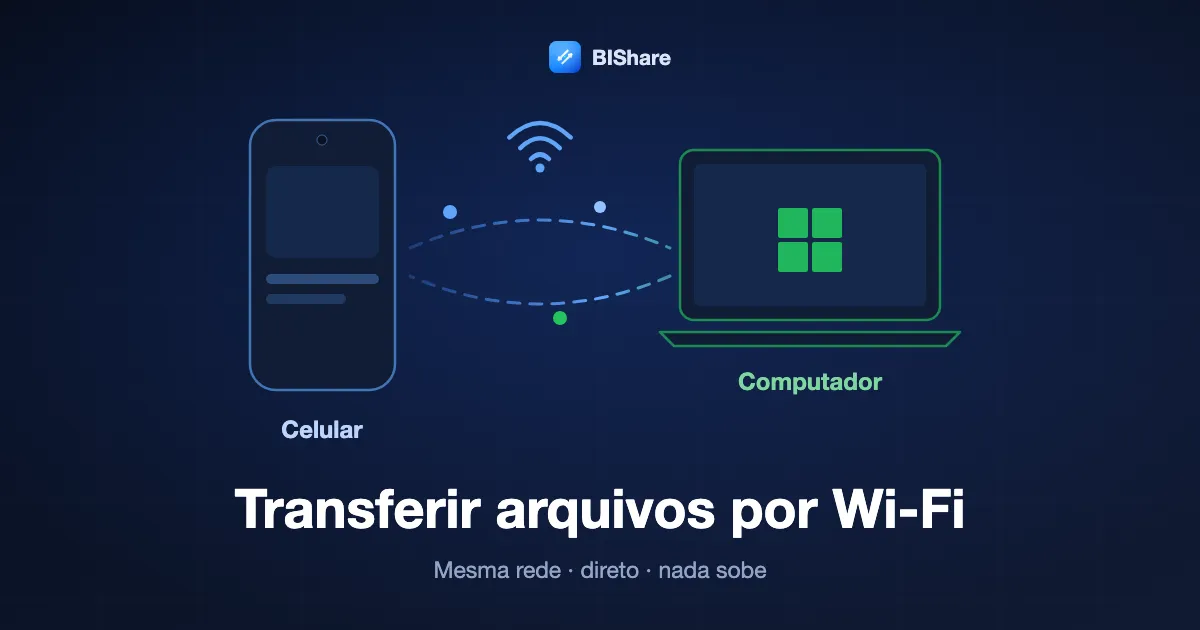
Dois aparelhos no mesmo Wi-Fi conseguem passar um arquivo um para o outro na velocidade do roteador, sem subir nada e sem encostar no plano de dados. Essa é toda a promessa de compartilhar por Wi-Fi, e quase sempre ela se cumpre. Quando não, o motivo costuma ser um destes três: a ferramenta caiu para o Bluetooth sem avisar, a rede mantém os aparelhos separados, ou o arquivo foi até a internet e voltou sem ninguém perceber. Esta página deixa você compartilhar por Wi-Fi agora mesmo com a ferramenta abaixo e depois explica o que «por Wi-Fi» abrange, qual é a velocidade de verdade, qual de seis ferramentas combina com cada par de aparelhos e o que fazer quando dois aparelhos na mesma rede não se enxergam. A ferramenta é o BIShare, que funciona entre iPhone, Android, Windows, Mac e Linux. Grátis, de código aberto, sem conta.
O BIShare é nosso app, e a ferramenta desta página é a versão dele para navegador. O AirDrop e o Quick Share não precisam de rede nenhuma, algo que o BIShare não consegue igualar, e a comparação abaixo diz isso.
Compartilhar por Wi-Fi: resposta rápida
- Dois aparelhos, nada instalado: abra esta página nos dois enquanto estão no mesmo Wi-Fi, inicie a ferramenta abaixo e escolha o outro aparelho. O arquivo vai de navegador para navegador.
- Seu celular e seu computador, toda semana: instale o BIShare ou o LocalSend nos dois. Eles se encontram na rede e enviam direto, sem limite de tamanho e sem internet.
- De Apple para Apple, ou de Android para Android: o AirDrop e o Quick Share já vêm no aparelho e criam o próprio link Wi-Fi, então não é preciso roteador.
- Dois PCs com Windows: o compartilhamento por proximidade só usa Wi-Fi quando o PC que envia tem o Windows 11 mais recente e os dois PCs estão na mesma rede privada. Fora isso ele cai para o Bluetooth, que é muito mais lento.
- Nenhuma rede Wi-Fi ao alcance: ligue o hotspot de um celular e conecte o outro aparelho a ele. Um hotspot é uma rede, e os dados móveis podem continuar desligados.
- Wi-Fi de hotel, de escritório ou de visitantes em que os aparelhos nunca aparecem: a rede está separando os dois. Pareie com um código privado na ferramenta, ou envie um link.
Compartilhe por Wi-Fi nesta página
Conecte os dois aparelhos ao mesmo Wi-Fi, abra esta página em cada um e inicie a ferramenta. Todo aparelho da sua rede que estiver com ela aberta aparece pelo nome; escolha um e selecione os arquivos.
Ao iniciar, este aparelho fica visível para quem estiver com o BIShare aberto na sua rede. Isso acaba quando você fecha a aba.
O que «por Wi-Fi» quer dizer de verdade
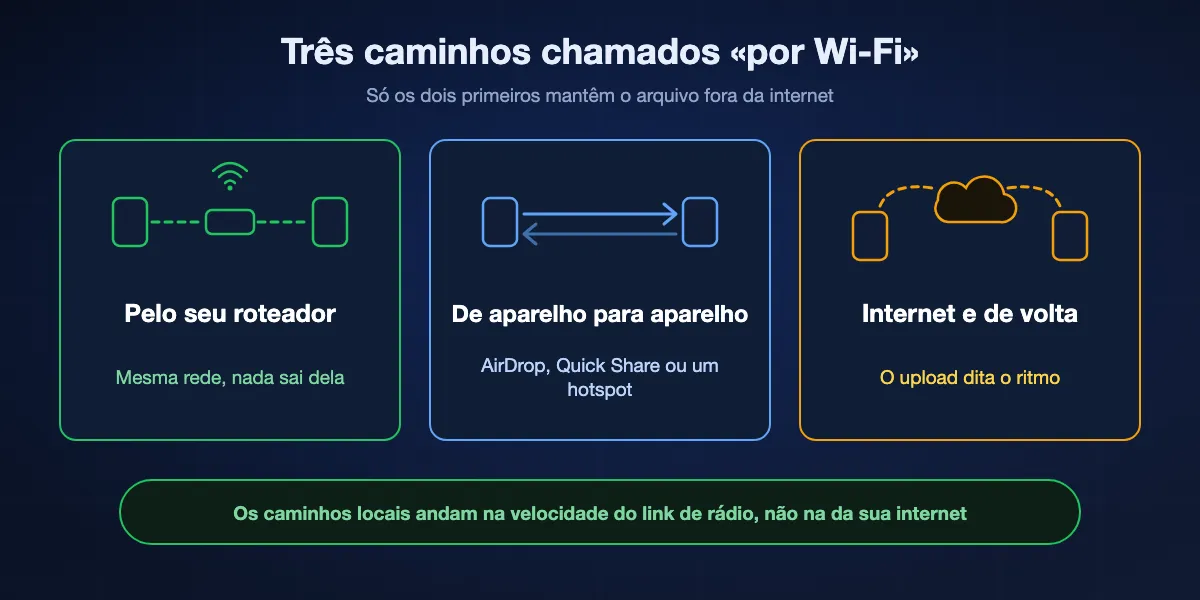
A expressão cobre três caminhos diferentes. Só os dois primeiros mantêm o arquivo fora da internet, e eles se comportam de jeitos bem distintos quando algo dá errado.
Pelo seu roteador
Os dois aparelhos entraram na mesma rede, e o arquivo viaja de um para o outro dentro dela. O roteador repassa o tráfego, mas nada sai do prédio, então a internet pode estar lenta, limitada ou fora do ar sem afetar a transferência. BIShare, LocalSend e o compartilhamento de rede do Windows funcionam assim.
Direto de um aparelho para o outro
O AirDrop e o Quick Share dispensam o roteador. Eles se acham pelo Bluetooth e depois abrem um link Wi-Fi particular entre os dois aparelhos, e é por isso que funcionam num estacionamento. O hotspot de um celular faz algo parecido na mão: um aparelho vira a rede e o outro entra nela.
Até a internet e de volta
Subir para um drive na nuvem ou para um site de transferência enquanto se está no Wi-Fi não é uma transferência por Wi-Fi. O arquivo sobe pela sua linha até um servidor e desce de novo no outro aparelho, então quem dita o ritmo é a velocidade de upload, mesmo com os dois aparelhos lado a lado. É o caminho certo só quando a outra pessoa está em outro lugar.
Qual é a velocidade da transferência por Wi-Fi?
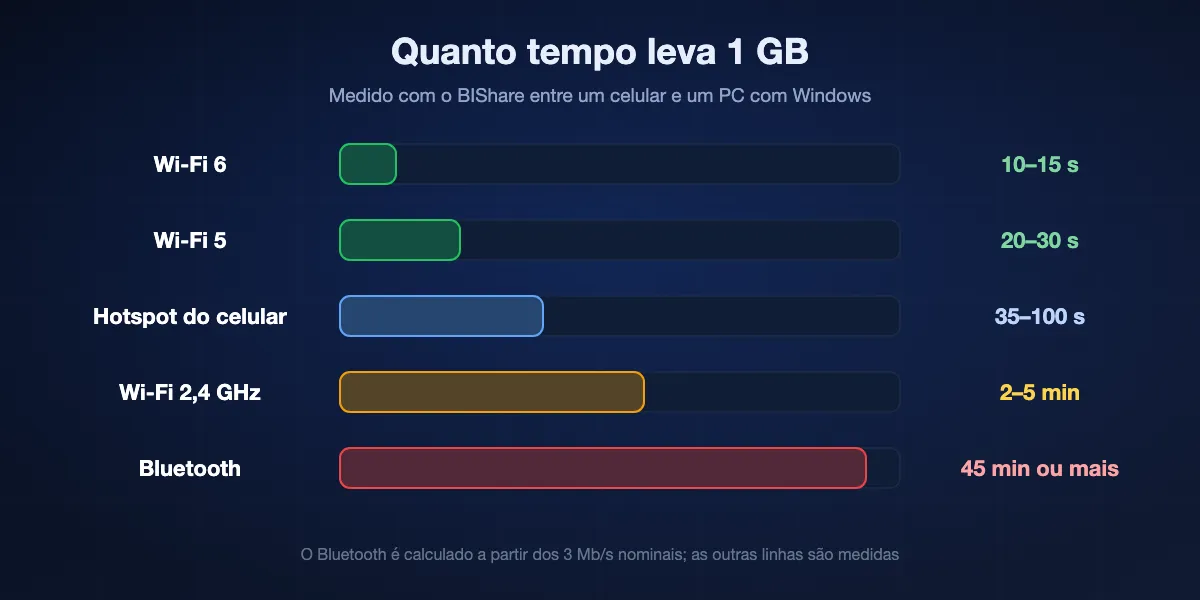
Numa transferência local, o limite é o link de rádio, não o app. Estas são as taxas que medimos com o BIShare entre um celular e um PC com Windows; AirDrop, Quick Share e LocalSend ficam nas mesmas faixas com o mesmo hardware.
| Link entre os aparelhos | Velocidade típica | 1 GB leva cerca de |
|---|---|---|
| Wi-Fi 6 em 5 ou 6 GHz, mesmo cômodo | 70–110 MB/s | 10–15 segundos |
| Wi-Fi 5 em 5 GHz | 40–50 MB/s | 20–30 segundos |
| Hotspot de um celular | 10–30 MB/s | 35–100 segundos |
| Wi-Fi em 2,4 GHz | 3–8 MB/s | 2–5 minutos |
| Bluetooth, para comparar | menos de 0,4 MB/s | 45 minutos ou mais |
A linha do Bluetooth é calculada a partir dos 3 Mb/s nominais; as outras são medidas. Milhares de fotos pequenas andam mais devagar que um único vídeo grande do mesmo tamanho total, porque cada arquivo tem um custo fixo.
O que deixa mais lento
Distância e paredes, acima de tudo. Um celular a dois cômodos do roteador costuma cair de 5 GHz para 2,4 GHz e perde quase toda a velocidade. Uma rede cheia e um roteador de dez anos atrás fazem o resto.
O que deixa mais rápido
Fique no mesmo cômodo do roteador, confira se os dois aparelhos estão na banda de 5 GHz e ligue o computador ao roteador por cabo, se puder. Com o PC em Gigabit Ethernet e o celular em 5 GHz, medimos 50–70 MB/s.
Por que a nuvem parece mais lenta
Um link ou uma pasta na nuvem depende da velocidade de upload, que na maioria das conexões residenciais é uma fração da de download. O gigabyte que atravessa a sala em 20 segundos pode levar muitos minutos para subir antes.
Seis jeitos de transferir arquivos por Wi-Fi
BIShare
Melhor para qualquer mistura de aparelhos, com ou sem instalação
iPhone, Android, Windows, Mac, Linux, navegador · licença MIT · direto num Wi-Fi em comum ou hotspot, sem limite de tamanho · a ferramenta de navegador pareia por código entre redes · links de até 100 GB · sem conta
Os apps se encontram numa rede em comum e enviam direto, com criptografia de ponta a ponta, nos dois sentidos e em qualquer tamanho. A ferramenta de navegador desta página faz o mesmo sem instalar nada, desde que os dois aparelhos tenham internet para serem apresentados. Quando a rede separa os aparelhos, um código privado de seis caracteres conecta os dois navegadores mesmo assim, e para alguém que está longe um link assume.
Tenha em mente: Os apps precisam que exista uma rede Wi-Fi ou um hotspot; eles não criam o próprio link como o AirDrop faz. A ferramenta de navegador precisa de internet para apresentar os aparelhos.
LocalSend
Melhor app de código aberto para uma rede doméstica
iPhone, Android, Windows, Mac, Linux · Apache 2.0 · só na mesma rede local · HTTPS entre os aparelhos · sem conta
O LocalSend lista todos os aparelhos da rede em que ele está aberto e envia com um toque. Nenhum servidor entra em cena em momento algum, o que é ao mesmo tempo o seu atrativo e o seu limite.
Tenha em mente: Os dois lados precisam do app, nada chega a um aparelho em outra rede, e a descoberta falha em redes que bloqueiam multicast, como o Wi-Fi de visitantes.
PairDrop
Melhor ferramenta só de navegador
pairdrop.net · qualquer navegador atual · GPL-3.0, dá para hospedar por conta própria · mesma rede, ou pareado com um código de 6 dígitos · sem conta
Abra a página nos dois aparelhos e eles aparecem um para o outro quando dividem a mesma rede. O ShareDrop funciona do mesmo jeito e hoje pertence à LimeWire. Ferramentas de navegador desse tipo servem bem para uma troca pontual com um computador emprestado.
Tenha em mente: As duas abas precisam ficar abertas, os aparelhos precisam de internet para se achar, e arquivos muito grandes podem pesar na memória do navegador de um celular.
AirDrop
Melhor entre iPhone, iPad e Mac
Já vem nos aparelhos Apple · Bluetooth para descobrir, Wi-Fi ponto a ponto para enviar · sem roteador, sem internet · a uns 10 metros no máximo
Nada para configurar e nenhuma rede para entrar. Os dois aparelhos montam o próprio link Wi-Fi criptografado, então funciona em qualquer lugar em que eles estejam perto um do outro.
Tenha em mente: Só aparelhos Apple, fora os celulares Android da lista do Google, e não alcança Windows nem Linux de jeito nenhum.
Quick Share
Melhor entre celulares Android, Chromebooks e PCs com Windows
Já vem no Android 6 e posteriores e no ChromeOS · app para Windows 10 de 64 bits e posteriores · Bluetooth mais Wi-Fi · com um PC com Windows: mesma rede, a até 5 metros
Compartilhe um arquivo com o Quick Share e escolha o aparelho por perto. Entre dois celulares Android ele não precisa de rede: o Bluetooth acha o outro celular e o Wi-Fi carrega o arquivo. O app do Google para Windows é mais rígido e pede que os dois aparelhos estejam na mesma rede e a até 5 metros. Os arquivos chegam em Downloads, numa pasta Quick Share.
Tenha em mente: Nada de iPhone, Mac ou Linux, fora a ponte com o AirDrop nos celulares da lista. Com o Wi-Fi desligado, o Google avisa que podem ser cobradas tarifas de dados móveis.
Compartilhamento por proximidade do Windows
Melhor para poucos arquivos entre dois PCs com Windows
Windows 11, ou Windows 10 versão 1803 em diante · Bluetooth, ou Wi-Fi na mesma rede privada · Somente meus dispositivos ou Todos nas proximidades
Clique com o botão direito num arquivo, escolha Compartilhar e selecione o outro PC. A regra da Microsoft para o Wi-Fi é estreita: o PC que envia precisa ter o Windows 11 mais recente, e o PC que recebe precisa estar na mesma rede Wi-Fi privada. Em qualquer outro caso a transferência vai por Bluetooth.
Tenha em mente: Só Windows, e dolorosamente lento sempre que acaba no Bluetooth. Deixar os dois PCs no perfil de rede Privada é o conserto de costume.
As seis, comparadas
| O que faz | BIShare | LocalSend | PairDrop | AirDrop | Quick Share | Compart. por proximidade |
|---|---|---|---|---|---|---|
| iPhone, Android, Windows, Mac e Linux em qualquer combinação | ||||||
| Funciona sem conexão à internet | ||||||
| Funciona sem roteador nem hotspot | ||||||
| Nada para instalar | ||||||
| Alcança um aparelho em outra rede |
Em outubro de 2026. As marcas do BIShare juntam as duas formas dele: os apps enviam sem internet por um Wi-Fi em comum ou um hotspot, enquanto a ferramenta de navegador não exige instalação, mas precisa de internet para apresentar os aparelhos. O PairDrop precisa de internet pelo mesmo motivo. O Quick Share já vem no Android e no ChromeOS e dispensa rede entre dois aparelhos Android; o app dele para Windows tem de ser instalado e espera os dois aparelhos na mesma rede. O compartilhamento por proximidade só funciona sem rede pelo Bluetooth. O PairDrop e o BIShare alcançam outra rede com um código de pareamento, e o BIShare também com um link.
Como compartilhar arquivos por Wi-Fi com o BIShare
No navegador, sem instalar nada
Abra bishare.app/transfer, ou esta página, nos dois aparelhos e escolha a aba Por perto. Cada navegador recebe um nome. Toque no outro aparelho, escolha os arquivos e aceite no lado que recebe. O Chrome e o Edge perguntam então onde salvar; os outros navegadores oferecem um botão Salvar quando o arquivo está completo.
Com os apps, para o uso de sempre
Instale o BIShare nos dois aparelhos e conecte-os ao mesmo Wi-Fi. Abra o app, escolha os arquivos e toque no outro aparelho na lista de dispositivos próximos. Não há limite de tamanho, e a transferência continua mesmo que a internet caia.
Com um hotspot, quando não há Wi-Fi
Ligue o hotspot num celular e conecte o outro aparelho a ele. Os apps passam a se comportar exatamente como numa rede doméstica. Os dados móveis podem ficar desligados; basta o hotspot existir.
Numa rede que isola os aparelhos
Na ferramenta de navegador, mude os dois aparelhos para Código privado, crie um código em um e digite os seis caracteres no outro. A conexão passa então por um relay que não consegue ler o arquivo. Se a outra pessoa não estiver online, crie um link.
Mesmo Wi-Fi, mas os aparelhos não se enxergam
Essa é a reclamação mais comum sobre qualquer ferramenta de compartilhamento por Wi-Fi, e a causa raramente é a ferramenta.
A rede isola os clientes
Hotéis, cafés, universidades, escritórios e a rede de visitantes de muitos roteadores domésticos impedem que um aparelho fale com outro. Os dois mostram o mesmo nome de rede e mesmo assim não conseguem conectar. Em casa, use a rede principal; fora, pareie por código ou use um hotspot.
O Windows trata a rede como pública
No perfil de rede Pública, o Windows esconde o PC e recusa conexões de entrada. Abra as propriedades da rede Wi-Fi nas Configurações e escolha Privada. A mesma chave decide se o compartilhamento por proximidade pode usar Wi-Fi.
O app do iPhone não tem acesso à rede local
Na primeira vez que um app procura aparelhos, o iOS pede permissão para usar a rede local. Se ela foi negada, o app não acha nada. Ative de novo em Ajustes, Privacidade e Segurança, Rede Local.
Os dois aparelhos não estão de fato na mesma rede
Um notebook com VPN, um celular que passou para os dados móveis sem avisar ou um roteador que mantém as bandas de 2,4 GHz e 5 GHz separadas colocam os aparelhos em lugares diferentes. Desligue a VPN, confirme que os dois mostram o mesmo nome de rede e tente de novo.
Qual caminho Wi-Fi serve para cada situação
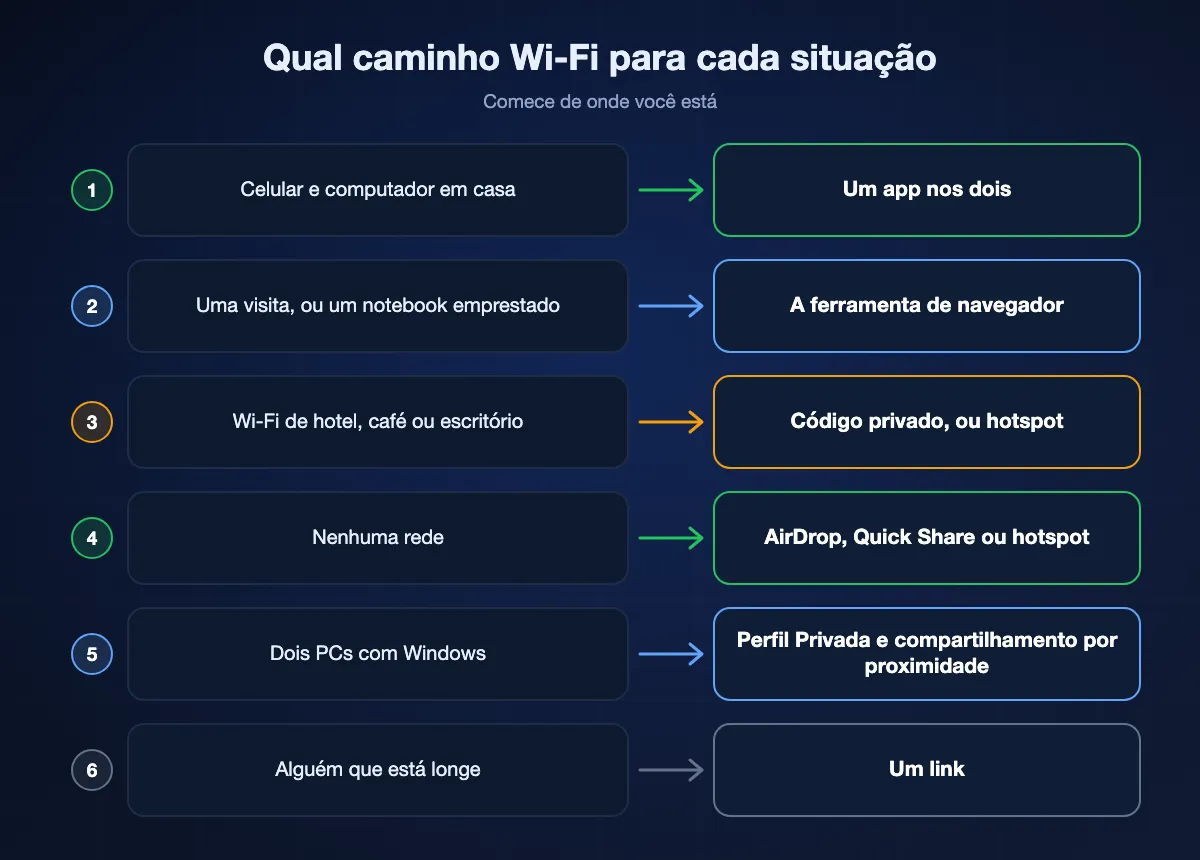
Celular e computador em casa, todo dia
Instale um app nos dois. O BIShare ou o LocalSend acha o outro aparelho em um segundo e envia fotos e vídeos com qualidade total, sem cabo e sem limite de tamanho.
O celular de uma visita, ou um notebook emprestado
Use a ferramenta de navegador. Ninguém instala nada nem faz login, e basta os aparelhos estarem no mesmo Wi-Fi.
Wi-Fi de hotel, café ou escritório
Conte com o isolamento. Pareie os dois navegadores com um código privado, ou ligue o hotspot de um celular e use-o como rede.
Ao ar livre, sem rede nenhuma
Entre aparelhos Apple use o AirDrop, e entre celulares Android, o Quick Share. Para um par misto, o hotspot de um celular mais o BIShare resolve.
Dois PCs com Windows
Deixe os dois no perfil Privada para o compartilhamento por proximidade poder usar Wi-Fi, ou abra uma pasta compartilhada para o que você vai precisar de novo. Para uma pasta grande e pontual, um app direto fica pronto mais rápido.
A outra pessoa está em outro lugar
O compartilhamento por Wi-Fi termina na borda da rede. Envie um link; um link do BIShare comporta até 100 GB e é criptografado antes de subir.
A transferência de arquivos por Wi-Fi é segura?
Um arquivo que nunca sai da sala não pode ser lido num servidor. O que sobra é a própria rede e as pessoas que estão nela.
A transferência é criptografada
Os apps do BIShare criptografam cada transferência de ponta a ponta, o WebRTC criptografa tudo o que as ferramentas de navegador enviam, e a Apple informa que a conexão do AirDrop usa TLS. Outra pessoa no mesmo Wi-Fi vê que há dados passando, não o que eles são.
Em redes compartilhadas há outras pessoas
Num Wi-Fi público, outros usuários da mesma ferramenta podem aparecer na sua lista. Confira o nome do aparelho antes de enviar e recuse pedidos que você não esperava. Um código privado deixa a sala só para os seus dois aparelhos.
Feche a porta depois
Feche a aba ou o app quando terminar, volte o AirDrop para Somente Contatos e mude o compartilhamento por proximidade de Todos nas proximidades para Somente meus dispositivos. A Microsoft observa que Todos nas proximidades deixa o nome do PC e o endereço Bluetooth dele disponíveis para os aparelhos ao redor.
Transferência de arquivos por Wi-Fi: perguntas frequentes
O que é transferência de arquivos por Wi-Fi?
É enviar um arquivo de um aparelho para outro por um link Wi-Fi em vez de um cabo ou da internet. Ou os dois aparelhos usam a mesma rede, ou um deles cria uma conexão Wi-Fi direta com o outro, como fazem o AirDrop e o Quick Share.
Como compartilho arquivos por Wi-Fi?
Conecte os dois aparelhos ao mesmo Wi-Fi, abra bishare.app/transfer em cada um, escolha a aba Por perto e selecione o outro aparelho. Para o uso de sempre, instale nos dois um app como o BIShare ou o LocalSend; eles se encontram na rede e enviam direto.
A transferência por Wi-Fi gasta internet ou dados móveis?
Uma transferência dentro da mesma rede, ou pelo AirDrop ou Quick Share, não usa a internet. As ferramentas de navegador precisam de conexão para apresentar os aparelhos, e os links sobem pela internet. No celular, deixe o Wi-Fi ligado para a transferência não cair nos dados móveis.
O Wi-Fi é mais rápido que o Bluetooth para enviar arquivos?
Muito mais. Medimos 40–50 MB/s no Wi-Fi 5 e 70–110 MB/s no Wi-Fi 6, enquanto o Bluetooth tem 3 Mb/s nominais, bem abaixo de 1 MB/s. Um gigabyte leva segundos pelo Wi-Fi e quase uma hora pelo Bluetooth.
Dá para transferir arquivos por Wi-Fi sem roteador?
Dá. O AirDrop e o Quick Share criam um link Wi-Fi direto entre dois aparelhos. Para outros pares, ligue o hotspot de um celular e conecte o segundo aparelho a ele; apps como o BIShare funcionam então como em qualquer rede, com os dados móveis desligados.
Por que meus aparelhos não se enxergam no mesmo Wi-Fi?
Em geral a rede isola os aparelhos, como costumam fazer o Wi-Fi de visitantes, de hotel e de escritório. Outras causas: uma rede do Windows marcada como Pública, um app do iPhone sem permissão de Rede Local ou uma VPN. Use a rede principal, um hotspot ou um código de pareamento.
Como transfiro arquivos do celular para o PC por Wi-Fi?
Coloque os dois no mesmo Wi-Fi e use uma ferramenta que rode em cada um: o BIShare em qualquer celular e qualquer computador, o Quick Share entre Android e Windows, ou uma ferramenta de navegador sem instalar nada. Fotos e vídeos chegam com qualidade total.
O que é Wi-Fi Direct?
Wi-Fi Direct é um padrão que permite a dois aparelhos se conectarem um ao outro por Wi-Fi sem roteador. Os celulares usam esse tipo de link direto por trás de recursos como o Quick Share, e o AirDrop se apoia na versão própria da Apple.
Existe limite de tamanho ao compartilhar por Wi-Fi?
Com os apps, não: o BIShare e o LocalSend enviam arquivos de qualquer tamanho pela rede local. As ferramentas de navegador dependem do navegador. O Chrome e o Edge gravam arquivos grandes em disco conforme chegam, enquanto os outros seguram o arquivo na memória até ele ficar completo.
O BIShare é grátis?
É. Os apps e a ferramenta de navegador são gratuitos e de código aberto sob a licença MIT, sem conta, sem anúncios e sem teto para transferências entre aparelhos da mesma rede.
Compartilhe por Wi-Fi agora
Abra o envio em dois aparelhos na mesma rede, ou instale o app para o par que você usa todo dia.