
Arquivos para o iPad
Como transferir arquivos para o iPad
Passar um arquivo para o iPad são duas perguntas, não uma. A primeira é a de sempre: como levá-lo de um PC Windows, de um Mac ou de um celular. A segunda é a que confunde: onde ele deve ficar depois que chega. Um PDF para ler vai no app Arquivos, um filme para um player de vídeo vai dentro desse player, e uma foto vai na fototeca do Fotos, e cada destino tem sua melhor porta de entrada. Este guia responde primeiro à segunda pergunta, depois classifica oito caminhos com os limites que a Apple e a Microsoft publicam, mostra como usar um pen drive em qualquer iPad com a velocidade da porta de cada modelo e cobre a volta do iPad para o computador. O BIShare também está na lista; dos oito caminhos, só ele funciona igual do Windows, Mac, Android e Linux para um iPad pelo Wi-Fi, com um link criptografado no navegador para um computador em outro cômodo ou outra cidade. Grátis, código aberto, sem cadastro.
O BIShare é nosso. Entre aparelhos Apple, o AirDrop e o Finder costumam ser mais simples, e a classificação diz quando.
Como passo arquivos para o iPad? A resposta rápida
- De um Mac ou iPhone: use o AirDrop. Escolha o arquivo, toque em Compartilhar, depois em AirDrop, e selecione o iPad.
- De um PC Windows, sem cabo: o BIShare no PC e no iPad envia qualquer arquivo pelo mesmo Wi-Fi; se estiverem longe, um link aberto no Safari também resolve.
- Para um app específico, como um player de vídeo: conecte o iPad, abra o Finder no Mac ou o Apple Devices no Windows, escolha Arquivos e solte o arquivo sobre esse app.
- Sem rede: copie os arquivos para um pen drive ou cartão SD e abra-o no app Arquivos do iPad.
- De um celular Android: um app multiplataforma como o BIShare ou o LocalSend, ou o Quick Share nos celulares que o Google lista como capazes de usar AirDrop.
- O arquivo chegou mas não abre: ele está no app Arquivos; toque em Compartilhar ali e envie para o app que lê esse formato.
Onde o arquivo deve ficar no iPad?
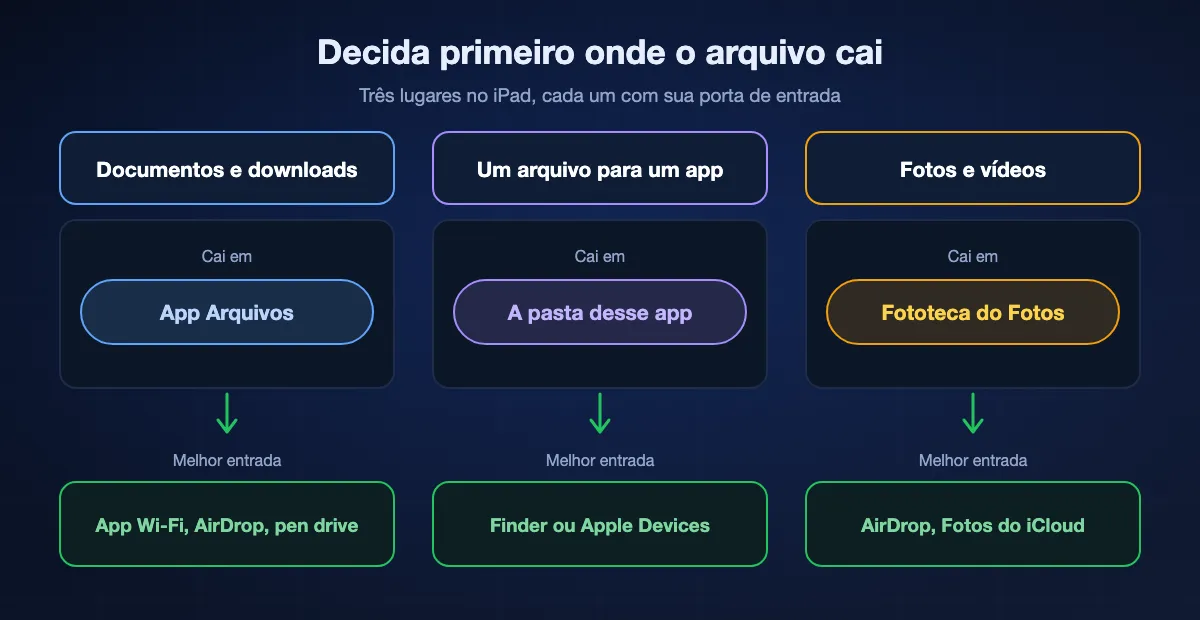
O iPad não tem uma única pasta de downloads que todos os apps leem. O lugar onde um arquivo precisa morar depende do que você vai fazer com ele, e isso define o caminho antes de você pegar um cabo.
Documentos e downloads: o app Arquivos
PDFs, planilhas, arquivos ZIP e tudo o que você quer guardar como arquivo vão para o Arquivos, seja em No Meu iPad, seja no iCloud Drive. A maioria dos caminhos entrega aqui por padrão: o AirDrop pergunta com qual app abrir um documento, o Safari salva em Downloads, e um pen drive ou uma pasta compartilhada são navegados e copiados de dentro do Arquivos. A partir dali, o botão Compartilhar passa o arquivo para o app que deve abri-lo.
Um arquivo para um só app: a pasta desse app
Um player de vídeo, um app de desenho ou um estúdio de música guardam a biblioteca dentro do app. O manual do iPad da Apple restringe as cópias por cabo aos apps que oferecem compartilhamento de arquivos, e o artigo de suporte do Finder acrescenta que só devem ser copiados arquivos que funcionem com o app. No Mac, é a aba Arquivos do Finder; no Windows, a aba Arquivos do Apple Devices. Muitos desses apps também mostram a pasta no app Arquivos, o que deixa qualquer caminho sem fio colocar o arquivo lá direto.
Fotos e vídeos para a fototeca
Imagens que você quer no rolo da câmera vão para o Fotos, não para o Arquivos. O AirDrop de um Mac ou iPhone as coloca lá direto, as Fotos do iCloud mantêm as fototecas iguais, e fotos que chegam ao Arquivos por outro caminho entram com Compartilhar e depois Salvar Imagem ou Salvar Vídeo. Um cartão de câmera num leitor também pode ser importado direto para o Fotos.
Oito jeitos de colocar arquivos no iPad, classificados
BIShare
O melhor a partir do Windows, Android ou Linux: qualquer arquivo para o iPad pelo Wi-Fi
App para iPad e iPhone, apps para Windows, macOS e Linux, app para Android, ou qualquer navegador para um link · licença MIT · sem limite de tamanho na mesma rede · links guardam 100 GB por 6, 12 ou 24 horas · criptografia de ponta a ponta · sem conta
Instale o BIShare no iPad e no computador ou celular que vai enviar, coloque os dois no mesmo Wi-Fi, escolha os arquivos no remetente e toque no iPad na lista de aparelhos por perto. Os arquivos chegam ao iPad no tamanho e no formato originais, sem nada enviado para a nuvem, e funciona pelo próprio Acesso Pessoal do iPad nos modelos com celular ou por qualquer roteador sem internet. Quando o remetente está em outro lugar, um link faz o serviço: o arquivo é selado no aparelho que envia e o iPad baixa no Safari, sem instalar nada em nenhuma das duas pontas desse caminho.
Fique de olho: Os arquivos recebidos ficam na caixa de entrada do app até você movê-los para o Arquivos, o Fotos ou outro app. O caminho direto precisa do app nos dois aparelhos.
AirDrop de um Mac ou iPhone
O melhor entre aparelhos Apple
Mac, iPhone ou outro iPad · integrado · Bluetooth e Wi-Fi ligados · a curta distância · nenhum limite de tamanho informado · não precisa de internet
O próprio manual do iPad da Apple aponta o AirDrop como o jeito de compartilhar um arquivo com um aparelho Apple por perto. No Mac, clique no arquivo com a tecla Control pressionada, escolha Compartilhar, depois AirDrop e o iPad; no iPhone, toque em Compartilhar e depois em AirDrop. Fotos e vídeos caem no app Fotos, e para documentos o iPad pergunta com qual app abrir. É o caminho mais rápido entre aparelhos Apple, porque não há nada para configurar. O guia do AirDrop explica os ajustes de recebimento.
Fique de olho: Só funciona entre aparelhos Apple: nada de PC Windows, celular Android ou Linux. O iPad precisa estar ajustado para receber de Apenas Contatos ou de Todos por 10 Minutos.
O Finder no Mac
O melhor para arquivos que vão dentro de um app, a partir do Mac
macOS Catalina ou posterior · cabo USB, ou Wi-Fi depois da primeira conexão · iPad com o iPadOS mais recente · só com apps compatíveis com Compartilhamento de Arquivos
Conecte o iPad, selecione-o na barra lateral do Finder e clique na aba Arquivos. O artigo de suporte da Apple diz que a lista mostra os apps capazes de compartilhar arquivos; arraste um arquivo sobre um deles e o Finder copia para o iPad. É assim que um filme entra num player de vídeo ou um projeto num app de edição, sem passar pelo app Arquivos. Se a seção Arquivos não aparece, nenhum dos apps instalados compartilha arquivos.
Fique de olho: Só aparecem os apps cujos desenvolvedores ativaram o Compartilhamento de Arquivos, e só convém copiar arquivos que esses apps consigam ler. O macOS Mojave e anteriores usam o iTunes.
Apple Devices no Windows
O melhor para arquivos de apps a partir de um PC Windows
Windows 10 e posterior · app gratuito na Microsoft Store · primeiro por cabo, depois pelo Wi-Fi se você ativar · a aba Arquivos mostra só apps com compartilhamento de arquivos
O manual do iPad da Apple indica o Apple Devices a quem usa Windows 10 ou posterior. Selecione o iPad na barra lateral, escolha Arquivos e arraste documentos de uma pasta do Windows para um app da lista; a cópia é imediata e não exige sincronizar. É o equivalente no Windows do caminho do Finder e serve para as mesmas tarefas: uma temporada de série para um player offline, uma pasta de partituras para um leitor de música.
Fique de olho: Vale o mesmo limite: apps sem compartilhamento de arquivos não aparecem, e por aqui nada entra nas pastas próprias do app Arquivos. O Windows 7 e anteriores usam o iTunes.
iCloud Drive
O melhor quando os arquivos precisam ficar atualizados em todos os aparelhos
Integrado ao Mac, iPhone e iPad · Windows pelo iCloud para Windows · qualquer navegador em iCloud.com · 5 GB grátis · mesma Conta Apple em todos · precisa de internet
Coloque o arquivo no iCloud Drive no computador e ele aparece no app Arquivos do iPad, em iCloud Drive. No Mac, é um local do Finder; no Windows, o iCloud para Windows adiciona a pasta ao Explorador de Arquivos; num computador emprestado, envie pelo iCloud.com. As mudanças sincronizam nos dois sentidos, então combina com uma pasta em que você continua trabalhando nos dois aparelhos.
Fique de olho: Os arquivos sobem para os servidores da Apple e descem de novo, o que é lento para um vídeo grande com upload doméstico, e os 5 GB grátis são divididos com backups e fotos.
Um pen drive ou cartão SD
O melhor sem rede e sem software
App Arquivos · entra na porta USB-C de todos os iPads atuais · modelos Lightning precisam de adaptador · APFS, HFS+, exFAT, FAT32 ou FAT · uma única partição de dados
Copie os arquivos para um pen drive em qualquer computador, conecte-o ao iPad e abra o Arquivos: o pen drive aparece em Locais, e dali você copia ou abre os arquivos. O manual da Apple lista os formatos que o iPad lê e diz que a unidade precisa ter uma única partição de dados. A seção sobre unidades mais abaixo trata de formatos, energia e da velocidade da porta de cada modelo.
Fique de olho: São duas viagens, e um HD pode precisar de energia própria. Uma unidade com várias partições, ou em NTFS, o padrão dos discos internos do Windows, não aparece.
Uma pasta compartilhada pelo Conectar ao Servidor
O melhor para um computador em que não dá para instalar nada
Integrado ao Windows, macOS e iPadOS · mesma rede local · Arquivos › Conectar ao Servidor · usuário e senha do computador · não precisa de internet
Compartilhe uma pasta no computador e, no iPad, abra o Arquivos, toque no botão Mais no topo da barra lateral, escolha Conectar ao Servidor, digite o nome de rede ou o endereço IP do computador e entre com a conta desse computador. A pasta aparece em Compartilhado, e você copia arquivos dela como de qualquer outro local. O Mac compartilha pelo Compartilhamento de Arquivos em Ajustes do Sistema; o Windows, pela guia Compartilhamento da pasta. O guia de iPhone para PC mostra o lado do Windows.
Fique de olho: Leva alguns minutos na primeira vez, e o computador precisa estar ligado e na mesma rede toda vez que você quiser um arquivo.
E-mail, Mail Drop e nuvens
O melhor para um único arquivo de um computador que não é seu
Mail Drop: até 5 GB, link guardado por 30 dias · os apps Google Drive, OneDrive e Dropbox aparecem no Arquivos · precisa de conta · precisa de internet
Mande o arquivo para o seu e-mail e salve o anexo no iPad com Compartilhar e depois Salvar em Arquivos. Para o que passar de um anexo comum, o Mail Drop no Mac envia até 5 GB como um link que vale 30 dias. Os apps de nuvem vão além: instalados no iPad, Google Drive, OneDrive e Dropbox aparecem como locais no Arquivos.
Fique de olho: Tudo passa pelos servidores de terceiros, então depende da velocidade de upload e exige conta. Anexos comuns param em uns 25 MB.
Num relance
| Recurso | BIShare | AirDrop | Finder ou Apple Devices | iCloud Drive | Pasta compartilhada | Pen drive |
|---|---|---|---|---|---|---|
| Funciona a partir de um PC Windows | ||||||
| Funciona a partir de um celular Android | ||||||
| Qualquer arquivo, não só os de um app | ||||||
| Funciona sem internet | ||||||
| Sem conta nem senha |
Em outubro de 2026. O BIShare roda no Windows, macOS, Linux, Android, iPhone e iPad e precisa do app nas duas pontas para uma transferência direta; um link abre no Safari e guarda até 100 GB, mantidos por 6, 12 ou 24 horas. O AirDrop só funciona entre aparelhos Apple. O Finder (macOS Catalina ou posterior) e o Apple Devices (Windows 10 ou posterior) só copiam para apps compatíveis com Compartilhamento de Arquivos. O iCloud Drive exige a mesma Conta Apple conectada nos dois, com 5 GB grátis. Uma pasta compartilhada pede o usuário e a senha do computador. Um pen drive precisa de uma partição de dados em APFS, HFS+, exFAT, FAT32 ou FAT. De um celular Android, o iCloud Drive funciona pelo iCloud.com no navegador, e os celulares da lista do Quick Share do Google conseguem chegar ao AirDrop.
Qual jeito usar?
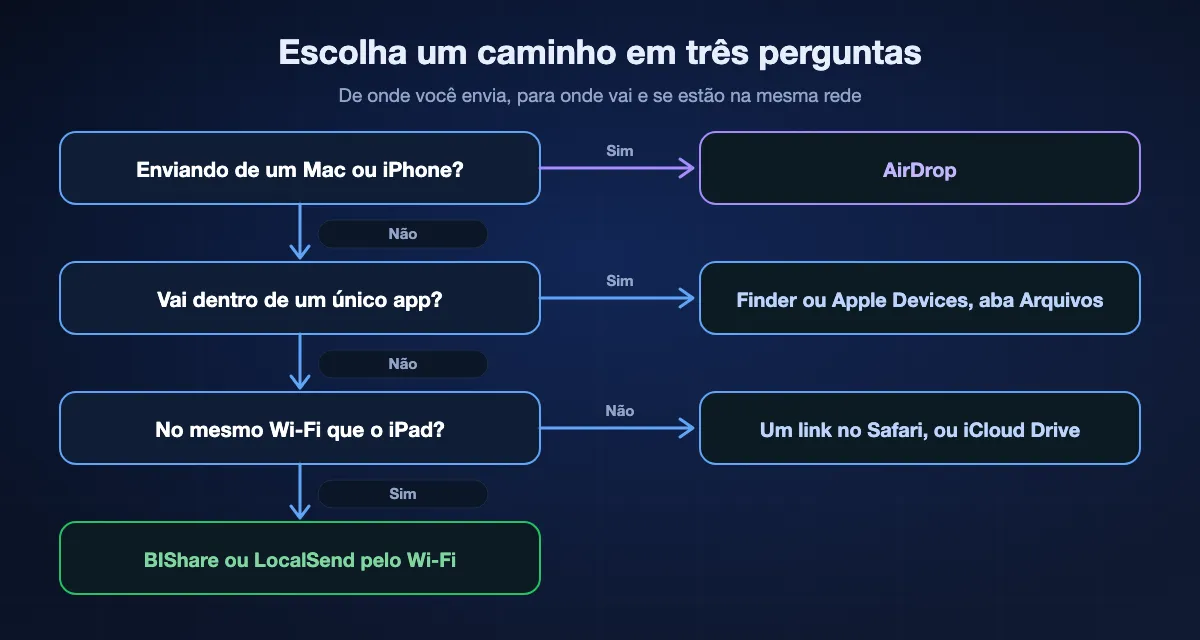
Comece pelo aparelho onde os arquivos estão e depois pelo lugar do iPad onde eles devem terminar.
De um PC Windows
Use o BIShare ou o LocalSend no mesmo Wi-Fi para qualquer arquivo, o Apple Devices com cabo para arquivos que vão dentro de um app, e o iCloud Drive para pastas que você edita nos dois. Um pen drive resolve o caso de um PC sem rede.
De um Mac
AirDrop para poucos arquivos, a aba Arquivos do Finder para a biblioteca de um app, iCloud Drive para tudo o que você quer nos dois. Do Mac para o iPad não é preciso instalar mais nada.
De um celular Android
O AirDrop não está disponível, então use um app multiplataforma nos dois aparelhos. Celulares da lista do Google também podem enviar para um iPad pelo Quick Share quando o iPad está aberto para Todos por 10 Minutos; o guia de AirDrop para Android tem a lista atual.
Um vídeo grande ou uma pasta inteira
Escolha um caminho direto. Uma transferência por Wi-Fi, um cabo para um app ou um pen drive USB-C rápido movem gigabytes em minutos; um caminho pela nuvem espera o upload primeiro. Enviar arquivos grandes compara os limites.
Como usar um pen drive ou cartão SD no iPad
Todo iPad que roda o iPadOS 27, exceto o iPad (9ª geração), tem porta USB-C, então um pen drive USB-C moderno conecta direto. O que decide se ele aparece é o formato e a energia, e o que decide a velocidade da cópia é a porta.
Conecte e abra o Arquivos
Ligue o pen drive ou o leitor de cartão na porta de carregamento; um iPad com Lightning precisa de um Adaptador de Lightning para USB de Câmera ou parecido. No Arquivos, toque em Explorar e procure o nome da unidade em Locais. Copie arquivos para o iPad tocando e segurando sobre eles e escolhendo Copiar ou Mover, ou arraste-os para uma segunda janela.
Use um formato que o iPad lê
O manual da Apple lista APFS, APFS criptografado, Mac OS Estendido (HFS+), exFAT, FAT32 e FAT, numa unidade com uma única partição de dados. Para um pen drive que também vai ao Windows, exFAT é a escolha segura. Um iPad com USB-C consegue formatar a unidade sozinho: toque e segure o nome dela em Locais e toque em Apagar, o que remove todo o conteúdo.
Dê energia a um HD
A Apple avisa que HDs externos muitas vezes precisam de energia própria com o iPad. Um disco mecânico que não aparece costuma funcionar por um hub USB com fonte; um pen drive USB-C ou um SSD normalmente se viram só com o iPad.
Conheça a porta do seu modelo
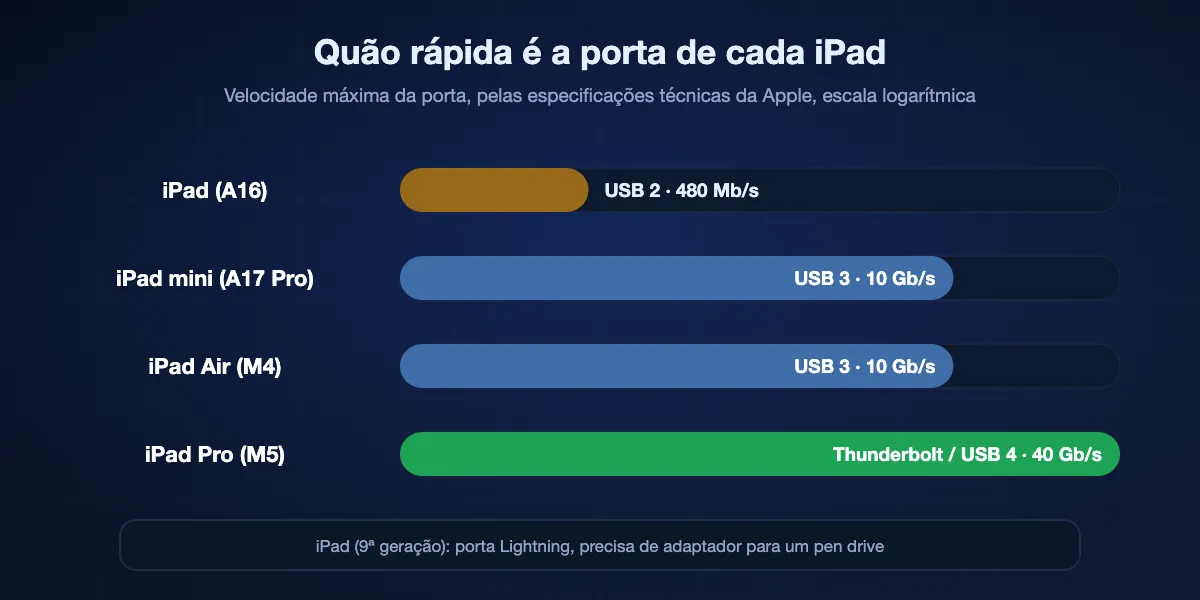
Pelas especificações da Apple: o iPad (A16) roda a porta USB-C em USB 2, até 480 Mb/s; o iPad mini (A17 Pro) e o iPad Air (M4) em USB 3, até 10 Gb/s; o iPad Pro (M5) via Thunderbolt / USB 4 a até 40 Gb/s. Um pen drive rápido no iPad de entrada continua copiando na velocidade do USB 2.
No sentido contrário: do iPad para o computador
Tirar arquivos de um iPad usa os mesmos caminhos, e o arquivo normalmente sai do Arquivos ou da pasta de um app.
Para um PC Windows
Envie com o BIShare do iPad para o PC no mesmo Wi-Fi, ou conecte um cabo, abra o Apple Devices e arraste o arquivo da lista de um app em Arquivos para uma pasta. As fotos saem por cabo com Importar no app Fotos do Windows; o guia de fotos explica em detalhe.
Para um Mac
O AirDrop pelo botão Compartilhar envia para um Mac por perto. A aba Arquivos do Finder copia os documentos de um app no sentido inverso quando você os arrasta do app para uma pasta.
Para qualquer computador, sem app
Copie os arquivos para um pen drive no Arquivos, ou para uma pasta compartilhada do computador pelo Conectar ao Servidor. Nenhum dos dois passa pela internet ou pela nuvem.
Para outra pessoa
Crie um link do BIShare no iPad: quem recebe abre em qualquer navegador, em qualquer computador, sem instalar nada, até 100 GB.
Enviar arquivos para um iPad com o BIShare
Instale nos dois aparelhos
Baixe o BIShare no iPad pela App Store, e no aparelho que envia pela loja dele: Microsoft Store, Mac App Store ou Google Play, ou o download para Linux. Coloque os dois no mesmo Wi-Fi e, no iPad, permita o acesso à rede local quando o iPadOS pedir.
Escolha os arquivos no aparelho que envia
Selecione documentos, vídeos ou pastas inteiras no computador ou no celular e escolha o iPad entre os aparelhos por perto. Aceite no iPad, e os arquivos chegam como foram enviados, em tamanho cheio e no formato original.
Mova para o lugar certo
Abra os arquivos recebidos no iPad e salve no Arquivos, adicione as fotos à fototeca, ou toque em Compartilhar para passar um arquivo ao app que vai usá-lo. Para um remetente em outro lugar, crie um link e abra no Safari do iPad antes que expire.
Quanto tempo leva?
Três coisas definem o tempo: o elo mais lento entre os dois aparelhos, se o arquivo passa por um servidor e, no caso de cabo ou pen drive, qual porta o iPad tem.
Por cabo ou pen drive
A porta do iPad é o teto. Em USB 2 no iPad (A16), um filme de 4 GB leva cerca de um minuto e meio no melhor caso; a 10 Gb/s num iPad Air ou mini, o próprio pen drive costuma ser o limite.
Pelo Wi-Fi entre aparelhos
Uma transferência direta roda na velocidade da rede local. Nos nossos testes, o Wi-Fi 5 dá de 40 a 50 MB/s entre aparelhos e o Wi-Fi 6 dá de 70 a 110, então o mesmo filme de 4 GB está no iPad em um ou dois minutos. Nosso guia de transferência por Wi-Fi detalha os números.
Pela nuvem
iCloud Drive, Mail Drop e nuvens precisam de um upload completo antes que o iPad consiga baixar qualquer coisa. Com upload de 40 Mbps, o filme de 4 GB leva cerca de um quarto de hora só para subir, antes de o download começar.
Quando o arquivo não chega
O iPad não aparece no Finder nem no Apple Devices
Desbloqueie o iPad e toque em Confiar quando ele perguntar sobre o computador. Tente outro cabo, porque alguns só carregam, e atualize o iPad para o iPadOS mais recente, que o artigo da Apple sobre o Finder põe como requisito.
Não há aba Arquivos, ou o app não aparece nela
Só aparecem os apps compatíveis com Compartilhamento de Arquivos, e a aba some quando nenhum app instalado é. Envie o arquivo para o app Arquivos e use Compartilhar dentro do Arquivos para passá-lo ao app.
O pen drive não aparece em Locais
Confira se ele tem uma única partição de dados e um formato compatível; o NTFS, formato da maioria das unidades do Windows, não está na lista da Apple. Formate como exFAT num computador, ou dê energia a um HD por um hub.
O iPad não aparece no AirDrop
Desperte o iPad, ligue o Wi-Fi e o Bluetooth e ajuste o AirDrop para Todos por 10 Minutos na Central de Controle ou em Ajustes, Geral, AirDrop. O guia para resolver o AirDrop cobre o resto.
O arquivo chegou mas nada abre
O iPad ainda não tem um app para esse formato. Instale um que leia, abra o Arquivos, toque e segure o arquivo e escolha Compartilhar para enviá-lo para lá.
Falta espaço
Veja Ajustes, Geral, Armazenamento do iPad. Um filme pode ficar no pen drive e tocar dali pelo Arquivos, sem nunca ser copiado para o iPad.
Quem guarda uma cópia no caminho?
Não é a velocidade que de fato separa esses caminhos. O que muda é quais empresas, se alguma, ficam com o seu arquivo durante a viagem.
AirDrop, cabo, pen drive e pasta compartilhada
O arquivo fica entre os seus próprios aparelhos. A Apple criptografa as transferências do AirDrop, e um cabo ou pen drive nunca tocam uma rede. Uma pasta compartilhada fica aberta a qualquer um na rede que saiba a senha do computador, então pare de compartilhar quando terminar.
iCloud Drive, Mail Drop e nuvens
O provedor guarda uma cópia na sua conta, protegida em trânsito e em repouso, até você apagá-la; um link do Mail Drop expira sozinho depois de 30 dias.
BIShare
Na mesma rede, os arquivos vão direto do remetente para o iPad com criptografia de ponta a ponta e sem servidor no meio. Um link é selado no aparelho que envia antes do upload, e a chave viaja dentro do link, então o servidor só guarda texto cifrado e o apaga ao expirar.
Perguntas frequentes
Como transfiro arquivos para o iPad?
De um Mac ou iPhone, use o AirDrop. De um PC Windows, o BIShare pelo Wi-Fi envia qualquer arquivo; o Apple Devices com cabo serve para arquivos de apps, e o iCloud Drive também. Sem rede, copie os arquivos para um pen drive e abra no app Arquivos.
Como coloco arquivos no iPad a partir do PC sem iTunes?
No Windows 10 e posterior, o Apple Devices substitui o iTunes nisso: conecte o iPad, escolha Arquivos e arraste documentos sobre um app. Caminhos sem fio como o BIShare, o iCloud Drive ou uma pasta compartilhada não precisam de nenhum dos dois.
Como envio arquivos do Mac para o iPad?
O AirDrop é o mais rápido: clique no arquivo com Control, escolha Compartilhar, depois AirDrop e o iPad. Para arquivos que vão dentro de um app, conecte o iPad, selecione-o no Finder e use a aba Arquivos.
Dá para passar arquivos para o iPad sem fio?
Dá. O AirDrop funciona a partir de aparelhos Apple, e o BIShare ou o LocalSend a partir do Windows, Android e Linux no mesmo Wi-Fi. O iCloud Drive e um link no Safari atendem aparelhos que não estão por perto.
Como uso um pen drive no iPad?
Conecte na porta USB-C, ou use um adaptador num iPad com Lightning, abra o Arquivos e olhe em Locais. O pen drive precisa de uma partição de dados em APFS, HFS+, exFAT, FAT32 ou FAT.
Para onde vão os arquivos que eu passo para o iPad?
Documentos costumam ir para o app Arquivos, em No Meu iPad, iCloud Drive ou Downloads. Arquivos enviados pelo Finder ou pelo Apple Devices ficam dentro do app escolhido, e fotos enviadas por AirDrop vão para a fototeca.
Como coloco filmes no iPad para ver offline?
Instale um player de vídeo compatível com compartilhamento de arquivos, conecte o iPad e solte o filme sobre esse app no Finder ou no Apple Devices. Uma transferência por Wi-Fi para o Arquivos também funciona, ou deixe o filme num pen drive e assista dali.
Como passo arquivos do Android para o iPad?
Use um app multiplataforma nos dois aparelhos, como o BIShare ou o LocalSend, no mesmo Wi-Fi. Celulares da lista do Quick Share do Google também conseguem enviar para um iPad ajustado em Todos por 10 Minutos.
Qual o jeito mais rápido de colocar arquivos grandes no iPad?
Ficar no local: o Wi-Fi entre aparelhos chegou a 70 a 110 MB/s no Wi-Fi 6 nas nossas medições, e um pen drive rápido na porta Thunderbolt de um iPad Pro vai ainda mais longe. Um caminho pela nuvem fica preso à sua velocidade de upload.
Como passo arquivos do iPad para o PC?
Envie com o BIShare pelo Wi-Fi, arraste de um app no Apple Devices com cabo, ou copie para um pen drive no Arquivos. Para fotos, o app Fotos do Windows importa por cabo.
Por que meu iPad não reconhece o pen drive?
Quase sempre é o formato: o NTFS não é compatível, então formate como exFAT. Uma unidade com mais de uma partição também não aparece, e um HD pode precisar de um hub com fonte.
Mande qualquer coisa para o seu iPad, de qualquer computador
Grátis e de código aberto. Transferências por Wi-Fi em tamanho cheio a partir do Windows, Mac, Linux ou Android, ou um link criptografado que abre no Safari.