
Android → iPhone
Enviar arquivos do Android para o iPhone
Por anos a resposta sincera foi: um app nos dois celulares ou um desvio pela nuvem. Em 2026 chegaram três atalhos nativos: alguns Android já aparecem na lista do AirDrop do iPhone, qualquer Pixel ou Galaxy pode mostrar um QR code do Quick Share para um iPhone, e o Android 17 leva um celular inteiro para um iPhone novo sem o app Transferir para iOS. Cada um tem um limite que vale conhecer antes. Abaixo estão os oito jeitos que funcionam de verdade, onde cada um para, onde os arquivos caem no iPhone e como o BIShare atende qualquer Android e qualquer iPhone, no mesmo cômodo ou não. Grátis, código aberto e sem cadastro para ninguém.
O BIShare é nosso produto. Três opções desta página já vêm grátis nos celulares e, para mandar uma foto rápida a um iPhone por perto, talvez sejam suficientes; as seções avisam quando é o caso.
Resposta rápida
- Seu Android é um Pixel 8a ou mais novo, ou um Galaxy recente: abra o Quick Share e escolha o iPhone quando o AirDrop dele estiver em «Todos por 10 minutos». As fotos vão direto para o app Fotos.
- O iPhone não aparece ou não está perto: num Pixel ou Galaxy, toque em «Usar QR code» no Quick Share. O iPhone escaneia com a câmera e baixa no Safari, até 10 GB a cada 24 horas.
- Qualquer Android, mesmo Wi-Fi: instale o BIShare nos dois, e os originais intactos passam criptografados pelo Wi-Fi, de qualquer tamanho.
- Muitos gigas para alguém longe: crie um link do BIShare; ele comporta 100 GB e o iPhone só precisa do Safari para pegar.
- Configurando um iPhone novo: use a transferência da Apple durante a configuração. O Android 17 faz isso sem app; versões anteriores precisam do Transferir para iOS. Um cabo USB-C entre os celulares acelera.
- Antes de um download grande no Safari: confira Ajustes, Apps, Safari, Downloads. Por padrão os arquivos vão para o iCloud Drive e ocupam espaço do iCloud.
Três atalhos que chegaram em 2026
Apple e Google se mexeram no último ano, então existem mais caminhos nativos do Android para o iPhone do que nunca. Nenhum serve para todo mundo, por isso a pergunta útil é para qual deles os seus dois celulares se qualificam.
O Quick Share pode mirar no AirDrop
A página de ajuda do Google cita o Pixel 8a e posteriores, além de modelos específicos de Samsung, Oppo, OnePlus, Vivo, Xiaomi, Honor, Transsion e Motorola. Nesses celulares o iPhone aparece no Quick Share enquanto o AirDrop dele estiver em «Todos por 10 minutos». Num Galaxy, também é preciso ativar o compartilhamento com dispositivos Apple nas configurações do Quick Share. Os dois precisam de Bluetooth e Wi-Fi e devem estar próximos.
Um QR code para qualquer iPhone
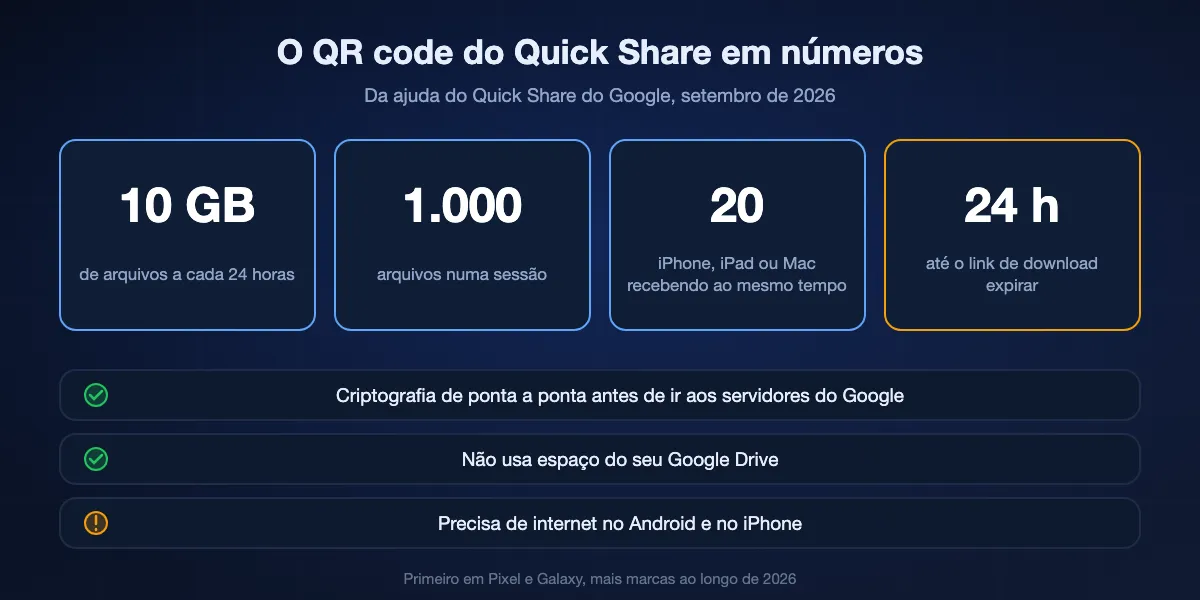
Em liberação desde maio de 2026, primeiro em Pixel e Galaxy: escolha «Usar QR code» no Quick Share e o iPhone escaneia com a câmera, abrindo um link de download no Safari. Segundo o Google, os arquivos têm criptografia de ponta a ponta, são enviados aos servidores dele sem usar seu espaço do Drive, ficam disponíveis por 24 horas e têm limite de 10 GB a cada 24 horas e 1.000 arquivos por sessão. Os dois celulares precisam de internet, mas não de AirDrop nem de app.
O Android 17 leva um celular inteiro para o iPhone
O guia de migração da Apple agora diz que um aparelho compatível com Android 17 pode transferir para um iPhone novo sem baixar o Transferir para iOS, e que um cabo USB-C entre os dois é mais rápido que o Wi-Fi. É uma ferramenta de configuração para quem está trocando de celular, não um jeito de mandar um arquivo para um iPhone já em uso.
Oito caminhos do Android para o iPhone, em ordem
BIShare
O melhor no geral: qualquer Android, qualquer iPhone, perto ou longe
Android, iOS, computador · licença Apache 2.0, grátis · de celular para celular sem limite · links de 100 GB · criptografia de ponta a ponta · sem contas
Não importa se o Android é um topo de linha ou um modelo básico de cinco anos atrás. Instale o app nos dois, coloque-os no mesmo Wi-Fi ou num roteador do celular, e o iPhone aparece no lado Android; toque nele, aceite no iPhone e os arquivos atravessam direto pela rede. No iPhone eles ficam na caixa de entrada do app, onde «Salvar em Fotos» manda fotos e vídeos para a fototeca um por um ou todos de uma vez. Se o iPhone estiver em outro lugar, o app Android cria um link, com QR code e código de 6 caracteres de reserva. O iPhone abre no Safari e salva até 100 GB sem instalar nada; o arquivo já foi criptografado no Android e o link para de funcionar após 6, 12 ou 24 horas.
Fique de olho: O caminho direto também exige o app no iPhone. Um link é uma entrega, não um armazenamento: baixe antes de expirar.
Quick Share para AirDrop
O melhor nativo para um celular compatível ao lado do iPhone
Pixel 8a e posteriores, certos Samsung, Oppo, OnePlus, Vivo, Xiaomi, Honor, Transsion, Motorola · qualquer iPhone · só por perto · nada para instalar
Num Android compatível parece AirDrop porque, do lado do iPhone, é AirDrop. Quem tem o iPhone abre a Central de Controle e coloca o AirDrop em «Todos por 10 minutos»; você escolhe os arquivos no Quick Share e toca no iPhone. Fotos e vídeos entram no app Fotos como qualquer AirDrop, e os outros arquivos oferecem abrir num app adequado. Sem conta, sem upload, e funciona sem internet porque os celulares conversam diretamente.
Fique de olho: O iPhone precisa ficar visível para todos por perto enquanto recebe, porque o modo só contatos não funciona entre plataformas. A maioria dos Android em uso ainda não está na lista.
QR code do Quick Share
O melhor nativo quando o AirDrop não enxerga o celular
Pixel e Galaxy primeiro, mais marcas ao longo de 2026 · qualquer iPhone com câmera · até 10 GB a cada 24 horas · link vale 24 horas · criptografia de ponta a ponta
Onde não existe a ponte com o AirDrop, ou o iPhone não quer aparecer, o Quick Share pode mostrar um QR code. O iPhone escaneia com o app Câmera comum e uma página segura abre no Safari com os arquivos para baixar. Nada é instalado no iPhone e nada pesa no seu Google Drive. Os Galaxy também oferecem o compartilhamento por link e QR da própria Samsung, que exige conta Samsung de quem envia, permite 10 GB por arquivo e por dia e faz os links expirarem em dois dias.
Fique de olho: Os dois lados precisam de internet, há um teto diário de 10 GB e os arquivos caem nos downloads do Safari, não no Fotos.
Google Fotos ou Google Drive
O melhor quando as fotos devem continuar numa biblioteca compartilhada
Nativo no Android, apps grátis no iPhone · até 15 GB grátis para Gmail, Drive e Fotos somados · conta Google de quem envia · links compartilhados abrem no Safari
Se o Android já faz backup no Google Fotos, as fotos estão no meio do caminho. Compartilhe um álbum ou algumas fotos por link, e o iPhone abre no Safari ou entra no app Google Fotos e salva no rolo da câmera. Para documentos e vídeos grandes, o Drive faz o mesmo com pastas. É a escolha natural para um álbum de família que os dois lados continuam alimentando.
Fique de olho: É upload e depois download, então vídeos grandes demoram, consome os 15 GB grátis, e a resolução total depende da qualidade de backup estar em Original.
LocalSend
App grátis e de código aberto para dois celulares numa rede
Android, iOS e computador · código aberto · só rede local · criptografado · sem contas
O LocalSend é uma ferramenta boa e honesta para o caso «mesmo Wi-Fi»: os dois celulares abrem, se encontram e os arquivos passam sem servidor. Se o Android e o iPhone moram na mesma casa e só trocam arquivos pessoalmente, dá conta.
Fique de olho: Não alcança um iPhone em outra rede, e os dois precisam instalar.
WhatsApp ou Telegram, enviado como arquivo
Serve numa conversa que já existe
App e conta nos dois celulares · arquivos de até 2 GB · fotos enviadas do jeito normal são comprimidas
Os apps de conversa carregam a maioria das fotos do Android para o iPhone, e a maioria chega menor do que saiu. Anexe a imagem como documento ou arquivo em vez de usar o seletor de fotos, e ela mantém o tamanho original. No iPhone, abra o arquivo na conversa e salve no Fotos pelo menu Compartilhar.
Fique de olho: Teto de 2 GB, uma cópia permanente na conversa e um erro fácil que deixa uma foto nítida borrada.
Um pen drive USB-C
Entrega sem rede, só iPhone 15 ou mais novo
Android com USB-C · iPhone 15 ou mais novo · pen drive em exFAT · app Arquivos no iPhone
Copie os arquivos para um pen drive pelo gerenciador de arquivos do Android, conecte num iPhone com USB-C e abra o app Arquivos, onde o pen drive aparece como local. Formate em exFAT para caber arquivos acima de 4 GB. No Arquivos, fotos e vídeos vão para a fototeca pelo botão Compartilhar.
Fique de olho: iPhones com Lightning precisam de adaptador de câmera e de um pen drive que funcione com ele, e salvar no Fotos é um passo manual por lote.
Para um documento, não para uma fototeca
Qualquer celular · anexos por volta de 20–25 MB · sem app · cópia fica nas duas caixas
Um PDF ou algumas fotos anexadas pelo Gmail abrem no Mail ou no app Gmail do iPhone. Funciona em qualquer lugar sem configuração, e por isso muita gente ainda manda arquivos avulsos assim.
Fique de olho: O limite de anexo exclui vídeos, e cada arquivo fica depois em duas caixas de entrada.
Resumo rápido
| Recurso | BIShare | Quick Share → AirDrop | QR code do Quick Share | Google Fotos / Drive | Arquivo do WhatsApp | Pen drive USB-C |
|---|---|---|---|---|---|---|
| Funciona a partir de qualquer Android | ||||||
| Funciona com qualquer iPhone | ||||||
| Nada para instalar no iPhone | ||||||
| Alcança um iPhone que não está perto | ||||||
| Mantém a qualidade original | ||||||
| Funciona sem internet | ||||||
| Mais de 10 GB de uma vez | ||||||
| Criptografia de ponta a ponta |
Dados de setembro de 2026. O sim do BIShare em «nada para instalar» vale para o link do Safari de 100 GB; de celular para celular é preciso o app nos dois aparelhos, sem limite de tamanho. Quick Share para AirDrop exige um Android compatível e um iPhone em «Todos por 10 minutos»; o Google não publica limite de tamanho para isso. O QR code do Quick Share chega primeiro a Pixel e Galaxy, exige internet dos dois lados e permite 10 GB a cada 24 horas. Google Fotos e Drive mantêm os originais com a qualidade de backup em Original e compartilham por link dentro dos 15 GB grátis. O WhatsApp criptografa arquivos de ponta a ponta e para em 2 GB por arquivo. A coluna USB-C considera um iPhone 15 ou mais novo.
Configurar um iPhone novo a partir de um Android
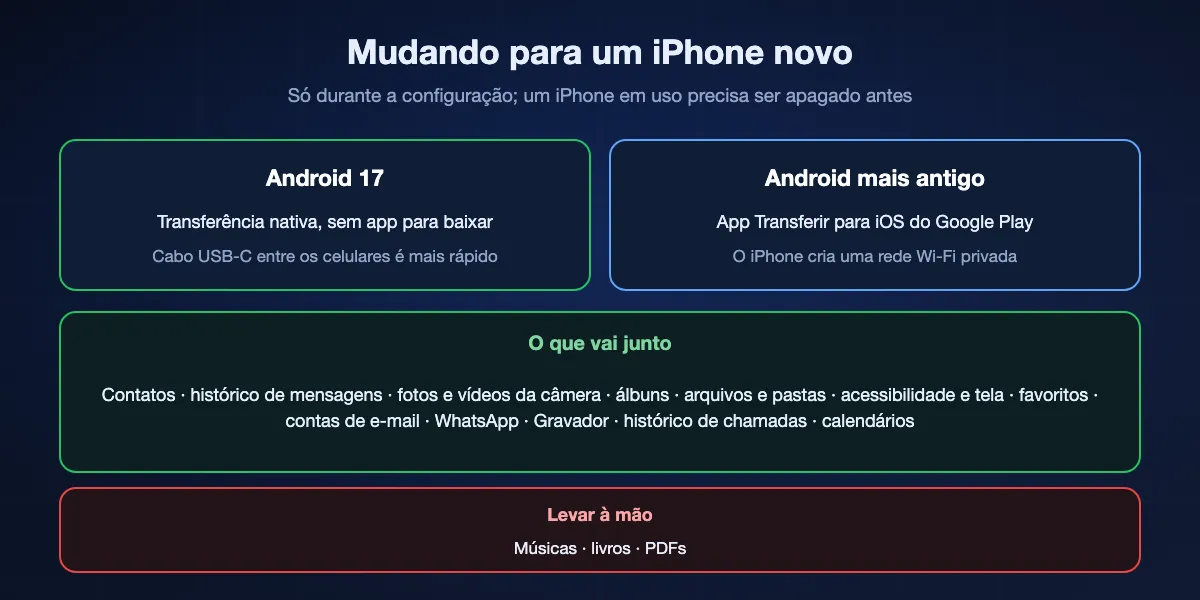
Se o iPhone vai substituir o Android, uma migração durante a configuração leva muito mais do que qualquer método de compartilhar arquivos, inclusive o histórico de mensagens. Faça antes de começar a usar o iPhone.
Android 17: sem app
Segundo o guia da Apple, um aparelho compatível com Android 17 pode transferir direto para o iPhone novo durante a configuração. Ligue os dois celulares na tomada com o Wi-Fi ativado e siga as instruções nas duas telas. Um cabo USB-C entre eles deixa a transferência mais rápida.
Android mais antigo: Transferir para iOS
Em versões anteriores do Android, instale o app Transferir para iOS da Apple pelo Google Play, escolha «Transferir Dados do Android» na tela Apps e Dados do iPhone e digite o código que o iPhone mostrar. O iPhone cria uma rede Wi-Fi privada própria para a transferência.
O que vai e o que não vai
A Apple lista contatos, histórico de mensagens, fotos e vídeos da câmera, álbuns, arquivos e pastas, ajustes de acessibilidade e tela, favoritos, contas de e-mail, mensagens e mídia do WhatsApp, Gravador, histórico de chamadas e calendários, além de apps gratuitos presentes nas duas lojas que aceitem isso. Músicas, livros e PDFs precisam ir à mão. Se o iPhone já foi configurado, ele precisa ser apagado para a transferência.
Onde os arquivos vão parar no iPhone
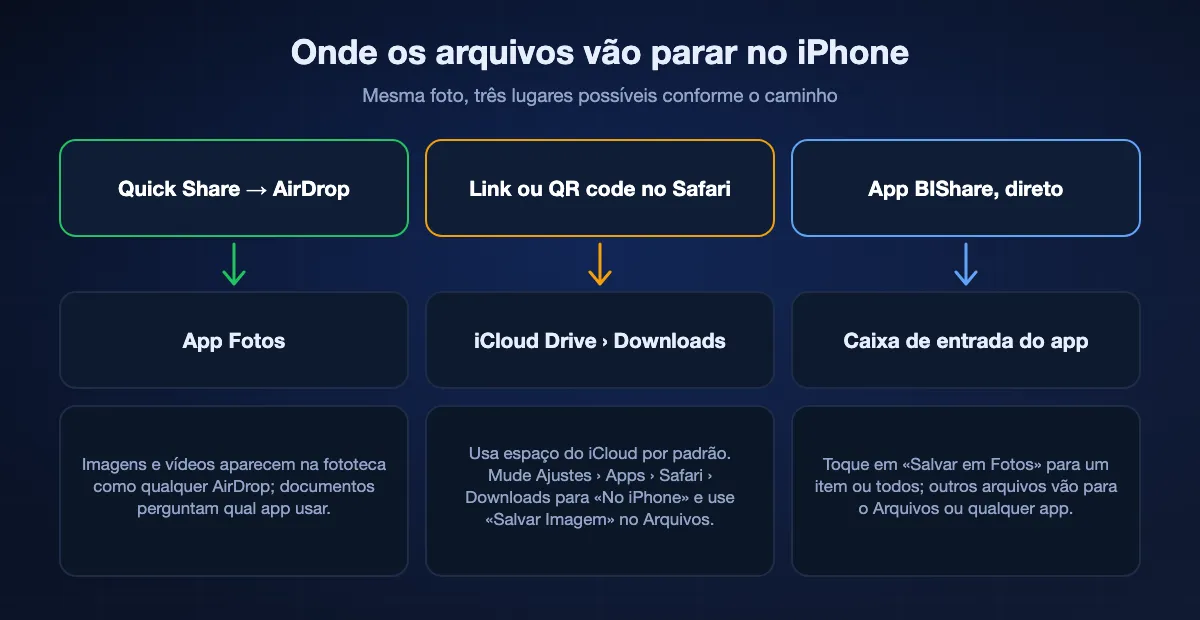
A mesma foto pode terminar em três lugares diferentes do iPhone conforme o caminho, e é daí que vem quase toda a confusão do tipo «não chegou».
AirDrop: direto no Fotos
Imagens e vídeos recebidos pelo Quick Share para AirDrop entram no app Fotos, como qualquer AirDrop. Documentos perguntam em qual app abrir.
Downloads do Safari: iCloud Drive por padrão
Links e QR codes baixam pelo Safari na pasta Downloads do iCloud Drive, o que envia o arquivo ao iCloud e ocupa espaço. Antes de uma transferência grande, mude Ajustes, Apps, Safari, Downloads para «No iPhone». Para levar ao Fotos uma foto ou vídeo baixado, abra no Arquivos, toque em Compartilhar e escolha «Salvar Imagem» ou «Salvar Vídeo».
O app BIShare: a caixa de entrada dele
Arquivos recebidos direto ficam na caixa de entrada do app até você decidir o que fazer. «Salvar em Fotos» adiciona imagens e vídeos à fototeca, e o resto pode ir para o Arquivos ou outro app.
Do Android para o iPhone com o BIShare
Instale nos dois e entre na mesma rede
Instale o BIShare pelo Google Play e pela App Store, depois coloque os dois celulares no mesmo Wi-Fi, ou ative o roteador do Android e conecte o iPhone nele. No iPhone, permita que o BIShare encontre dispositivos na rede local quando o iOS pedir.
Envie pelo Android
Escolha fotos, vídeos ou arquivos, toque no iPhone na lista de dispositivos e aceite no iPhone. Nada é recomprimido. No iPhone, abra a caixa de entrada e toque em «Salvar em Fotos» para imagens e vídeos.
Ou crie um link
Se o iPhone estiver em outro lugar, toque em Link no app ou abra bishare.app/transfer no Chrome e adicione os arquivos lá. Compartilhe o endereço ou o código de 6 caracteres como quiser; o Safari no iPhone baixa até 100 GB em 6, 12 ou 24 horas.
Fotos com movimento e outras manias do Android no iPhone
Fotos com movimento chegam paradas
As Fotos em movimento da Samsung e as fotos com movimento do Pixel escondem um vídeo curto dentro de um JPEG. O iPhone mostra a imagem e ignora o movimento. Para manter, exporte antes: a Galeria da Samsung exporta como vídeo ou GIF, e esse arquivo roda normalmente no iPhone.
Documentos abrem no Arquivos
PDFs, ZIPs e arquivos do Office não vão para o Fotos. Eles abrem no app Arquivos, que descompacta e mostra a maioria dos tipos de documento sem outro app.
Apps de conversa encolhem o que você manda
Uma foto escolhida pela galeria de um app de conversa é reduzida para a rede, por isso uma foto detalhada do Android pode parecer borrada no iPhone. Transferência direta, um link ou a opção de arquivo do app mantêm o original em tamanho total.
Quanto tempo leva
Os caminhos locais são tão rápidos quanto o link de rádio entre os celulares. Tudo que passa antes por um servidor precisa se espremer pelo upload de quem envia.
Mesmo Wi-Fi
Celulares recentes à vista do roteador fazem cerca de 40–50 MB/s no Wi-Fi 5 ou 70–110 MB/s no Wi-Fi 6; um vídeo de um giga passa em segundos. O roteador de um Android costuma dar 10–30 MB/s.
Quick Share para AirDrop
Os celulares se conectam diretamente, então o roteador não importa. Em lotes longos, mantenha as duas telas acesas e os celulares juntos.
QR codes, links e nuvem
Com 50 Mbps de upload, o Android leva uns três minutos por giga antes de o iPhone sequer começar a baixar, e um lote de 10 GB passa de meia hora.
Quando os arquivos não chegam ao iPhone
O iPhone não aparece no Quick Share
Confira se o modelo Android está na lista do Google e atualizado, se o AirDrop do iPhone está em «Todos por 10 minutos», se num Galaxy o compartilhamento com dispositivos Apple está ativado e se os dois estão com Bluetooth e Wi-Fi ligados. Se ainda não aparecer, use o QR code.
Os dois estão online em casa, mas o app não mostra nada
No iPhone, Ajustes, Privacidade e Segurança, Rede Local precisa permitir o app. Redes de convidados e de hotel costumam isolar aparelhos; use o roteador do Android. Uma VPN em qualquer um dos dois também pode esconder o outro.
Um download grande lotou o iCloud
O Safari salvou no iCloud Drive. Mova para «No iPhone» no app Arquivos, apague a cópia do iCloud e mude o local de downloads do Safari para a próxima vez.
A foto baixou mas não está no Fotos
Downloads vão para o Arquivos, não para o Fotos. Abra o arquivo, toque em Compartilhar e escolha «Salvar Imagem» ou «Salvar Vídeo».
O link do QR diz que expirou
Os compartilhamentos por QR do Google duram 24 horas e os links da Samsung dois dias. Peça um código novo ou transfira direto se os celulares estiverem juntos.
Mantendo a transferência privada
Fotos de crianças, documentos de identidade escaneados e contratos assinados são justamente o que as pessoas mandam entre celulares. Veja como ficam as concessões de privacidade.
Direto entre os celulares
O caminho direto do BIShare, o LocalSend e o Quick Share para AirDrop nunca deixam o arquivo num servidor, e a conexão entre os celulares é criptografada.
Por um servidor, lacrado
Os links do BIShare e os QR codes do Quick Share criptografam os arquivos de ponta a ponta antes do upload, então o servidor no meio guarda dados que não consegue ler. Os arquivos do WhatsApp também têm criptografia de ponta a ponta, mas continuam nos dois históricos.
Por um servidor, legível
Google Fotos, Drive, os links próprios da Samsung e o e-mail protegem os arquivos no trajeto, mas o provedor pode acessar o que fica guardado. Tudo bem para fotos de viagem; pense duas vezes com documentos de identidade.
Android para iPhone: perguntas frequentes
Dá para fazer AirDrop do Android para o iPhone?
De alguns Android, sim. O Quick Share envia para o AirDrop no Pixel 8a e posteriores e em certos modelos de Samsung, Oppo, OnePlus, Vivo, Xiaomi, Honor, Transsion e Motorola. O AirDrop do iPhone precisa estar em «Todos por 10 minutos». Para qualquer outro Android, use um app ou um link.
Como mandar fotos do Android para o iPhone sem app?
Com o Quick Share para AirDrop num celular compatível, o QR code do Quick Share num Pixel ou Galaxy, ou um link do Google Fotos. De qualquer Android, bishare.app/transfer no Chrome cria um link que o iPhone abre no Safari.
O que é o QR code do Quick Share para iPhone?
Uma opção do Quick Share em Pixel e Galaxy que mostra um QR code. O iPhone escaneia com a câmera e baixa os arquivos no Safari. Segundo o Google, os arquivos têm criptografia de ponta a ponta, ficam disponíveis por 24 horas e têm limite de 10 GB a cada 24 horas.
Dá para mandar arquivos do Android para o iPhone por Bluetooth?
Não. iPhones não aceitam transferências de arquivos por Bluetooth vindas do Android. Use o Quick Share para AirDrop, um QR code, um app de Wi-Fi ou um link.
Como mandar um vídeo grande do Android para o iPhone?
Por perto e no Wi-Fi, o BIShare manda de qualquer tamanho. À distância, um link do BIShare comporta 100 GB, o QR code do Google 10 GB por dia e um arquivo do WhatsApp 2 GB.
Para onde vão os arquivos baixados no iPhone?
Os downloads do Safari vão para a pasta Downloads do iCloud Drive, a menos que você mude Ajustes, Apps, Safari, Downloads para «No iPhone». Para levar uma foto baixada ao Fotos, abra no Arquivos e escolha «Salvar Imagem».
Posso usar o Transferir para iOS depois de configurar o iPhone?
Não. A transferência da Apple só funciona durante a configuração; um iPhone já configurado precisa ser apagado antes. Para alguns arquivos depois, use um app direto, um QR code ou um link.
Ainda preciso do app Transferir para iOS?
Só em Android anterior ao Android 17. A Apple diz que aparelhos compatíveis com Android 17 transferem para um iPhone novo sem ele, e um cabo USB-C entre os celulares acelera.
Por que minhas fotos com movimento não se mexem no iPhone?
As fotos com movimento da Samsung e do Pixel escondem um vídeo dentro de um JPEG, e o iPhone só mostra a imagem. Exporte antes a foto como vídeo ou GIF no Android.
Enviar arquivos do Android para o iPhone é grátis?
Sim. BIShare, LocalSend, Quick Share para AirDrop, o QR code do Quick Share e o Google Fotos dentro dos 15 GB grátis não custam nada.
De qualquer Android para qualquer iPhone
Código aberto e grátis, sem cadastro em nenhum dos dois celulares. Mande arquivos pelo Wi-Fi local quando estiverem no mesmo sofá e um link pronto para o Safari quando houver um fuso horário entre vocês.