
Guia do AirDrop
Como usar o AirDrop no iPhone, iPad e Mac
O AirDrop envia fotos, vídeos, documentos e links entre aparelhos Apple próximos, sem cabo, sem tela de login e sem conexão à internet. O gesto é simples, mas a maioria das dúvidas é sobre o que está em volta dele: onde fica o botão, por que a outra pessoa não aparece, para onde foi a foto e por que de repente pediram um código. Este guia percorre o caminho inteiro no iPhone, no iPad e no Mac, do jeito que a Apple documenta em outubro de 2026: ativar o AirDrop, enviar e receber, compartilhar com quem não está nos seus contatos, os ajustes que vale conhecer e os aparelhos que o AirDrop ainda não alcança. Para esses, o BIShare faz o mesmo trabalho entre iPhone, Android, Windows, Mac e Linux. É grátis, de código aberto e não pede conta.
O BIShare é nosso app. Entre dois aparelhos Apple, o AirDrop já vem instalado e é a melhor escolha; por isso este guia ensina primeiro o AirDrop e só cita o BIShare onde o AirDrop para.
Como usar o AirDrop: resposta rápida
- Ativar no iPhone ou iPad: abra a Central de Controle, toque e segure o grupo de controles de conexão no canto superior esquerdo, toque em AirDrop e escolha «Somente Contatos» ou «Todos por 10 minutos».
- Ativar no Mac: clique na Central de Controle na barra de menus e depois em AirDrop. Ícone azul significa ativado, e a seta ao lado permite escolher Somente Contatos ou Todos.
- Enviar: abra a foto ou o arquivo, toque no botão Compartilhar, toque em AirDrop e depois na pessoa ou no aparelho. No Mac, use o botão Compartilhar da barra de ferramentas ou arraste o arquivo sobre um destinatário na janela AirDrop do Finder.
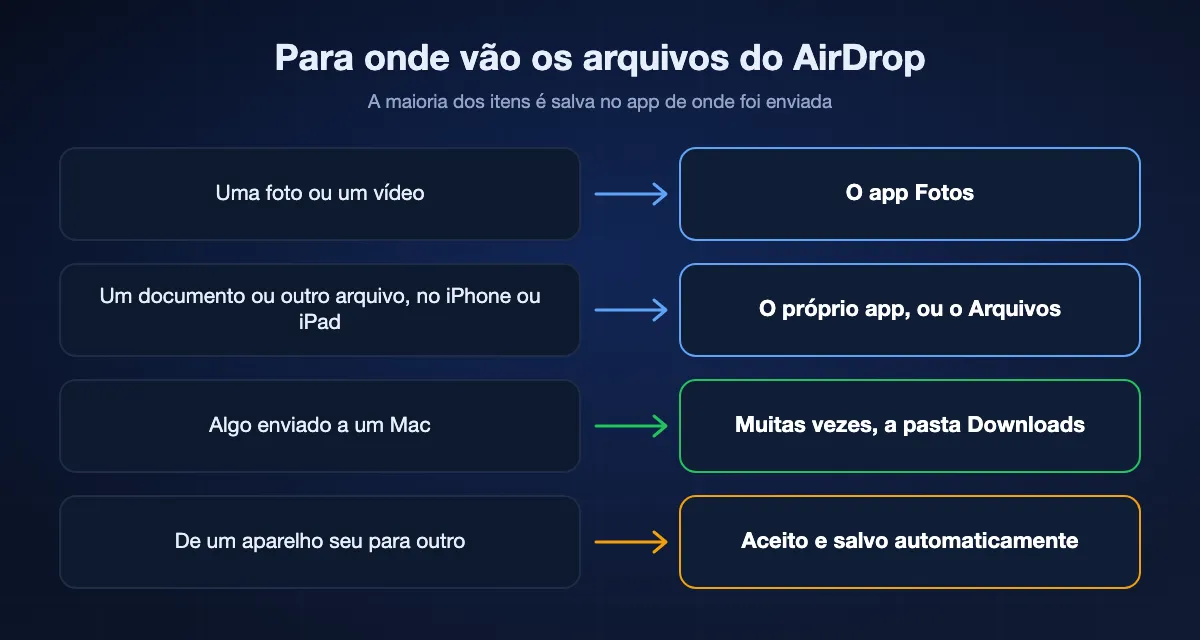
- Receber: toque em Aceitar na notificação. As fotos vão para o app Fotos, os outros itens para o app de origem ou para o Arquivos, e no Mac muitas vezes para a pasta Downloads.
- A outra pessoa não está nos seus contatos: ela escolhe «Todos por 10 minutos». No iOS 26.2 ou posterior, ela também gera um código do AirDrop e diz para você digitar.
- O outro aparelho é um PC com Windows, um computador com Linux ou a maioria dos celulares Android: o AirDrop não alcança. Use um app multiplataforma como o BIShare ou envie um link.
O que é o AirDrop e do que ele precisa
O AirDrop é o jeito que a Apple embutiu para passar um arquivo a um aparelho que está a poucos passos. Saber como ele encontra esse aparelho explica quase todas as regras que vêm depois.
O que ele faz
O AirDrop leva fotos, vídeos, documentos, links, cartões de contato e mais de um aparelho Apple para outro que esteja perto. O manual da Apple descreve o recurso como um envio sem fio para um iPhone, iPad ou Mac próximo, seja ele seu ou de outra pessoa. Quem recebe vê uma notificação e pode aceitar ou recusar cada envio.
Como funciona
Segundo o guia de segurança das plataformas da Apple, o AirDrop usa Bluetooth de baixa energia para perceber os aparelhos por perto e uma conexão Wi-Fi ponto a ponto, criada pela Apple, para transportar o arquivo. Os dois rádios Wi-Fi conversam diretamente, sem internet e sem roteador no meio, e a conexão é criptografada com TLS. É por isso que o AirDrop funciona num trem ou no meio do campo, e é por isso também que os dois rádios precisam estar ligados.
O que os dois aparelhos precisam
Wi-Fi e Bluetooth ligados e no máximo 10 metros entre eles. O artigo de suporte da Apple acrescenta que o Acesso Pessoal deve ser desconectado nos dois, e o manual avisa que uma VPN configurada para bloquear a rede local pode atrapalhar. Nenhum dos aparelhos precisa estar conectado a uma rede Wi-Fi.
Quais aparelhos têm
A Apple lista iOS 7, iPadOS 13 e OS X 10.10 como mínimo para o AirDrop. Somente Contatos exige iOS 10, iPadOS 13 ou macOS 10.12, e «Todos por 10 minutos» exige iOS 16.2 ou iPadOS 16.2; em versões mais antigas a mesma opção se chama apenas Todos. Na prática, qualquer iPhone, iPad ou Mac vendido na última década tem AirDrop.
Como ativar o AirDrop
O AirDrop não tem um app próprio. É um ajuste que define quem pode enviar coisas para você, e fica na Central de Controle de todo aparelho Apple.

No iPhone ou iPad
Abra a Central de Controle deslizando para baixo a partir do canto superior direito, ou para cima a partir da borda inferior num iPhone com botão de Início. Toque e segure o grupo de controles de conexão no canto superior esquerdo até ele se expandir e toque em AirDrop. Escolha «Somente Contatos» ou «Todos por 10 minutos». A mesma escolha fica em Ajustes, Geral, AirDrop.
No Mac
Clique no ícone da Central de Controle na barra de menus e depois em AirDrop. Quando o ícone do AirDrop está azul, ele está ativado. Clique na seta ao lado de AirDrop para escolher entre Somente Contatos e Todos. Você também pode abrir uma janela do Finder e clicar em AirDrop na barra lateral, que de quebra mostra quem está por perto.
Somente Contatos ou Todos por 10 minutos?
Somente Contatos é o padrão e a escolha mais segura para o dia a dia, porque só as pessoas dos seus Contatos encontram o seu aparelho. «Todos por 10 minutos» abre o aparelho para qualquer dispositivo Apple por perto e depois se fecha sozinho. A Apple informa que, após dez minutos, o ajuste volta para Somente Contatos se você tiver sessão iniciada com uma Conta Apple, e para Recepção Inativa se não tiver.
Quando o controle do AirDrop não aparece
Se você não encontra o AirDrop em lugar nenhum, o mais comum é que ele esteja restrito. Olhe em Ajustes, Tempo de Uso, Restrições de Conteúdo e Privacidade, Apps e Recursos Permitidos. Um iPhone do trabalho ou da escola também pode ter o AirDrop desativado pela organização que o gerencia.
Como enviar por AirDrop de um iPhone ou iPad
Todo app que tem o botão Compartilhar pode enviar por AirDrop. Os passos só mudam na hora de selecionar o que vai ser enviado.
Fotos e vídeos
Abra o app Fotos, toque em Selecionar e toque em cada foto ou vídeo que quiser. Toque no botão Compartilhar e depois em AirDrop. As pessoas dos seus contatos que estão por perto aparecem em Pessoas; toque no nome e peça para a outra pessoa tocar em Aceitar.
Arquivos e documentos
No app Arquivos, toque no botão Mais, toque em Selecionar e marque os arquivos. Toque em Compartilhar, depois em AirDrop e depois no destinatário. Um documento aberto em outro app segue o mesmo caminho, pelo botão Compartilhar daquele app.
Links, contatos e senhas
Uma página da web no Safari ou um cartão de contato pode ser enviado pelo botão Compartilhar e abre no app correspondente do outro aparelho. A Apple também permite compartilhar por AirDrop senhas e chaves-senha salvas com pessoas de confiança.
Aproxime os dois iPhones
Com iOS 17 ou posterior nos dois aparelhos, dá para pular a lista quando a pessoa está nos seus contatos. Abra o item que quer compartilhar e aproxime o seu iPhone do dela, e o AirDrop se oferece para enviar. Aproximados sem nada para compartilhar, dois iPhones oferecem o NameDrop, que troca cartões de contato. Os dois dependem da opção de aproximar dispositivos em Ajustes, Geral, AirDrop.
Para os seus próprios aparelhos
Enviar do seu iPhone para o seu próprio iPad ou Mac não exige aprovação. Quando os dois aparelhos usam a mesma Conta Apple, o item é aceito e salvo automaticamente.
Como usar o AirDrop no Mac, e entre um Mac e um iPhone
Um Mac pode enviar de duas maneiras, e na hora de receber há um detalhe que vale conhecer.
Com o botão Compartilhar
Abra o item, clique no botão Compartilhar na barra de ferramentas do app, escolha AirDrop e clique no destinatário. Só aparecem os aparelhos que estão por perto, com Wi-Fi e Bluetooth ligados e que podem aceitar arquivos do seu Mac.
Pelo Finder
Abra uma janela do Finder e clique em AirDrop na barra lateral. Os aparelhos próximos aparecem como ícones; arraste um ou vários arquivos para cima do que você quer. É o caminho mais rápido para arquivos que já estão na mesa ou numa pasta.
De um Mac para um iPhone
Desperte o iPhone e deixe-o perto do Mac; depois envie pelo botão Compartilhar ou pela janela do Finder. Se o iPhone for seu e usar a mesma Conta Apple, o item chega sem perguntar. As fotos vão para o Fotos, e os outros arquivos abrem no app que cuida deles.
De um iPhone para um Mac
Ative primeiro o AirDrop no Mac e depois, no iPhone, toque em Compartilhar, AirDrop e no nome do Mac. No Mac, o pedido chega como notificação, ou dentro da janela AirDrop do Finder se ela estiver aberta. Muitos arquivos são salvos direto na pasta Downloads.
Como receber por AirDrop, e para onde vão os arquivos
Nada chega sem o seu consentimento, a não ser que o remetente seja você. Depois disso, o único enigma é onde o item foi salvo.
Aceitar ou recusar
Uma notificação aparece quando alguém envia algo para você. Toque ou clique em Aceitar para ficar com o item, ou em Recusar para rejeitar. Se a notificação disser que é preciso um código, gere o código do AirDrop que ela oferece e passe para quem está enviando.
Fotos e vídeos
A regra da Apple é que a maioria dos itens é salva no app de onde foi enviada. Uma foto enviada pelo app Fotos é salva no Fotos do seu aparelho.
Outros arquivos no iPhone ou iPad
Um documento abre no app que combina com ele, e alguns itens são salvos no app Arquivos. Se um arquivo parece ter sumido, abra o Arquivos e olhe em Recentes.
No Mac
Alguns itens são salvos automaticamente na pasta Downloads. Em outros casos o Mac deixa escolher, por exemplo entre salvar uma foto em Downloads e abri-la no Fotos.
Como enviar por AirDrop para quem não está nos seus contatos
É aqui que a maioria das tentativas falha, porque o ajuste padrão esconde o aparelho de todo mundo que ele não conhece.
O que o Somente Contatos realmente confere
Estar na agenda um do outro nem sempre basta. A Apple afirma que quem recebe precisa ter o e-mail ou o número de telefone da Conta Apple do remetente no cartão de contato desse remetente. Se um amigo salvou você com um número que não está ligado à sua Conta Apple, o aparelho dele continua escondido de você.
Todos por 10 minutos
Quem vai receber abre a Central de Controle, toca e segura os controles de conexão, toca em AirDrop e escolhe «Todos por 10 minutos». O aparelho dele passa a aparecer no seu. Envie dentro desses dez minutos, porque o ajuste volta sozinho.
Códigos do AirDrop, novidade do iOS 26.2
Quando os dois aparelhos têm iOS 26.2, iPadOS 26.2 ou macOS 26.2 ou posterior e o remetente não é um contato, o AirDrop pede um código. Quem recebe gera o código do AirDrop, que aparece na tela dele, e o remetente digita. Nos 30 dias seguintes vocês podem compartilhar sem outro código. Para encerrar antes, abra o app Contatos, encontre a pessoa na lista de outros conhecidos e escolha esquecê-la.
Mudar o nome no AirDrop, desativar o AirDrop e outros ajustes
Alguns poucos ajustes definem como o AirDrop se comporta. Todos se mudam em segundos.
Mudar o seu nome no AirDrop
Quem tem você nos contatos vê o primeiro nome e a foto que salvou para você. Todas as outras pessoas veem o nome do seu aparelho. Mude em Ajustes, Geral, Sobre, Nome no iPhone ou iPad. No Mac, o nome do computador é definido em Ajustes do Sistema, Geral, Sobre.
Desativar o AirDrop
No iPhone ou iPad, abra o controle do AirDrop na Central de Controle, ou vá em Ajustes, Geral, AirDrop, e escolha Recepção Inativa. No Mac, clique em AirDrop na Central de Controle até o ícone deixar de ficar azul. Para que o aparelho de uma criança não use o AirDrop de jeito nenhum, desative em Tempo de Uso, Restrições de Conteúdo e Privacidade, Apps e Recursos Permitidos.
Aproximar dispositivos
Essa opção em Ajustes, Geral, AirDrop controla o envio ao aproximar dois iPhones, incluindo o NameDrop. Desative se você prefere começar todo envio pelo botão Compartilhar.
Dados celulares
Se você sair do alcance depois que um envio começou, o AirDrop termina pela internet, e a Apple avisa que podem ser cobradas tarifas de dados celulares. Para o AirDrop não usar dados celulares, desative a opção correspondente em Ajustes, Geral, AirDrop.
O que o AirDrop alcança e o que não alcança
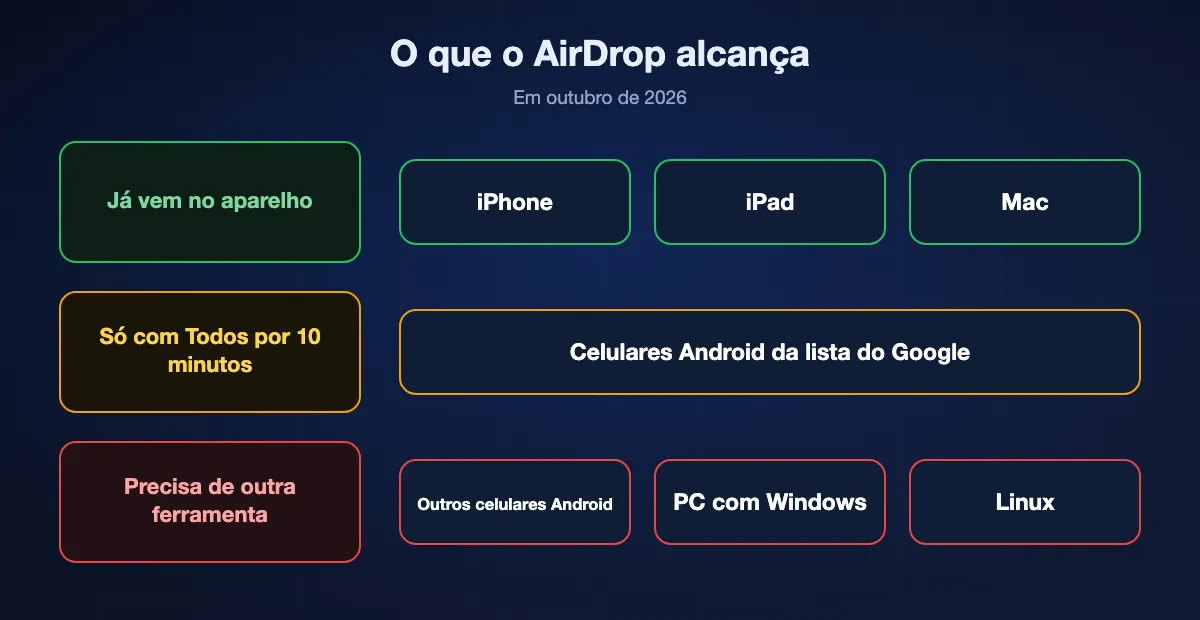
O AirDrop foi feito para aparelhos Apple no mesmo ambiente. Desde o fim de 2025 existe uma abertura para o Android, e vários limites continuam valendo.
Celulares Android da lista do Google
O Quick Share do Google sabe falar AirDrop nos celulares que o Google cita: as séries Pixel 10 e 9 e o Pixel 8a, os Galaxy S e Z recentes e alguns modelos da Xiaomi, OnePlus, OPPO, HONOR e vivo. O aparelho Apple precisa estar em «Todos por 10 minutos», e um Galaxy precisa ligar a chave de compartilhamento com dispositivos Apple. Um Android que não está na lista nunca aparece no AirDrop.
PCs com Windows, Chromebooks e Linux
A Apple nunca lançou o AirDrop para Windows, e nada num Chromebook ou num computador com Linux responde a um pedido do AirDrop. Arquivos para essas máquinas precisam de um cabo, de um link na nuvem ou de um app que rode nos dois lados.
Alguém em outro lugar
O AirDrop só começa entre aparelhos separados por uns 10 metros no máximo. A internet serve apenas para terminar um envio que começou dentro do alcance. Para mandar a outra cidade, prefira um link.
Um lote grande de arquivos
A própria Apple descreve o AirDrop como ideal para compartilhar uma pequena seleção de arquivos e indica outros métodos para mover muitos. Para centenas de fotos ou um vídeo muito longo, a importação por cabo ou um caminho feito para volume é a escolha mais confiável.
AirDrop e BIShare num relance
| O que você precisa | AirDrop | BIShare |
|---|---|---|
| Já vem no aparelho, nada para instalar | ||
| iPhone, iPad e Mac entre si | ||
| Celulares Android da lista do Quick Share do Google | ||
| Qualquer outro celular Android | ||
| PCs com Windows | ||
| Computadores com Linux | ||
| Funciona sem conexão à internet | ||
| Alcança alguém em outra cidade |
Em outubro de 2026. O AirDrop alcança os celulares Android da lista só enquanto o aparelho Apple está em «Todos por 10 minutos». O BIShare precisa do app nos dois aparelhos para um envio próximo, que passa por uma rede Wi-Fi em comum ou pelo hotspot de um celular e dispensa internet. Para quem está longe, ele cria um link que abre em qualquer navegador, comporta até 100 GB, dura até 24 horas e exige internet nas duas pontas.
Como enviar para um aparelho que o AirDrop não alcança
Instale o BIShare nos dois aparelhos
Ele é grátis na App Store, no Google Play, na Microsoft Store e na Mac App Store, com download para Linux. Nenhuma conta é criada e nada precisa ser pareado.
Entre na mesma rede
Coloque os dois aparelhos na mesma rede Wi-Fi. Sem roteador por perto, ligue o hotspot de um celular e conecte o outro aparelho a ele; para isso não é preciso internet.
Escolha o aparelho e envie
Selecione os arquivos, toque no outro aparelho na lista de dispositivos próximos e aceite no lado que recebe. Para alguém que está em outro lugar, crie um link: os arquivos são criptografados no seu aparelho antes de subir, e o link abre em qualquer navegador.
Se o AirDrop não funcionar
Três verificações resolvem a maioria dos casos. O passo a passo completo de cada sintoma está no nosso guia de solução de problemas do AirDrop.
O outro aparelho não aparece
Peça para o dono escolher de novo «Todos por 10 minutos», acender a tela e chegar mais perto. Um aparelho em Somente Contatos continua escondido, a menos que o e-mail ou o número da sua Conta Apple esteja no seu cartão nos contatos do dono.
Aparece, mas nada chega
O pedido está esperando resposta na outra tela. Confira se a notificação não passou despercebida e desconecte o Acesso Pessoal nos dois aparelhos, como a Apple recomenda.
Continua travado
Confirme em Ajustes que o Wi-Fi e o Bluetooth estão ligados nos dois aparelhos e reinicie os dois. O último passo da Apple é o mesmo: reiniciar e tentar de novo.
Usar o AirDrop com segurança
O AirDrop é criptografado e pergunta antes de salvar qualquer coisa, o que cobre a maior parte do risco. O resto depende de quem consegue encontrar o seu aparelho.
Fique em Somente Contatos
Não é à toa que esse é o padrão. Abra o aparelho para «Todos por 10 minutos» só quando estiver prestes a receber algo, e deixe o cronômetro fechar de novo.
Recuse o que você não esperava
Num lugar cheio, qualquer pessoa por perto pode mandar um pedido para um aparelho aberto a todos. Recuse pedidos de quem você não conhece. No iOS 26.2 ou posterior, um estranho ainda precisa do código que só a sua tela mostra.
Aparelhos de crianças
O recurso Segurança da Comunicação, da Apple, pode avisar a criança e desfocar o conteúdo quando imagens sensíveis chegam, ou estão para ser enviadas, pelo AirDrop. O Tempo de Uso também pode tirar o AirDrop por completo do aparelho de uma criança.
Como usar o AirDrop: perguntas frequentes
O que é o AirDrop?
O AirDrop é o recurso de compartilhamento sem fio embutido no iPhone, no iPad e no Mac. Ele envia fotos, vídeos, documentos e links para um aparelho Apple próximo por Bluetooth e por uma conexão Wi-Fi direta, sem precisar de internet, e quem recebe escolhe se aceita.
Como ativo o AirDrop?
No iPhone ou iPad, abra a Central de Controle, toque e segure os controles de conexão no canto superior esquerdo, toque em AirDrop e escolha «Somente Contatos» ou «Todos por 10 minutos». No Mac, clique na Central de Controle na barra de menus e em AirDrop até o ícone ficar azul.
Onde fica o AirDrop no meu iPhone?
Em dois lugares: na Central de Controle, dentro do grupo de controles de conexão que se expande quando você toca e segura, e em Ajustes, em Geral, AirDrop. Para enviar, procure AirDrop depois de tocar no botão Compartilhar em qualquer app.
Como envio fotos por AirDrop?
Abra o Fotos, toque em Selecionar e escolha as fotos, toque no botão Compartilhar e depois em AirDrop, e toque na pessoa ou no aparelho. Ela toca em Aceitar, e as fotos são salvas no app Fotos dela.
Como envio por AirDrop de um Mac para um iPhone?
Desperte o iPhone e deixe-o perto do Mac. No Mac, clique no botão Compartilhar e escolha AirDrop, ou abra AirDrop na barra lateral do Finder e arraste o arquivo para cima do iPhone. Se os dois usam a mesma Conta Apple, o item é aceito automaticamente.
Como envio por AirDrop de um iPhone para um Mac?
Ative o AirDrop no Mac pela Central de Controle e, no iPhone, toque em Compartilhar, AirDrop e no Mac. Aceite a notificação no Mac; muitos arquivos são salvos na pasta Downloads.
Para onde vão os arquivos do AirDrop?
A maioria dos itens é salva no app de onde foi enviada, então as fotos vão para o Fotos. No iPhone ou iPad alguns itens são salvos no app Arquivos, e no Mac alguns são salvos automaticamente na pasta Downloads.
Como mudo o meu nome no AirDrop?
No iPhone ou iPad, vá em Ajustes, Geral, Sobre, Nome e digite um nome novo. No Mac, mude o nome do computador em Ajustes do Sistema, Geral, Sobre. Quem tem você nos contatos continua vendo o nome que salvou para você.
Como desativo o AirDrop?
No iPhone ou iPad, escolha Recepção Inativa no controle do AirDrop da Central de Controle, ou em Ajustes, Geral, AirDrop. No Mac, clique em AirDrop na Central de Controle até o ícone deixar de ficar azul.
O AirDrop usa Wi-Fi ou dados celulares?
Ele precisa de Wi-Fi e Bluetooth ligados, mas um envio entre aparelhos que continuam dentro do alcance não usa rede Wi-Fi nem internet. Se você sair do alcance no meio do caminho, o envio pode terminar pela internet, a não ser que a opção de dados celulares esteja desativada em Ajustes, Geral, AirDrop.
Dá para enviar por AirDrop para Android ou Windows?
Para Android, só se o celular estiver na lista do Quick Share do Google e o aparelho Apple estiver em «Todos por 10 minutos». PCs com Windows, Chromebooks, computadores com Linux e os outros celulares Android não recebem AirDrop; um app multiplataforma como o BIShare cobre esses casos.
Dá para cancelar um AirDrop depois de enviar?
Quem recebe pode recusar o pedido quando ele aparece. Os manuais da Apple não descrevem nenhuma forma de pegar de volta um item depois de aceito, então a outra pessoa teria de apagá-lo.
AirDrop para os aparelhos Apple. BIShare para o resto.
Continue com o AirDrop no seu iPhone, iPad e Mac. Quando o outro aparelho for um PC com Windows, um celular Android ou um notebook com Linux, o BIShare envia os mesmos arquivos diretamente, de graça e sem conta.