
Mac ↔ Windows
Compartilhar arquivos entre Mac e Windows
O AirDrop para na fronteira do mundo da Apple, e o Windows não tem nada que converse com ele. Mesmo assim sobram sete jeitos reais de levar um arquivo do Mac para o PC e de volta, e eles são mais diferentes do que a maioria dos guias admite: um exige mexer nos ajustes das duas máquinas, outro recusa sem aviso arquivos acima de 4 GB, outro passa pelo servidor de terceiros. Esta página cobre todos, com o método nativo explicado para macOS Tahoe e Windows 11, e o BIShare para quando você quer que simplesmente funcione. Grátis, código aberto, sem conta.
O BIShare é nosso. O compartilhamento nativo do Windows explicado abaixo não custa nada e não precisa de app de ninguém, e numa mesa em que as duas máquinas ficam paradas ele é uma resposta perfeitamente boa; dizemos em quais casos ele é a melhor escolha.
Resposta rápida
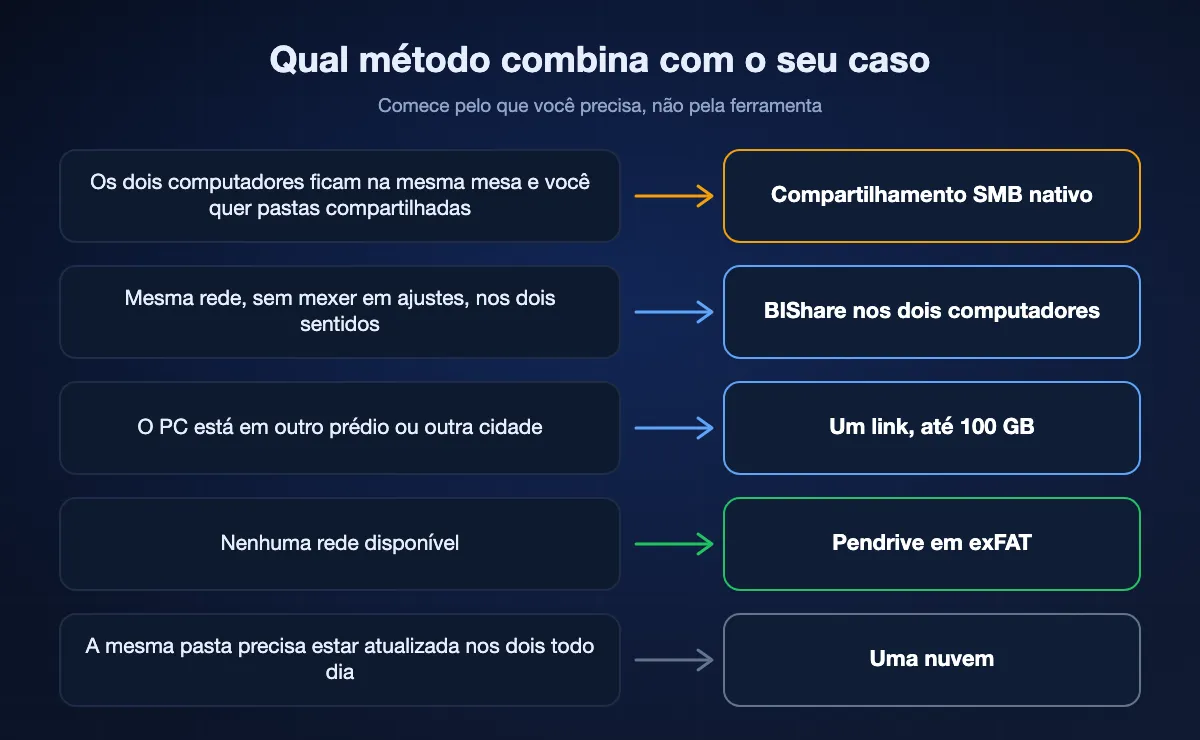
- Mais rápido de configurar, nos dois sentidos: instale o BIShare no Mac e no PC, coloque os dois no mesmo Wi-Fi, escolha a outra máquina e envie. Direto e criptografado, sem limite de tamanho, nada vai para a nuvem.
- Sem instalar nada: ative o Compartilhamento de Arquivos com SMB no Mac e digite duas barras invertidas seguidas do endereço do Mac no Explorador de Arquivos do PC. É nativo, mas leva alguns minutos de ajustes dos dois lados.
- O PC está em outro lugar: mande um link. O BIShare leva até 100 GB criptografados; no Windows, ele abre no Edge ou no Chrome, sem app.
- Usando pendrive: formate em exFAT. O FAT32 recusa qualquer arquivo acima de 4 GB, o Windows não lê discos formatados no Mac e o macOS só lê NTFS, sem gravar nele.
- Arquivos que precisam ficar nas duas máquinas: uma nuvem como OneDrive, Google Drive ou iCloud para Windows. Isso é sincronizar, não transferir, e depende do seu plano de armazenamento.
- Evite: mandar os arquivos para o próprio e-mail. Anexos param por volta de 20–25 MB e fotos costumam chegar comprimidas.
Os sete jeitos, em ordem
BIShare
Melhor no geral: a praticidade do AirDrop entre Mac e PC
macOS, Windows, além de iPhone, Android e Linux · grátis, código aberto (Apache 2.0) · sem limite no mesmo Wi-Fi, 100 GB por link · criptografia de ponta a ponta · sem conta
Instale nas duas máquinas e cada uma aparece na lista da outra assim que estiverem na mesma rede. Escolha os arquivos, escolha o PC, aceite do outro lado, e a transferência vai de máquina para máquina na velocidade que seu Wi-Fi ou Ethernet permitir, criptografada o caminho todo e sem passar por servidor. Funciona nos dois sentidos sem mudar nenhum ajuste em nenhum dos computadores, e continua funcionando quando a rede é o roteador do celular sem internet. Quando o PC não está por perto, o mesmo app gera um link, um QR code e um código curto; o Windows abre em qualquer navegador e baixa até 100 GB sem instalar nada. Os links expiram depois de 6, 12 ou 24 horas ou de um download.
Onde deixa a desejar: As duas máquinas precisam do app para a rota direta. Ele move arquivos, mas não dá ao PC uma pasta do Mac para navegar, como o SMB faz.
Compartilhamento do Windows (SMB), nativo
Melhor quando as duas máquinas ficam na mesma mesa
Nativo no macOS e no Windows · grátis · só na mesma rede · senha de conta na máquina que compartilha · sem limite de tamanho
Os dois sistemas falam SMB, o protocolo das pastas compartilhadas do Windows, então o Mac pode publicar pastas que o PC abre no Explorador e o PC pode publicar pastas que o Mac monta no Finder. Depois de configurado, você arrasta arquivos em qualquer sentido como se o outro computador fosse um disco externo, algo que um app de transferência não oferece. O problema é a configuração: Compartilhamento de Arquivos e SMB no Mac, compartilhamento do Windows por conta, descoberta de rede e perfil de rede Privada no PC, e às vezes um loop de credenciais para desembaraçar. Os passos completos estão mais abaixo.
Onde deixa a desejar: Vários ajustes nas duas máquinas, só na mesma rede, e a Apple avisa que senhas de contas usadas no compartilhamento do Windows podem ser guardadas de forma menos segura, então é bom desativar quando não estiver usando.
LocalSend
App de código aberto para transferir na mesma rede
macOS, Windows, iPhone, Android, Linux · grátis, código aberto · só na mesma rede · criptografado · sem conta
O LocalSend é um app de código aberto bem avaliado que faz a metade do BIShare que acontece na mesma rede: instala no Mac e no PC, um vê o outro, envia. Não precisa mudar ajuste do sistema e é rápido. Para dois computadores da mesma casa que só trocam arquivos entre si, é uma escolha limpa.
Onde deixa a desejar: Nenhum caminho até um PC em outra rede, e nada para quem não pode instalar o app.
Uma nuvem: OneDrive, Google Drive, iCloud para Windows, Dropbox
Melhor quando o arquivo precisa morar nas duas máquinas
Apps para macOS e Windows · planos grátis: OneDrive 5 GB, Google Drive até 15 GB, iCloud 5 GB, Dropbox 2 GB · exige conta · sem criptografia de ponta a ponta por padrão
Se a mesma pasta precisa estar atualizada no Mac e no PC todo dia, uma pasta sincronizada na nuvem é a ferramenta certa, e o iCloud para Windows, da Microsoft Store, leva até o iCloud Drive e o Fotos para o PC. Para mover um arquivo grande uma única vez, é dar a volta: o arquivo sobe do Mac na sua velocidade de upload, depois desce para o PC, e ocupa cota de armazenamento o tempo todo.
Onde deixa a desejar: Velocidade presa ao upload, uma cota, conta nas duas máquinas, e o provedor pode ler o que você guarda, a menos que você mesmo criptografe.
Um pendrive ou HD externo
Funciona sem rede, se o formato estiver certo
Qualquer disco em exFAT · não precisa de rede · velocidade depende do disco e da porta · entrega física
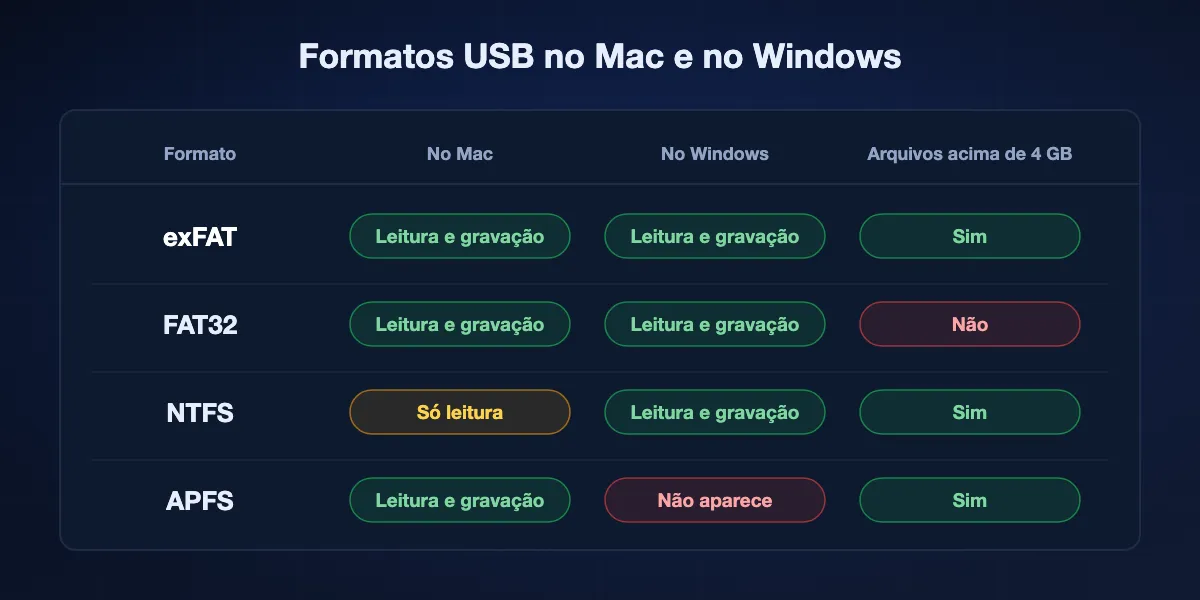
Plugar um disco num computador e depois no outro ainda ganha de tudo numa máquina sem rede nenhuma, e um SSD USB 3 rápido move uma pasta de vídeos em pouco tempo. A armadilha é o formato. O exFAT lê e grava nos dois sistemas sem limite prático de tamanho. O FAT32 também funciona nos dois, mas recusa qualquer arquivo acima de 4 GB. O NTFS, padrão do Windows, monta só para leitura no Mac, e discos APFS ou Mac OS Estendido formatados no Mac nem aparecem no Windows.
Onde deixa a desejar: Precisa estar no mesmo lugar, levar o disco de um lado para o outro e reformatar antes se ele veio em NTFS ou APFS, o que apaga tudo.
Um serviço de links no navegador: Wormhole, WeTransfer
Sem instalar, quando o PC está em outro lugar
Qualquer navegador · Wormhole 10 GB, criptografia de ponta a ponta · WeTransfer grátis 3 GB, 3 dias, sem criptografia de ponta a ponta
Envia no Mac, manda o link, baixa no PC. Nada para instalar em nenhuma máquina e nenhuma configuração de rede, por isso são a opção fácil para um envio avulso ao notebook com Windows de um colega. O Wormhole criptografa no navegador antes do upload; o plano grátis do WeTransfer é o mais conhecido, mas para em 3 GB e guarda os arquivos por três dias.
Onde deixa a desejar: Tudo sobe e desce na velocidade da internet, com teto de tamanho, mesmo quando os dois computadores estão na mesma mesa.
E-mail ou app de mensagens
Serve para um documento, não para nada grande
Qualquer aparelho · anexos limitados a cerca de 20–25 MB · imagens muitas vezes recomprimidas · cópia guardada nos servidores do provedor
Mandar um PDF para o próprio e-mail funciona, e é o que quase todo mundo tenta primeiro. Deixa de ser solução assim que um arquivo passa do limite de anexo, e os apps de mensagem costumam reduzir fotos e vídeos no caminho.
Onde deixa a desejar: Limite de tamanho pequeno, mídia com perda e uma cópia permanente na caixa de entrada de alguém.
Resumo rápido
| Recurso | BIShare | Compartilhamento SMB | LocalSend | Nuvem | Disco USB | Serviço de links |
|---|---|---|---|---|---|---|
| Nada para instalar em nenhum computador | ||||||
| Nenhum ajuste do sistema para mudar | ||||||
| Funciona do Mac para o Windows e do Windows para o Mac | ||||||
| Chega a um PC em outra rede | ||||||
| Funciona sem internet | ||||||
| Sem conta em nenhum dos lados | ||||||
| Sem teto de tamanho de arquivo | ||||||
| Criptografia de ponta a ponta |
Conferido em setembro de 2026. Os dados de instalação e tamanho do BIShare se referem a duas rotas: o link no navegador não precisa de instalação e leva 100 GB, e a rota de app para app na mesma rede não tem limite de tamanho. O compartilhamento SMB só funciona na mesma rede e exige a senha de uma conta de usuário na máquina que compartilha. Nuvens exigem conta e dependem do armazenamento do plano (OneDrive 5 GB, Google Drive até 15 GB, iCloud 5 GB, Dropbox 2 GB grátis). USB considera exFAT; o FAT32 limita cada arquivo a 4 GB. Serviço de links reflete o WeTransfer grátis (3 GB, sem criptografia de ponta a ponta) e o Wormhole (10 GB, criptografado).
O jeito nativo: compartilhamento do Windows, passo a passo
Aqui só entram os sistemas operacionais. Os caminhos são do macOS Tahoe (26) e do Windows 11; versões anteriores têm as mesmas opções em lugares parecidos. Comece pela máquina onde estão os arquivos.
Compartilhar uma pasta do Mac para o PC abrir
- 1
Ative o Compartilhamento de Arquivos
Menu Apple → Ajustes do Sistema → Geral → Compartilhamento. Clique no botão de informações ao lado de Compartilhamento de Arquivos e ative. Em Pastas Compartilhadas, adicione a pasta que o PC deve ver.
- 2
Ative o SMB e a conta
No mesmo painel, clique em Opções e ative "Compartilhar arquivos e pastas usando SMB". Na lista Compartilhamento de Arquivos do Windows, marque a conta de usuário do Mac com que o PC vai entrar, digite a senha e clique em OK.
- 3
Anote o endereço
O painel de Compartilhamento de Arquivos mostra o endereço de rede do Mac, como smb://192.168.1.20 ou o nome do computador. No PC você vai digitar a parte depois de smb://.
- 4
Abra pelo Windows
No PC, abra o Explorador de Arquivos, clique na barra de endereço e digite duas barras invertidas seguidas desse endereço, por exemplo \\192.168.1.20, e aperte Enter. Entre com o nome e a senha da conta do Mac que você marcou.
Compartilhar uma pasta do PC para o Mac abrir
- 1
Deixe a rede como Privada
Configurações → Rede e Internet → sua conexão Wi-Fi ou Ethernet → mude Tipo de perfil de rede para Privada. Com o perfil Pública, o Windows esconde o PC dos outros aparelhos.
- 2
Ative a descoberta e o compartilhamento
Procure "Configurações de compartilhamento avançadas" nas Configurações. Em Redes privadas, ative Descoberta de rede e Compartilhamento de arquivos e impressoras.
- 3
Compartilhe a pasta
Clique com o botão direito na pasta, escolha Mostrar mais opções → Conceder acesso a → Pessoas específicas, ou abra Propriedades → Compartilhamento → Compartilhamento Avançado e marque Compartilhar esta pasta.
- 4
Conecte pelo Mac
No Finder, pressione Command-K (Ir → Conectar ao Servidor), digite smb:// seguido do nome ou do IP do PC e entre com a conta do Windows. Se for conta Microsoft, use o e-mail e a senha dela.
Aviso da própria Apple: senhas de contas usadas no compartilhamento do Windows podem ser guardadas de forma menos segura, então desative essas contas na lista Compartilhamento de Arquivos do Windows quando não estiver usando.
Discos USB: o formato decide tudo
Um disco que funciona num computador e falha no outro quase sempre tem problema de formato, não defeito. Veja o que cada formato faz em cada sistema.
exFAT: use este
Lê e grava no macOS e no Windows, e aceita arquivos individuais muito maiores do que qualquer disco que você vá ter. Formate no Utilitário de Disco do Mac (escolha exFAT) ou no Explorador do PC (botão direito no disco → Formatar → exFAT). Formatar apaga o disco.
FAT32: funciona até um arquivo passar de 4 GB
Também lê e grava nos dois, por isso pendrives baratos vêm assim. Não guarda nenhum arquivo de 4 GB ou mais, então um vídeo longo ou uma imagem de disco falha na cópia com um erro vago.
NTFS: só leitura no Mac
O padrão do Windows. O macOS monta e deixa copiar arquivos dele, mas não para ele. Para gravar, é preciso um driver de terceiros, ou simplesmente reformatar o disco em exFAT.
APFS e Mac OS Estendido: invisíveis para o Windows
Discos formatados no Mac com os formatos nativos dele não aparecem no Explorador de Arquivos. O Windows pode até oferecer formatá-los, o que apagaria o conteúdo.
Do Mac para o Windows com o BIShare, passo a passo
Os dois computadores na mesma rede
Instale o BIShare no Mac pela App Store ou pelo site e no PC pela Microsoft Store, e coloque os dois no mesmo Wi-Fi ou Ethernet. Cada um aparece na lista do outro em um ou dois segundos, sem mexer em ajuste de compartilhamento em nenhum.
Envie, em qualquer sentido
Arraste arquivos para o app no Mac, ou escolha-os e selecione o PC, e aceite no Windows. No sentido contrário funciona igual a partir do PC. Uma pasta viaja como um único zip com a estrutura preservada, e a transferência é direta e criptografada de ponta a ponta.
O PC não está por perto
Abra bishare.app/transfer no Mac, solte o arquivo e mande o link ou o código de 6 caracteres. No PC ele abre no Edge, Chrome ou Firefox e baixa, até 100 GB, com o arquivo criptografado antes de sair do Mac. O link para de funcionar depois de 6, 12 ou 24 horas.
A velocidade de cada método
Entre dois computadores na mesma sala, quem define a velocidade é a rede ou o disco, não o software. Estes são os números para planejar.
Wi-Fi
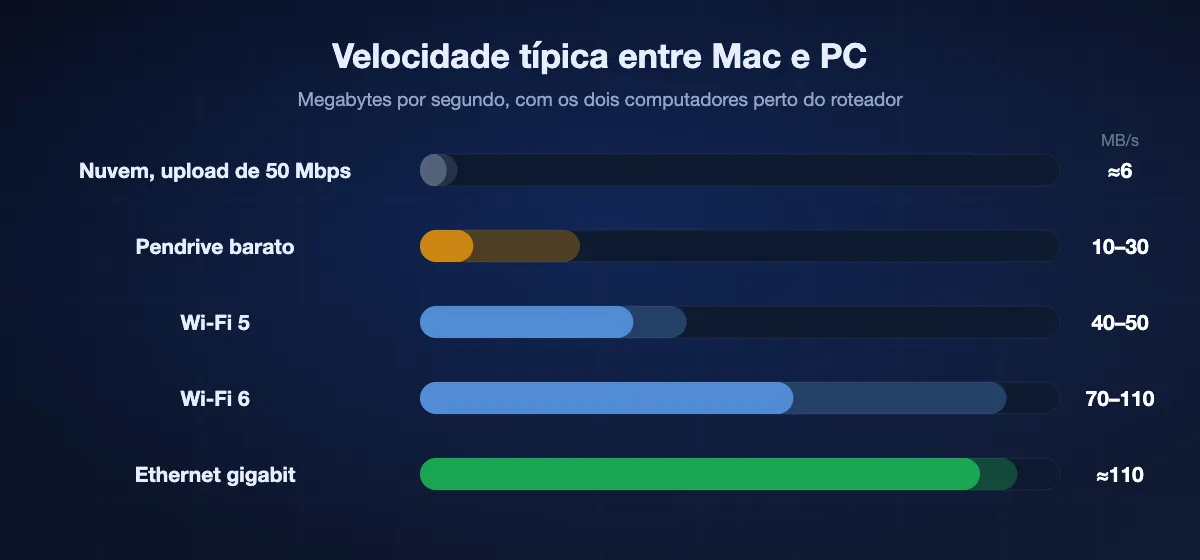
Transferências diretas, seja pelo BIShare, LocalSend ou uma pasta SMB, ficam em torno de 40–50 MB/s no Wi-Fi 5 e 70–110 MB/s no Wi-Fi 6 com as duas máquinas perto do roteador. Uma pasta de 10 GB leva mais ou menos de dois a quatro minutos.
Ethernet
Com os dois ligados por cabo no mesmo roteador, a Ethernet gigabit segura uns 110 MB/s estáveis, muitas vezes mais que o Wi-Fi e bem mais constante em cópias de horas. Um Mac sem porta precisa de um adaptador USB-C para Ethernet.
Discos USB e a nuvem
Um SSD USB 3 pode ganhar dos dois, mas um pendrive barato costuma gravar a 10–30 MB/s quando o cache enche. Qualquer nuvem ou serviço de links depende do seu upload: a 50 Mbps, 1 GB leva uns três minutos antes que o PC possa começar a baixar.
Quando o PC e o Mac não se enxergam
O Mac não aparece em Rede no Explorador de Arquivos
Não dependa da navegação de rede. Digite duas barras invertidas e o IP do Mac direto na barra de endereço. A visão de rede do Windows é pouco confiável entre plataformas, mesmo quando o compartilhamento funciona perfeitamente.
O Windows pede credenciais sem parar
Use o nome curto e a senha da conta do Mac, e confira se essa conta está marcada em Compartilhamento de Arquivos do Windows no Mac. Se o Windows guardou uma senha errada, apague a entrada no Gerenciador de Credenciais e tente de novo.
O Mac não consegue conectar ao PC
Confira se a rede do PC está como Privada, não Pública, e se o compartilhamento de arquivos e impressoras está ativado. Entre com a conta do Windows; se for conta Microsoft, use o e-mail em vez do nome de exibição.
Nada funciona na rede de hotel, escritório ou café
Muitas dessas redes isolam os aparelhos entre si, então nenhum método local consegue conectar. Use o roteador do celular com as duas máquinas conectadas, um cabo Ethernet ou um link que vá pela internet.
A cópia para o USB falha num arquivo grande
O disco quase certamente está em FAT32, que não aceita arquivos de 4 GB ou mais. Reformate em exFAT depois de tirar dele o que você precisa.
Mantendo a transferência privada
Passar arquivos entre duas máquinas suas não deveria deixar uma cópia com mais ninguém. Veja como cada rota se sai.
Fica na sua rede
O compartilhamento SMB, o LocalSend e a rota direta do BIShare nunca saem da sua rede local. O BIShare e o LocalSend ainda criptografam a própria transferência, então ninguém mais no mesmo Wi-Fi consegue ler.
Sai da sua rede, mas lacrado
Links do BIShare e o Wormhole criptografam o arquivo no Mac antes do upload e guardam a chave no link, então o serviço no meio guarda dados que não consegue abrir.
Sai da sua rede, legível pelo provedor
OneDrive, Google Drive, Dropbox, WeTransfer e e-mail protegem o arquivo no trajeto, mas conseguem lê-lo depois de guardado. Para arquivos do dia a dia costuma ser aceitável; para contratos ou documentos escaneados, nem tanto.
Compartilhar arquivos entre Mac e Windows: perguntas frequentes
Dá para usar AirDrop do Mac para um PC com Windows?
Não. O AirDrop só existe em aparelhos Apple e o Windows não consegue receber. O mais parecido é um app multiplataforma como o BIShare, que envia direto entre os dois pelo Wi-Fi e gera um link quando estão longe.
Qual o jeito mais fácil de compartilhar arquivos entre Mac e Windows?
Para a maioria, instalar o BIShare nos dois e enviar pelo Wi-Fi em comum, porque não precisa mudar ajuste em nenhum computador e funciona nos dois sentidos. Se prefere não instalar nada, o compartilhamento SMB nativo também serve, com alguns minutos de configuração.
Como compartilhar arquivos entre Mac e Windows sem programa?
Use o compartilhamento de arquivos SMB. No Mac, ative o Compartilhamento de Arquivos, ative "Compartilhar arquivos e pastas usando SMB" e marque a conta em Compartilhamento de Arquivos do Windows. No PC, digite duas barras invertidas e o IP do Mac no Explorador e entre com essa conta do Mac.
Como transferir arquivos do Windows para o Mac pelo Wi-Fi?
Compartilhe a pasta no PC com descoberta de rede e compartilhamento ativados e a rede como Privada; depois, no Finder do Mac, pressione Command-K e digite smb:// mais o endereço do PC. Ou envie com o BIShare pelo PC, que pula a configuração.
Qual formato de pendrive funciona no Mac e no Windows?
exFAT. Lê e grava nos dois sem limite prático de tamanho. O FAT32 também funciona nos dois, mas recusa arquivos de 4 GB ou mais; o NTFS é só leitura no Mac; APFS e Mac OS Estendido não são lidos no Windows.
Por que meu Mac não grava no meu HD externo do Windows?
O disco está em NTFS, que o macOS monta só para leitura. Copie os arquivos, reformate o disco em exFAT e ele vai ler e gravar nos dois computadores.
Dá para transferir arquivos grandes entre Mac e Windows de graça?
Sim. Na sua própria rede, BIShare, LocalSend e compartilhamento SMB não têm limite de tamanho. Por link, o BIShare leva até 100 GB grátis. Um disco USB em exFAT também não tem limite prático.
Preciso de OneDrive ou iCloud para passar arquivos entre Mac e PC?
Não. Uma nuvem é útil quando os mesmos arquivos devem ficar sincronizados nas duas máquinas, mas para uma transferência avulsa é mais lenta, porque o arquivo sobe e depois desce, e consome sua cota de armazenamento.
Dá para compartilhar arquivos entre Mac e Windows sem o mesmo Wi-Fi?
Sim, de três jeitos: um link que abre no navegador do PC, o roteador do celular com os dois computadores conectados ou um cabo Ethernet. O compartilhamento SMB e o LocalSend precisam das duas máquinas na mesma rede.
O compartilhamento do Windows a partir do Mac é seguro?
Ele mantém os arquivos na sua rede, mas a Apple observa que senhas de contas habilitadas para compartilhar com o Windows podem ser guardadas de forma menos segura, então desative essas contas ao terminar. Ferramentas que criptografam a própria transferência evitam essa troca.
Do Mac para o Windows, sem caçar ajustes
Grátis, código aberto, sem conta. Instale o BIShare nos dois computadores e envie em qualquer sentido, ou compartilhe um link que o PC abre em qualquer navegador.