
Transferência multiplataforma
AirDrop para Windows
O AirDrop só funciona entre dispositivos Apple; o Windows nunca o teve. O BIShare é o app gratuito e de código aberto que faz o mesmo trabalho entre um iPhone ou Mac e um PC com Windows — além de Android e Linux — pelo seu próprio Wi-Fi, ou com um link que o outro lado abre em qualquer navegador. Grátis, sem conta e sem instalar nada em quem recebe.
Resposta rápida
- O AirDrop não existe no Windows. Ele roda em protocolos exclusivos da Apple, então nenhum download chamado "AirDrop para Windows" é real — trate qualquer .exe com esse nome como inseguro.
- O mais próximo que funciona hoje: BIShare — grátis na Microsoft Store para Windows 10 e 11, com apps para iPhone, Mac, Android e Linux. Envia nos dois sentidos pelo Wi-Fi, sem conta.
- Sem instalar nada? Abra bishare.app/transfer em qualquer navegador no PC e solte o arquivo a partir do celular — no mesmo Wi-Fi ou por link, criptografado antes de sair do aparelho.
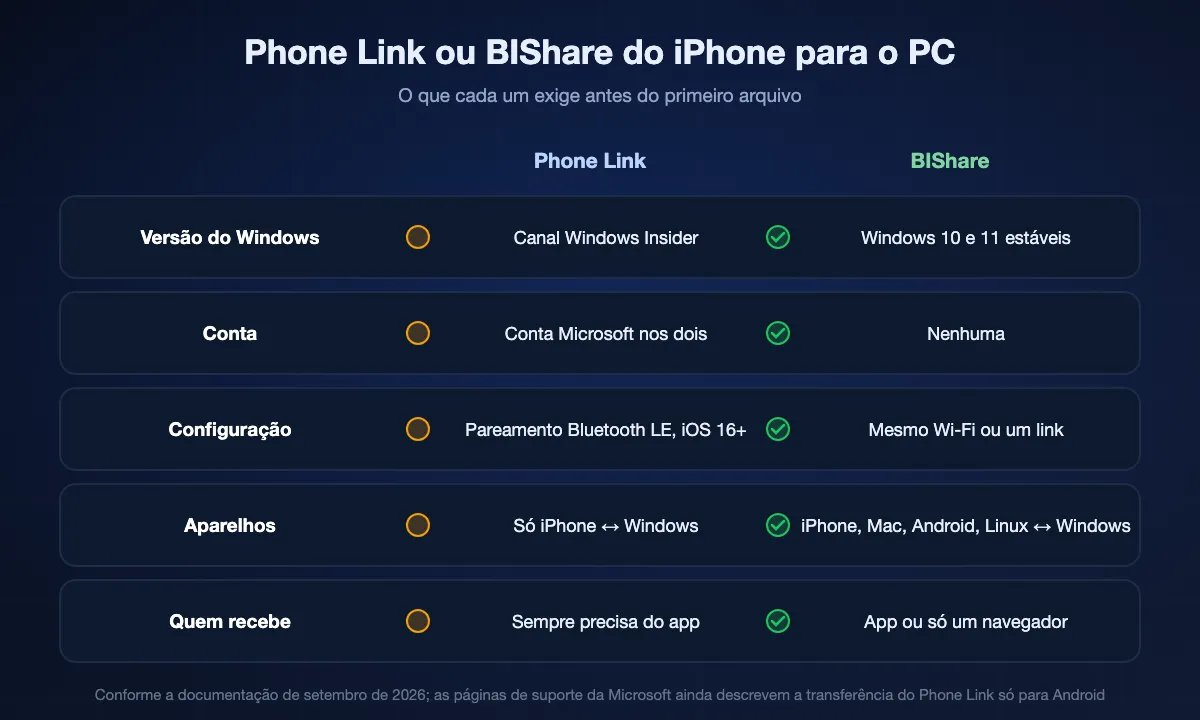
- A opção da Microsoft: o Phone Link (Vínculo com o Celular) compartilha arquivos com um iPhone em builds do Windows Insider (iOS 16+, pareamento Bluetooth, conta Microsoft). Não cobre Mac e ainda não está no Windows estável para todos.
Por que o AirDrop não chega ao Windows
O AirDrop roda em protocolos exclusivos da Apple, então funciona entre iPhones, iPads e Macs — nunca com um PC com Windows, e a Apple nunca publicou o protocolo para outros implementarem. O Compartilhamento por proximidade do Windows 11 só conversa com outros PCs com Windows. O Phone Link da Microsoft ganhou compartilhamento de arquivos com iPhone em dezembro de 2024, mas só em builds do Windows Insider e só para o celular — um Mac continua sem caminho até o PC. Esse caso do dia a dia, tirar uma foto ou um documento do iPhone ou do Mac para um notebook com Windows, é exatamente o que o BIShare cobre.
E o Phone Link? A resposta da Microsoft, com honestidade
Desde dezembro de 2024, o Phone Link consegue enviar arquivos entre um iPhone e um PC com Windows 11 ou Windows 10. É o mais perto de um AirDrop nativo que a Microsoft oferece, e se você é Insider vale testar. O que ele exige, e onde para:
- Participar do Programa Windows Insider — as páginas de suporte da própria Microsoft ainda documentam a transferência de arquivos só para Android.
- iPhone com iOS 16 ou mais recente, o app Vínculo com o Windows da App Store e o Phone Link 1.24112.89.0 ou mais recente no PC.
- Pareamento Bluetooth entre o celular e um PC com Bluetooth Low Energy, mais uma conta Microsoft nos dois lados.
- Só iPhone ↔ Windows. Não envia de Mac para PC, de PC para Mac nem para Linux, e quem recebe sempre precisa do app.
O BIShare roda no Windows estável hoje, não precisa de conta nem de pareamento Bluetooth e cobre o Mac também. Se você só move arquivos de um iPhone e está no canal Insider, o Phone Link é uma boa opção nativa; para todo o resto, continue lendo.
Baixar AirDrop para Windows grátis — o de verdade
Buscar "baixar AirDrop para Windows" devolve instaladores que ou são suítes de transferência pagas ou não têm nada a ver com AirDrop. O app abaixo é gratuito, de código aberto (Apache 2.0), assinado e publicado por nós na Microsoft Store.
Windows 10 e Windows 11, 64 bits. Sem conta nem plano pago para enviar arquivos, sem anúncios.
Ou pelo terminal:
winget install BIShareProject.BISharePacote BIShareProject.BIShare no winget; há também um manifesto do Scoop no repositório.
No iPhone ou no Mac, instale pela App Store; no Android, pelo Google Play. Se a outra pessoa não pode instalar nada, o caminho pelo navegador abaixo não exige nada do lado dela.


Como o BIShare envia iPhone / Mac ↔ Windows
No mesmo Wi-Fi
Os arquivos vão direto de um dispositivo para o outro, com criptografia de ponta a ponta — nada fica armazenado em servidor. É rápido e funciona até pelo roteador do celular, sem internet nenhuma.
Quando vocês estão longe
Você recebe um link, um QR code e um código de 6 caracteres. No PC com Windows, abra o link em qualquer navegador e baixe — sem app, sem cadastro. O link expira sozinho em 6, 12 ou 24 horas.
Todas as plataformas
iPhone, Mac, Windows, Android e Linux — um app, em todas as direções. Envie do celular para o PC, ou do PC para qualquer pessoa. O mesmo app envia arquivos do iPhone para um celular Android, útil porque o AirDrop por enquanto só chega a alguns modelos Android.
Qual caminho para cada tarefa
Fotos e vídeos do iPhone para um PC com Windows
Instale o BIShare nos dois, escolha as fotos no celular e toque no PC. Elas chegam na qualidade original — HEIC, ProRAW e vídeo 4K intactos, sem recompressão e sem o teto de 25 MB do e-mail. O mesmo caminho na volta, quando quiser levá-las de novo para o celular.
Um vídeo grande do Mac para o PC
O caso que AirDrop e Phone Link deixam de fora. Na mesma rede a transferência vai na velocidade do Wi-Fi local e o único limite é o espaço livre no PC; uma exportação de 20 GB é uma transferência comum, não um caso especial.
Enviar para o PC com Windows de outra pessoa
Ela não instala nada: abre bishare.app/transfer no PC dela e você envia do celular. No mesmo Wi-Fi, o PC dela aparece sozinho; em redes diferentes, você passa um link, um QR code ou um código de 6 caracteres. O arquivo é criptografado antes de sair do seu aparelho e o link expira em 6, 12 ou 24 horas.
Sem Wi-Fi nenhum — carro, visita a obra, avião
Ligue o hotspot do celular e conecte o PC nele. O caminho local não precisa de internet, então funciona com os dados móveis desligados. A velocidade é a do hotspot, em geral 10–30 MB/s num celular atual.
Wi-Fi de hotel, café ou escritório
Essas redes costumam isolar os clientes entre si, então nenhuma ferramenta local enxerga o PC — é a rede, não o app. Use o caminho do link (vai pela internet) ou um hotspot, que coloca os dois aparelhos numa rede que você controla.
Dois jeitos: na hora, ou configurar uma vez
A primeira linha não exige instalar nada e funciona agora mesmo — é a escolha quando você só quer passar este arquivo. O resto é a configuração de cinco minutos que vale a pena se você move arquivos entre esses aparelhos com frequência.
- 01
Agora mesmo, sem instalar nada
No PC, abra bishare.app/transfer em qualquer navegador. Solte o arquivo pelo celular — na mesma Wi-Fi o PC aparece sozinho; em redes diferentes você recebe um link e um código de 6 caracteres. Nada para instalar dos dois lados, sem conta, e o arquivo é criptografado antes de sair do aparelho.
- 02
Instale o BIShare no PC
Instale pela Microsoft Store (ou o .zip portátil). Não há conta para criar nem nada para configurar — o app abre na lista de dispositivos e já fica pronto para receber transferências.
- 03
Instale também no celular ou no Mac
Pela App Store ou Google Play. Os dois aparelhos precisam do app para a rota direta; se a outra pessoa não puder instalar nada, pule para o método do navegador abaixo — do lado dela não precisa de nada.
- 04
Coloque os dois na mesma Wi-Fi
Qualquer rede serve, inclusive a de visitantes, desde que ambos estejam na mesma. Conexão com a internet não é necessária — um hotspot do celular com os dados desligados já é uma rede perfeitamente boa.
- 05
Conceda a permissão de rede local
Na primeira execução, o iOS pede acesso à rede local e o Windows pede para liberar o app no firewall. Aceite os dois. Recusar é o motivo mais comum de dois aparelhos não se enxergarem depois.
- 06
Escolha o arquivo, toque no aparelho
Seu PC aparece na lista do celular em um ou dois segundos. Selecione o que enviar, toque no PC e aceite o aviso no Windows. O arquivo chega em qualidade original, sem limite de tamanho.
Nos dois sentidos, não só num
iPhone ou Mac → PC com Windows
O caso comum: fotos, vídeos e documentos do celular para o computador na velocidade do Wi-Fi local, com o arquivo original intacto — sem recompressão, sem o teto de 25 MB do e-mail e sem nada subindo para servidor no caminho.
PC com Windows → iPhone ou Mac
A mesma rota ao contrário, algo que o AirDrop nunca ofereceu. Arraste arquivos para o app do PC e mande para o celular; vídeos grandes e pastas se comportam como arquivos pequenos, porque o limite é o espaço em disco, não uma cota de upload.
Se o PC e o celular não se enxergam
Confira se estão na mesma rede, não só na mesma sala
Rede de visitantes é outra rede, e alguns roteadores mantêm as faixas de 2,4 GHz e 5 GHz isoladas. Confirme que os dois mostram exatamente o mesmo nome de rede e tente de novo.
Libere o app no firewall do Windows
Se o aviso foi fechado da primeira vez, abra Segurança do Windows → Firewall e proteção de rede → Permitir um aplicativo, e marque o BIShare para redes privadas.
Wi-Fi público costuma bloquear tráfego entre aparelhos
Cafés e hotéis normalmente ativam isolamento de clientes, que impede aparelhos no mesmo ponto de acesso de se alcançarem. Nenhum ajuste do seu lado resolve — mude para o hotspot do celular, que coloca os dois numa rede sua.
Outros caminhos que as pessoas tentam, e onde cada um para
Phone Link (Microsoft)
Compartilhamento real de arquivos iPhone ↔ Windows, mas só em builds do Windows Insider, com iOS 16+, pareamento Bluetooth e conta Microsoft. Nada para Mac. Detalhes na seção acima.
Compartilhamento por proximidade (Windows 11/10)
Nativo e bom entre dois PCs com Windows. Não enxerga iPhone, Mac nem Android.
LocalSend
Grátis, de código aberto e bom num Wi-Fi compartilhado — cada aparelho precisa do app, e não há caminho por link quando a outra pessoa está em outra rede ou não pode instalar nada.
Snapdrop / PairDrop
Só navegador, só na mesma rede. Útil para um envio avulso entre dois notebooks; numa rede com isolamento de clientes, ou pela internet, os aparelhos nunca se encontram.
SHAREit, Xender e similares
Rápidos no papel, mas cheios de anúncios, pesados em permissões e apontados repetidas vezes por problemas de segurança. Não é coisa para colocar num PC de trabalho.
iCloud, Google Drive, Dropbox
Funciona, mas cada arquivo sobe para um servidor e desce de novo, gasta sua cota e exige conta dos dois lados. Um vídeo de 10 GB leva o tempo que sua velocidade de upload permitir. O WeTransfer e serviços de upload parecidos funcionam do mesmo jeito, com limite de tamanho no plano grátis.
Cabo, iTunes ou o app Fotos do Windows
Confiável para fotos do iPhone, com cabo e instalação de driver. Nada de Mac para PC, nada no sentido inverso, nada para enviar a outra pessoa.
E-mail ou app de mensagens
Comprime fotos, limita arquivos a uns 25 MB e guarda uma cópia no servidor de alguém. Bom para um documento, errado para qualquer coisa cuja qualidade importe. Para ver todas as opções lado a lado, leia nosso teste dos melhores apps para compartilhar arquivos.
Quão rápido é, de verdade
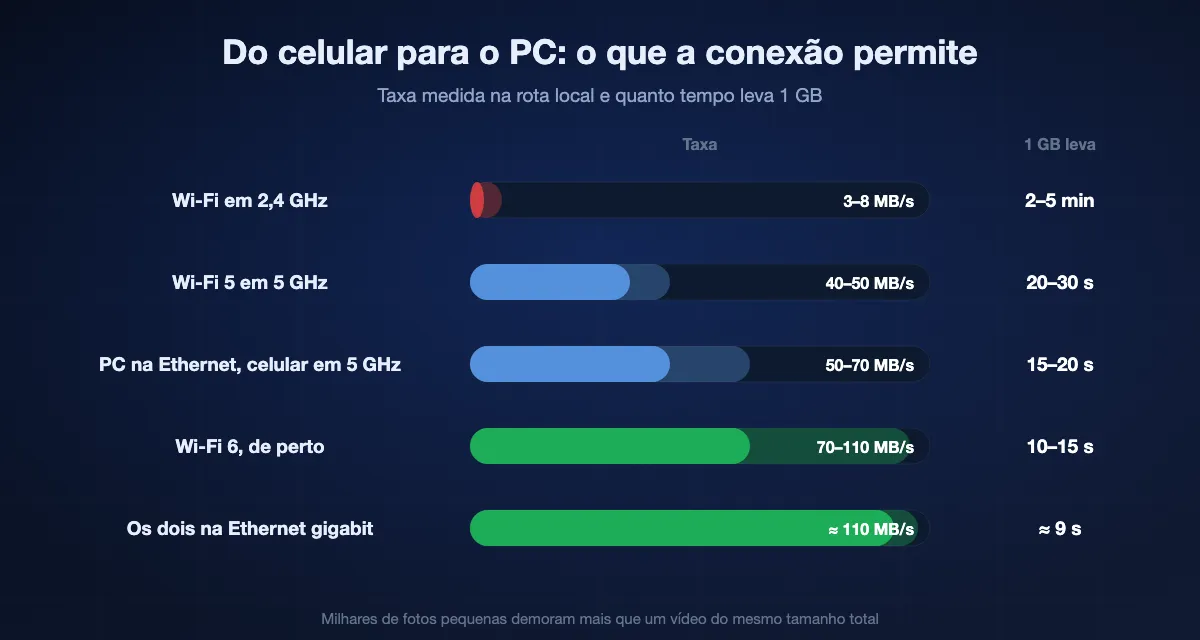
No caminho local o gargalo é o enlace sem fio, não o app. Números que medimos entre um celular e um PC com Windows, com o tempo que um arquivo de 1 GB leva:
| Enlace entre os aparelhos | Taxa realista | 1 GB leva cerca de |
|---|---|---|
| Wi-Fi em 2,4 GHz | 3–8 MB/s | 2–5 minutos |
| Wi-Fi 5 em 5 GHz | 40–50 MB/s | 20–30 segundos |
| Wi-Fi 6 em 5/6 GHz, perto | 70–110 MB/s | 10–15 segundos |
| PC em Ethernet Gigabit, celular em 5 GHz | 50–70 MB/s | 15–20 segundos |
| Ambos em Ethernet Gigabit | 110 MB/s | cerca de 9 segundos |
Milhares de fotos pequenas são mais lentas que um vídeo grande do mesmo tamanho total: cada arquivo tem um custo fixo de metadados, uma gravação em disco e uma verificação do antivírus do Windows. O caminho do link depende, em vez disso, da sua velocidade de upload. Por que os números ficam abaixo, e o que resolve cada caso, está no nosso guia de velocidades do AirDrop para Windows.
O que sai do seu aparelho, e o que não sai
- Na mesma rede o arquivo vai direto de um aparelho ao outro, criptografado para aquela transferência. Nenhum servidor o vê e nada fica guardado em lugar algum além do PC que recebe.
- No caminho do link o arquivo é criptografado no seu navegador ou app antes do upload. A chave viaja no link depois do sinal #, que os navegadores nunca enviam ao servidor, então o que nosso armazenamento guarda é um texto cifrado que ele não consegue abrir. Os links expiram em 6, 12 ou 24 horas; você também pode criar um que se autodestrói após o primeiro download.
- Não há conta, nem envio de contatos, nem SDK de anúncios. O app para Windows é assinado e publicado por nós na Microsoft Store; o código-fonte de todas as plataformas é público.
AirDrop vs Phone Link vs Compartilhamento por proximidade vs LocalSend vs BIShare
Verificado em setembro de 2026. As marcações do Phone Link refletem builds do Windows Insider — no Windows estável ele ainda não fala com um iPhone.
| AirDrop | Phone Link* | Compart. por proximidade (Windows) | LocalSend | BIShare | |
|---|---|---|---|---|---|
| iPhone → Windows | |||||
| Mac → Windows | |||||
| Windows → iPhone | |||||
| Funciona com Android também | |||||
| Nada para instalar em quem recebe | |||||
| Sem conta | |||||
| Funciona hoje no Windows 11/10 estável | |||||
| Funciona sem internet (hotspot) | |||||
| Criptografia de ponta a ponta |
* Phone Link: só builds do Windows Insider, iOS 16+, pareamento Bluetooth e conta Microsoft. Compartilhamento por proximidade: só de Windows para Windows.
iPhone e Mac para Windows: perguntas frequentes
O AirDrop funciona no Windows?
Não. O AirDrop é um recurso exclusivo da Apple e não existe app do AirDrop para Windows. Para enviar entre um iPhone ou Mac e um PC com Windows, você precisa de uma ferramenta multiplataforma como o BIShare, que funciona em todas as direções.
Como faço AirDrop do iPhone para um PC com Windows?
Você não pode usar o AirDrop em si, mas o BIShare faz o mesmo trabalho. No mesmo Wi-Fi, ele envia direto, de dispositivo para dispositivo; quando vocês estão longe, ele te dá um link que o PC com Windows abre em qualquer navegador para baixar o arquivo — sem app no PC.
Qual é a melhor alternativa ao AirDrop para Windows?
O BIShare. Diferente do AirDrop (só Apple) ou do Nearby Share (que pula o iPhone), ele cobre iPhone, Mac, Windows, Android e Linux — então resolve o caso iPhone/Mac para Windows que nenhuma opção nativa cobre.
Como envio arquivos de um Mac para um PC com Windows?
Instale o BIShare no Mac. Na mesma rede, escolha o PC com Windows e envie — com criptografia de ponta a ponta, direto. Não estão por perto? Compartilhe o link, o QR ou o código de 6 caracteres e baixe no navegador do PC.
O BIShare é grátis?
Sim — grátis, sem conta. As transferências por perto pela sua própria rede não têm limite de tamanho, e os links de compartilhamento funcionam para qualquer pessoa, em qualquer plataforma.
Dá para usar AirDrop nativamente no Windows 11?
Não. O AirDrop é construído sobre protocolos exclusivos da Apple e nunca foi lançado para o Windows 11 nem para nenhuma outra versão. O Compartilhamento por proximidade do Windows 11 só alcança outros PCs com Windows. A opção nativa mais próxima é o Phone Link da Microsoft, que compartilha arquivos com um iPhone em builds do Windows Insider — com iOS 16+, o app Vínculo com o Windows, pareamento Bluetooth e conta Microsoft. Para um Mac, ou para o Windows estável sem conta, use um app multiplataforma como o BIShare.
Funciona sem conexão com a internet?
Sim. A transferência corre pela sua rede local, então o roteador já basta — e se não houver roteador, o hotspot do celular funciona mesmo com os dados desligados. Nada na rota local precisa de DNS, servidor ou sincronização de relógio.
Existe limite de tamanho do iPhone para o PC?
Na rota local não: o teto é o espaço livre do PC que recebe, então vídeos de vários gigas e pastas inteiras passam normalmente. Só a rota do link pela internet tem limite por transferência, de 100 GB no plano gratuito.
Existe um AirDrop online para PC?
Sim — o BIShare funciona online em qualquer navegador, sem instalar nada. Abra bishare.app/transfer no PC, solte o arquivo e você recebe um link, um QR code e um código de seis caracteres. A outra pessoa abre no próprio navegador e baixa. É o mais perto de um AirDrop online entre um iPhone ou Mac e um PC com Windows, grátis e sem conta dos dois lados.
Um PC com Windows pode receber AirDrop de um iPhone?
Não o AirDrop em si — o PC nunca aparece na folha do AirDrop do iPhone, porque o AirDrop só descobre dispositivos Apple. O que funciona: coloque o BIShare nos dois, e o PC aparece na lista de dispositivos do celular em um ou dois segundos no mesmo Wi-Fi. Ou abra bishare.app/transfer no PC e envie pelo navegador do celular sem instalar nada.
O Phone Link substitui o AirDrop para quem usa iPhone no Windows?
Em parte. Em builds do Windows Insider, o Phone Link envia arquivos entre um iPhone (iOS 16 ou mais recente) e um PC com Windows 11 ou 10, por pareamento Bluetooth com uma conta Microsoft conectada nos dois. Ele não cobre Mac, Linux nem quem não pode instalar o app Vínculo com o Windows, e ainda não está no Windows estável para todos. O BIShare cobre esses casos hoje, sem conta.
Um download grátis de "AirDrop para Windows" é seguro?
Nenhum download com esse nome é real — o AirDrop não tem versão para Windows, então um instalador com esse nome é, na melhor hipótese, uma ferramenta de terceiros renomeada e, na pior, malware. Em vez disso, pegue um app multiplataforma numa loja: o BIShare está na Microsoft Store para Windows, na App Store e no Google Play para celulares, e o código-fonte é público.
Como fazer AirDrop de um iPhone para um notebook com Windows sem cabo?
Coloque o notebook e o celular no mesmo Wi-Fi ou num hotspot do celular. O mais rápido sem instalar nada: abra bishare.app/transfer no notebook, escolha o arquivo no celular e o notebook aparece sozinho. Para uso frequente, instale o BIShare nos dois pela Microsoft Store e pela App Store: escolha o arquivo, toque no notebook e aceite no Windows. Fotos e vídeos chegam na qualidade original, sem limite de tamanho.
Dá para baixar o AirDrop para PC?
Não da Apple: não existe app do AirDrop para PC, nem para Windows 10 nem para Windows 11. O app grátis que faz o mesmo trabalho é o BIShare, na Microsoft Store para Windows 10 e 11 de 64 bits, como .zip portátil no GitHub ou pelo winget (pacote BIShareProject.BIShare). Instale no PC e no iPhone, Mac ou celular Android, e os arquivos passam nos dois sentidos pelo Wi-Fi, sem conta.
Mova arquivos entre o seu celular e o seu PC em segundos
Grátis, de código aberto, sem conta. Pegue na Microsoft Store para o PC e na App Store ou no Google Play para o celular — o outro lado nem precisa do app.