
Transferência de arquivos offline
Como enviar arquivos sem internet
Os motivos para enviar arquivos sem internet são vários: a conexão caiu, o avião não tem Wi-Fi, a franquia de dados acabou, ou você simplesmente não quer que um vídeo de 4 GB suba para um servidor e desça de novo. Nada disso impede um arquivo de passar de um aparelho para outro na mesma sala. Todo celular e todo computador vendidos na última década trazem rádios que conversam entre si diretamente, e a maioria dos apps que as pessoas já têm sabe usá-los. Este guia organiza os caminhos offline pelo que cada um exige, de um Wi-Fi ou hotspot em comum a nada além de um cabo, com as velocidades que dá para esperar e os ajustes que costumam quebrar a descoberta.
O BIShare é nosso, então leve isso em conta ao ver o lugar dele na lista. Ele precisa de um Wi-Fi ou de um hotspot para existir, coisa que AirDrop e Quick Share dispensam; onde uma ferramenta nativa já cobre os seus aparelhos, dizemos isso.
Resposta rápida
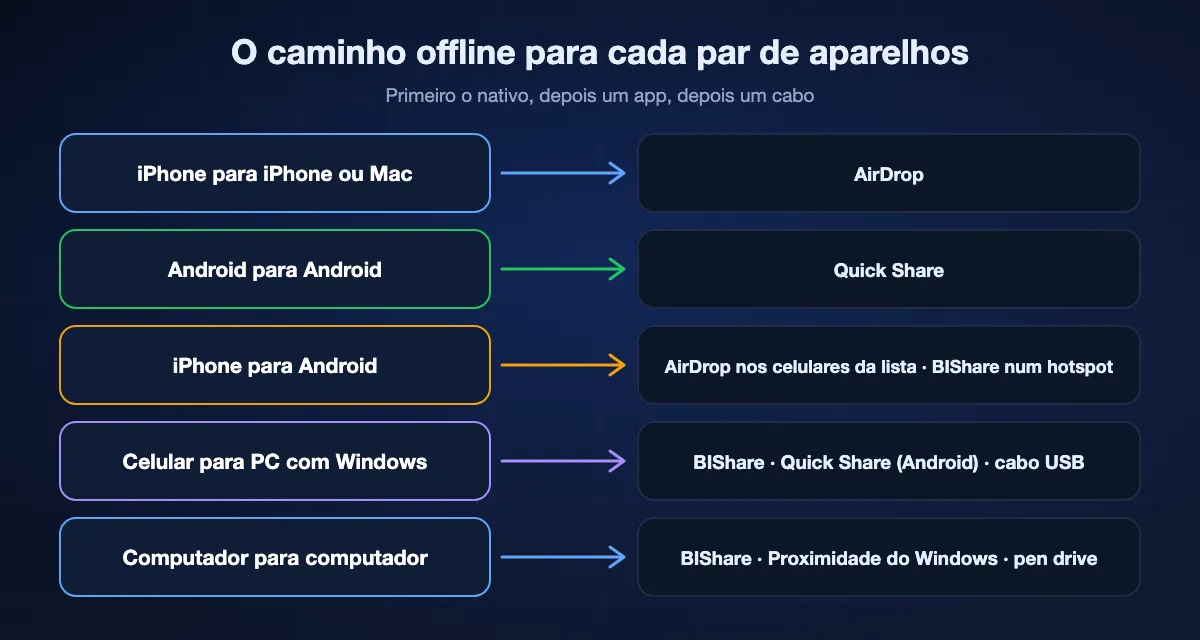
- Dois aparelhos no mesmo Wi-Fi, ou um celular servindo de hotspot: instale o BIShare ou o LocalSend nos dois e envie direto. Nada vai para a internet, não há limite de tamanho, e um vídeo de 1 GB chega em 10 a 30 segundos num roteador decente.
- Dois aparelhos Apple: o AirDrop já funciona com Wi-Fi e Bluetooth ligados e nenhuma rede, a até uns 10 metros. Pixel e Galaxy recentes também entram na conversa pelo Quick Share.
- Dois celulares Android, ou Android para um PC com Windows: o Quick Share usa Bluetooth para achar o outro aparelho e não precisa de internet entre celulares Android. A exceção é o caminho para iPhone pelo QR code: os dois lados precisam estar online.
- Nenhum rádio confiável, ou um notebook bloqueado: um cabo USB ou um pen drive USB-C continua sendo a opção mais rápida e mais privada, e funciona em qualquer sistema operacional.
- Um arquivo minúsculo sem rede nenhuma: o QR Beam do BIShare transforma qualquer coisa de até 100 KB numa sequência de QR codes que a câmera do outro celular lê.
- O outro aparelho não aparece: em nove de cada dez casos o roteador isola os clientes, o iPhone não recebeu a permissão de Rede Local, ou o Windows trata o Wi-Fi como rede Pública. As soluções estão mais abaixo.
Offline quer dizer três situações diferentes
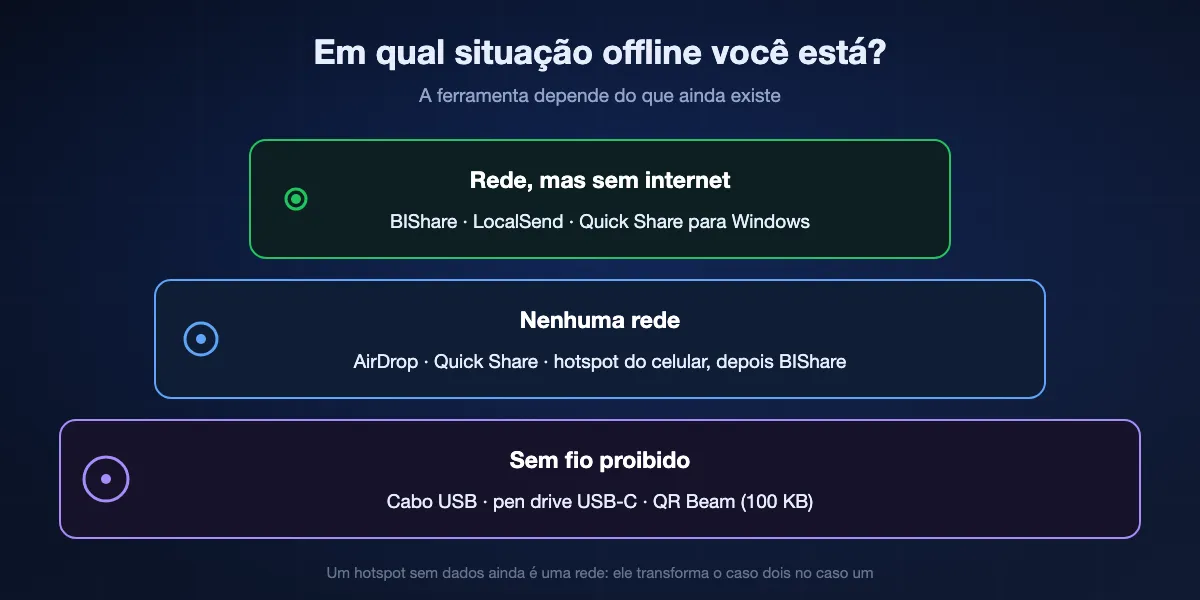
Quando alguém diz offline, costuma querer dizer uma de três coisas, e a ferramenta certa depende de qual delas é a sua. O Wi-Fi de um hotel com o link externo quebrado continua sendo uma rede: os aparelhos nela se encontram, mesmo que nenhuma página carregue. Um campo sem Wi-Fi nenhum é outra história, porque agora algo precisa criar uma ligação entre os dois aparelhos. E um computador que proíbe qualquer conexão sem fio só deixa o cabo. Descubra em qual caso você está antes de escolher um app.
Há rede, só não há internet
Qualquer rede Wi-Fi funciona como rede local mesmo com a linha para fora morta: o roteador de casa durante uma queda, o Wi-Fi do escritório com o link caído, o hotspot de um celular com a franquia esgotada. Apps que transferem pela rede local, como BIShare e LocalSend, não se importam se a internet está acessível. Eles procuram o outro aparelho na mesma rede e mandam o arquivo direto para ele.
Não há rede nenhuma
Agora um dos aparelhos precisa criar uma. AirDrop e Quick Share fazem isso sozinhos, em silêncio, com Bluetooth para a descoberta e um link Wi-Fi ponto a ponto para os dados. Todo o resto exige que você crie a rede à mão: ligue o hotspot de um celular, ou plugue um roteador de viagem num power bank. Assim que o hotspot existe, você volta para a primeira situação.
Sem fio não é opção
Alguns notebooks corporativos bloqueiam Bluetooth e redes desconhecidas, e alguns lugares pedem que os rádios fiquem desligados. Um cabo entre os dois aparelhos, ou um pen drive que vai de um para o outro, move arquivos na velocidade do USB sem nada no ar. É o caminho menos elegante e muitas vezes o mais rápido para uma pasta de arquivos grandes.
Sete jeitos de enviar arquivos sem internet, em ordem
BIShare pelo Wi-Fi ou por um hotspot
Melhor quando os dois aparelhos são de marcas diferentes, ou um deles é um computador
iPhone, Android, Windows, macOS, Linux · código aberto (MIT) · mesmo Wi-Fi ou hotspot · sem limite de tamanho · troca de chaves X25519 e AES-256-GCM em cada transferência · sem conta
Abra o BIShare nos dois aparelhos enquanto eles dividem uma rede, e cada um aparece na lista de próximos do outro em um ou dois segundos. Escolha o arquivo, escolha o aparelho, aceite do outro lado, e os bytes vão de um para o outro pela rede local. Nada é enviado para servidor nenhum, então a transferência corre na velocidade que o roteador der e não há limite de tamanho. A conexão é criptografada de ponta a ponta, o que importa num hotspot que não foi você quem montou. Se o Wi-Fi cair no meio de uma pasta de 20 GB, a transferência continua de onde parou assim que os aparelhos voltam a se enxergar, em vez de recomeçar do zero.
Onde para: Precisa que uma rede exista, então sem Wi-Fi por perto você liga um hotspot primeiro. Links, salas e a versão para navegador do envio por perto passam pela internet e não funcionam offline.
AirDrop
Melhor entre aparelhos Apple, e agora alguns celulares Android
iPhone, iPad, Mac · celulares Android com suporte a AirDrop no Quick Share · Wi-Fi e Bluetooth ligados, sem precisar de rede · a até 30 pés, uns 10 metros · sem limite de tamanho
O AirDrop é o que mais se aproxima de uma transferência realmente offline: a página de suporte da Apple só pede que os dois aparelhos estejam com Wi-Fi e Bluetooth ligados e a até uns 10 metros um do outro. Não há roteador envolvido; os aparelhos formam a própria ligação. Desde o fim de 2025, uma lista crescente de celulares Android também usa AirDrop, começando pela série Pixel 10 e chegando a Galaxy recentes e outros topos de linha, desde que o iPhone esteja configurado para receber de «Todos por 10 minutos». No Mac os arquivos vão para Downloads; no iPhone as fotos caem em Fotos e o resto em Arquivos.
Onde para: Windows e Linux ficam totalmente de fora, e um celular Android que não está na lista do Google não participa. O Acesso Pessoal precisa estar desligado no iPhone, o que incomoda se o hotspot é justamente o que o resto da sala está usando.
Quick Share
Melhor entre celulares Android, e de Android para um PC com Windows
Android 6 ou mais recente, Chromebooks, Windows 10 e 11 pelo app do Google · Bluetooth ligado, aparelhos perto um do outro · no Windows, mesma rede e adaptador Bluetooth · 10 GB a cada 24 horas para iPhone via QR, com internet obrigatória nesse caminho
O Quick Share vem embutido no Android e usa Bluetooth para achar o outro celular, depois o link mais rápido que conseguir para os dados. Os passos de solução de problemas do Google são reveladores: ligue o Bluetooth nos dois aparelhos e aproxime-os a menos de 30 cm para conectar. Entre dois celulares Android, ninguém pede internet. O app para Windows leva a mesma coisa a um PC que divide a rede do celular e tem Bluetooth, e os arquivos chegam em Downloads. A visibilidade é escolha sua: só os seus aparelhos, contatos, ou todos por dez minutos.
Onde para: O caminho para iPhone é um link na web: o iPhone escaneia um QR code e baixa pelo navegador, e a página do Google diz que os dois aparelhos precisam de acesso à internet para isso. Macs e máquinas Linux não têm cliente oficial, e um celular sem os serviços do Google não tem Quick Share.
LocalSend
Melhor para quem quer um app de código aberto que nunca fala com servidor
Android, iPhone, Windows, macOS, Linux, Fire OS · código aberto (Apache 2.0) · só na mesma rede local · HTTPS com um certificado gerado em cada aparelho · porta 53317
O LocalSend faz uma coisa só e não tem servidor nenhum por trás: aparelhos numa mesma rede se encontram por multicast e enviam por HTTPS. Instala pelas lojas de apps, Winget, Homebrew e Flathub, e não há conta para criar. Num hotspot sem dados ele se comporta exatamente como em casa. É a escolha natural se você quer o app inteiro legível no GitHub e nunca precisa alcançar um aparelho que está em outro lugar.
Onde para: A descoberta depende de multicast, que redes de visitantes e muitos roteadores de hotel bloqueiam, e não há caminho alternativo quando ela falha. O modo de compartilhar por link também só abre na mesma rede.
Compartilhamento por proximidade no Windows
Melhor entre dois PCs com Windows que tenham Bluetooth
Windows 10 versão 1803 ou mais recente, Windows 11 · Bluetooth, ou Wi-Fi na mesma rede privada · salva em Downloads por padrão · Todos nas proximidades ou Somente meus dispositivos
O Windows tem o próprio recurso no estilo AirDrop, e a maioria das pessoas nunca abriu. Ative o Compartilhamento por proximidade em Configurações, clique com o botão direito num arquivo, escolha Compartilhar, e o outro PC aparece se estiver com o Bluetooth ligado. A página da Microsoft acrescenta que o Windows 11 mais recente também envia pelo Wi-Fi quando os dois PCs estão na mesma rede privada, o que é muito mais rápido que Bluetooth para qualquer coisa acima de alguns megabytes. Os arquivos recebidos vão para Downloads, a menos que você troque a pasta.
Onde para: É só de Windows para Windows; não há lado do celular. Escolher Todos nas proximidades anuncia o nome e o endereço Bluetooth do PC para quem estiver por perto, e o caminho pelo Wi-Fi exige que a rede esteja marcada como Privada.
Um cabo USB ou um pen drive USB-C
Melhor para pastas grandes, computadores bloqueados e qualquer lugar com os rádios desligados
Todo celular e todo computador · USB 2.0 a 480 Mb/s no papel, USB 3 bem mais rápido · exFAT para arquivos acima de 4 GB num drive compartilhado · sem rádio, sem rede
Um cabo entre celular e computador, ou um pen drive USB-C pequeno levado de um aparelho ao outro, é o caminho que sempre funciona. Celulares Android aparecem como um drive no Explorador de Arquivos, e o Finder precisa de um app auxiliar; iPhones mostram as fotos ao Windows e copiam qualquer coisa pelo app Arquivos para um drive plugado num iPhone com USB-C. Formate um drive compartilhado como exFAT para que Windows e macOS consigam gravar nele e um único arquivo possa passar de 4 GB. Para uma pasta de projeto de 100 GB, essa costuma ser a opção mais rápida do prédio, e nada nela depende de uma rede saudável.
Onde para: De celular para celular por cabo, é preciso o conector certo e um celular que suporte isso, e um pen drive é mais uma coisa para carregar e para perder.
Bluetooth
Melhor como último recurso quando nada mais está instalado
Android, Windows, macOS, Linux · o Bluetooth clássico chega no máximo a 3 Mb/s · precisa parear · o iPhone não envia arquivos por Bluetooth
A transferência de arquivos por Bluetooth puro é mais antiga que todos os apps desta página e ainda vem no Android, no Windows, no macOS e na maioria dos desktops Linux: pareie os dois aparelhos, compartilhe o arquivo, aceite do outro lado. Não precisa de rede nem de app, e por isso merece um lugar aqui. O problema é a velocidade. O Bluetooth clássico move dados a poucos megabits por segundo, no melhor dos casos, então um vídeo de 100 MB é tarefa para a hora do café e um filme está fora de cogitação.
Onde para: iPhones não aceitam arquivos por Bluetooth de jeito nenhum; a Apple o reserva para a etapa de descoberta do AirDrop. Conte com minutos a cada 100 MB e pedidos de pareamento nas duas pontas.
Um arquivo sem rede, sem cabo e sem pareamento: QR Beam
Há mais um caminho para os arquivos menores. O QR Beam do BIShare codifica um arquivo de até 100 KB numa sequência de QR codes que passa numa tela enquanto a câmera do outro celular lê e remonta o arquivo. Uma senha de Wi-Fi, um cartão de contato, uma chave pública, um texto curto ou um PDF pequeno cabem. Nada é transmitido por rádio nenhum, então funciona num porão, num avião, ou entre dois celulares que se recusam a se enxergar. Windows e Linux conseguem mostrar os códigos, mas não têm câmera para escaneá-los, então o lado que recebe é um celular.
Resumo rápido
| Caminho offline | BIShare | AirDrop | Quick Share | LocalSend | Bluetooth | USB |
|---|---|---|---|---|---|---|
| Funciona sem internet | ||||||
| Celular para PC com Windows | ||||||
| iPhone para Android | ||||||
| Sem limite de tamanho | ||||||
| Dispensa roteador ou hotspot | ||||||
| Criptografado no caminho |
Situação em setembro de 2026. O AirDrop só alcança Android nos celulares que o Google lista como compatíveis. O Quick Share para iPhone passa por um QR code e um download na web que precisa de internet nos dois lados, então esse par está marcado como não offline. O Bluetooth é criptografado depois do pareamento, mas é lento demais para arquivos grandes. O USB move os dados por um cabo, então criptografia não se aplica.
Criando uma rede onde não há nenhuma: hotspot ou roteador
Apps como BIShare e LocalSend precisam de uma rede para se encontrar. Quando não há Wi-Fi, a mais rápida é o hotspot de um celular, e um hotspot não precisa de internet funcionando para servir de rede local. Os detalhes mudam de plataforma para plataforma, e são eles que decidem se o truque funciona para você.
iPhone como hotspot
O Acesso Pessoal fica em Ajustes, ou dentro de Celular, e a página da Apple é clara sobre duas condições: a operadora precisa suportar o Acesso Pessoal, e os Dados Celulares precisam estar ligados, senão a opção fica apagada. Dados ligados não significa dados gastos; uma transferência entre os dois aparelhos no hotspot nunca sai dele. A senha do Wi-Fi precisa ter pelo menos oito caracteres. Repare que o AirDrop pausa enquanto o Acesso Pessoal está ligado, então escolha um ou outro.
Android como hotspot
Segure o bloco Ponto de acesso nas Configurações rápidas e ligue o Ponto de acesso Wi-Fi; a página do Google diz que até dez aparelhos podem entrar. Operadoras às vezes limitam ou cobram pelo tethering, o que afeta o lado da internet, não a rede local. Na prática, um computador ou um segundo celular entra no hotspot, os dois abrem o app de transferência, e se enxergam exatamente como fariam num roteador de casa.
Um roteador sem nada plugado nele
Qualquer roteador Wi-Fi cria uma rede local no instante em que recebe energia, com ou sem cabo na porta WAN. Um roteador de viagem de bolso num power bank é o jeito mais limpo de dar uma rede em comum a um grupo de aparelhos numa filmagem, numa barraca de feira ou numa sala de aula sem internet. Notebooks também conseguem hospedar uma rede, mas o Hotspot móvel do Windows espera ter uma conexão de internet para compartilhar, então um celular ou um roteador é mais confiável.
Quando você não tem permissão para criar uma
Alguns notebooks corporativos bloqueiam a entrada em hotspots desconhecidos. Aí a ordem de preferência é cabo, pen drive, ou Bluetooth se o arquivo for pequeno. Se os dois aparelhos puderem acessar a internet mais tarde, um link do BIShare enviado do celular entrega o arquivo quando o notebook voltar a uma rede permitida.
Qual é a velocidade de uma transferência offline?
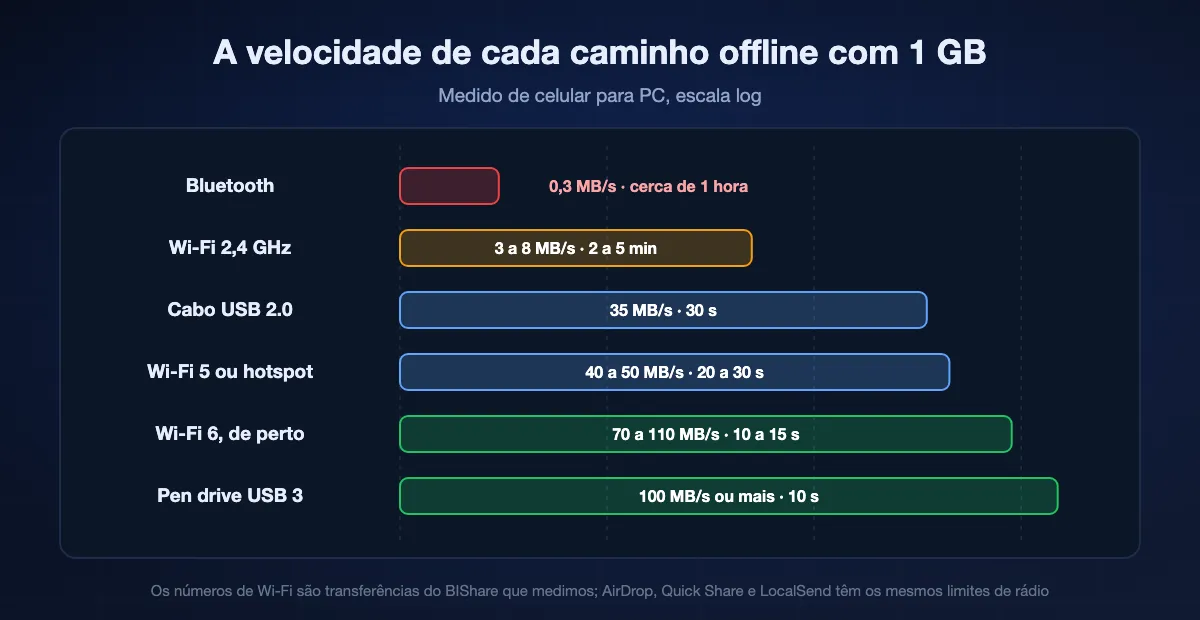
Maior do que a maioria espera, porque nada está sendo enviado para a nuvem. Quem dita o ritmo é o link entre os dois aparelhos. Estes são os números que medimos entre um celular e um PC com o BIShare; AirDrop, Quick Share e LocalSend ficam nas mesmas faixas no mesmo hardware, já que o limite é o rádio, não o app.
Wi-Fi e hotspots
Numa rede de 2,4 GHz, conte com 3 a 8 MB/s, o que dá 2 a 5 minutos por gigabyte. O Wi-Fi 5 na banda de 5 GHz entrega 40 a 50 MB/s, então um gigabyte leva 20 a 30 segundos, e o Wi-Fi 6 de perto chega a 70 a 110 MB/s. O hotspot de um celular costuma se comportar como um roteador de 5 GHz intermediário quando os aparelhos estão na mesma sala, e como 2,4 GHz quando não estão.
Cabos e pen drives
O USB 2.0 é especificado em 480 Mb/s, uns 35 MB/s depois de descontar o overhead, e é isso que a maioria dos celulares oferece pela porta de carregamento. Portas e drives USB 3 rodam várias vezes mais rápido, então uma pasta que levaria uma hora pelo Wi-Fi de 2,4 GHz copia em poucos minutos. iPhones antigos com Lightning ficam presos na velocidade do USB 2; os modelos Pro com USB-C vão bem mais rápido com um cabo especificado para isso.
Bluetooth
O Bluetooth clássico é especificado em 3 Mb/s e entrega menos, então conte com minutos a cada 100 MB. Serve para um documento ou um punhado de fotos e é inútil para vídeo. AirDrop e Quick Share usam o Bluetooth só para achar o outro aparelho e depois mudam para o Wi-Fi para os bytes, e é por isso que são tão mais rápidos que um envio por Bluetooth puro.
Enviando offline com o BIShare, passo a passo
Coloque os dois aparelhos numa mesma rede
Entre no mesmo Wi-Fi, ou ligue o hotspot de um celular e conecte o outro aparelho a ele. A rede não precisa de internet; o BIShare nunca verifica isso durante uma transferência por perto.
Abra o BIShare nos dois
O app se anuncia na rede local e lista todos os outros BIShare que consegue ouvir. Dê a cada aparelho um nome reconhecível nas Configurações na primeira vez, para que uma sala cheia de celulares seja fácil de ler.
Escolha os arquivos e o aparelho
Toque em Enviar, escolha fotos, vídeos, documentos ou uma pasta inteira, e selecione o outro aparelho na lista de próximos. Ele mostra um pedido de aceite com o nome de quem envia e o tamanho total; nada chega até alguém tocar em Aceitar.
Deixe rodar, mesmo que o Wi-Fi engasgue
Transferências grandes mostram o progresso nas duas pontas. Se a rede cair, o app espera e continua do último bloco verificado quando os aparelhos se reencontram. Cada arquivo é conferido contra o próprio hash antes de ser marcado como concluído, e cai numa pasta BIShare: dentro de Downloads no Android, na pasta do app em Arquivos no iPhone, e em Documentos num computador, a menos que você tenha escolhido outro lugar nas Configurações.
Quando o outro aparelho não aparece
Transferências offline falham na etapa de descoberta com muito mais frequência do que na etapa de transferência. Estas são as causas que vemos nos e-mails de suporte, mais ou menos em ordem de frequência.
O roteador ou o hotspot isola os clientes
Redes de visitantes, Wi-Fi de hotel e muitos sistemas mesh ligam o isolamento de AP ou de clientes, que impede aparelhos na mesma rede de se enxergarem. Nada no seu aparelho resolve isso. Passe os dois para o hotspot de um celular, onde o isolamento fica desligado, ou use um cabo.
O iPhone não liberou o acesso à Rede Local
O iOS pergunta uma vez a cada app se ele pode procurar aparelhos na rede local. Se o aviso foi dispensado, o app não ouve nada. Abra Ajustes, Privacidade e Segurança, Rede Local, e ative o app. O AirDrop tem a própria chave em Geral, AirDrop.
O Windows trata a rede como Pública
Numa rede Pública o Windows bloqueia a descoberta de entrada tanto para apps quanto para o Compartilhamento por proximidade. Abra as configurações da rede e mude o perfil para Privada, depois libere o app no Firewall do Windows Defender se ele pedir.
Uma VPN continua ligada
Apps de VPN muitas vezes mandam tudo para o túnel, inclusive o tráfego local, e aí os aparelhos próximos somem mesmo com o Wi-Fi em ordem. Pause a VPN durante a transferência, ou ative a exceção de rede local dela, se existir.
Duas redes que parecem uma só
Alguns roteadores colocam as bandas de 2,4 GHz e 5 GHz, ou os clientes com cabo e sem fio, em sub-redes separadas que não passam os pacotes de descoberta. Conecte os dois aparelhos na mesma banda, ou recorra ao hotspot.
O Bluetooth está desligado, ou os aparelhos estão longe demais
AirDrop e Quick Share precisam do Bluetooth ligado para se acharem e funcionam melhor a poucos metros; o Google sugere aproximar os celulares a menos de 30 cm para conectar. O Acesso Pessoal no iPhone também desativa o AirDrop até ser desligado.
Uma transferência offline é privada?
Mais privada que qualquer upload, porque não há servidor em quem confiar e nada fica guardado em lugar nenhum além dos dois aparelhos. O que muda entre os caminhos é o que acontece no trajeto, e isso importa num hotspot ou numa rede compartilhada que você não controla.
Criptografado de aparelho a aparelho
O BIShare negocia uma chave com X25519 em cada transferência e criptografa o fluxo com AES-256-GCM, então outro aparelho no mesmo hotspot vê só texto cifrado; os detalhes estão no nosso guia de transferência criptografada. O LocalSend criptografa com HTTPS e um certificado que cada aparelho gera para si. AirDrop e Quick Share também criptografam suas ligações ponto a ponto.
Quem consegue ver o aparelho
A descoberta é a parte visível. A opção Todos nas proximidades do Windows compartilha o nome e o endereço Bluetooth do PC com qualquer um no alcance; o modo Todos do Quick Share dura dez minutos e depois volta ao normal; o «Todos por 10 minutos» do AirDrop faz o mesmo. Deixe-os em só contatos ou só seus aparelhos assim que a transferência terminar.
A senha do hotspot é a porta de entrada
Quem entra no hotspot está na mesma rede local que os seus aparelhos. Use o mínimo de oito caracteres que a Apple exige e algo mais longo, compartilhe pessoalmente, e desligue o hotspot depois. Um cabo ou um pen drive foge da questão por completo, e é por isso que continuam sendo a escolha para material confidencial.
Enviar arquivos sem internet: perguntas frequentes
Dá para transferir arquivos sem internet?
Dá. Dois aparelhos no mesmo Wi-Fi ou no hotspot de um celular trocam arquivos direto com um app como o BIShare ou o LocalSend, sem internet envolvida. AirDrop e Quick Share não precisam de rede nenhuma entre aparelhos compatíveis, e um cabo ou pen drive USB funciona em qualquer lugar.
Como envio arquivos de celular para celular sem internet?
Dois iPhones: AirDrop. Dois celulares Android: Quick Share com o Bluetooth ligado. Um iPhone e um Android: AirDrop se o celular Android estiver na lista de compatíveis do Google; senão, ligue o hotspot num dos celulares, conecte o outro, e envie com o BIShare ou o LocalSend.
O AirDrop precisa de internet?
Não. Os requisitos da Apple são Wi-Fi e Bluetooth ligados e os aparelhos a até uns 10 metros. Desde o iOS 17.1, uma transferência iniciada por perto pode terminar pela internet se você sair do alcance, mas ela nunca precisa da internet para começar.
O Quick Share funciona sem internet?
Entre celulares Android, sim: os passos do Google só pedem Bluetooth e os celulares perto um do outro. Compartilhar com um iPhone pelo QR code é diferente, porque o iPhone baixa de um link na web e a página do Google diz que os dois aparelhos precisam de internet para isso.
Posso usar um hotspot para transferir arquivos sem plano de dados?
No Android, o hotspot forma uma rede local com ou sem internet no celular, então um app de transferência nos dois aparelhos funciona normalmente. No iPhone, o Acesso Pessoal só aparece com os Dados Celulares ligados e uma operadora que o suporte; a transferência em si continua sem gastar dados, porque fica entre os dois aparelhos.
Como transfiro arquivos do celular para o notebook sem internet?
Coloque os dois no mesmo Wi-Fi ou no hotspot do celular e use o BIShare ou o LocalSend, ou plugue um cabo USB. De Android para Windows também funciona com o Quick Share para Windows, quando o PC tem Bluetooth e divide a rede.
Existe limite de tamanho nas transferências offline?
Não com BIShare, LocalSend, AirDrop ou cabo; o único limite é o espaço livre no aparelho que recebe. O Bluetooth não tem teto formal, mas é tão lento que qualquer coisa acima de algumas centenas de megabytes fica impraticável.
Qual é a velocidade de transferência por hotspot?
Mais ou menos a mesma de um roteador da mesma geração: 3 a 8 MB/s em 2,4 GHz e 40 a 50 MB/s em 5 GHz na mesma sala, nas nossas medições. Um arquivo de 1 GB leva meio minuto em 5 GHz e alguns minutos em 2,4 GHz.
Compartilhar arquivos offline é seguro num hotspot público?
Use um app que criptografe entre os aparelhos. BIShare e LocalSend fazem isso, então as outras pessoas no hotspot não conseguem ler a transferência mesmo dividindo a rede. Mantenha a visibilidade do app em só seus aparelhos onde a opção existir, e desligue o hotspot quando terminar.
Qual app envia arquivos offline entre iPhone e Android?
BIShare e LocalSend fazem isso por um Wi-Fi ou hotspot em comum. Num Pixel 10 ou outro celular da lista do Google, o AirDrop para o iPhone funciona sem rede nenhuma. O caminho por QR code do Quick Share precisa de internet nos dois celulares, então não conta como offline.
O BIShare consegue enviar um link quando estou offline?
Não. Links, salas e a versão para navegador do envio por perto passam pela internet. Offline, use a transferência por perto do app numa rede em comum, ou o QR Beam para arquivos de até 100 KB, e compartilhe um link depois, quando a conexão voltar.
Envie agora, com ou sem internet
Transferências diretas e criptografadas em qualquer Wi-Fi ou hotspot, entre qualquer celular e qualquer computador, sem limite de tamanho. E quando a conexão voltar, um link para todo o resto.