
Área de transferência sincronizada
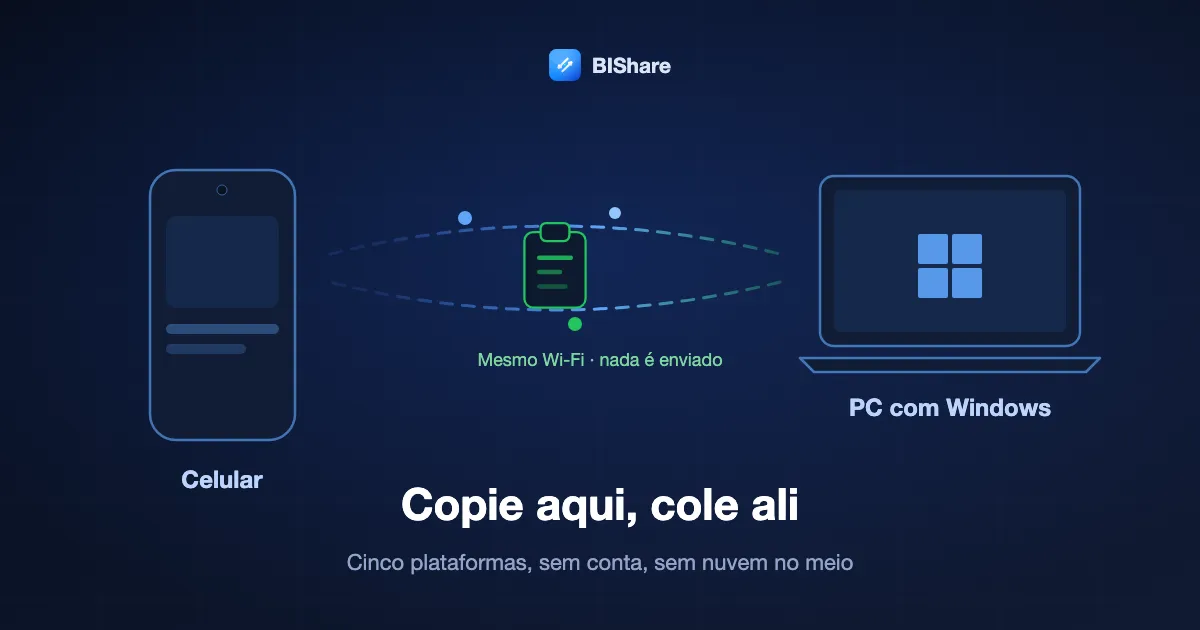
Copie no celular, cole no PC
Toda plataforma grande tem sincronização de área de transferência, e todas pedem algo antes: a mesma Conta Apple, a mesma conta Microsoft, a mesma conta Google, ou uma assinatura. Esta página explica o que cada uma realmente exige e depois mostra como compartilhar a área de transferência entre um iPhone, um celular Android, um PC com Windows, um Mac e uma máquina Linux sem se cadastrar em nada — porque no mesmo Wi-Fi o que você copia nem precisa sair da rede.
Resposta rápida
- Entre aparelhos Apple: a Área de Transferência Universal já está ligada. A Apple exige que todos os aparelhos estejam na mesma Conta Apple, com Bluetooth, Wi-Fi e Handoff ativados.
- Entre PCs com Windows: tecla Windows + V e ligue "Histórico da Área de Transferência entre dispositivos". A Microsoft amarra essa sincronização à sua conta Microsoft ou corporativa, e o histórico passa pela nuvem deles.
- Entre marcas diferentes — iPhone, Android, Windows, Mac, Linux: nenhuma das opções nativas atravessa essa linha. Instale o BIShare nos dois aparelhos, ligue a sincronização em Configurações, e o que você copia em um aparece no outro. Sem conta, e na mesma rede nada é enviado para a nuvem.
- O limite que vale saber: a área de transferência do BIShare funciona entre aparelhos no mesmo Wi-Fi. Fora dessa rede, mande o texto ou a imagem como um link.
Toda sincronização nativa é um teste de fidelidade
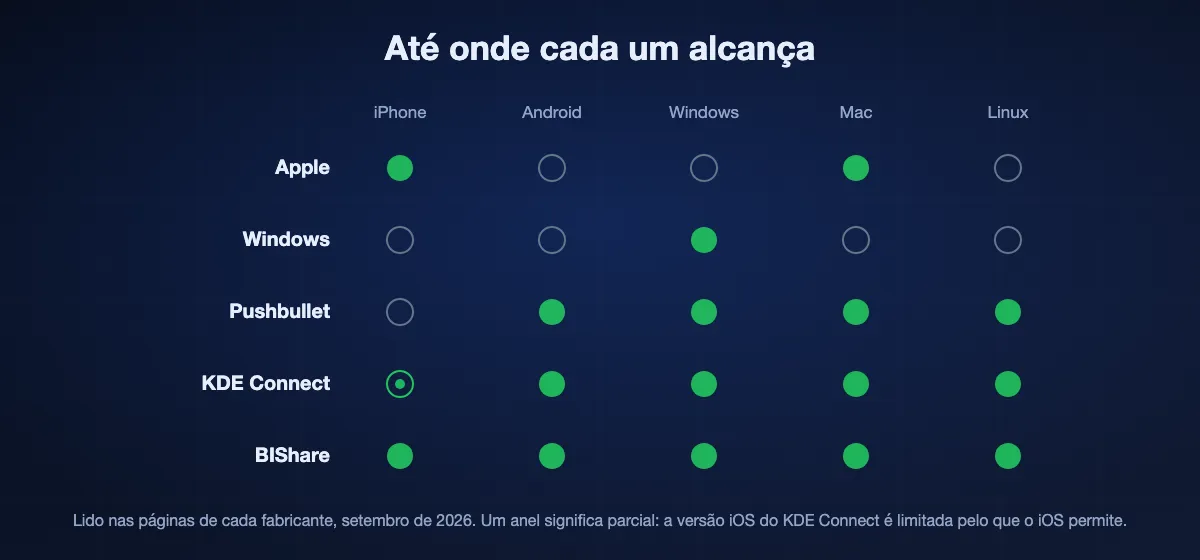
Sincronizar área de transferência não é difícil. Difícil é fazer isso entre marcas, porque cada implementação é um recurso de um sistema de contas, não da sua rede. Lido na página de cada fabricante em 18 de setembro de 2026:
- Apple. A Área de Transferência Universal exige que cada aparelho esteja na mesma Conta Apple, com Bluetooth e Wi-Fi ligados e Handoff ativo. Alcança Mac, iPhone, iPad ou Vision Pro, e para por aí. Um celular Android na mesma mesa não é alcançável.
- Microsoft. O Windows sincroniza o histórico da área de transferência entre suas máquinas, e a própria página de ajuda é direta sobre o preço de entrada: o recurso está atrelado à sua conta Microsoft ou corporativa, então o mesmo login precisa ser usado em todo lugar. O histórico fica na nuvem deles — o que também explica por que precisaram de um botão para apagar a cópia da nuvem além da local.
- Google. O compartilhamento vai junto com o teclado e uma conta Google, não com o sistema operacional, e por isso se comporta de formas diferentes dependendo do aplicativo em que você está digitando.
- Pushbullet. Esse realmente atravessa plataformas, e copiar e colar universal é um dos recursos do Pro — noticiado a US$ 4,99 por mês ou US$ 39,99 por ano. O mecanismo é o mesmo dos outros: sua área de transferência passa pelos servidores de uma empresa.
- KDE Connect. A exceção honrosa, e a mais próxima em espírito do que fazemos: gratuito, de código aberto, e funciona pela sua própria rede em vez de por uma conta. O alcance depende da versão disponível para cada plataforma, e o aplicativo de iOS é limitado pelo que o iOS permite.
Não há nada de sinistro nisso. Uma conta é simplesmente a forma mais barata de uma empresa grande saber quais aparelhos são seus. Só não é a única — dois aparelhos que se enxergam numa rede já sabem.
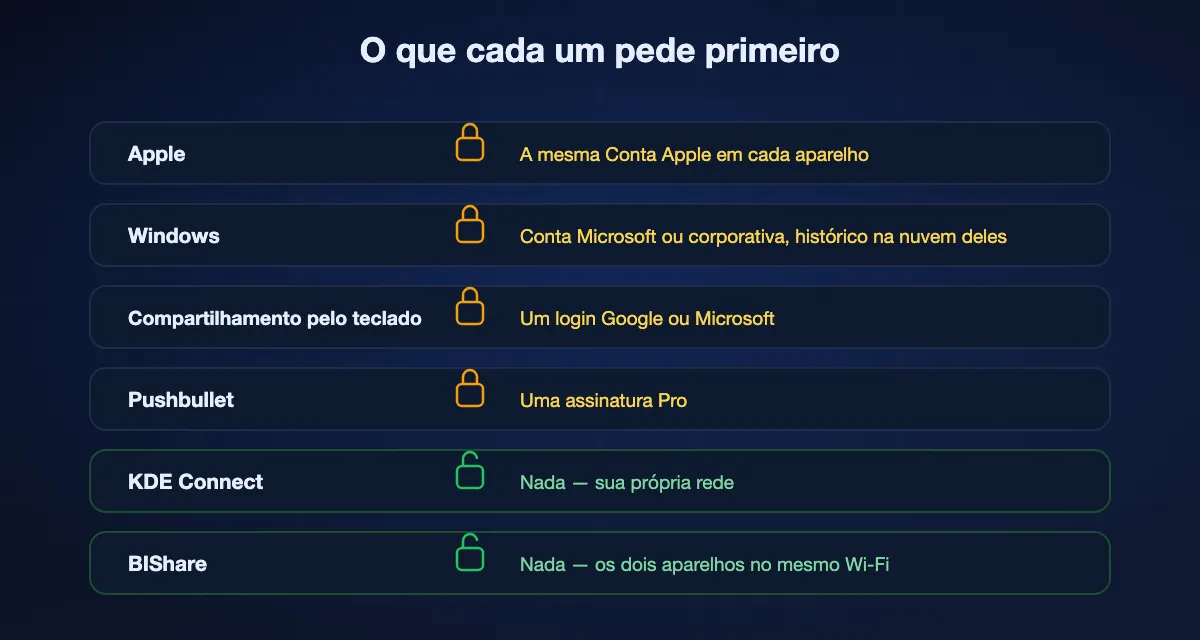
O que cada um pede
Requisitos conforme publicados por cada fabricante, lidos em 18 de setembro de 2026.
| Aparelhos que alcança | Precisa de conta | Para onde vai a cópia | Custo | |
|---|---|---|---|---|
| Área de Transferência Universal da Apple | Mac, iPhone, iPad, Vision Pro | A mesma Conta Apple | Entre seus aparelhos | Incluído |
| Histórico da área de transferência do Windows | PCs com Windows | Conta Microsoft ou corporativa | A nuvem da Microsoft | Incluído |
| Compartilhamento pelo teclado | Onde aquele teclado roda | Conta Google ou Microsoft | Os servidores do fabricante | Incluído |
| Pushbullet | Android, Windows, Mac, Linux | Conta Pushbullet | Os servidores do Pushbullet | Pro, noticiado US$ 4,99/mês |
| KDE Connect | Android, Linux, Windows, Mac, iOS limitado | Não | Sua própria rede | Grátis, código aberto |
| BIShare | iPhone, Android, Windows, Mac, Linux | Não | Sua própria rede | Grátis, código aberto |
Onde perdemos, sem rodeio: as quatro opções com conta continuam funcionando quando você leva o notebook para o café, porque passam por um servidor. A área de transferência do BIShare é um recurso de mesma rede. Fora dela, mande como link.
Ligando, nos dois aparelhos
A sincronização fica desligada até você pedir. É proposital — ler a área de transferência não é algo que um aplicativo deva começar a fazer sozinho — então é preciso uma chave em cada aparelho que você quer no grupo.
- 01
Instale o BIShare nos dois
iPhone, Android, Windows, Mac ou Linux. A dupla não precisa combinar: um notebook Windows com um iPhone é justamente o caso que motiva esse recurso.
- 02
Coloque os dois no mesmo Wi-Fi
A mesma rede da sua impressora. Redes de visitante costumam impedir que aparelhos se enxerguem, e esse é o motivo mais comum de os dois nunca se encontrarem.
- 03
Configurações, depois sincronização
Ligue. Imagens têm a própria chave logo abaixo, com um limite de tamanho, porque uma captura de tela pesa cem vezes a frase que você estava copiando.
- 04
Copie alguma coisa
Copie uma linha no celular e aperte colar no computador. Não há nada para apertar no aplicativo, nenhum botão de enviar: copiar já é o envio.
O que realmente viaja
- Texto, incluindo tudo que se comporta como texto — uma URL, um endereço, um código de uso único, um parágrafo que você quer na outra tela sem se mandar um e-mail.
- Imagens, com chave própria e teto de tamanho próprio. A imagem copiada é preparada no aparelho que envia e buscada pelo outro pela rede; o token que a busca serve uma vez só e expira em um minuto, então uma cópia anunciada na sua rede não é um arquivo que alguém possa vir buscar depois.
- Um histórico, guardado no aparelho para você recuperar algo copiado minutos atrás. É uma lista rolante, não um arquivo permanente.
- Nada que você não tenha copiado. Não há varredura de mensagens ou fotos em segundo plano. O aplicativo reage à área de transferência mudar, e isso só acontece quando você aperta copiar.
Arquivo é outra história: um arquivo copiado se manda melhor como uma transferência, e entre aparelhos na mesma sala isso roda na velocidade do Wi-Fi sem nada ser enviado para a nuvem.
As duplas sobre as quais realmente perguntam
Quase toda busca sobre isso cita dois aparelhos específicos. É assim que está cada dupla hoje.
Celular Android e PC com Windows
A mais perguntada e a mais bem atendida pelas plataformas: o Phone Link da Microsoft oferece copiar e colar entre um celular Android vinculado e o PC, depois que o telefone é pareado e o recurso é ligado. Uma ponta é só Windows, a outra só Android, e tudo passa por uma conta Microsoft. O BIShare cobre a mesma dupla sem a conta, e a mesma instalação cobre também o Mac ou o iPad que você venha a somar.
iPhone e PC com Windows
Nada nativo faz isso. A Área de Transferência Universal para no hardware da Apple e o histórico do Windows para no Windows. É a dupla para a qual existem aplicativos multiplataforma, e aquela em que as pessoas acabam mandando um link para si mesmas por e-mail.
iPhone e celular Android
Também não atendida por nenhuma das duas plataformas. Dois celulares no mesmo Wi-Fi com o aplicativo instalado resolvem; um roteamento pelo celular também, quando não há rede em comum.
Celular e Linux
O KDE Connect cobre isso há anos e faz bem. O BIShare é a escolha se você também quer o iPhone no grupo, já que o aplicativo iOS do KDE Connect é limitado pelo que o iOS permite.
Dois computadores
Windows para Windows é resolvido pelo histórico; Mac para Mac pela Área de Transferência Universal. Windows para Mac, ou qualquer um deles para Linux, não é resolvido por ninguém — a mesma parede que aparece ao mover arquivos entre computadores.
O que sai do aparelho e o que não sai
Área de transferência é algo incomumente pessoal para sincronizar. Carrega a senha que você acabou de colar, o endereço do lugar aonde vai hoje à noite, o código do seu banco. Isso merece precisão, então aqui está tudo.
- Na mesma rede, nada é enviado para a nuvem. A cópia é anunciada diretamente aos outros aparelhos pelo seu próprio Wi-Fi. Não passa por nós, e não existe cópia em servidor nenhum para apagar depois.
- Só aparelhos rodando o BIShare naquela rede são avisados. Não tudo que está no Wi-Fi — o outro aparelho precisa estar com o aplicativo e a mesma chave ligada.
- Desligado por padrão e reversível. Desligue a chave de novo e o aplicativo para de ler a área de transferência. O histórico é local, e limpá-lo o apaga.
- Uma imagem é buscada uma vez e some. A cópia é anunciada com um token que o outro aparelho resgata; ele vale uma única vez e expira em um minuto, então o mesmo anúncio não pode ser repetido depois.
Desde a versão 2.5.6, o que cruza a sua rede vai criptografado. Cada cópia da área de transferência é selada para um único aparelho com AES-256-GCM, com uma chave que os dois derivam das suas chaves X25519 — uma captura da rede não mostra nada legível. Os dois aparelhos precisam da 2.5.6 ou mais recente: um app novo se recusa a sincronizar com um antigo em vez de voltar ao texto puro, então atualize os dois. No Android e no Mac, uma cópia que o sistema marca como secreta — a de um gerenciador de senhas, por exemplo — nunca é sincronizada.
O limite honesto: quem já estiver na sua rede rodando o BIShare vai receber o que você copiar. Numa rede de casa ou do trabalho é exatamente isso que você quer. Numa rede compartilhada que você não controla — coworking, hotel — deixe desligado, e leia antes como funciona o resto da segurança.
Quando o outro aparelho nunca recebe
Quase toda falha aqui é a rede impedindo que dois aparelhos se enxerguem, não a área de transferência. Na ordem em que costuma ser a resposta:
- Wi-Fi de visitante, ou isolamento de clientes. Muitos roteadores, e quase todo café e hotel, impedem que aparelhos da rede conversem. Nenhum aplicativo conserta isso por dentro. Use sua própria rede, ou o roteamento do celular.
- Redes diferentes que parecem uma só. Um roteador anunciando o mesmo nome em 2,4 e 5 GHz costuma unir as duas, mas um mesh com SSID de visitante separado, ou um notebook no cabo enquanto o celular está na faixa de visitante, não.
- O Windows marcou a rede como Pública. No perfil público o Windows bloqueia a descoberta local de que isso depende. Mude a rede para Particular nas configurações do Windows.
- Tem VPN ligada. Uma VPN que captura todo o tráfego tira o aparelho da rede local no que diz respeito à descoberta. Desligue, ou permita acesso à rede local nas configurações da própria VPN.
- O iOS não recebeu permissão de rede local. O iOS pergunta uma vez, cedo, e se foi dispensado o aplicativo não enxerga nada no Wi-Fi. Fica nos Ajustes do iOS, dentro do aplicativo, como "Rede local".
As mesmas condições decidem se a transferência entre aparelhos funciona, então se mandar um arquivo do celular para o PC já funciona, a área de transferência também vai.
Para que se usa todo dia
Sincronizar área de transferência não empolga ninguém numa lista de recursos. Ela ganha o lugar removendo um incômodo pequeno várias vezes por dia.
O código que chega no celular
Um código de verificação chega no celular e o lugar dele é no navegador do computador. Copiar, colar, pronto — sem digitar seis dígitos enquanto eles expiram.
O link que você achou na cama
Um artigo no celular que você quer mesmo ler na tela grande. Copiar a URL é melhor que mandar por e-mail para si mesmo, que é o que a maioria faz.
O endereço, o número do voo, o nome
Qualquer coisa que esteja em uma tela e precise entrar num formulário em outra. É o caso que se repete o dia inteiro e nunca parece valer um aplicativo, até deixar de custar nada.
Uma captura dentro de um documento
Copie a imagem no celular e cole direto no documento do computador, sem arquivo para nomear, salvar e limpar depois.
Aquilo que você ia redigitar
O teste de verdade é o que você para de fazer. Quem tem isso rodando para de mandar links por e-mail para si mesmo, para de fotografar a própria tela para ler um código, e para de procurar o cabo para mover uma frase.
Os outros caminhos, e quando cada um é o certo
Você está inteiramente em hardware Apple
Use a Área de Transferência Universal. Já está ligada, é instantânea e não há nada para instalar. O requisito é uma Conta Apple nos aparelhos mais Bluetooth, Wi-Fi e Handoff — que a maioria já tem.
Você só circula entre PCs com Windows
O histórico do Windows faz isso, e os itens fixados são realmente úteis. Aceite que está atrelado à sua conta Microsoft e que o histórico mora na nuvem deles.
Você quer que funcione fora da sua rede
Um serviço multiplataforma pago é a resposta honesta hoje. O Pushbullet é o mais estabelecido, e copiar e colar universal está atrás do Pro.
Você vive no Linux e no Android e gosta de código aberto
KDE Connect. Ele também faz notificações, controle remoto e transferência de arquivos, e há anos.
Você tem um parque misto e nenhuma vontade de mais uma conta
BIShare. Cinco plataformas, sem cadastro, e no seu próprio Wi-Fi a cópia nunca é enviada. Veja a comparação em o panorama dos aplicativos de compartilhamento.
Área de transferência sincronizada: perguntas frequentes
Como copio no celular e colo no PC?
Instale o BIShare nos dois, coloque-os no mesmo Wi-Fi e ligue a sincronização da área de transferência em Configurações em cada um. Depois disso você só copia: o que copiar no celular dá para colar no computador, e o contrário também. Não há nada para apertar no aplicativo.
Funciona entre iPhone e Windows?
Com as ferramentas nativas, não. A Área de Transferência Universal da Apple só alcança aparelhos Apple, e o histórico do Windows só alcança PCs na mesma conta Microsoft. Um aplicativo multiplataforma é o único caminho, e o BIShare cobre iPhone, Android, Windows, Mac e Linux sem conta.
Preciso de conta?
Não. É a diferença para todas as opções nativas. A Apple exige a mesma Conta Apple, a Microsoft amarra a sincronização à sua conta Microsoft ou corporativa, e as opções de teclado pedem login Google ou Microsoft. O BIShare se apoia no fato de os dois aparelhos estarem na mesma rede, algo que eles mesmos conseguem constatar.
Minha área de transferência é enviada para algum lugar?
Na mesma rede, não. A cópia é anunciada diretamente entre os aparelhos pelo seu Wi-Fi, então não há nada em servidor para vazar nem para apagar. Já o histórico do Windows fica na nuvem da Microsoft por projeto — e é por isso que existe um botão para limpar também a cópia da nuvem.
Dá para sincronizar entre dois aparelhos em redes diferentes?
Com a área de transferência do BIShare, não, porque é um recurso de mesma rede. Quando estiver fora, mande o texto ou a imagem como link de transferência. Se atravessar redes é o seu caso principal, um serviço pago como o Pushbullet Pro é a recomendação honesta.
Sincroniza imagens ou só texto?
Os dois, com imagens na própria chave e no próprio limite de tamanho. A imagem copiada é preparada no aparelho que envia e buscada pelo outro pela rede; o token que a busca serve uma vez e expira em um minuto.
É seguro em Wi-Fi compartilhado?
Trate como qualquer compartilhamento local. Todo aparelho naquela rede rodando o BIShare com a sincronização ligada vai receber o que você copiar. Em casa ou no trabalho é justamente isso que você quer. No Wi-Fi de café ou hotel, deixe desligado.
Por que não chega nada no outro aparelho?
Nove em cada dez vezes é a rede impedindo que os dois se enxerguem: Wi-Fi de visitante com isolamento, uma VPN capturando todo o tráfego, o Windows tratando a rede como Pública, ou o iOS nunca tendo recebido permissão de rede local. Cada caso está na seção acima.
Gasta bateria?
Ele observa a área de transferência enquanto o aplicativo está rodando e manda uma mensagem pequena quando o conteúdo muda. As mensagens são minúsculas — uma frase copiada dá algumas centenas de bytes — e nenhum servidor é consultado, porque não há servidor no caminho.
Posso desligar depois?
Pode, e desligar a chave faz o aplicativo parar de ler a área de transferência por completo. O histórico fica no aparelho e limpá-lo o remove. Não há nada para apagar de servidor, porque nunca foi colocado nada em um.
Pare de mandar links por e-mail para você mesmo
Instale nos dois aparelhos, ligue uma chave, e copie numa tela para colar na outra.