
Arquivos do iPhone para um PC com Windows
Como transferir arquivos do iPhone para o PC
Conecte um iPhone a um PC com Windows e o Explorador de Arquivos mostra uma coisa só: uma pasta de fotos. O PDF que você baixou, a gravação de voz, a planilha no app Arquivos e o projeto guardado dentro de um app de edição estão todos no celular, e nenhum aparece. Isso é proposital, e é por isso que essa tarefa pede mais cuidado do que mover imagens. Este guia começa pelo que um cabo consegue ver e o que não consegue, e depois classifica oito jeitos de mover qualquer arquivo, do app Apple Devices e do iCloud Drive da própria Apple até uma pasta compartilhada do Windows, um pen drive e os apps de Wi-Fi direto, com os passos para o caminho de volta do PC para o iPhone e uma solução para cada falha comum. O BIShare também está na lista. Ele leva qualquer arquivo do iPhone para o PC pelo Wi-Fi sem reduzir nem converter, e para um PC que está em outro lugar entrega um link criptografado para o navegador. Não custa nada, o código é público e não há conta para criar.
O BIShare é nosso. Para arquivos que já ficam no iCloud Drive, ou para os documentos de um único app, as ferramentas da própria Apple costumam servir melhor, e a classificação abaixo diz isso.
Como transferir arquivos do iPhone para o PC? A resposta rápida
- Qualquer arquivo, sem cabo: com o BIShare no iPhone e no PC, o arquivo atravessa a sua rede Wi-Fi em tamanho total; um link faz o mesmo trabalho para um PC que não está por perto.
- Arquivos que já estão no iCloud Drive: instale o iCloud para Windows e ative o iCloud Drive; a pasta aparece no Explorador de Arquivos.
- Documentos dentro de um app: abra o Apple Devices no PC, selecione o iPhone, escolha Arquivos e arraste os documentos para fora do app que os guarda.
- Não dá para instalar nada no PC: compartilhe uma pasta no Windows e abra pelo app Arquivos do iPhone com Conectar ao Servidor.
- Só fotos e vídeos: um cabo e o app Fotos do Windows bastam. O guia de fotos cobre esse caminho por inteiro.
- O Explorador mostra o celular vazio ou só a DCIM: isso é normal. Desbloqueie o iPhone, toque em Confiar e use um dos caminhos acima para tudo o que não for foto.
Por que o Explorador de Arquivos só mostra fotos?
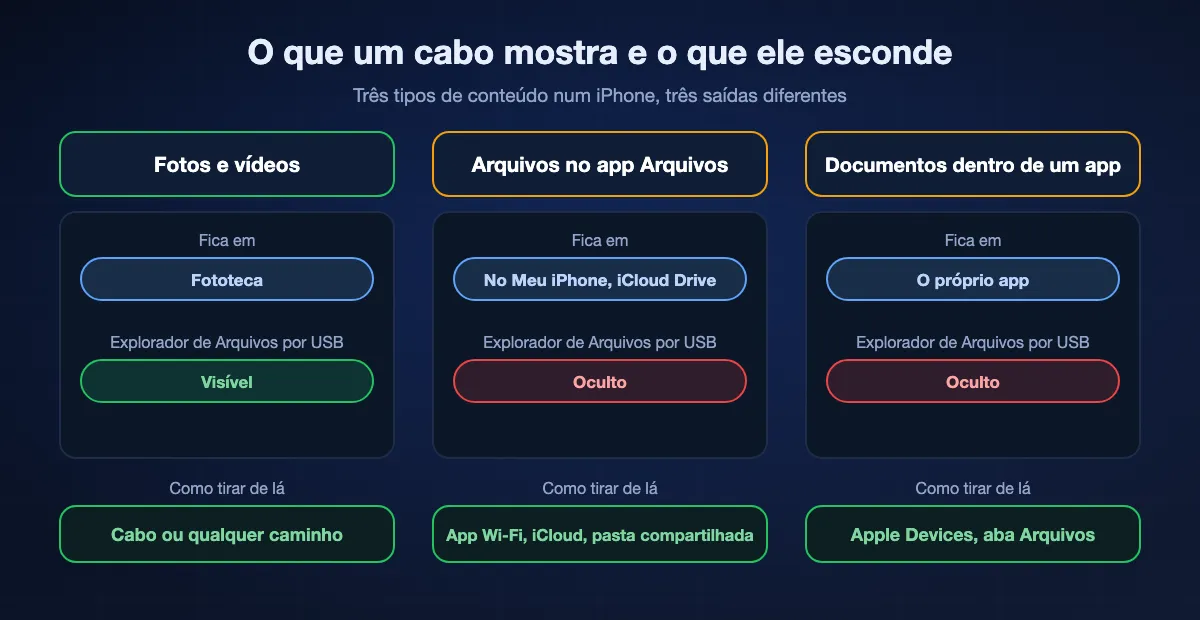
Um iPhone guarda três tipos de conteúdo em três lugares diferentes, e um cabo USB abre só um deles. Saber qual tipo está na sua mão define o caminho antes de instalar qualquer coisa.
Fotos e vídeos da câmera
Ficam na fototeca. Pelo cabo, o Windows trata o iPhone como uma câmera: o guia da Microsoft manda desbloquear o celular, abrir o app Fotos no PC e escolher Importar, e o Explorador de Arquivos mostra as mesmas imagens dentro de DCIM. É o único conteúdo que uma conexão simples por cabo expõe. Se o Fotos do iCloud guarda os originais na nuvem, a Microsoft avisa que esses itens podem nem ser baixados pelo cabo.
Arquivos no app Arquivos
Downloads do Safari, PDFs salvos do Mail, digitalizações, gravações de voz exportadas e tudo o que está em No Meu iPhone ou no iCloud Drive ficam no app Arquivos. O Explorador não lista nada disso. Eles saem do celular pela folha de compartilhamento, pelo iCloud Drive, por uma conexão com servidor feita no app Arquivos ou para uma unidade conectada ao celular.
Documentos que pertencem a um app
Um projeto de vídeo, uma gravação dentro de um app de música ou uma biblioteca de quadrinhos fica guardado dentro do próprio app. O guia da Apple é explícito: pelo cabo só dá para transferir arquivos de apps compatíveis com o compartilhamento de arquivos, e eles são acessados pela aba Arquivos do app Apple Devices, não pelo Explorador. Se o app tem um botão Exportar ou Compartilhar, ele também pode entregar o arquivo a qualquer um dos caminhos sem fio.
Oito jeitos de passar arquivos de um iPhone para um PC, classificados
BIShare
Melhor sem cabo: qualquer arquivo direto para o PC pelo Wi-Fi
Apps para iPhone e Windows, e basta um navegador quando você envia um link · código sob licença MIT · sem teto de tamanho entre aparelhos numa mesma rede · um link aceita 100 GB e vive 6, 12 ou 24 horas · criptografia de ponta a ponta · sem cadastro
No BIShare, no iPhone, selecione o que quer enviar, seja um documento do app Arquivos, uma foto ou um vídeo, e toque no PC na lista de aparelhos próximos. O Windows pede que você aceite e grava o resultado na pasta de downloads do BIShare. Cada byte chega sem alteração, seja qual for o tipo de arquivo, e enquanto os dois aparelhos estiverem numa mesma rede Wi-Fi, ou o PC tiver entrado no acesso pessoal do iPhone, nada é enviado para lugar nenhum. Dentro de outro app, Compartilhar e depois BIShare envia o que estiver aberto. Para um PC que está em outro lugar, mude para um link: a criptografia acontece no celular, e o PC busca o arquivo no navegador sem instalar nada.
Fique de olho: O caminho direto precisa do app do Windows instalado, então não serve para um PC de trabalho bloqueado; nesse caso use um link. Ele move o que você seleciona e não mantém duas pastas sincronizadas.
App Apple Devices
Melhor para documentos guardados dentro de um app
Windows 10 ou posterior · grátis na Microsoft Store · cabo USB ou USB-C, ou Wi-Fi depois de configurado · a aba Arquivos lista os apps compatíveis com o compartilhamento de arquivos
O Apple Devices é a ferramenta que o próprio guia da Apple indica para o Windows 10 e posteriores. Conecte o iPhone desbloqueado, selecione o aparelho na barra lateral e escolha Arquivos: aparece uma lista de apps compatíveis com o compartilhamento de arquivos, e você arrasta documentos entre um app e uma pasta do Windows. A transferência acontece na hora, sem etapa de sincronização. É o jeito confiável de tirar um projeto de um app de edição ou de carregar um lote de documentos num leitor.
Fique de olho: Só aparecem os apps cujos desenvolvedores ativaram o compartilhamento de arquivos. Os arquivos do app Arquivos, e tudo o que está num app que não ativou a opção, ficam de fora. Sistemas mais antigos usam o iTunes para a mesma tarefa.
iCloud Drive com o iCloud para Windows
Melhor quando os arquivos precisam ficar iguais nos dois aparelhos
iCloud para Windows · o iCloud Drive aparece no Explorador de Arquivos · a mesma Conta Apple nos dois · 5 GB de iCloud grátis · precisa de internet nas duas pontas
Salve ou mova o arquivo para o iCloud Drive no app Arquivos do iPhone. No PC, instale o iCloud para Windows, ative o iCloud Drive e a mesma pasta aparece no painel de navegação do Explorador de Arquivos, guardada por padrão dentro da sua pasta de usuário. O que muda de um lado aparece do outro. Num PC onde não dá para instalar nada, os mesmos arquivos estão em iCloud.com.
Fique de olho: Tudo passa pelos servidores da Apple, então um vídeo grande depende da sua velocidade de upload e conta no plano de armazenamento. O nível grátis é de 5 GB para backups, fotos e arquivos juntos.
Uma pasta compartilhada do Windows, aberta pelo app Arquivos
Melhor quando não dá para instalar nada no PC
Embutido no Windows e no iOS · mesma rede local · Arquivos › Explorar › Conectar ao Servidor · entre como usuário registrado do PC · sem internet
O Windows consegue compartilhar uma pasta na rede local, e o app Arquivos do iPhone consegue abrir essa pasta. No Arquivos, toque em Explorar, no botão Mais e em Conectar ao Servidor, digite o nome ou o endereço do PC e entre como usuário registrado. A pasta compartilhada passa a ficar em Compartilhado, na barra lateral do Explorar, e você copia arquivos para ela como para qualquer outro local. Nada sai da rede, e não há limite de tamanho além do espaço livre do PC.
Fique de olho: A primeira configuração leva alguns minutos, o perfil de rede do PC precisa estar como Privada e você digita um usuário e uma senha do Windows no celular. A seção passo a passo mais abaixo cobre cada um desses pontos.
Um cabo USB com o app Fotos ou o Explorador de Arquivos
Melhor só para fotos e vídeos
Windows 10 ou 11 · cabo que transmite dados · iPhone desbloqueado e confiável · Fotos › Importar, ou Este Computador › Apple iPhone › Internal Storage › DCIM
Para o conteúdo da câmera, o cabo ainda é o caminho mais simples. Desbloqueie o iPhone, toque em Confiar, abra o app Fotos no PC e escolha Importar, ou navegue pelas pastas DCIM no Explorador de Arquivos e copie o que precisar. Não precisa de conta nem de rede.
Fique de olho: Ele alcança o rolo da câmera e mais nada: nem PDFs, nem documentos, nem dados de apps. A Microsoft também avisa que nem todo cabo USB transfere arquivos.
Um pen drive ou um cartão SD
Melhor sem rede e sem software em comum
App Arquivos · iPhones com USB-C conectam direto, iPhones com Lightning podem precisar de adaptador · unidades exFAT e FAT são lidas nos dois · sem conta, sem internet
Conecte uma unidade ao iPhone, abra o app Arquivos e copie os arquivos para ela; depois leve a unidade para o PC. O guia da Apple descreve exatamente esse caminho e avisa que conectar ao iPhone pode exigir um adaptador de cabo. Num iPhone com porta USB-C, o Arquivos também pode reformatar uma unidade como exFAT ou MS-DOS (FAT), e o Windows lê os dois.
Fique de olho: São duas viagens, e a unidade precisa estar num formato que os dois lados entendam. Uma unidade formatada como APFS no celular não abre no Windows.
Vincular ao Celular e Vincular ao Windows
Promissor, mas ainda não está em todo PC
Windows 10 ou 11 · iPhone com iOS 16 ou posterior · app Vincular ao Windows no iPhone · emparelhamento por Bluetooth · o envio de arquivos ainda está sendo liberado pelo Programa Windows Insider
O Vincular ao Celular emparelha um iPhone com o Windows por Bluetooth para chamadas, mensagens e notificações. A Microsoft começou a liberar o envio de arquivos para iPhone em dezembro de 2024: no iPhone você toca em Compartilhar, depois em Vincular ao Windows e depois no PC; no PC você clica com o botão direito num arquivo, escolhe Compartilhar e depois o seu celular. Onde está disponível, é a opção sem fio mais integrada ao Windows.
Fique de olho: A própria página de ajuda da Microsoft sobre compartilhar arquivos pelo Vincular ao Celular ainda cita só aparelhos Android, e o artigo da comunidade para iPhone diz que o recurso está em liberação gradual para os Windows Insiders. Se o Vincular ao Windows não aparece na folha de compartilhamento, o seu PC ainda não tem o recurso.
Mail Drop, e-mail e outras nuvens
Melhor para um arquivo só, para um PC que não é seu
Mail Drop: anexos de até 5 GB, guardados por 30 dias · os apps do OneDrive, do Google Drive e do Dropbox salvam pela folha de compartilhamento · precisa de internet · exige conta
O guia da Apple cita o Mail e o Mensagens como as outras opções sem fio. No app Mail, o Mail Drop envia um anexo de até 5 GB como um link de download que dura 30 dias, que o PC abre de qualquer caixa de e-mail. Um app de nuvem funciona do mesmo jeito pela folha de compartilhamento: salve na nuvem pelo celular e abra num navegador no PC.
Fique de olho: Todos fazem upload primeiro e download depois, então um arquivo grande fica lento numa conexão doméstica, e todos pedem conta. Anexos comuns de e-mail param em torno de 25 MB.
Resumo rápido
| Recurso | BIShare | Apple Devices | Explorador + cabo | iCloud Drive | Pasta compartilhada | Pen drive |
|---|---|---|---|---|---|---|
| Nada para conectar | ||||||
| Move qualquer tipo de arquivo, não só fotos | ||||||
| Funciona sem conexão com a internet | ||||||
| Sem conta nem senha para digitar | ||||||
| Nada para instalar no PC |
Dados de outubro de 2026. O BIShare não impõe teto de tamanho enquanto os dois aparelhos estão numa mesma rede; os links dele aceitam 100 GB, vivem 6, 12 ou 24 horas e abrem num navegador sem instalar nada, enquanto o caminho direto passa pelo app do Windows. O Apple Devices lista só os apps compatíveis com o compartilhamento de arquivos e pode conectar por Wi-Fi depois de configurado com um cabo. O Explorador de Arquivos lê só o rolo da câmera. O iCloud Drive precisa da mesma Conta Apple dos dois lados, com 5 GB grátis, e pode ser aberto em iCloud.com sem instalar nada. Uma pasta compartilhada pede um usuário e uma senha do Windows. Um pen drive precisa estar formatado como exFAT ou FAT.
Qual caminho usar?
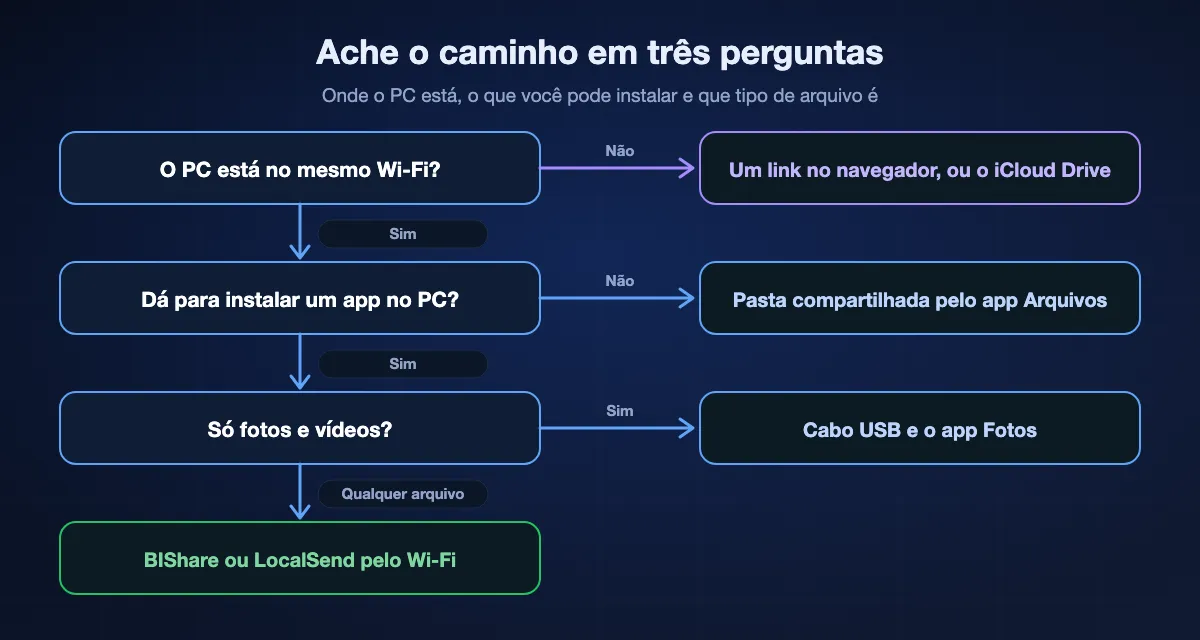
Três perguntas resolvem: se o PC está na mesma rede do celular, se você pode instalar software nele e se os arquivos são fotos ou outra coisa.
Um PDF ou um punhado de documentos
No mesmo Wi-Fi, envie pelo BIShare ou pelo LocalSend; os dois vão direto do celular para o PC. Se o PC não é seu, mande o arquivo para o seu próprio e-mail ou use um link, que só precisa de um navegador.
Um vídeo longo ou uma pasta de vários gigabytes
Evite tudo o que faz upload primeiro. Uma transferência direta por Wi-Fi, uma pasta compartilhada ou um pen drive movem o arquivo em velocidade local, enquanto um caminho pela nuvem espera o seu upload. Enviar arquivos grandes explica por que o número da página de planos raramente é o limite que importa.
Um PC de trabalho onde você não pode instalar nada
Abra um link no navegador, entre em iCloud.com ou leve um pen drive. Se a equipe de TI permite pastas compartilhadas, o app Arquivos alcança uma delas sem nenhum software no PC.
Arquivos que você vive alterando nos dois aparelhos
Isso é sincronizar, não transferir. Coloque a pasta no iCloud Drive ou no OneDrive para que as alterações acompanhem você, e use uma ferramenta de transferência para os arquivos avulsos que não pertencem a uma pasta sincronizada.
Como usar o app Arquivos com uma pasta compartilhada do Windows
É o caminho que a maioria dos guias deixa de fora, e ele não precisa de nada além do Windows e do iOS. O iPhone vira um cliente do PC, como seria outro computador da rede.
Compartilhe uma pasta no PC
Crie uma pasta, abra as Propriedades dela e, na guia Compartilhamento, dê acesso à sua conta do Windows. A rede em que o PC está deve ficar como Privada nas Configurações, para que o Windows permita o compartilhamento de arquivos nela.
Descubra o nome ou o endereço do PC
O nome fica em Configurações, Sistema, Sobre. O endereço aparece nas propriedades da conexão Wi-Fi ou Ethernet. Qualquer um dos dois serve, desde que o celular esteja na mesma rede.
Conecte pelo iPhone
Abra o Arquivos, toque em Explorar, toque no botão Mais e escolha Conectar ao Servidor. Digite o nome ou o endereço e toque em Conectar. Escolha Usuário Registrado e digite o usuário e a senha do Windows; Convidado só funciona se o PC permitir acesso de convidado.
Copie os arquivos
A pasta compartilhada aparece em Compartilhado, na barra lateral do Explorar. Mantenha o dedo sobre um arquivo em qualquer lugar do Arquivos, escolha Copiar ou Mover e cole na pasta compartilhada. Ele está no PC assim que a cópia termina.
Reconecte na próxima vez
A Apple informa que um servidor ao qual você já se conectou aparece na lista de servidores recentes da tela Conectar ao Servidor, então a segunda visita são dois toques. Desconecte pelo botão de ejetar ao lado do servidor quando terminar.
Do PC para o iPhone: os mesmos caminhos ao contrário
Todos os caminhos acima funcionam nos dois sentidos, mas o lugar onde o arquivo vai parar no iPhone muda, e é aí que muita gente se perde.
Com o BIShare
Solte o arquivo no app do Windows e escolha o iPhone. O BIShare guarda o que chega na própria caixa de entrada até você mover: mídia para a fototeca, o resto para o Arquivos ou outro app. O guia de PC para celular cobre esse sentido também para Android.
Com o Apple Devices
Arraste um arquivo do Windows para um app na aba Arquivos. O guia da Apple diz que ele é transferido na hora e fica disponível dentro daquele app, que é onde você vai encontrá-lo no celular.
Com o iCloud Drive ou uma pasta compartilhada
Coloque o arquivo na pasta do iCloud Drive no Explorador de Arquivos, ou na pasta compartilhada, e abra o app Arquivos no iPhone. O iCloud Drive e o servidor aparecem os dois no Explorar. Mantenha o dedo sobre um arquivo e escolha mantê-lo baixado se precisar dele sem conexão.
Com um link
Crie um link num navegador em bishare.app/transfer no PC e abra no Safari do iPhone. O Safari salva na pasta Downloads do app Arquivos.
Enviando um arquivo do iPhone para o PC com o BIShare
Instale nos dois aparelhos
Pegue o BIShare na App Store para o iPhone e na Microsoft Store para o PC. Conecte os dois a uma mesma rede Wi-Fi, ou deixe o PC entrar no Acesso Pessoal do iPhone, e toque em Permitir quando o iOS perguntar sobre o acesso à rede local.
Escolha os arquivos
No app do iPhone, escolha arquivos do app Arquivos, ou fotos e vídeos da fototeca. De qualquer outro app, toque em Compartilhar e escolha o BIShare. Os arquivos são enviados como estão, sem conversão e sem cabo.
Escolha o PC, ou crie um link
Toque no PC na lista de aparelhos próximos e confirme no Windows. Os arquivos são gravados na pasta de downloads do BIShare, que é Downloads até você escolher outra. Quando o PC está numa rede diferente, crie um link e abra no navegador desse PC antes que o link chegue ao fim.
Quanto tempo leva?
Quanto demora quem define é a conexão, seja qual for o nome do método. Um caminho pela nuvem significa um upload do celular seguido de um download no PC; cabo, pen drive ou Wi-Fi não precisam de nenhum dos dois.
Velocidade do cabo por modelo
Um cabo não é automaticamente a opção rápida. Todo iPhone com Lightning e a maioria dos modelos com USB-C trabalham em velocidade USB 2, 480 Mb/s no máximo, e só os modelos Pro a partir do iPhone 15 Pro chegam ao USB 3, com um cabo feito para isso. O guia de fotos traz a velocidade modelo por modelo, e uma unidade conectada ao celular fica presa aos mesmos números.
Wi-Fi entre celular e PC
Uma transferência direta ou uma pasta compartilhada anda na velocidade da rede local. Nas nossas medições isso dá de 40 a 50 MB/s no Wi-Fi 5 e de 70 a 110 MB/s no Wi-Fi 6, então um vídeo de 4 GB leva de um a dois minutos. O guia de transferência por Wi-Fi traz a tabela completa.
Pela nuvem
O iCloud Drive, o Mail Drop e as outras nuvens precisam primeiro que o celular faça o upload, e a velocidade de upload em casa costuma ser uma fração da de download. Com 40 Mbps de upload, esse mesmo vídeo de 4 GB precisa de cerca de um quarto de hora antes que o PC possa começar a baixar.
Quando a transferência não funciona
O iPhone não aparece no PC
Desbloqueie o aparelho; o guia da Microsoft diz que o PC não encontra um dispositivo bloqueado. Toque em Confiar quando o celular perguntar. Se nada aparecer, tente outro cabo, porque alguns só levam energia.
O Explorador mostra o iPhone, mas nenhum documento
É o esperado. Um cabo expõe só o rolo da câmera. Use o Apple Devices para os documentos dos apps, e um caminho sem fio, o iCloud Drive ou uma pasta compartilhada para tudo o que está no app Arquivos.
O app não aparece na aba Arquivos do Apple Devices
A lista só traz apps compatíveis com o compartilhamento de arquivos. Se o seu não está lá, abra o app no celular, procure Exportar ou Compartilhar e envie o arquivo exportado por um dos outros caminhos.
O Conectar ao Servidor não encontra o PC
Confira se os dois estão na mesma rede e se o perfil de rede do PC está como Privada. Tente o endereço do PC no lugar do nome. Wi-Fi de convidados e algumas redes de escritório impedem que os aparelhos se vejam; um acesso pessoal do celular contorna isso.
O Vincular ao Windows não está na folha de compartilhamento
O envio de arquivos entre um iPhone e o Vincular ao Celular ainda está sendo liberado. A Microsoft lista iOS 16 ou posterior, um app Vincular ao Windows atualizado e um Vincular ao Celular atualizado como requisitos, e por enquanto um PC inscrito no Programa Windows Insider.
O arquivo está no iCloud, não no celular
Um arquivo com ícone de nuvem no app Arquivos não foi baixado. Toque nele uma vez para baixar, ou mantenha o dedo sobre ele e escolha mantê-lo baixado, antes de enviar por um caminho que não passa pelo iCloud.
Quem consegue ver o arquivo no caminho?
Os caminhos diferem menos na velocidade do que no lugar onde uma cópia do seu arquivo vai parar.
Cabo, pen drive e pasta compartilhada
O arquivo se move entre os seus próprios aparelhos e nunca é enviado para a internet. Uma pasta compartilhada continua ao alcance de quem tiver os dados da conta do PC naquela rede, então pare de compartilhar quando terminar.
iCloud, Mail Drop e outras nuvens
Uma cópia fica guardada com o provedor na sua conta. Ela é protegida em trânsito e em repouso, e continua lá até você apagar ou, no Mail Drop, até os 30 dias acabarem.
BIShare
Enquanto os dois aparelhos estão numa mesma rede, o arquivo segue direto do celular para o PC com criptografia de ponta a ponta e nunca chega a um servidor. O iPhone criptografa o conteúdo de um link antes de enviar, e a chave fica dentro do link, de modo que o servidor só guarda texto cifrado e o remove assim que o link expira.
Perguntas frequentes
Como transferir arquivos do iPhone para o PC?
Para qualquer arquivo sem cabo, use um app Wi-Fi como o BIShare nos dois aparelhos, ou salve o arquivo no iCloud Drive e abra com o iCloud para Windows. Para documentos dentro de um app, use a aba Arquivos do app Apple Devices. Um cabo com o Explorador de Arquivos só move fotos e vídeos.
Dá para transferir arquivos do iPhone para o PC sem o iTunes?
Dá. No Windows 10 e posteriores o guia da Apple aponta para o app Apple Devices no lugar do iTunes, e nenhum dos caminhos sem fio precisa de um ou de outro: um app Wi-Fi, o iCloud Drive, uma pasta compartilhada aberta pelo app Arquivos ou um link no navegador funcionam sem eles.
Dá para transferir arquivos do iPhone para o PC sem fio?
Dá. No mesmo Wi-Fi, o BIShare ou o LocalSend enviam direto do celular para o PC, e o app Arquivos consegue abrir uma pasta compartilhada do Windows. Pela internet, o iCloud Drive, o Mail Drop ou um link fazem o mesmo trabalho.
Por que só vejo fotos quando conecto o iPhone ao PC?
Pelo cabo, o Windows enxerga o iPhone como uma câmera, então o Explorador de Arquivos mostra a pasta DCIM e mais nada. Os arquivos do app Arquivos e os documentos dentro dos apps não são expostos assim. Para eles, use o Apple Devices, o iCloud Drive, uma pasta compartilhada ou um app Wi-Fi.
Dá para usar o AirDrop do iPhone para um PC com Windows?
Não. A Apple descreve o AirDrop como um jeito de enviar itens para aparelhos Apple por perto, e não existe AirDrop para Windows. Um app multiplataforma que funciona do mesmo jeito, como o BIShare, é o equivalente mais próximo.
Dá para enviar arquivos do iPhone para o PC por Bluetooth?
Não como transferência de arquivos. O guia da Apple cita o AirDrop, o Mail e o Mensagens como opções sem fio e um cabo para um computador; ele não menciona transferência de arquivos por Bluetooth para um PC. O Vincular ao Celular usa o Bluetooth para emparelhar, e o envio de arquivos dele para iPhone ainda está sendo liberado.
Qual é o jeito mais rápido de transferir arquivos grandes do iPhone para o PC?
Um caminho direto. No Wi-Fi 6, uma transferência entre o celular e o PC chega a 70 a 110 MB/s nas nossas medições, e um iPhone Pro com cabo USB 3 é ainda mais rápido para uma unidade externa. Tudo o que sobe primeiro para uma nuvem fica limitado pela sua velocidade de upload.
Como transferir arquivos do iPhone para o PC com um cabo USB?
Instale o Apple Devices pela Microsoft Store, conecte o iPhone desbloqueado e toque em Confiar. Selecione o celular, escolha Arquivos e arraste os documentos para fora de um app compatível com o compartilhamento de arquivos. Para fotos e vídeos, use Importar no app Fotos do Windows.
O Vincular ao Celular transfere arquivos do iPhone?
Em alguns PCs. A Microsoft começou a liberar o envio de arquivos do iPhone pelo Vincular ao Celular e pelo app Vincular ao Windows em dezembro de 2024, e o artigo da comunidade ainda descreve uma liberação gradual para os Windows Insiders. A página de ajuda principal da Microsoft sobre compartilhar arquivos cita só o Android.
Para onde vão os arquivos transferidos no PC?
O BIShare salva na pasta de downloads dele, Downloads por padrão. O iCloud para Windows mantém os arquivos na pasta iCloud Drive dentro da sua pasta de usuário. O Apple Devices copia para onde você arrastar, e o app Fotos pergunta onde salvar durante a importação.
Como transferir arquivos de um PC para um iPhone?
Use o mesmo caminho ao contrário: envie do app do BIShare para Windows para o celular, arraste um arquivo para um app na aba Arquivos do Apple Devices, ou coloque no iCloud Drive ou numa pasta compartilhada e abra o app Arquivos no iPhone.
Qualquer arquivo do iPhone para o PC, sem cabo
Grátis e de código aberto. Mova documentos, vídeos e pastas inteiras pelo Wi-Fi em tamanho total, ou entregue um link criptografado que abre no navegador do PC.