
Fotos do iPhone para um PC com Windows
Como passar fotos do iPhone para o PC
Copiar o rolo da câmera para o Windows parece coisa de dois minutos, até a janela de importação dizer que não há nada para importar, uma pasta cheia de arquivos HEIC não abrir ou metade das férias sumir porque só existe no iCloud. Quase todas essas falhas vêm de duas coisas: onde os originais em qualidade máxima realmente estão e em que formato o iPhone os entrega. Este guia começa por aí e depois classifica oito jeitos de mover as fotos, da importação por cabo descrita pela Apple ao iCloud para Windows, Google Fotos, OneDrive e apps de envio direto por Wi-Fi, com um plano à parte para fototecas de dezenas de milhares de imagens e uma solução para cada erro comum de importação. O BIShare é um dos oito: ele envia fotos e vídeos do iPhone para o PC por Wi-Fi em resolução total, ou como um link criptografado que o PC abre no navegador. Grátis, código aberto, sem conta.
O BIShare é nosso. Para um rolo da câmera inteiro, a importação por cabo da Apple ou o iCloud para Windows costumam ser a ferramenta melhor, e a classificação abaixo diz isso.
Resposta rápida
- O rolo inteiro, de uma vez: instale o Apple Devices pela Microsoft Store, conecte o iPhone desbloqueado, toque em Confiar e escolha Importar no app Fotos do Windows.
- Suas fotos já sincronizam com o iCloud: instale o iCloud para Windows e ative Fotos; a fototeca aparece no Explorador de Arquivos e no Microsoft Fotos.
- Um PC emprestado ou do trabalho: entre em iCloud.com/photos e baixe até 1.000 itens por seleção, no formato original ou no mais compatível.
- Algumas fotos sem cabo: o BIShare no iPhone e no PC envia pela mesma rede Wi-Fi em resolução total, ou como um link que o PC abre em qualquer navegador.
- A importação diz que não há fotos: desbloqueie o iPhone, toque em Confiar de novo e, se as Fotos do iCloud usam Otimizar Armazenamento do iPhone, baixe primeiro os originais para o celular.
- O Windows não abre os arquivos: instale as Extensões de Imagem HEIF, gratuitas, para fotos HEIC e as Extensões de Vídeo HEVC para os vídeos, ou mude a câmera para Mais Compatível.
Antes de começar: os originais estão mesmo no iPhone?
O cabo só enxerga o que está guardado no celular. Com as Fotos do iCloud ativadas, isso pode ser uma prévia pequena em vez da foto, e a página de suporte da Apple manda baixar os originais antes de importar para um PC.
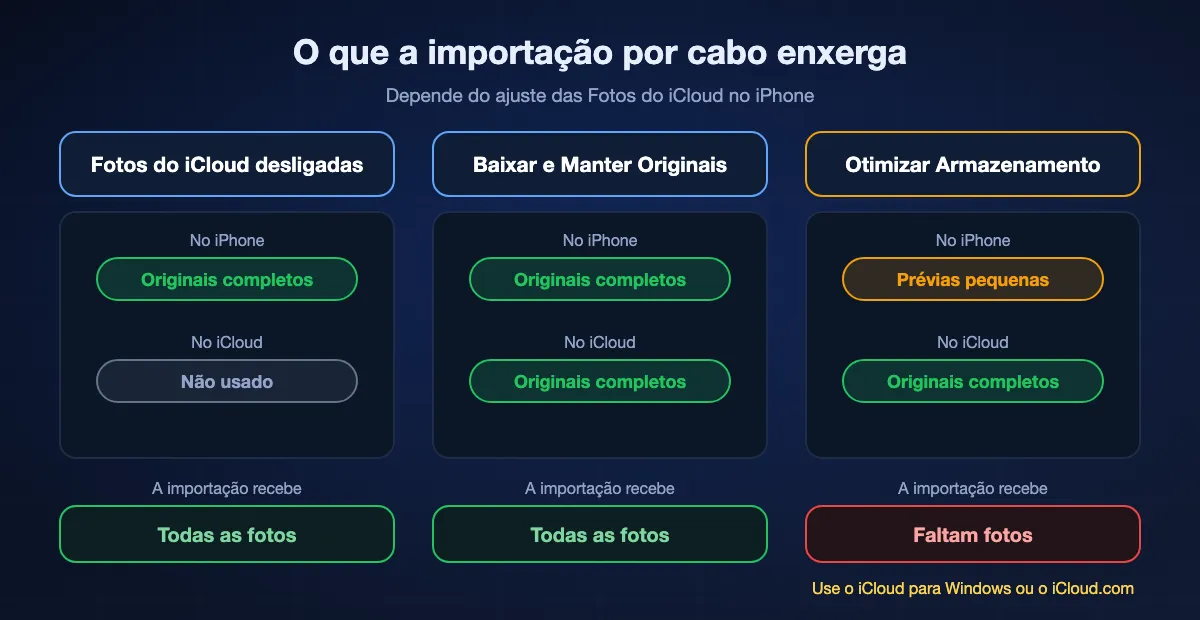
Otimizar Armazenamento do iPhone deixa só miniaturas no celular
Quando o espaço aperta, esse ajuste das Fotos do iCloud troca arquivos antigos em resolução total por versões leves e deixa os originais no iCloud. Na tela tudo parece normal, mas o Windows pula esses itens ou recebe a cópia reduzida. Confira nos ajustes de Fotos: se estiver em Otimizar Armazenamento do iPhone e a fototeca for maior que o espaço livre do celular, a importação por cabo vai vir incompleta.
Baixar e Manter Originais resolve, se houver espaço
Mudar para Baixar e Manter Originais traz de volta ao iPhone, pelo Wi-Fi, cada arquivo em tamanho total, o que pode levar horas numa fototeca grande e exige espaço livre para tudo. Se o celular não comporta a fototeca inteira, esqueça o cabo e pegue as imagens no iCloud, pelo iCloud para Windows ou pelo iCloud.com.
Sem Fotos do iCloud, sem surpresas
Com as Fotos do iCloud desligadas, cada foto e vídeo do rolo é um arquivo completo no iPhone, e qualquer caminho deste guia vai encontrá-lo. Sobra só a questão do formato, explicada mais abaixo: HEIC e HEVC como foram gravados, ou JPEG e H.264 convertidos na transferência.
Oito jeitos de passar fotos do iPhone para um PC, em ordem
BIShare
Melhor sem cabo: fotos e vídeos escolhidos, direto para o PC pelo Wi-Fi
App para iPhone, app para Windows na Microsoft Store ou qualquer navegador para um link · código aberto (MIT) · direto na mesma rede, sem limite de tamanho · links de até 100 GB por 24 horas · criptografado · sem conta
Abra o BIShare no iPhone, toque em Fotos, selecione as imagens e os vídeos e escolha o PC na lista de aparelhos próximos; o app do Windows aceita e salva tudo na pasta de downloads dele. Os arquivos chegam em resolução total e no formato em que foram gravados, então um HEIC continua HEIC e um vídeo 4K continua 4K, sem nenhum upload quando os dois aparelhos estão no mesmo Wi-Fi ou quando o PC entra no hotspot do iPhone. Se o PC estiver em outro lugar, crie um link: o lote é criptografado no celular e o PC baixa no navegador em até 24 horas, sem instalar nada.
Fique de olho: Ele envia o que você seleciona, então combina mais com dezenas ou algumas centenas de itens do que com uma fototeca de 40.000 fotos. Live Photos chegam como imagem estática, e as fotos escolhidas na fototeca recebem nomes novos em vez de IMG_1234.
App Fotos do Windows com cabo USB
Melhor para copiar o rolo inteiro de uma só vez
Windows 10 ou 11 · app Apple Devices da Microsoft Store · cabo USB que transmite dados · iPhone desbloqueado e confiável · fotos e vídeos · arquivos originais, sem conta
É o caminho que Apple e Microsoft documentam. Instale o Apple Devices para o Windows ter o driver do iPhone, conecte o celular, desbloqueie e toque em Confiar; depois abra o Fotos no PC, escolha Importar e selecione o iPhone. Dá para marcar tudo ou só uma parte e decidir onde salvar, e os originais continuam no celular. Para um primeiro backup completo, é a opção mais rápida para a maioria das pessoas, porque nada fica esperando upload.
Fique de olho: Só enxerga arquivos guardados no iPhone, então Otimizar Armazenamento do iPhone deixa buracos. Importações de milhares de itens podem travar se o celular bloquear ou o cabo mexer, e edições feitas no app Fotos do iPhone podem não vir junto.
Explorador de Arquivos e a pasta DCIM
Melhor para tirar algumas pastas na mão
Windows 10 ou 11 · cabo, iPhone desbloqueado e confiável · Este Computador › Apple iPhone › Internal Storage › DCIM · pastas como 100APPLE · nada para instalar além do Apple Devices
Um iPhone desbloqueado também aparece em Este Computador, onde Internal Storage guarda a DCIM e uma série de pastas numeradas como 100APPLE e 101APPLE. Copie para um disco ou arraste arquivos soltos, como num cartão de câmera. Serve quando o app Fotos dá problema ou quando você quer só dar uma olhada sem assistente de importação, e mostra os arquivos auxiliares que o Fotos esconde.
Fique de olho: As pastas são divididas por quantidade, não por data nem álbum, então achar uma viagem exige abrir várias. Cópias grandes podem terminar com "Um dispositivo conectado ao sistema não está funcionando", que em geral significa que o iPhone está convertendo arquivos na hora; deixar Transferir para Mac ou PC em Manter Originais evita a maioria dos casos.
iCloud para Windows
Melhor quando a fototeca já mora nas Fotos do iCloud
Windows 11 para a versão atual · grátis na Microsoft Store · Conta Apple · 5 GB de iCloud grátis, iCloud+ pago acima disso · Fotos do iCloud no Explorador de Arquivos e no Microsoft Fotos
Entre na conta, ative Fotos, e as Fotos do iCloud aparecem no painel de navegação do Explorador de Arquivos e dentro do Microsoft Fotos. Um clique duplo numa miniatura baixa aquele item para o PC. Como ele lê a cópia na nuvem, encontra os originais que Otimizar Armazenamento do iPhone tirou do celular, e as fotos novas continuam chegando sem cabo.
Fique de olho: Só 5 GB do iCloud são grátis e um rolo comum passa disso rápido, então esse caminho costuma vir com um plano iCloud+. A primeira sincronização de uma fototeca grande pela internet de casa é lenta, e edições feitas no PC não voltam para o iPhone.
iCloud.com no navegador
Melhor num PC que não é seu, sem instalar nada
Qualquer navegador · Conta Apple com autenticação de dois fatores · até 1.000 itens por seleção · download como Originais Não Modificados ou Mais Compatível (JPEG, MP4/H.264)
Acesse iCloud.com/photos, entre na conta, selecione fotos e vídeos e clique no botão de download. A Apple deixa escolher entre originais não modificados e uma versão mais compatível, o jeito mais simples de entregar JPEG para quem não abre HEIC. No computador de uma biblioteca ou do escritório, evita instalar software da Apple e não deixa sessão aberta depois que você fecha a aba.
Fique de olho: Cada seleção para em 1.000 itens, então uma fototeca grande vira muitas rodadas de selecionar e baixar. Tudo passa pelo iCloud, então é preciso ter as Fotos do iCloud ativadas e espaço para guardar tudo.
Google Fotos
Melhor se você também usa Android ou quer a fototeca em qualquer navegador
App para iPhone, photos.google.com no PC · Conta do Google · 15 GB grátis divididos com Gmail e Drive · backup em qualidade original ou Economia de armazenamento
Instale o Google Fotos no iPhone, ative o backup e cada imagem fica disponível em photos.google.com, onde dá para baixar fotos avulsas, álbuns ou seleções pelo PC. É uma ponte sensata numa casa com iPhones e celulares Android. A Apple também oferece em privacy.apple.com uma ferramenta que copia uma fototeca do iCloud para o Google Fotos em três a sete dias.
Fique de olho: A Economia de armazenamento pode reduzir fotos acima de 16 MP e vídeos acima de 1080p, então escolha qualidade original se a cópia no PC importa. Os backups contam nos 15 GB divididos com Gmail e Drive.
Upload da câmera do OneDrive
Melhor se você já paga armazenamento do Microsoft 365
App OneDrive para iPhone · conta Microsoft · 5 GB grátis, até 1 TB com Microsoft 365 · Upload da câmera com vídeos · tamanho original no Wi-Fi
No app do OneDrive, o Upload da câmera manda as fotos novas, e os vídeos se você permitir, para a área de Imagens do seu OneDrive, que um PC com Windows na mesma conta já sincroniza pelo Explorador de Arquivos. Para assinantes do Microsoft 365 é um fluxo sem esforço: você tira a foto e pouco depois ela está no PC.
Fique de olho: Cinco gigas grátis enchem rápido, os uploads param se o app for fechado à força e o Upload da câmera funciona com uma conta de cada vez.
LocalSend
Alternativa de código aberto por Wi-Fi para lotes de vez em quando
iPhone, Windows, macOS, Linux, Android · licença Apache 2.0 · mesma rede local · sem conta, sem internet
O LocalSend encontra aparelhos na mesma rede e envia os arquivos selecionados direto entre eles, parecido com o modo próximo do BIShare. Instale nos dois lados, escolha as fotos no app do iPhone e selecione o PC. Grátis, sem anúncios e com manutenção ativa, é uma boa opção para quem prefere uma ferramenta mantida pela comunidade.
Fique de olho: Só funciona numa rede local compartilhada, sem opção de link para um PC em outro lugar, e a descoberta pode falhar em Wi-Fi de visitantes ou de escritório que isola os aparelhos.
Resumo rápido
| Recurso | BIShare | App Fotos + cabo | Explorador de Arquivos | iCloud para Windows | iCloud.com | Google Fotos |
|---|---|---|---|---|---|---|
| Funciona sem cabo | ||||||
| Encontra originais que só estão no iCloud | ||||||
| Sem conta para entrar | ||||||
| Dá conta de uma fototeca de 10.000 fotos com folga | ||||||
| Nada é enviado a um serviço na nuvem |
Situação em setembro de 2026. O BIShare envia os itens selecionados e não tem limite de tamanho quando iPhone e PC estão na mesma rede; um link leva até 100 GB por 24 horas. O app Fotos e o Explorador de Arquivos precisam do Apple Devices e só leem arquivos guardados no iPhone. O iCloud para Windows e o iCloud.com dependem das Fotos do iCloud e do armazenamento do iCloud, 5 GB grátis; o iCloud.com baixa até 1.000 itens por seleção. O Google Fotos inclui 15 GB divididos com Gmail e Drive.
Qual caminho combina com a sua situação
Duas perguntas decidem: os originais estão no celular ou no iCloud, e são algumas fotos ou a fototeca inteira?
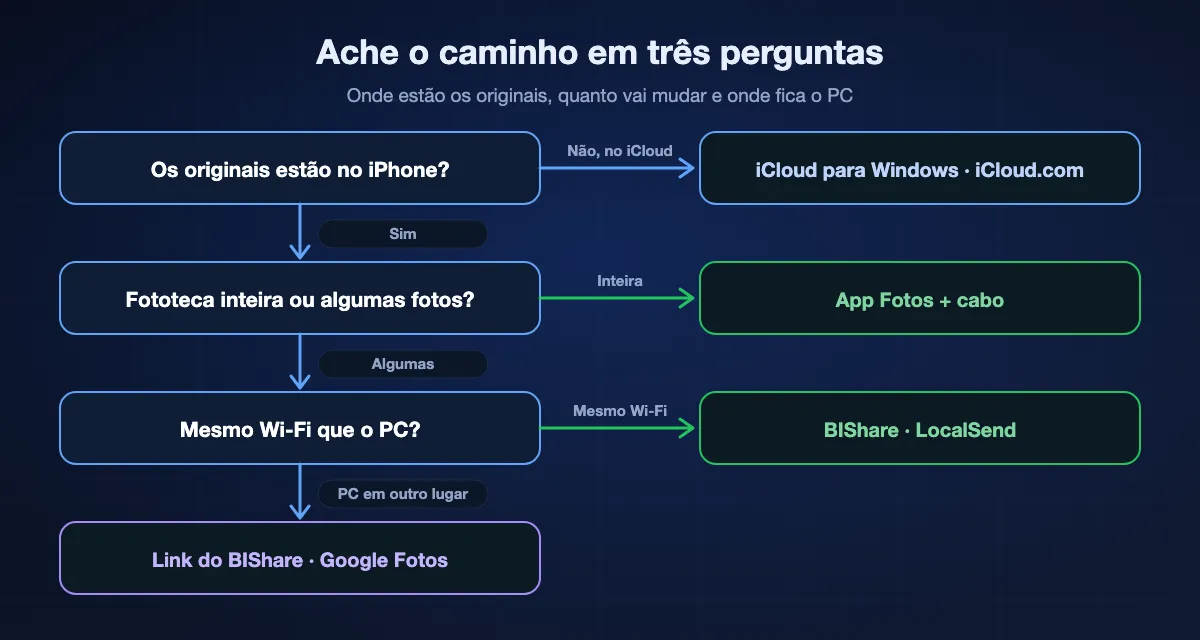
Está tudo no iPhone e tem um cabo por perto
Use o app Fotos do Windows. Ele copia o rolo inteiro sem plano de armazenamento e sem conta, e é o caminho que a Apple suporta.
A fototeca está no iCloud e falta espaço no celular
Use o iCloud para Windows no seu PC, ou o iCloud.com no computador de outra pessoa. Os dois leem os arquivos em resolução total que o celular não guarda mais.
Algumas dezenas de fotos, nenhum cabo à mão
Envie pelo Wi-Fi com o BIShare ou o LocalSend, ou crie um link do BIShare se o PC estiver em outro prédio. Nada é reduzido, e leva menos tempo que procurar o cabo.
Uma casa com iPhone e Android
Faça backup dos dois celulares no Google Fotos em qualidade original e baixe no PC pelo photos.google.com, de olho nos 15 GB compartilhados.
HEIC, HEVC, ProRAW e Live Photos: o que chega no PC
Um iPhone em Alta Eficiência salva fotos em HEIC e vídeos em HEVC. O que o Windows recebe depende do ajuste Transferir para Mac ou PC, nos ajustes de Fotos do iPhone.
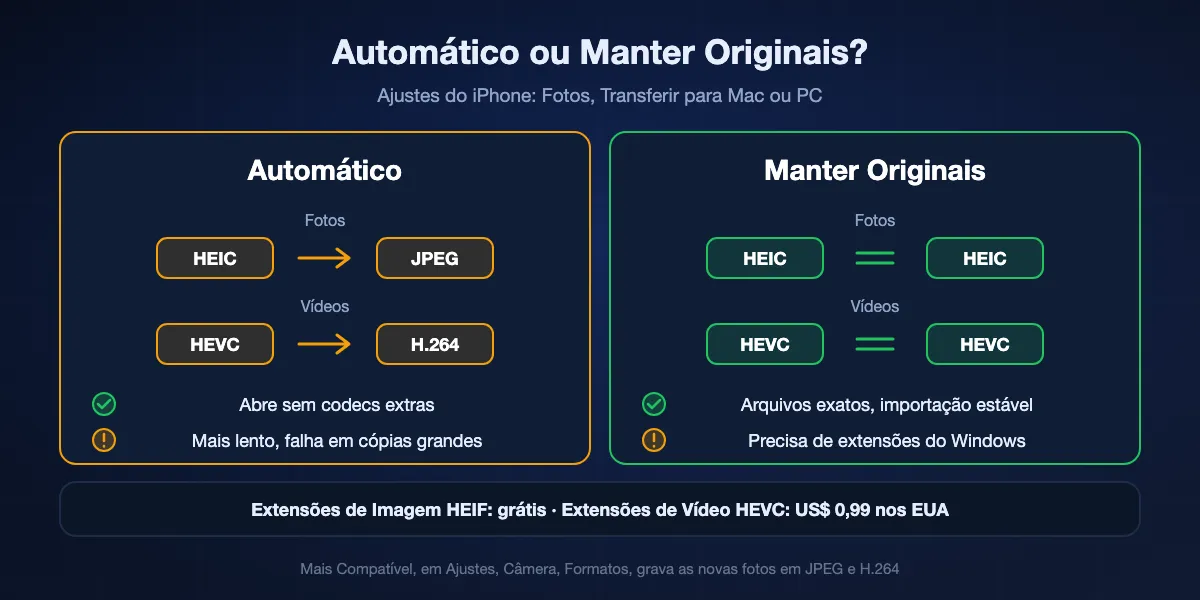
Automático ou Manter Originais
Automático converte HEIC em JPEG e HEVC em H.264 durante a cópia quando acha que o PC pode não suportar esses formatos. Manter Originais entrega os arquivos exatamente como foram gravados. Automático é mais cômodo na hora de abrir, mas converter na hora deixa cópias grandes por cabo mais lentas e sujeitas a falhas; para um backup completo, Manter Originais junto com as extensões do Windows é a escolha mais estável.
Abrir fotos HEIC e vídeos HEVC no Windows
As Extensões de Imagem HEIF da Microsoft são grátis na Microsoft Store e fazem o Fotos e o Explorador de Arquivos mostrarem HEIC. As Extensões de Vídeo HEVC custam US$ 0,99 na loja dos Estados Unidos e são necessárias para tocar vídeo do iPhone em apps do Windows. Players com codecs próprios, como o VLC, tocam HEVC sem a extensão.
Mudar o formato das próximas fotos
Em Ajustes, Câmera, Formatos, Mais Compatível faz o iPhone gravar em JPEG e H.264 dali em diante, o que a Apple sugere para a maior compatibilidade. Os arquivos ocupam mais espaço no celular, e alguns recursos, como 4K a 60 quadros por segundo em HEVC, exigem Alta Eficiência.
Live Photos e fotos editadas
Pelo cabo, uma Live Photo costuma chegar como imagem estática mais um clipe MOV curto com o mesmo nome; guarde os dois para manter o movimento. Fotos editadas no iPhone podem vir com um pequeno arquivo AAE que guarda as edições e que o Windows ignora, então o PC pode mostrar o original sem edição. Baixar do iCloud.com como Mais Compatível, ou compartilhar a foto editada pelo celular, entrega a versão que você vê na tela.
ProRAW e ProRes
Fotos Apple ProRAW são arquivos DNG de 25 MB ou mais, e vídeo ProRes ocupa vários gigas por minuto. O app Fotos do Windows lista arquivos DNG, mas editar direito pede um app como o Lightroom, e ProRes exige um player ou editor compatível. Reserve espaço em disco antes de importar qualquer um dos dois.
Mover uma fototeca inteira com milhares de fotos
Uma fototeca de 30.000 fotos é outro trabalho que não uma festa de aniversário. Trate como um projeto com checklist, não como uma importação longa só.
Confira espaço e quantidade antes de começar
Em Ajustes, Geral, Armazenamento do iPhone, Fotos mostra quanto a fototeca ocupa; o PC precisa de pelo menos esse espaço livre, e é melhor sobrar. Anote o número de fotos e vídeos que aparece no fim da visualização da Fototeca para comparar com o que chegar ao PC.
Importe em partes
Selecionar um ano ou alguns meses por vez deixa cada importação curta, então uma tela bloqueada ou um cabo solto custa minutos, não uma noite inteira. Mantenha o iPhone desbloqueado e na tomada, e deixe o Bloqueio Automático em Nunca durante a importação.
Confira antes de apagar qualquer coisa
Compare as quantidades, abra uma amostra de fotos e vídeos de anos diferentes e faça backup da pasta importada num segundo disco antes de liberar espaço no iPhone. Com as Fotos do iCloud ativadas, apagar no celular apaga também no iCloud e em todos os outros aparelhos.
Mantenha a ordem por data
Os arquivos importados guardam a data de captura nos metadados, que o Fotos e a maioria dos programas de fotos usam para ordenar, mesmo quando o Explorador de Arquivos mostra outra data na coluna Data de modificação. Escolher uma estrutura de pastas por ano ou mês na importação poupa busca depois.
Enviar fotos do iPhone para o PC com o BIShare
Instale nos dois aparelhos
Instale o BIShare no iPhone pela App Store e no PC pela Microsoft Store. Coloque os dois no mesmo Wi-Fi, ou conecte o PC ao Acesso Pessoal do iPhone, e permita o acesso à rede local no iPhone quando ele pedir.
Escolha as fotos e os vídeos
Toque em Fotos no app do iPhone e selecione as imagens e os clipes que quiser. Eles vão em resolução total e no formato original, sem compressão como um anexo de chat.
Escolha o PC, ou crie um link
Selecione o PC entre os aparelhos próximos e aceite no Windows; os arquivos caem na pasta de downloads do BIShare, Downloads a não ser que você mude. Se o PC não estiver na mesma rede, crie um link e abra no navegador do PC em até 24 horas.
Quanto tempo leva?
O tempo depende da conexão, não do nome do método. Caminhos pela nuvem somam um upload do celular e um download no PC; cabo e Wi-Fi pulam os dois.
Velocidade do cabo por modelo
iPhones com Lightning e os iPhone 15, 16, 17 e Air com USB-C conectam em velocidade USB 2, de até 480 Mb/s. Os iPhone 15 Pro, 16 Pro e 17 Pro suportam USB 3 de até 10 Gb/s, mas só com um cabo próprio para essa velocidade, e muitas vezes o gargalo é o próprio software de importação.
Wi-Fi entre celular e PC
Um envio direto roda na velocidade da rede local, que num roteador moderno costuma ficar perto da de um cabo USB 2. Ligar o PC por cabo de rede e deixar o iPhone perto do roteador ajuda mais que qualquer ajuste.
Pela nuvem
iCloud, Google Fotos e OneDrive precisam primeiro que o celular envie a fototeca, e a velocidade de upload em casa costuma ser uma fração da de download. O primeiro backup de uma fototeca grande pode levar dias; depois, só as fotos novas trafegam.
Quando as fotos não importam
O PC não reconhece o iPhone
Desbloqueie o iPhone e deixe na Tela de Início, toque em Confiar quando pedir, instale ou atualize o Apple Devices pela Microsoft Store e teste outro cabo e outra porta. Cabos só de carga alimentam o celular mas não transmitem dados.
A importação não acha fotos, ou acha só algumas
Quase sempre é Fotos do iCloud com Otimizar Armazenamento do iPhone: os originais estão no iCloud, não no celular. Baixe primeiro para o iPhone, ou pegue pelo iCloud para Windows ou pelo iCloud.com.
"Um dispositivo conectado ao sistema não está funcionando"
A cópia normalmente quebrou enquanto o iPhone convertia arquivos para o Windows. Nos ajustes de Fotos do iPhone, deixe Transferir para Mac ou PC em Manter Originais, reconecte e importe em lotes menores.
As fotos chegaram mas não abrem
São arquivos HEIC. Instale as Extensões de Imagem HEIF gratuitas pela Microsoft Store, ou baixe do iCloud.com como Mais Compatível se quem recebe precisar de JPEG.
Os vídeos aparecem mas não tocam
Vídeo do iPhone costuma ser HEVC. Compre as Extensões de Vídeo HEVC na Microsoft Store, abra os clipes no VLC ou use Mais Compatível nas próximas gravações.
Edições e cortes sumiram no PC
A importação trouxe o original mais um arquivo auxiliar AAE que o Windows não sabe aplicar. Compartilhe a foto editada pelo iPhone, ou baixe do iCloud.com como Mais Compatível, que aplica as edições.
Privacidade: dados de localização e quem guarda uma cópia
Foto carrega mais que pixels. Antes de mover uma fototeca, decida onde as cópias devem ficar e que informações vão junto.
A localização vai dentro do arquivo
Fotos do iPhone guardam data, aparelho e geralmente coordenadas de GPS nos metadados, e transferências em qualidade total mantêm tudo isso. Para imagens que você vai repassar, a folha de compartilhamento do iPhone tem Opções, onde dá para desligar a localização naquele envio.
Caminhos pela nuvem deixam uma cópia com o provedor
Fotos do iCloud, Google Fotos e OneDrive guardam sua fototeca nos servidores deles. As Fotos do iCloud só têm criptografia de ponta a ponta se você ativar a Proteção Avançada de Dados; sem isso, a Apple tem as chaves, assim como Google e Microsoft nos serviços delas.
Caminhos locais não deixam uma terceira cópia
Uma importação por cabo, um envio pelo LocalSend e um envio direto pelo BIShare movem as fotos só entre o seu iPhone e o seu PC. Um link do BIShare é criptografado no iPhone antes do upload, então o servidor guarda dados que não consegue ler e os apaga depois de 24 horas.
Fotos do iPhone para o PC: perguntas frequentes
Qual é o jeito mais fácil de passar fotos do iPhone para o PC?
Para o rolo inteiro, conecte o iPhone com cabo, instale o Apple Devices, toque em Confiar e escolha Importar no app Fotos do Windows. Para algumas fotos sem cabo, envie pelo Wi-Fi com um app como o BIShare.
Por que o PC diz que não há fotos no iPhone?
O iPhone está bloqueado ou não confiou no PC, falta o Apple Devices, ou os originais estão no iCloud porque Otimizar Armazenamento do iPhone está ativado. Desbloqueie e confie, instale o Apple Devices e baixe os originais ou use o iCloud para Windows.
Dá para passar fotos do iPhone para o PC sem iTunes?
Dá. O iTunes não é mais necessário no Windows; o Apple Devices fornece o driver e o app Fotos do Windows faz a importação. Os caminhos sem fio não precisam de nenhum dos dois.
Como passar fotos do iPhone para o PC sem fio?
Pela nuvem, com iCloud para Windows, iCloud.com, Google Fotos ou OneDrive, ou direto na mesma rede Wi-Fi com BIShare ou LocalSend. O Vincular ao Celular da Microsoft não transfere fotos de um iPhone.
As fotos perdem qualidade ao passar do iPhone para o PC?
Não por cabo, iCloud, OneDrive ou app de Wi-Fi direto. O Google Fotos em Economia de armazenamento pode reduzir, apps de chat comprimem e o ajuste Automático converte HEIC em JPEG mantendo a resolução.
Como converter HEIC em JPG ao passar para o PC?
Deixe Transferir para Mac ou PC em Automático nos ajustes de Fotos do iPhone, baixe do iCloud.com como Mais Compatível, ou mantenha HEIC e instale no Windows as Extensões de Imagem HEIF gratuitas.
Como baixar mais de 1.000 fotos do iCloud para o PC?
O iCloud.com limita cada seleção a 1.000 itens, então repita em lotes, ou instale o iCloud para Windows, que mostra a fototeca inteira no Explorador de Arquivos.
Por que minhas Live Photos viram dois arquivos no PC?
O Windows recebe a Live Photo como imagem estática e um clipe MOV curto com o mesmo nome. A imagem funciona sozinha; guarde o clipe se quiser o movimento.
O Vincular ao Celular transfere fotos do iPhone para o Windows?
Não. No iPhone, o Vincular ao Celular cuida de chamadas, mensagens e notificações; os recursos de fotos são só para celulares Android.
O BIShare é grátis para passar fotos do iPhone para o PC?
Sim. O BIShare é código aberto sob licença MIT, sem anúncios, sem conta e sem limite nos envios diretos por Wi-Fi.
As fotos do iPhone no PC, sem cabo
Código aberto e grátis. Envie fotos e vídeos pelo Wi-Fi em resolução total, ou compartilhe um link criptografado que qualquer navegador do PC abre.