
Solução de problemas
AirDrop não funciona? Descubra a causa primeiro
O AirDrop falha de poucos jeitos reconhecíveis: o outro aparelho nunca aparece, a transferência fica parada em Aguardando, surge um código de seis dígitos que ninguém esperava, ou os arquivos chegam e somem num app que ninguém abriu. Cada sintoma aponta para uma causa diferente, e várias nem são defeitos, e sim mudanças intencionais que a Apple fez no iOS 16.2, no iOS 17 e no iOS 26.2. Este guia parte do que você está vendo, lista o que o AirDrop realmente exige segundo a Apple, passa pelas soluções no iPhone, iPad e Mac, explica as mudanças recentes que parecem bugs e cobre o caso em que o outro aparelho é um celular Android ou um PC com Windows. O BIShare é o plano B que criamos para quando o AirDrop não resolve: ele envia entre iPhone, Android, Windows, Mac e Linux, direto numa rede compartilhada ou por link. Grátis, código aberto, sem conta.
O BIShare é o nosso app. A maioria dos problemas de AirDrop entre dois aparelhos Apple se resolve em um minuto sem instalar nada, e este guia trata deles primeiro.
Resposta rápida
- O outro iPhone nunca aparece: peça ao dono para colocar o AirDrop em «Todos por 10 minutos» na Central de Controle; essa opção volta sozinha depois de dez minutos.
- Pediram um código: é o iOS 26.2 funcionando como previsto; quem recebe gera um código do AirDrop e lê para você, e você digita.
- Parado em Aguardando: acorde e desbloqueie o aparelho que recebe, deixe os dois a menos de 10 metros e desative o Acesso Pessoal nos dois.
- Um Mac não é encontrado: permita que todos o descubram e confira se o firewall não está bloqueando todas as conexões de entrada.
- O AirDrop sumiu: olhe em Tempo de Uso, Restrições de Conteúdo e Privacidade, onde o AirDrop pode estar desativado, ou pergunte à organização que gerencia o aparelho.
- O outro aparelho é Android ou Windows: só celulares Android recentes da lista do Google participam; todo o resto precisa de outro caminho, como o BIShare.
Comece pelo sintoma
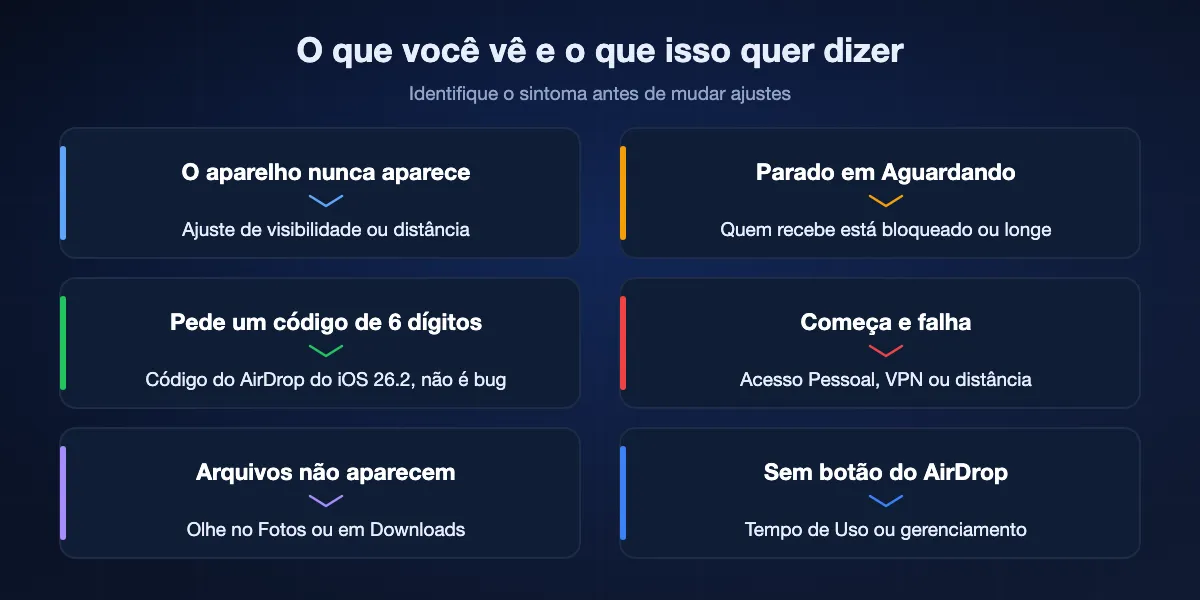
Antes de mexer em ajustes ao acaso, ligue o que a tela mostra à causa provável. Seis padrões cobrem quase todos os casos.
O outro aparelho nunca aparece
O culpado costuma ser a visibilidade. Quem recebe está em «Somente Contatos» e você não está nos contatos dele, o ajuste para todos já expirou, ou é um Mac configurado para não ser descoberto por ninguém. Depois vêm a distância e a tela bloqueada.
Aparece e fica em Aguardando
O pedido chegou ao outro aparelho, mas ninguém respondeu. Talvez quem recebe não tenha desbloqueado a tela para ver o aviso, ou a conexão caiu porque alguém se afastou. Mantenha os dois aparelhos acordados e perto e envie de novo.
Aparece um código de seis dígitos
Os dois aparelhos estão no iOS 26.2 ou mais novo, quem recebe escolheu Todos e você não está nos contatos dele. Agora a Apple pede que quem recebe gere um código que o remetente digita. Nada está quebrado; siga o aviso.
A transferência começa e falha
Vídeos grandes numa conexão fraca, o Acesso Pessoal em uso ou uma VPN ou app de segurança atrapalhando o tráfego local são causas comuns. Reinicie os dois aparelhos e tente de novo com eles lado a lado.
Funcionou, mas os arquivos sumiram
No iPhone e no iPad, fotos e vídeos vão para o app Fotos e os outros arquivos abrem no app que cuida deles, muitas vezes o Arquivos. No Mac, muitos itens vão para a pasta Downloads.
O botão do AirDrop não aparece
Uma restrição do Tempo de Uso ou um perfil de gerenciamento da empresa ou da escola desativou o AirDrop. Ligar e desligar o Wi-Fi não muda isso; é preciso tirar a restrição.
O que o AirDrop exige, segundo a Apple
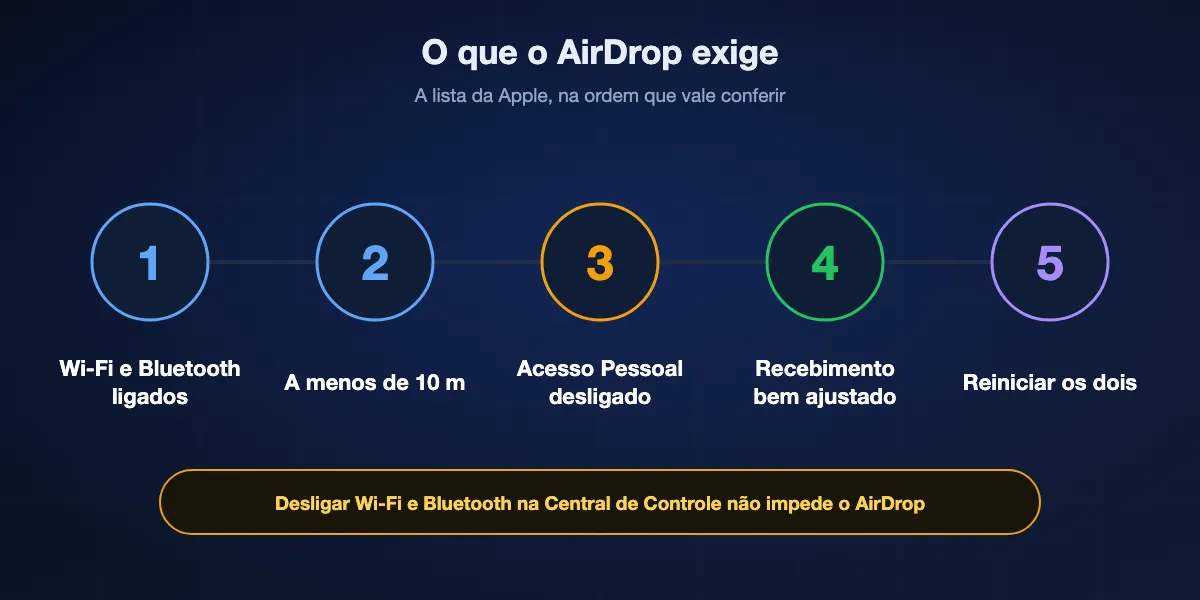
Os próprios artigos de suporte da Apple listam poucas condições. Conferir nesta ordem descarta a maioria das falhas em cerca de um minuto.
Wi-Fi e Bluetooth ligados
Os dois aparelhos precisam dos dois rádios. Não é preciso estar conectado a uma rede Wi-Fi. Atenção: tocar em Wi-Fi ou Bluetooth na Central de Controle só desconecta de redes e acessórios; a Apple diz que o AirDrop continua funcionando assim, e só as chaves em Ajustes desligam os rádios de vez.
A menos de 10 metros
A Apple informa 30 pés, ou 10 metros, de alcance. Paredes, bolsas e ambientes com muita interferência reduzem isso na prática, então leve os aparelhos para o mesmo cômodo.
Acesso Pessoal desligado
A Apple pede que quem estiver compartilhando conexão pelo Acesso Pessoal desconecte antes de usar o AirDrop. Confira os dois aparelhos, porque é fácil esquecer um celular dando internet a um notebook em segundo plano.
Um ajuste de recebimento que deixe você entrar
«Somente Contatos» funciona quando o e-mail ou o número da Conta Apple do remetente está na ficha que quem recebe tem dele. Caso contrário, quem recebe precisa de «Todos por 10 minutos» no iPhone ou iPad, ou Todos no Mac.
Reiniciar quando todo o resto confere
O último passo da Apple é simples: reinicie o aparelho e tente de novo. Isso libera estados travados de Bluetooth e Wi-Fi que resistem a qualquer mudança de ajuste.
Soluções no iPhone e no iPad
Siga estes passos em ordem, primeiro no aparelho que recebe e depois no que envia.
Mude a visibilidade para «Todos por 10 minutos»
Abra a Central de Controle, toque e segure os controles de conectividade no canto superior, toque em AirDrop e escolha «Todos por 10 minutos». O mesmo ajuste fica em Ajustes, Geral, AirDrop. Desde o iOS 16.2 ele volta para «Somente Contatos» depois de dez minutos se você tiver sessão iniciada com uma Conta Apple, então repita para uma segunda tentativa.
Desbloqueie quem recebe e mantenha a tela ativa
O aviso para aceitar aparece na tela do aparelho que recebe. Se esse iPhone está virado para baixo num bolso, o remetente vê Aguardando sem fim. Desbloqueie antes de a outra pessoa tocar em Enviar.
Encoste os celulares
Com iOS 17 ou mais novo nos dois iPhones, a Apple sugere aproximar os aparelhos para começar a compartilhar. O mesmo gesto inicia o NameDrop para cartões de contato, então escolha Compartilhar quando as opções aparecerem.
Confira as restrições do Tempo de Uso
Vá em Ajustes, Tempo de Uso, Restrições de Conteúdo e Privacidade, Apps e Recursos Permitidos. Se o AirDrop estiver desligado ali, ele some por completo dos menus de compartilhar. No aparelho de uma criança, a mudança tem de ser feita pelo responsável que gerencia o Tempo de Uso.
Pause a VPN ou o app de segurança
Algumas VPNs e apps de firewall desviam ou bloqueiam o tráfego local, o que pode impedir a conexão do AirDrop mesmo quando os aparelhos se enxergam. Pause o app durante a transferência e ligue de novo depois.
Atualize os dois aparelhos
Recursos como os códigos do AirDrop só funcionam quando os dois lados usam iOS 26.2 ou mais novo, e software antigo pode se comportar de forma imprevisível com aparelhos mais novos. Instale a última atualização em Ajustes, Geral, Atualização de Software.
Reinicie e, como último recurso, redefina a rede
Reinicie primeiro os dois aparelhos. Se o AirDrop continuar falhando, Ajustes, Geral, Transferir ou Redefinir o iPhone, Redefinir, Redefinir Ajustes de Rede também apaga as redes Wi-Fi salvas e os pareamentos Bluetooth, então deixe isso para quando nada mais funcionar.
Soluções no Mac
O Mac tem seu próprio ajuste de descoberta, um firewall que pode atrapalhar e outro lugar para os arquivos recebidos.
Permita ser descoberto por Todos
Abra o AirDrop pela Central de Controle ou pela barra lateral do Finder e defina que o Mac pode ser descoberto por Todos ou Somente Contatos. Um Mac em Ninguém nunca aparece, faça o iPhone o que fizer.
Deixe uma janela do AirDrop aberta no Finder
Ir, depois AirDrop no Finder mostra os aparelhos por perto e mantém o Mac procurando ativamente. É o jeito mais rápido de confirmar se o Mac enxerga o iPhone.
Afrouxe o firewall
Em Ajustes do Sistema, Rede, Firewall, abra Opções. Se «Bloquear todas as conexões de entrada» estiver ativado, os pedidos do AirDrop não chegam ao Mac. Desative essa opção ou permita conexões de entrada para os serviços que você usa.
Olhe em Downloads
O manual da Apple diz que itens enviados a um Mac costumam ser salvos no app ao qual pertencem, enquanto alguns arquivos vão direto para a pasta Downloads. Confira ali antes de achar que a transferência falhou.
Desligue e ligue o Bluetooth
Alterne Bluetooth e Wi-Fi pela Central de Controle, ou reinicie o Mac se a barra de menus mostrar o Bluetooth como indisponível. Acessórios como teclados se reconectam sozinhos depois.
Mudanças que parecem bugs
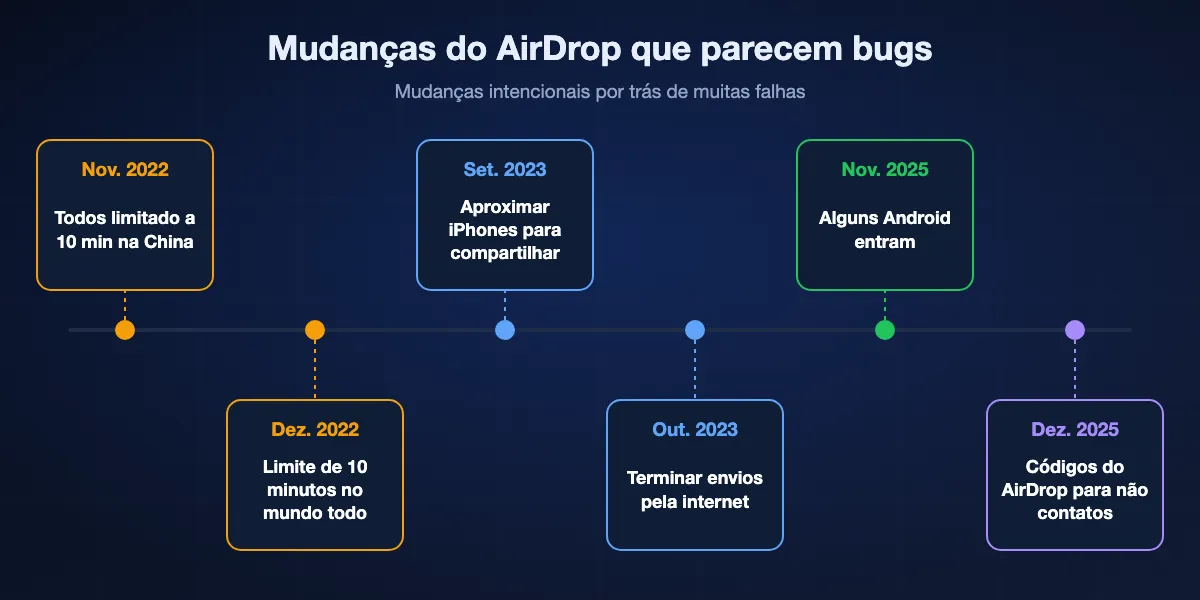
Vários comportamentos do AirDrop que levam as pessoas a procurar soluções foram introduzidos de propósito. Conhecer a linha do tempo poupa muitas redefinições inúteis.
iOS 16.1.1 e 16.2: Todos virou temporário
A Apple limitou Todos a dez minutos primeiro nos iPhones da China, com o iOS 16.1.1 em novembro de 2022, e aplicou o mesmo limite no mundo todo com o iOS 16.2 em dezembro. Por isso o AirDrop que funcionava há um instante para de funcionar sem ninguém mexer em nada.
iOS 17: aproximar os celulares
O iOS 17 trouxe o compartilhamento aproximando dois iPhones, junto com o NameDrop para contatos. Ajuda quando a lista de nomes por perto está cheia, mas os dois celulares precisam de iOS 17 ou mais novo.
iOS 17.1: transferências que saem da sala
Com as duas pessoas conectadas ao iCloud, uma transferência já iniciada pode terminar pela internet quando os aparelhos saem do alcance. A chave que permite usar dados celulares fora do alcance fica em Ajustes, Geral, AirDrop; se estiver desligada, se afastar pode cancelar uma transferência grande.
iOS 26.2: códigos do AirDrop
Quando os dois aparelhos estão na versão 26.2, quem recebe escolheu Todos e o remetente não está nos contatos dele, quem recebe gera um código do AirDrop que o remetente digita. Depois o remetente fica 30 dias numa lista de contatos conhecidos do AirDrop, que se gerencia em Ajustes, Geral, AirDrop.
Novembro de 2025: alguns Android entraram
O Quick Share do Google passou a falar AirDrop no Pixel 10 e desde então incluiu outros Android recentes. Eles só enxergam iPhones em «Todos por 10 minutos», então um amigo com Android que aparece num minuto e some no seguinte costuma ser um ajuste expirado.
Quando o outro aparelho não é iPhone nem Mac
Muitas tentativas de consertar o AirDrop terminam aqui, porque o aparelho do outro lado nunca ia participar.
Um celular Android
Se o celular estiver na lista do Google para Quick Share com AirDrop, ele troca arquivos com um iPhone desde que o iPhone permita «Todos por 10 minutos» e, num Galaxy, a chave de compartilhamento com a Apple esteja ligada. Android antigos ou fora da lista não recebem AirDrop de forma alguma.
Um PC com Windows ou Chromebook
A Apple nunca fez AirDrop para Windows, e o Quick Share no PC ou no Chromebook não alcança aparelhos Apple. Nenhum ajuste em nenhum dos lados muda isso, então use um cabo, um link na nuvem ou um app multiplataforma.
Um computador com Linux
Também não existe cliente de AirDrop para Linux. Ferramentas de código aberto como o LocalSend e opções no navegador como links do BIShare ou o PairDrop são as alternativas práticas.
Plano B: cinco jeitos de enviar quando o AirDrop não colabora
Quando as soluções acabam, ou o outro aparelho não é Apple, escolha o caminho pelo lugar onde a pessoa está e pelo que ela usa.
BIShare
Melhor quando quem recebe usa Android, Windows ou Linux, ou está em outro lugar
Apps para iPhone, Android, Windows, macOS e Linux · licença MIT · de aparelho para aparelho num Wi-Fi em comum ou no roteador de um celular, qualquer tamanho · links criptografados de até 100 GB que duram 24 horas no navegador · salas em grupo · sem cadastro
Instale o BIShare nos dois aparelhos e eles se enxergam num Wi-Fi em comum ou no roteador de um celular, sem janela de visibilidade que expira e sem cartão de contato que precise bater. Os arquivos passam direto em qualquer sentido sem tocar na internet. Para quem não está por perto, crie um link: os arquivos são lacrados no seu aparelho antes do envio e a outra pessoa baixa no navegador.
Fique atento: Enviar de perto exige o BIShare em cada aparelho, e um link precisa de conexão de dados nos dois lados.
Quick Share com AirDrop
Melhor quando o outro aparelho é um Android recente da lista do Google
Parte do Quick Share nos Android que o Google lista, de Pixel e Galaxy a várias marcas chinesas · conversa com iPhone, iPad e Mac · de aparelho para aparelho, sem servidor · só modo Todos
Nada para instalar em nenhum dos celulares. O iPhone usa o AirDrop como sempre, e o Android usa o Quick Share, que agora entende o protocolo do AirDrop. Para um amigo com Android na mesma sala, é o mais perto do próprio AirDrop.
Fique atento: Só participam celulares da lista do Google, o iPhone precisa permitir «Todos por 10 minutos», e para de funcionar assim que os aparelhos se afastam.
Link do iCloud pelo Fotos
Melhor para compartilhar fotos com qualquer pessoa quando os dois têm internet
Integrado ao Fotos com Fotos do iCloud ativado · abre em qualquer navegador, inclusive no Android e no Windows · o link expira em 30 dias · usa seu armazenamento do iCloud
Selecione fotos ou vídeos, abra o menu de compartilhar e use «Copiar Link do iCloud», depois cole o link em qualquer conversa. Quem recebe abre no aparelho que tiver e salva os originais. Serve bem para um álbum de férias que várias pessoas querem.
Fique atento: Só vale para itens no Fotos do iCloud, o envio conta no seu armazenamento do iCloud e o link para de funcionar depois de 30 dias.
LocalSend
Melhor opção de código aberto numa rede de casa ou escritório
iPhone, Android, Windows, macOS, Linux · Apache 2.0 · mesma rede local · HTTPS, sem conta
O LocalSend lista cada aparelho em que está aberto no Wi-Fi local e envia com um toque, sem servidor nem conta no meio. É um bom substituto permanente se você move arquivos com frequência entre um iPhone e um computador com Windows ou Linux em casa.
Fique atento: O app precisa estar nos dois aparelhos, nada em outra rede fica ao alcance, e roteadores que isolam aparelhos podem escondê-los uns dos outros.
Cabo USB
Melhor para levar a galeria inteira a um computador
App Fotos no Mac, app Dispositivos Apple no Windows · sem rede · originais em resolução total quando estão guardados no iPhone
Conecte o iPhone, desbloqueie e confie no computador, depois importe pelo app Fotos no Mac ou pelo app Dispositivos Apple no Windows. Para milhares de fotos, costuma ser mais rápido e previsível que qualquer caminho sem fio.
Fique atento: Você precisa do cabo certo e do computador na frente, e fotos que estão só no iCloud precisam ser baixadas para o iPhone antes.
Resumo
| Recurso | BIShare | Quick Share com AirDrop | Link do iCloud | LocalSend | Cabo USB |
|---|---|---|---|---|---|
| Funciona com celulares Android | |||||
| Funciona com PCs com Windows | |||||
| Funciona com quem está longe | |||||
| Funciona sem internet | |||||
| Envio de perto não passa por servidores | |||||
| Nenhum app extra no iPhone |
Em setembro de 2026. O BIShare precisa do app nos dois aparelhos para envios de perto; os links chegam a qualquer pessoa longe, mas exigem internet. O Quick Share com AirDrop só cobre Android da lista do Google. Um link do iCloud abre em qualquer navegador, mas passa pelo iCloud. O LocalSend precisa do app nos dois lados e de uma mesma rede local. Um cabo para o Windows precisa do app Dispositivos Apple no PC, não no iPhone.
Consertar o AirDrop sem se expor
A maioria das soluções deixa um aparelho mais visível, então vale fechar essa porta quando terminar.
Deixe o Todos expirar
«Todos por 10 minutos» existe justamente para que o iPhone não fique aberto a desconhecidos. Use para a transferência e deixe expirar; no Mac, volte você mesmo para Somente Contatos.
Veja os códigos do AirDrop como proteção
A etapa do código do iOS 26.2 impede que qualquer pessoa por perto mande arquivos para você, mesmo com Todos selecionado. Só leia um código para quem você realmente quer trocar arquivos.
Recuse o que você não esperava
Remetentes desconhecidos mostram uma prévia e um nome antes de salvar qualquer coisa. Recuse pedidos que você não fez e mantenha as restrições nos aparelhos das crianças, mesmo que isso faça algum AirDrop falhar.
AirDrop não funciona: perguntas frequentes
Por que o AirDrop não encontra o outro iPhone?
Normalmente quem recebe está em «Somente Contatos» e você não está nos contatos dele, ou o ajuste «Todos por 10 minutos» expirou. Peça para escolher de novo na Central de Controle e manter a tela desbloqueada.
Por que o AirDrop fica em Aguardando e nunca termina?
O pedido não foi aceito. O aparelho que recebe pode estar bloqueado, fora do alcance ou ocupado com o Acesso Pessoal. Desbloqueie, deixe os aparelhos a menos de 10 metros, desative o Acesso Pessoal e envie de novo.
Por que o AirDrop está pedindo um código?
Desde o iOS 26.2, quando quem recebe escolhe Todos e você não está nos contatos dele, a pessoa gera um código do AirDrop e diz os seis dígitos para você digitar. Depois vocês podem usar o AirDrop entre si por 30 dias.
Por que o AirDrop parou depois de dez minutos?
Desde o iOS 16.2, o ajuste «Todos por 10 minutos» volta para «Somente Contatos» depois de dez minutos se você tiver sessão iniciada com uma Conta Apple. Escolha de novo para continuar.
O AirDrop precisa de Wi-Fi e internet?
Precisa do Wi-Fi e do Bluetooth ligados, mas não de uma rede Wi-Fi nem de internet. Só a opção do iOS 17.1 de terminar uma transferência fora do alcance usa a internet.
Por que meu Mac não recebe AirDrop?
Confira se o Mac permite ser descoberto por Todos ou Somente Contatos, se o Bluetooth está ligado e se o firewall não bloqueia todas as conexões de entrada. Abrir uma janela do AirDrop no Finder ajuda a ver o que ele enxerga.
Para onde vão os arquivos recebidos por AirDrop?
No iPhone e no iPad, fotos e vídeos vão para o app Fotos e os outros arquivos abrem num app adequado. No Mac, os itens são salvos no app correspondente ou na pasta Downloads.
Por que o AirDrop sumiu do meu iPhone?
Ele foi desativado no Tempo de Uso, em Restrições de Conteúdo e Privacidade, ou por um perfil de gerenciamento da empresa ou da escola. Para ativar de novo, é preciso mudar essa restrição.
Dá para mandar AirDrop para um celular Android ou PC com Windows?
Só para Android recentes da lista do Quick Share do Google, e só enquanto o iPhone permitir «Todos por 10 minutos». PCs com Windows, Chromebooks, Linux e outros Android precisam de outra ferramenta, como o BIShare.
O BIShare é grátis?
Sim. O BIShare não custa nada, tem o código publicado sob a licença MIT, não pede conta e não limita o envio direto entre aparelhos no mesmo lugar.
Para todo aparelho que o AirDrop não alcança
Grátis e de código aberto. Envie entre iPhone, Android, Windows, Mac e Linux pela sua própria rede, ou passe um link criptografado para qualquer pessoa.