
iPhone → Android
Enviar arquivos do iPhone para Android
A maioria dos guias ainda começa com "o AirDrop não funciona com Android". Isso deixou de ser totalmente verdade no fim de 2025, quando o Google ensinou o Quick Share a falar AirDrop, e no começo de 2026 a Apple colocou no iOS a opção Transferir para Android. As duas ajudam, mas cada uma cobre menos do que as manchetes dão a entender. Esta página mostra qual dos oito jeitos reais serve para uma foto só, uma pasta de vídeos, um amigo do outro lado da cidade e uma troca completa de celular, e onde o BIShare cobre as lacunas: de qualquer iPhone para qualquer Android, direto pelo Wi-Fi ou por link. Código aberto, grátis e sem cadastro.
O BIShare é nosso. Várias opções abaixo já vêm nos celulares e não custam nada, e se o Android estiver na lista do Google, talvez o próprio AirDrop resolva; avisamos onde isso vale.
Resposta rápida
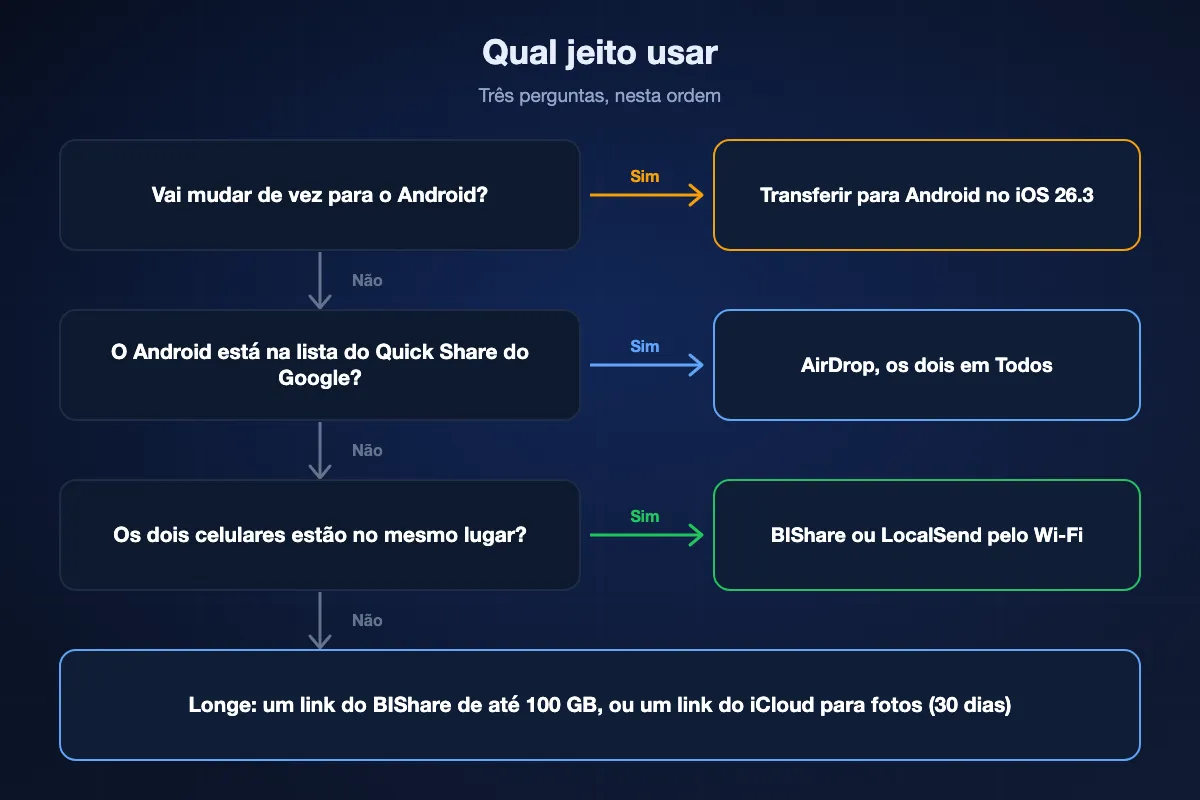
- O Android é um Pixel, Galaxy S ou dobrável recente: tente o AirDrop primeiro. Deixe o iPhone em Todos por 10 minutos, deixe o Android visível para todos, e ele aparece no menu do AirDrop.
- Qualquer outro Android, mesmo Wi-Fi: o BIShare nos dois celulares envia os arquivos originais direto e criptografados, sem limite de tamanho.
- Nada para instalar no Android: mande um link. Um link do BIShare leva até 100 GB e abre no Chrome; um link do iCloud faz o mesmo com fotos e dura 30 dias.
- Um vídeo grande por e-mail: o Mail Drop no app Mail do iPhone aceita anexos de até 5 GB e funciona com um endereço do Gmail.
- Mudando de vez para Android: use Transferir para Android no iOS 26.3 ou posterior com um celular com Android 17. Ele leva fotos, mensagens, contatos e até o eSIM, coisa que nenhum app de compartilhamento faz.
- Esqueça o Bluetooth: o iPhone não envia arquivos por Bluetooth para um Android, nem pareados.
- Um vídeo longo: salve primeiro no app Arquivos e envie essa cópia como documento no WhatsApp ou Telegram, ou por um link do BIShare de até 100 GB. Um vídeo escolhido direto da galeria é comprimido.
O que mudou em 2026, e o que não mudou
Duas mudanças da Apple e do Google mexeram nessa questão em poucos meses. Nenhuma transforma qualquer par de iPhone e Android em um envio de um toque, então vale saber até onde cada uma vai.
O AirDrop agora chega a alguns Android
O Google tornou o Quick Share compatível com o AirDrop, começando pelo Pixel 10 em novembro de 2025. Depois vieram os Pixel 9 e o 8a, e em seguida os topos de linha da Samsung (Galaxy S24, S25, S26 e os Fold e Flip de sexta e sétima geração depois da atualização para a One UI 8.5). Em junho de 2026 a lista também trazia o OnePlus 15, o Xiaomi 17T Pro, o Honor Magic V6, o Find N6 e a linha Find X9 da Oppo e a linha X300 da Vivo. Todo iPhone pode participar. Um Galaxy A intermediário, um Pixel antigo ou a maioria dos celulares baratos, não.
O iOS ganhou uma porta de saída
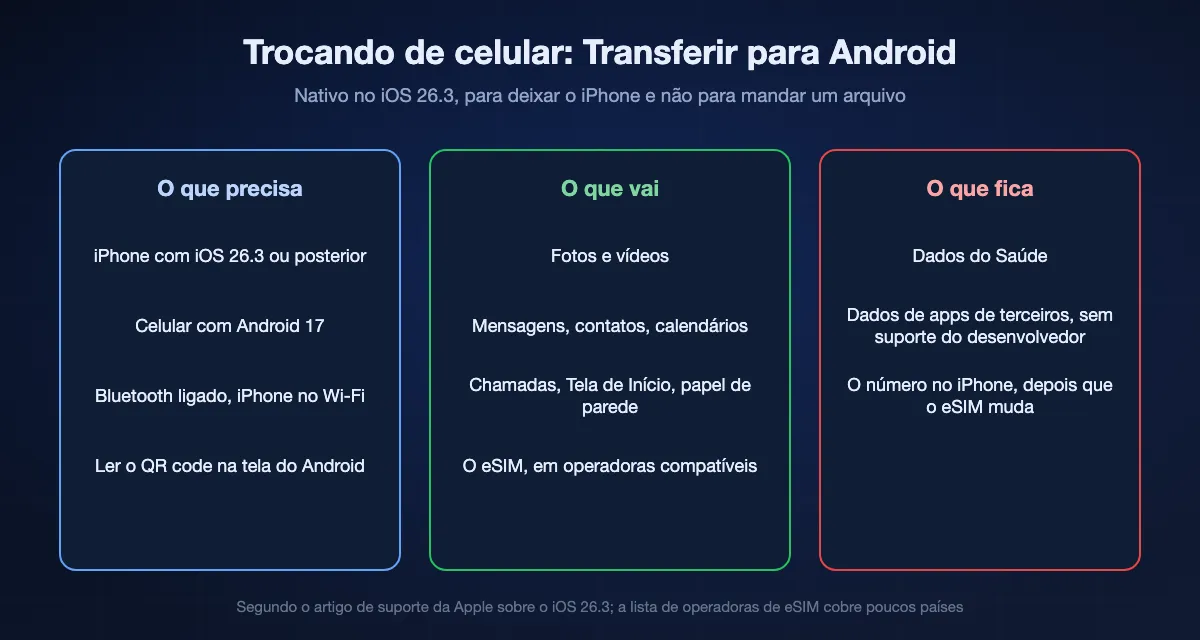
O iOS 26.3 trouxe Transferir para Android em Ajustes, Geral, Transferir ou Redefinir o iPhone. O recurso pareia por QR code com um celular com Android 17 e leva fotos, contatos, calendários, histórico de chamadas e mensagens, e nas operadoras compatíveis também o número do eSIM. Foi feito para quem está deixando o iPhone, não para passar um arquivo a um amigo que continua com o dele.
O que ainda falta
Um jeito nativo de mandar um arquivo para um Android que não está na lista do Google. Um jeito nativo de alcançar um Android que não está no mesmo cômodo. E qualquer transferência de arquivo por Bluetooth a partir do iPhone. É por causa dessas três coisas que o resto desta página existe.
Os oito jeitos, em ordem
BIShare
Melhor no geral: funciona com qualquer Android, perto ou longe
Apps para iOS e Android, também desktop · licença Apache 2.0, grátis · sem limite entre celulares na mesma rede · links de até 100 GB · criptografia de ponta a ponta · sem cadastro
O modelo do celular não importa. Com o app nos dois e ambos no mesmo Wi-Fi, o Android aparece na lista de dispositivos do iPhone, você escolhe, a outra pessoa aceita e os originais passam direto na velocidade da sua rede, sem passar por servidor. As fotos mantêm a resolução total e os vídeos não são recodificados. Se a outra pessoa estiver em outro lugar ou não quiser instalar nada, o app troca para um link de compartilhamento (com QR code e um código curto de 6 caracteres como alternativa); quem recebe abre no Chrome, no Samsung Internet ou no navegador que tiver e baixa até 100 GB. O arquivo é criptografado no iPhone antes do upload e o link expira em 6, 12 ou 24 horas.
O porém: A rota direta pelo Wi-Fi também exige o app no Android. Links servem para entregar arquivos, não para guardar, então o arquivo some quando o link expira.
AirDrop com Quick Share
Melhor opção nativa, se o Android estiver na lista
Qualquer iPhone · Pixel 10, 9, 8a, Galaxy S24–S26, Z Fold/Flip 6 e 7, alguns Xiaomi, OnePlus, Oppo, Vivo, Honor · só de perto · sem app · nenhum limite de tamanho publicado
Num celular compatível, é o mais perto do AirDrop entre dois iPhones. Abra a Central de Controle do iPhone, deixe o AirDrop em Todos por 10 minutos e deixe o Android visível para todos nos ajustes do Quick Share. Num Samsung, ative também o compartilhamento com dispositivos Apple. O Android passa a aparecer no menu de compartilhar do iPhone como qualquer aparelho Apple, e funciona no sentido contrário também. Os dois precisam de Bluetooth e Wi-Fi ligados e ficar a poucos metros um do outro.
O porém: O modo Somente Contatos não funciona entre as duas plataformas, então os dois lados ficam abertos para qualquer pessoa por perto durante o envio. E a lista deixa de fora a maioria dos Android em uso hoje.
Um link do iCloud ou Mail Drop
Já vem no iPhone e abre em qualquer navegador
Qualquer iPhone · link do iCloud para fotos e vídeos, expira em 30 dias · Mail Drop até 5 GB, expira em 30 dias · exige iCloud em quem envia
Dois recursos da Apple passam despercebidos. No Fotos, selecione imagens ou vídeos, toque em Compartilhar e escolha Copiar Link do iCloud; o link abre no navegador do Android e fica ativo por 30 dias. Para arquivos que não são fotos, anexe no app Mail e mande para o Gmail da outra pessoa. O que for grande demais para um anexo comum é oferecido como Mail Drop, com até 5 GB e sem ocupar seu armazenamento do iCloud.
O porém: Tudo passa pelos servidores da Apple na sua velocidade de upload. Links do iCloud exigem o Fotos do iCloud ativado, e links do Mail Drop param de funcionar em 30 dias.
Google Drive ou Google Fotos
Melhor quando os arquivos devem ficar na nuvem
Apps no iPhone, pré-instalados na maioria dos Android · até 15 GB grátis, divididos entre Gmail, Drive e Fotos · exige conta Google
Quase todo mundo com Android já tem conta Google e os apps Fotos e Drive. Faça o upload pelo iPhone e compartilhe o álbum ou o arquivo com o e-mail da pessoa, ou mande um link. Serve bem para um álbum de família que só cresce ou uma pasta que os dois vão usar de novo. No Google Fotos, confira se a qualidade do backup está em Original se a resolução total importa.
O porém: É um upload seguido de um download, lento para vídeos grandes, consome os 15 GB grátis e você precisa de uma conta Google no iPhone.
LocalSend
App de código aberto para o mesmo Wi-Fi
Apps para iOS, Android e desktop · código aberto, grátis · só rede local · criptografado · ninguém faz cadastro
O LocalSend faz a parte de mesma rede do que o BIShare faz, e faz bem: instale nos dois celulares, eles se encontram e os arquivos passam direto. Para duas pessoas na mesma casa que só trocam arquivos pessoalmente, é uma boa opção grátis.
O porém: Não consegue entregar arquivo a um celular em outro lugar e não ajuda se a outra pessoa não quiser instalar nada.
WhatsApp ou Telegram, como documento
Serve quando a conversa já existe
Os dois celulares precisam do app e de uma conta · documentos de até 2 GB · fotos enviadas do jeito normal são comprimidas
Se vocês já conversam no WhatsApp ou no Telegram, é o caminho mais fácil. O segredo está em como anexar. Uma foto mandada pela galeria é reduzida e recomprimida; a mesma foto anexada como documento mantém tamanho e qualidade originais. No WhatsApp, toque no botão de anexo, escolha Documento e selecione o arquivo em Arquivos ou Fotos.
O porém: Limite de 2 GB por arquivo, uma cópia no histórico da conversa e é fácil esquecer o truque do documento e mandar uma versão borrada.
Um pendrive USB-C
Sem rede nenhuma, para iPhone 15 em diante
iPhone 15 ou posterior com USB-C · Android com USB-C · pendrive em exFAT · app Arquivos nos dois
Um iPhone com porta USB-C lê e grava unidades externas no app Arquivos e também consegue formatá-las ali. Copie os arquivos para o pendrive, conecte no Android e abra o app de arquivos dele. Formate o pendrive em exFAT para caberem arquivos acima de 4 GB. A maioria dos Android atuais lê exFAT, e os Pixel desde o Android 13; se o seu não ler, o FAT32 funciona em tudo, mas recusa qualquer arquivo de 4 GB ou mais.
O porém: Você precisa do pendrive em mãos, iPhones com Lightning precisam de um adaptador que nem todo pendrive aceita, e copiar as fotos do Fotos para o Arquivos antes é um passo a mais.
Um computador no meio
O jeito antigo, que ainda funciona
PC com Windows ou Mac · dois cabos · não precisa de internet · demorado para preparar
Conecte o iPhone a um PC com Windows, copie as fotos da pasta DCIM no Explorador de Arquivos, depois conecte o Android e cole no armazenamento dele. No Mac, importe com o app Fotos e copie para o Android por um app gerenciador de arquivos.
O porém: Dois cabos, um computador, avisos de confiança nos dois celulares e, no Mac, um app extra só para ver o armazenamento do Android. Só compensa quando não há outra opção.
Resumo rápido
| Recurso | BIShare | AirDrop + Quick Share | Link do iCloud / Mail Drop | Google Drive | Documento no WhatsApp | Pendrive USB-C |
|---|---|---|---|---|---|---|
| Funciona com qualquer Android | ||||||
| Funciona a partir de qualquer iPhone | ||||||
| Nada para instalar no Android | ||||||
| Chega a um celular que não está perto | ||||||
| Mantém a qualidade original | ||||||
| Sem conta de nuvem ou mensageiro | ||||||
| Arquivos únicos acima de 5 GB | ||||||
| Criptografia de ponta a ponta |
Situação em setembro de 2026. No BIShare, "nada para instalar" se refere ao link no navegador (100 GB); a rota direta pelo Wi-Fi exige o app nos dois celulares e não tem limite de tamanho. O AirDrop com Quick Share exige um Android compatível, os dois lados visíveis para todos e Bluetooth e Wi-Fi ligados; o Google não publica limite de tamanho, e a conexão entre os celulares é criptografada. Links do iCloud exigem o Fotos do iCloud e expiram em 30 dias; o Mail Drop limita anexos a 5 GB. O plano grátis do Google Drive tem até 15 GB no total. Documentos do WhatsApp têm criptografia de ponta a ponta e limite de 2 GB. Um pendrive USB-C exige iPhone 15 ou posterior e exFAT para arquivos acima de 4 GB.
Levando tudo para um Android novo
Mandar alguns arquivos e trocar de celular são tarefas diferentes. Se o Android vai substituir o iPhone, use uma ferramenta de migração em vez de passar arquivos aos poucos.
Transferir para Android, nativo no iOS 26.3
O iPhone precisa do iOS 26.3 ou posterior e o Android, do Android 17. Comece a configurar o Android, ou no iPhone vá em Ajustes, Geral, Transferir ou Redefinir o iPhone, Transferir para Android. Deixe os celulares perto com o Bluetooth ligado, escaneie com a câmera do iPhone o QR code da tela do Android, escolha o que levar e confirme. Vão fotos, contatos, calendários, histórico de chamadas e mensagens, além dos ajustes de acessibilidade, do layout da Tela de Início e do papel de parede.
O eSIM também pode ir, em algumas operadoras
A Apple cita AT&T, FirstNet, T-Mobile e Verizon nos EUA, KDDI no Japão, Deutsche Telekom na Alemanha, SFR na França e EE no Reino Unido. Depois que o número muda, ele para de funcionar no iPhone. Os dados do Saúde não entram na transferência, e dados de apps de terceiros só vão se o desenvolvedor tiver dado suporte.
Android mais antigos
Um celular que ainda não está no Android 17 continua com a migração do próprio Google na configuração, que copia contatos, eventos da agenda, fotos e vídeos do iPhone. Ela não leva o eSIM, e para o que a ferramenta de migração não leva, como documentos do app Arquivos, um dos jeitos da lista acima resolve depois.
Do iPhone para Android com o BIShare, passo a passo
Instale nos dois celulares e conecte ao mesmo Wi-Fi
Baixe o BIShare pela App Store no iPhone e pelo Google Play no Android, e conecte os dois ao mesmo Wi-Fi. Quando o iOS perguntar se o BIShare pode encontrar dispositivos na rede local, permita, senão o Android nunca vai aparecer. Sem Wi-Fi, o roteador do celular serve como rede compartilhada.
Escolha os arquivos e o celular
Toque em enviar, escolha fotos, vídeos ou qualquer arquivo do app Arquivos e selecione o Android na lista. A outra pessoa aceita e os arquivos chegam na galeria ou na pasta Downloads em qualidade total, criptografados no caminho.
Ou mande um link
Não estão no mesmo lugar, ou quem tem Android não quer o app? Escolha a opção de link, ou abra bishare.app/transfer no Safari e solte os arquivos. Mande o link ou o código de 6 caracteres por qualquer mensagem; ele abre no navegador do Android, baixa até 100 GB e expira em 6, 12 ou 24 horas.
Por que as fotos às vezes ficam estranhas no Android, e como evitar
Problemas de qualidade de foto entre iPhone e Android costumam vir dos formatos e da compressão, não da transferência em si.
Arquivos HEIC
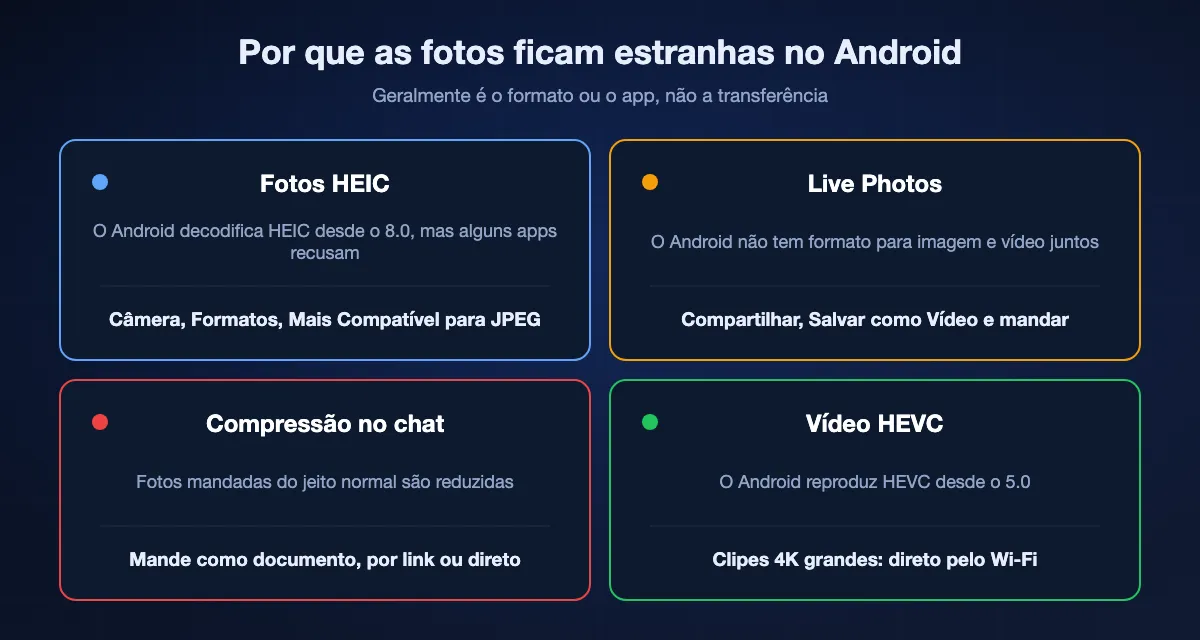
O iPhone salva fotos em HEIC por padrão. O Android decodifica HEIC desde o Android 8.0 e o Google Fotos abre, mas algumas galerias antigas, editores e sites ainda recusam. Se quem recebe precisa de JPEG, deixe o iPhone em Ajustes, Câmera, Formatos, Mais Compatível antes de tirar as fotos.
Live Photos
Uma Live Photo é uma imagem parada com um vídeo curto junto, e o Android não tem formato que toque os dois juntos. Conte com a chegada da imagem parada. Se o momento importa, abra a Live Photo, toque em Compartilhar, escolha Salvar como Vídeo e mande esse vídeo.
Compressão dos apps de mensagem
Apps de mensagem reduzem e recomprimem fotos e vídeos mandados do jeito normal, por isso uma foto nítida do iPhone chega borrada. Mande o arquivo original por transferência direta, por link ou como documento.
Vídeo
O vídeo do iPhone costuma ser HEVC, que o Android reproduz desde o Android 5.0, então quase todo celular dá conta. É com clipes 4K ou ProRes muito grandes que a escolha da transferência mais pesa: direto pelo Wi-Fi eles passam em segundos ou minutos, enquanto pela nuvem é preciso subir o arquivo inteiro primeiro.
Como enviar um vídeo longo do iPhone para o Android
É com vídeos longos que a maioria dos métodos falha: o arquivo é grande demais para o caminho, ou o caminho o encolhe sem avisar. Confira o tamanho e escolha um caminho que leve o arquivo inteiro.
Confira o tamanho primeiro
Vídeo cresce rápido. Os ajustes da Câmera do iPhone mostram mais ou menos quantos megas um minuto ocupa em cada qualidade, e em 4K são centenas. Salve o clipe no app Arquivos (Compartilhar, Salvar em Arquivos): ali aparece o tamanho exato, e é essa cópia que você vai enviar.
Escolha um caminho que aceite o arquivo inteiro
Até 2 GB, o WhatsApp ou o Telegram levam o vídeo como documento, e o Telegram Premium sobe para 4 GB. O Mail Drop aceita até 5 GB e o Google Fotos até 10 GB por vídeo. Um link do BIShare comporta até 100 GB, e no mesmo Wi-Fi um app direto como o BIShare ou o LocalSend não tem limite de tamanho.
Envie o arquivo, não uma prévia
Apps de mensagem comprimem tudo o que sai da galeria como vídeo comum. Anexe a cópia do app Arquivos como Documento no WhatsApp, ou como Arquivo no Telegram, e o Android recebe exatamente o que saiu do iPhone, em resolução total e com o som original.
Faça tocar em celulares antigos
O vídeo do iPhone é HEVC por padrão. A Apple diz que clipes em 1080p a 60 fps ou menos são os mais compatíveis, e Ajustes, Câmera, Formatos, Mais Compatível grava os vídeos novos em H.264. Mude antes de gravar se o clipe for para um celular antigo ou um player simples.
Quanto tempo leva uma transferência
Entre celulares no mesmo cômodo, quem limita é o Wi-Fi, não o app. Tudo o que passa pela internet depende da sua velocidade de upload.
Direto pelo Wi-Fi
Com os dois celulares perto de um roteador Wi-Fi 5, espere algo perto de 40–50 MB/s; um roteador Wi-Fi 6 leva isso a cerca de 70–110 MB/s. Um vídeo de 1 GB leva bem menos de meio minuto. Pelo roteador do celular, espere uns 10–30 MB/s.
AirDrop com Quick Share
Os dois celulares criam a própria conexão de curto alcance, então um roteador lento ou inexistente não atrapalha. Vai bem para algumas fotos ou poucos vídeos; para um lote grande, mantenha as duas telas acesas e os celulares juntos.
Links, iCloud, Drive e apps de mensagem
O arquivo sobe uma vez e desce uma vez. Com upload de 50 Mbps, 1 GB leva uns três minutos antes de o Android poder começar a baixar, e 10 GB, mais de meia hora.
Quando o Android não aparece
O Android não aparece no menu do AirDrop
Confira se ele está na lista de compatíveis e atualizado, se o iPhone está em Todos por 10 minutos e não em Somente Contatos, se o Android está visível para todos e, no Samsung, se o compartilhamento com dispositivos Apple está ligado. Os dois precisam de Bluetooth e Wi-Fi ligados e tela desbloqueada.
Mesmo Wi-Fi, mas os celulares não se veem no app
No iPhone, abra Ajustes, Privacidade e Segurança, Rede Local e confira se o app tem permissão. Redes de visitantes e alguns Wi-Fi de escritório ou hotel isolam os aparelhos; use o roteador do celular. Uma VPN em qualquer um dos dois também pode bloquear a busca local.
O Bluetooth pareia, mas nada é enviado
É o esperado. O iPhone só troca arquivos com outros aparelhos Apple, então parear com um Android pelo Bluetooth nunca oferece transferência de arquivos. Use Wi-Fi ou um link.
As fotos não abrem no Android
Quase certamente são HEIC e o app usado não lê. Abra no Google Fotos, ou reenvie de um iPhone configurado em Mais Compatível, que salva as fotos novas em JPEG.
O download do link está se arrastando
A velocidade do link é limitada pelo upload de quem envia. Se os dois celulares estão, na verdade, no mesmo lugar, mude para a rota direta pelo Wi-Fi, que nem passa pela internet.
Quem pode ver os arquivos no caminho
Fotos da família, documentos escaneados e papéis merecem uma rota que não deixe cópias para trás. Veja como as opções se comparam.
De celular para celular, nada armazenado
A rota direta do BIShare, o LocalSend e o AirDrop com Quick Share enviam entre os dois celulares e criptografam a conexão. Nenhuma cópia fica em servidor.
Por um servidor que não consegue ler
Os links do BIShare criptografam o arquivo no iPhone antes do upload e colocam a chave de descriptografia depois do # no endereço. Navegadores não transmitem essa parte, então o servidor só guarda dados embaralhados. Documentos do WhatsApp também têm criptografia de ponta a ponta, mas ficam nos dois históricos de conversa.
Por um servidor que consegue
Links do iCloud, Mail Drop e Google Drive criptografam os arquivos em trânsito e nos servidores, mas nas configurações padrão quem guarda as chaves é o provedor. Tudo bem para fotos de viagem; para passaporte e contrato, vale pensar duas vezes. A comparação dos melhores apps para compartilhar arquivos faz a mesma separação entre serviços que conseguem ler seus arquivos e os que não conseguem.
Do iPhone para Android: perguntas frequentes
Dá para usar AirDrop do iPhone para um Android?
Sim, se o Android for compatível com o AirDrop pelo Quick Share: Pixel 10, 9 e 8a, as linhas Galaxy S24, S25 e S26 e os Z Fold/Flip 6 e 7, além de alguns Xiaomi, OnePlus, Oppo, Vivo e Honor. Deixe o AirDrop do iPhone em Todos por 10 minutos. Os outros Android não recebem AirDrop.
Qual o jeito mais fácil de enviar arquivos do iPhone para Android?
Se o Android estiver na lista do Google, AirDrop com os dois visíveis para todos. Senão, instale o BIShare nos dois e envie pelo mesmo Wi-Fi, ou mande um link do BIShare que abre no navegador do Android.
Dá para enviar arquivos do iPhone para Android por Bluetooth?
Não. O iPhone não transfere arquivos por Bluetooth para aparelhos que não são Apple, nem pareados. Use um app por Wi-Fi, AirDrop para um Android compatível ou um link.
Como manter a qualidade total das fotos ao enviar do iPhone para Android?
Mande os arquivos originais por transferência direta, por link do BIShare ou do iCloud, pelo Google Drive ou como documento no WhatsApp. Não anexe como foto comum em apps de mensagem, que comprimem. Se quem recebe precisa de JPEG, deixe o iPhone em Mais Compatível.
Como enviar um vídeo grande do iPhone para Android?
No mesmo Wi-Fi, um app direto como o BIShare não tem limite de tamanho. À distância, um link do BIShare leva até 100 GB e o Mail Drop até 5 GB. Documentos do WhatsApp param em 2 GB.
Como enviar um vídeo como documento do iPhone para o Android?
Salve primeiro o vídeo no app Arquivos (Compartilhar, Salvar em Arquivos). No WhatsApp, toque no botão de mais, escolha Documento e selecione o arquivo salvo; no Telegram, anexe como Arquivo. Ele chega sem compressão, até 2 GB nos dois apps, ou 4 GB com o Telegram Premium.
Dá para enviar arquivos do iPhone para Android sem app?
Sim. Use Copiar Link do iCloud no Fotos, Mail Drop no app Mail ou bishare.app/transfer no Safari; o Android abre cada um no navegador. Um Android compatível também recebe AirDrop direto.
O iOS 26.3 permite transferir para Android?
Sim, para trocar de celular. Transferir para Android, em Ajustes, leva fotos, mensagens, contatos, calendários e histórico de chamadas para um celular com Android 17, e o eSIM em operadoras compatíveis. Não foi feito para enviar um arquivo só.
Por que meu Android não abre as fotos do meu iPhone?
Provavelmente são HEIC. O Android decodifica HEIC e o Google Fotos abre, mas alguns apps não. Deixe o formato da câmera do iPhone em Mais Compatível para salvar as próximas fotos em JPEG.
O iPhone e o Android precisam estar no mesmo Wi-Fi?
Só para as rotas diretas, ou seja, BIShare de celular para celular ou LocalSend. O AirDrop com Quick Share precisa dos celulares perto com Bluetooth e Wi-Fi ligados. Links, iCloud, Drive e apps de mensagem funcionam de qualquer lugar.
É grátis enviar arquivos do iPhone para Android?
Sim. BIShare, LocalSend, AirDrop com Quick Share, links do iCloud, Mail Drop e o plano grátis do Google Drive (até 15 GB) não custam nada. Só armazenamento em nuvem muito grande ou por muito tempo exige plano pago.
Qualquer iPhone, qualquer Android
Grátis, sem cadastro, código no GitHub. Mande arquivos de um canto a outro da sala pelo Wi-Fi, ou de um canto a outro do país com um link que abre no navegador do Android.