
Celular → computador
Passar arquivos do celular para o PC
Tirar arquivos do celular parece uma tarefa só, mas são quatro: pegar umas fotos, esvaziar o rolo da câmera, mover um vídeo grande demais para apps de conversa ou guardar um documento baixado na rua. Cada uma tem seu melhor caminho, e a marca do celular pesa tanto quanto o computador. Android chega ao Windows com facilidade graças ao Google e à Microsoft, iPhone chega ao Mac pelo AirDrop, e as outras combinações dependem de cabo, biblioteca na nuvem ou app de terceiros. Abaixo estão oito caminhos em ordem, o que cada computador faz com o que recebe, as surpresas de HEIC e Live Photos no Windows e onde procurar o arquivo depois. O BIShare é um dos oito e o único que envia de iPhone e de Android para qualquer máquina Windows, Mac ou Linux pelo seu Wi-Fi. Grátis, código aberto, sem conta.
O BIShare é nosso produto. Quick Share, Vincular ao Celular, AirDrop e iCloud são grátis e muitas vezes já vêm instalados; para várias tarefas abaixo eles são a resposta certa, e a página diz quais.
Resposta rápida
- De um Android para um PC com Windows: compartilhe o arquivo pelo Quick Share e escolha o PC com o app Quick Share do Google. Ele chega em Downloads, numa pasta Quick Share.
- De um iPhone para um PC com Windows, fotos: ligue o cabo, toque em Confiar e importe no app Fotos do Windows, com o Dispositivos Apple instalado. Com as Fotos do iCloud ativadas, baixe antes os originais no iPhone.
- De um iPhone para um PC com Windows, outros arquivos: ainda não há um caminho sem fio nativo geral. Use o iCloud Drive ou um app nos dois, como o BIShare.
- De um iPhone, Pixel 9 ou Galaxy recente para um Mac: AirDrop, com o Mac aceitando de todos no caso do Android. Os arquivos vão para a pasta Downloads do Mac.
- Qualquer celular para qualquer computador no mesmo Wi-Fi: o BIShare nos dois move os originais direto e criptografados, de qualquer tamanho.
- Você não está perto do computador: crie um link do BIShare no celular e abra depois no navegador do computador, em até 24 horas, até 100 GB.
O que você vai mover? Isso escolhe o caminho
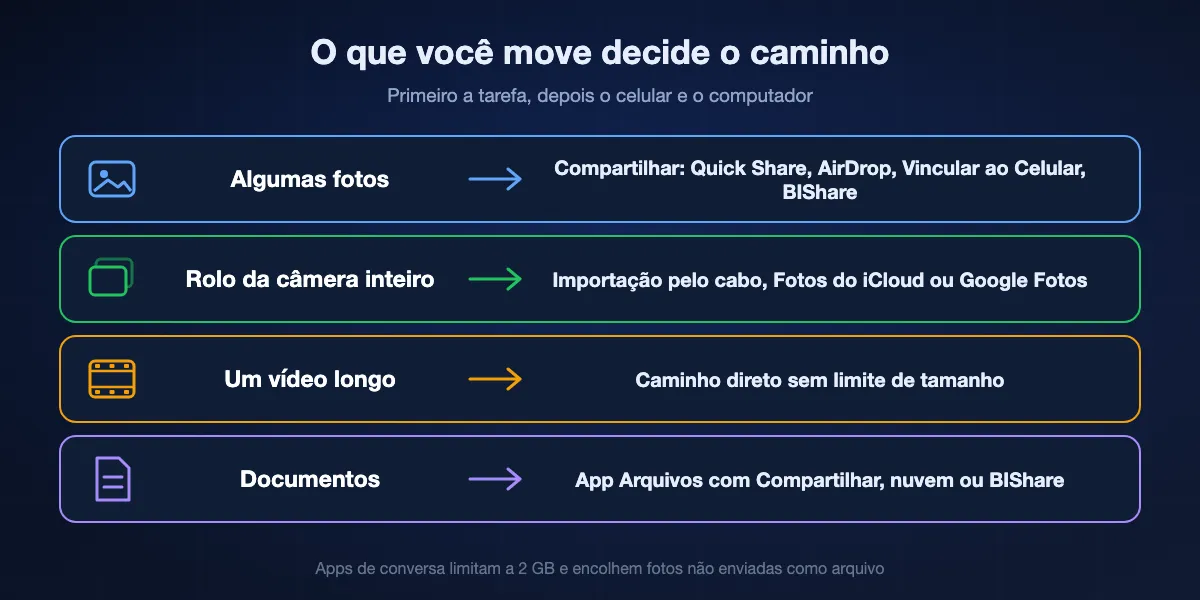
O mesmo celular pode precisar de três métodos diferentes numa tarde. Primeiro encaixe a tarefa, depois a dupla de aparelhos.
Algumas fotos ou um print
Rapidez importa mais que volume, então o menu Compartilhar vence: Quick Share para um PC com Windows, AirDrop para um Mac, a galeria de fotos do Vincular ao Celular se já estiver configurada ou um envio direto pelo BIShare. Apps de conversa funcionam, mas encolhem as fotos se não forem anexadas como arquivo.
O rolo da câmera inteiro
Milhares de itens pedem cabo ou biblioteca de fotos. Importe com o app Fotos do Windows, Captura de Imagem ou Fotos no Mac, ou deixe as Fotos do iCloud ou o Google Fotos sincronizarem tudo e baixe pelo computador. Compartilhar sem fio cansa depois de algumas centenas de arquivos.
Um vídeo longo
Os limites de tamanho decidem. Apps de conversa param em 2 GB, o arrastar e soltar do Vincular ao Celular em 512 MB, e bibliotecas na nuvem gastam armazenamento grátis. Caminhos diretos, ou seja, Quick Share, AirDrop, cabo ou BIShare no Wi-Fi, não têm limite além do espaço livre.
Documentos e downloads
PDFs, boletos e arquivos salvos do e-mail não ficam no rolo da câmera, então ferramentas de fotos não os enxergam. Use o app Arquivos do celular com um caminho do menu Compartilhar, uma nuvem ou o BIShare, que lê de qualquer pasta que o celular deixe abrir.
Oito jeitos de tirar arquivos do celular, em ordem
BIShare
O melhor no geral: iPhone ou Android para Windows, Mac ou Linux
iPhone, Android, Windows, macOS, Linux · código aberto (Apache 2.0) · direto na mesma rede, sem limite de tamanho · links de até 100 GB por 6, 12 ou 24 horas · criptografia de ponta a ponta · sem cadastro
Abra o app no celular, escolha fotos, vídeos ou arquivos de qualquer pasta que ele consiga ler e toque no computador na lista de aparelhos próximos; o computador aceita e os originais chegam em tamanho total. Nada muda entre um iPhone e um Galaxy, nem entre uma torre com Windows e um notebook com Linux, e funciona pelo roteador do próprio celular quando não há Wi-Fi em casa. Sair antes de terminar também dá: transforme a seleção num link, e o computador baixa mais tarde naquele dia em qualquer navegador, com o arquivo criptografado no celular antes de ir a qualquer lugar.
Fique de olho: O caminho direto precisa do app de desktop instalado. Os links somem depois de 6, 12 ou 24 horas, então servem para entregar, não para arquivar.
Quick Share para Windows
O melhor caminho nativo de um Android para um PC com Windows
Android 6.0 ou mais novo · PC de 64 bits com Windows 10 ou mais novo, ou Windows 11 num notebook Arm · Bluetooth e Wi-Fi nos dois, a cerca de 5 metros · arquivos em Downloads › Quick Share
Com o app Quick Share do Google no PC, ele aparece no menu Compartilhar normal do celular, dentro do Quick Share. Toque nele, aceite no PC se não estiver configurado para seus dispositivos, e o arquivo é gravado numa pasta Quick Share dentro de Downloads. Ele move qualquer tipo de arquivo que o menu Compartilhar consiga repassar, inclusive vídeos direto da galeria, e o Google não publica limite de tamanho. Quem tem Galaxy e PC Samsung pode usar a versão da Samsung na Microsoft Store.
Fique de olho: Só Android. Os dois aparelhos precisam estar perto, e redes que bloqueiam tráfego entre dispositivos impedem; o Google recomenda ligar o PC ao roteador do celular.
Vincular ao Celular
O melhor para pegar fotos e prints recentes no Windows
Vincular ao Windows no Android 10+ · Windows 10 ou 11 · conta Microsoft conectada · os dois no mesmo Wi-Fi · mostra as 2.000 fotos e prints mais recentes · arquivos em Downloads › Phone Link
O Vincular ao Celular faz duas coisas úteis aqui. A aba Fotos mostra as últimas 2.000 imagens e prints das pastas da câmera e de capturas de tela, e qualquer uma pode ser copiada ou salva no PC com um clique. Para outros arquivos, compartilhe do celular para o Vincular ao Windows, que em alguns Samsung e Honor aparece como Enviar para o PC, e eles chegam numa pasta Phone Link dentro de Downloads. Celulares com o Vincular ao Windows pré-instalado também arrastam arquivos da tela espelhada.
Fique de olho: A aba Fotos mostra imagens, não vídeos, e só dessas duas pastas. Arrastar e soltar chega no máximo a 512 MB por arquivo. A versão para iPhone cuida de mensagens e chamadas; a Microsoft só ofereceu compartilhamento de arquivos com iPhone em builds Insider.
AirDrop
O melhor caminho nativo para um Mac, de um iPhone ou de um Android compatível
iPhone, iPad para Mac · Pixel 9 e mais novos e certos Galaxy, Xiaomi, OnePlus e outros via Quick Share · só por perto · itens salvos na pasta Downloads do Mac
No iPhone, toque em Compartilhar, AirDrop e no Mac; se os dois usam a mesma Conta Apple, ele aceita sem perguntar. De um Android da lista de AirDrop do Google, abra a Central de Controle do Mac, permita AirDrop de todos por dez minutos e escolha o Mac no Quick Share. Nos dois casos a conexão é direta, os originais mantêm a qualidade e o que chega fica em Downloads no Mac, não dentro da fototeca do Fotos.
Fique de olho: Só Mac. Por enquanto só uma minoria de modelos Android se qualifica, e a janela de dez minutos para todos também deixa o Mac visível para estranhos por perto.
Um cabo USB
O melhor para esvaziar o rolo da câmera ou copiar uma pasta grande do Android
Android: modo Transferência de arquivos, qualquer pasta, Explorador de Arquivos ou gerenciador de arquivos do Linux · iPhone: só o rolo da câmera, Fotos do Windows com Dispositivos Apple instalado, ou Fotos e Captura de Imagem no Mac · do Mac para o armazenamento do Android precisa de app de terceiros
Um Android em Transferência de arquivos pela notificação de USB aparece como unidade no Windows e na maioria dos gerenciadores de arquivos do Linux, com todas as pastas liberadas para cópia, não só fotos. Um iPhone se comporta como câmera: desbloqueie, toque em Confiar, e o app Fotos do Windows ou a Captura de Imagem no Mac importam fotos e vídeos. O aviso da Apple importa aqui: com as Fotos do iCloud ativadas, baixe no iPhone as cópias originais em resolução total antes de importar, ou o computador só vê o que está guardado localmente.
Fique de olho: Por esse caminho só saem fotos e vídeos do iPhone. Importações grandes num cabo USB 2.0 são lentas, e no Mac um Android precisa de uma ferramenta como o OpenMTP para navegar no armazenamento.
Fotos do iCloud ou Google Fotos
O melhor quando a biblioteca inteira deve ir para o computador e ficar sincronizada
iCloud: 5 GB grátis, o iCloud para Windows mostra as Fotos do iCloud no Explorador e no Fotos · Google Fotos: até 15 GB grátis divididos com Gmail e Drive, download em photos.google.com · conta dos dois lados
Se o celular já faz backup numa biblioteca de fotos, as imagens estão no computador assim que você entra na conta lá. O iCloud para Windows coloca as Fotos do iCloud no Explorador e no app Fotos do Windows, e um Mac as vê no Fotos. O Google Fotos funciona em qualquer navegador de desktop, onde dá para baixar uma foto, um álbum ou uma seleção em ZIP. Para documentos, iCloud Drive e Google Drive fazem o mesmo com o app Arquivos do celular.
Fique de olho: É upload primeiro, download depois, então um lote novo de vídeo 4K espera pela sua conexão. Os planos grátis enchem rápido, e o Google Fotos só mantém resolução total quando o backup está na qualidade original.
PairDrop
Bom quando nada pode ser instalado no computador
Roda em qualquer navegador atual · código aberto (GPL-3.0) · encontra aparelhos na mesma rede · liga aparelhos em redes diferentes com um código de pareamento de 6 dígitos ou QR code · retransmite por um servidor TURN quando o caminho direto falha
Abra pairdrop.net no navegador do celular e no computador, e numa rede em comum um vê o outro na hora. Toque no computador, escolha os arquivos, e eles vão de ponta a ponta. Ajuda num PC do trabalho onde não dá para instalar nada, ou no notebook de um amigo para um envio avulso, e aparelhos pareados se lembram um do outro.
Fique de olho: As duas abas do navegador precisam ficar abertas durante o envio, arquivos grandes dependem de o celular não pôr o navegador para dormir, e não há transferência em segundo plano.
KDE Connect
O melhor caminho nativo de um Android para Linux
App Android com KDE Plasma, GSConnect no GNOME · também tem versões para Windows e macOS · mesma rede · sincroniza ainda área de transferência e notificações · arquivos recebidos vão para Downloads por padrão
Pareie uma vez o app KDE Connect do celular com o desktop, e compartilhar um arquivo com o KDE Connect de qualquer app Android envia para a pasta Downloads do computador. No GNOME, a extensão GSConnect fala o mesmo protocolo. É a escolha natural para quem usa Linux e quer celular e desktop conectados o dia todo, não só para arquivos.
Fique de olho: O app de iPhone faz bem menos que o de Android. A descoberta pode falhar em redes que isolam aparelhos, e não funciona fora da rede local.
Resumo rápido
| Recurso | BIShare | Quick Share para Windows | Vincular ao Celular | AirDrop | Cabo USB | iCloud / Google Fotos |
|---|---|---|---|---|---|---|
| Funciona a partir de iPhone e Android | ||||||
| Chega a Windows, Mac e Linux | ||||||
| Sem cabo | ||||||
| Qualquer tipo de arquivo, não só fotos | ||||||
| Sem limite de tamanho por arquivo | ||||||
| Não custa nada e não gasta cota na nuvem |
Situação em setembro de 2026. No BIShare, o tamanho ilimitado vale quando celular e computador dividem a rede; um link leva no máximo 100 GB. O app do Google para Windows só aceita arquivos de celulares Android e precisa de um PC de 64 bits. O app da Microsoft oferece recursos de arquivo só para Android, exige conta Microsoft e o mesmo Wi-Fi, e recusa arquivos arrastados acima de 512 MB. O AirDrop entrega só para Mac, de um iPhone ou de um Android da lista de AirDrop do Google. Um cabo USB tira qualquer arquivo do Android, mas só fotos e vídeos do iPhone, e um Mac precisa de app de terceiros para navegar no armazenamento do Android. Bibliotecas de fotos consomem a cota grátis, 5 GB na Apple e até 15 GB no Google, e só guardam imagens e clipes; os primos Drive cuidam do resto.
Android para Windows: Quick Share, Vincular ao Celular ou cabo?
Os três são grátis e nenhum precisa de app de terceiros. A diferença está no que você move e em querer o celular conectado o tempo todo.
Quick Share para arquivos avulsos
Nada para parear antes e sem limite de tamanho publicado. É o jeito mais rápido de mover um vídeo da galeria ou um PDF de Downloads, e o arquivo vai parar em Downloads › Quick Share no PC. Com a visibilidade em Seus dispositivos, some o pedido de aceitar quando os dois usam a mesma conta Google.
Vincular ao Celular para fotos que acabou de tirar
A aba Fotos é o caminho mais rápido para um print ou uma foto de um minuto atrás, porque já mostra o rolo da câmera. Clique com o botão direito numa foto para copiar ou salvar. Arquivos enviados pelo menu Compartilhar do celular vão para Downloads › Phone Link, uma pasta que dá para trocar nas configurações do Vincular ao Celular.
Cabo para tudo de uma vez
Quando a tarefa é uma pasta DCIM inteira ou toda a mídia do WhatsApp de um celular, um cabo em Transferência de arquivos deixa o Explorador copiar pastas de uma vez, e funciona sem Wi-Fi. Só para fotos, o modo PTP, muitas vezes chamado Transferir imagens, deixa o app Fotos do Windows importar como de uma câmera.
iPhone para Windows: fotos são fáceis, arquivos não
O Windows trata o iPhone como câmera, não como armazenamento. Isso deixa a importação de fotos simples e quase todo o resto complicado sem nuvem ou sem app.
Fotos: cabo, Confiar, Importar
Os passos da Apple são instalar o Dispositivos Apple pela Microsoft Store, conectar o iPhone, desbloquear e tocar em Confiar, e importar no app Fotos do Windows. Se as Fotos do iCloud guardam cópias otimizadas no celular, baixe antes os originais, ou a importação não os encontra.
A biblioteca inteira: iCloud para Windows
Entrar no iCloud para Windows e ativar Fotos leva as Fotos do iCloud ao Explorador e ao app Fotos do Windows, então as fotos novas aparecem no PC sem cabo. Precisa de armazenamento do iCloud para a biblioteca, o que para a maioria dos rolos de câmera significa pagar além dos 5 GB grátis.
Documentos: iCloud Drive ou um app
Arquivos do app Arquivos do iPhone podem ir para o iCloud Drive e ser pegos na pasta iCloud Drive do Explorador. Sem iCloud, o caminho sem fio prático é um app nos dois aparelhos, o BIShare ou uma ferramenta de navegador como o PairDrop. O compartilhamento de arquivos com iPhone do Vincular ao Celular continua limitado a builds do Windows Insider.
Do celular para um Mac ou um computador com Linux
O Mac é mais fácil a partir de um iPhone e o Linux a partir do Android, mas os dois se cruzam mais do que antes.
iPhone para Mac
AirDrop para tudo, de um arquivo a algumas centenas de fotos. Para o rolo da câmera completo, ligue o cabo e use o Fotos para importar para a fototeca ou a Captura de Imagem para copiar direto numa pasta, sem encher a fototeca.
Android para Mac
Num Pixel 9 ou mais novo, ou outro celular da lista de AirDrop do Google, use o AirDrop para o Mac pelo Quick Share. A Captura de Imagem também importa fotos de um Android conectado em modo PTP. Para outras pastas pelo cabo, o Mac precisa do OpenMTP ou ferramenta parecida, já que o Google não oferece mais o Android File Transfer.
Celulares para Linux
KDE Connect ou GSConnect é o caminho do dia a dia a partir do Android, e a maioria dos gerenciadores de arquivos de desktop monta um Android em Transferência de arquivos pelo USB. iPhones são mais difíceis: gerenciadores baseados em libimobiledevice leem o rolo da câmera pelo cabo, e o resto é melhor enviar com um app multiplataforma ou um link no navegador.
Onde o arquivo vai parar no computador
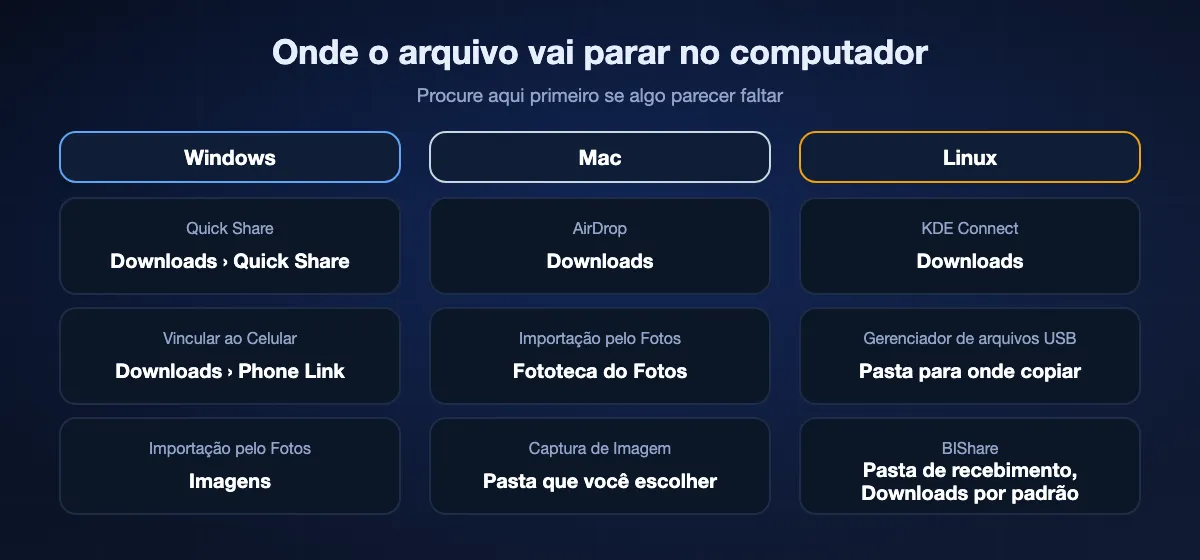
A maioria dos «não chegou» é um arquivo numa pasta que você não esperava. Confira aqui primeiro.
Windows
O Quick Share salva em Downloads › Quick Share e o Vincular ao Celular em Downloads › Phone Link. Fotos importadas com o app Fotos do Windows vão para a pasta Imagens, a menos que você escolha outra. As Fotos do iCloud do iCloud para Windows aparecem no painel de navegação do Explorador, e um download de navegador por link vai para Downloads.
Mac
O AirDrop põe tudo em Downloads, fotos inclusive, então elas não entram na fototeca do Fotos até você arrastar. Importações pelo Fotos vão para a própria fototeca, enquanto a Captura de Imagem grava na pasta escolhida na parte de baixo da janela.
Linux, e tudo que chega pelo BIShare
O KDE Connect usa a pasta Downloads do usuário, a não ser que você mude nas configurações. O BIShare no computador salva os arquivos recebidos na pasta definida no app, Downloads por padrão, e mostra na caixa de entrada para abrir a pasta com um clique.
HEIC, Live Photos e outros arquivos em que o Windows tropeça
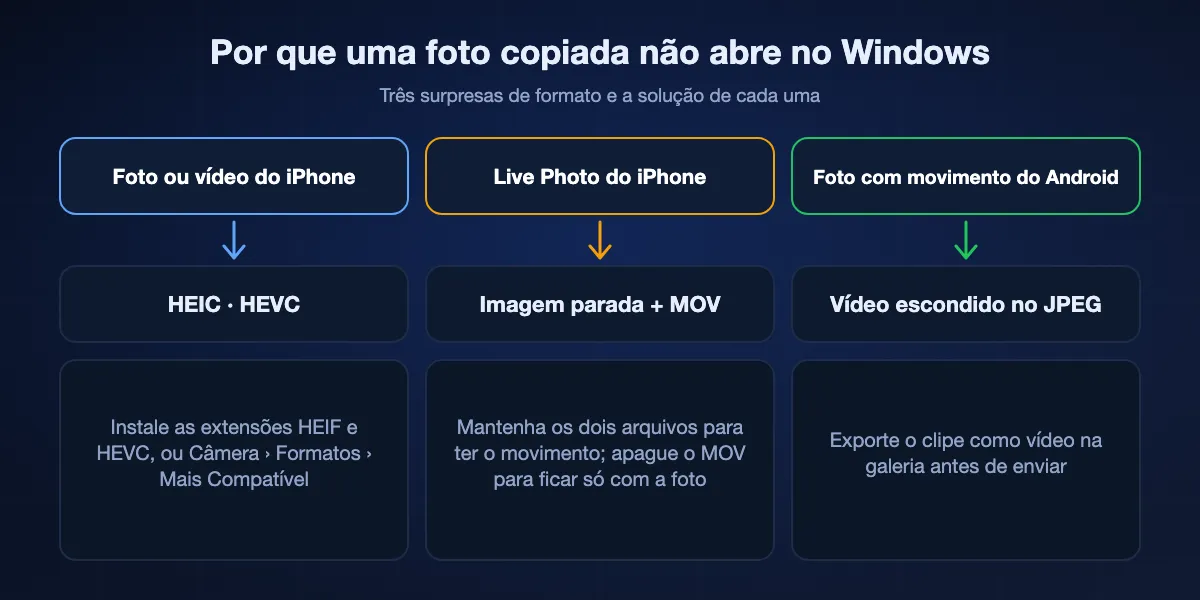
A transferência pode dar certo e o arquivo mesmo assim não abrir. Estes são os suspeitos de sempre quando um iPhone ou Android encontra um PC com Windows.
Fotos HEIC e vídeo HEVC
iPhones gravam em HEIC e HEVC por padrão. Se o Windows não abre, instale as Extensões de Imagem HEIF e as Extensões de Vídeo HEVC da Microsoft pela Microsoft Store, ou coloque no iPhone Ajustes, Câmera, Formatos em Mais Compatível para as fotos novas saírem em JPEG e H.264.
Live Photos chegam em duas partes
Importada pelo cabo, uma Live Photo vira uma imagem parada mais um arquivo MOV curto com o mesmo nome. Apagar o MOV mantém a foto; manter os dois preserva o movimento, embora o Windows reproduza como arquivos separados.
Fotos com movimento do Android ficam num arquivo só
Nos Samsung e Pixel, a parte animada de uma foto com movimento fica guardada dentro do próprio JPEG. O Windows mostra a imagem parada; para manter o movimento como clipe reproduzível, exporte como vídeo pela galeria do celular antes de enviar.
Do celular para o PC com o BIShare
Instale no celular e no computador
Instale o app do celular pela App Store ou Google Play e o de desktop pela Microsoft Store, pela Mac App Store ou pelo download para Linux. Coloque os dois no mesmo Wi-Fi ou ligue o computador ao roteador do celular, e permita no iPhone o acesso à rede local quando pedir.
Escolha os arquivos e o computador
Escolha fotos, vídeos ou arquivos no celular, toque no computador quando ele aparecer e confirme no computador. Os originais chegam em tamanho total na pasta de recebimento.
Ou mande um link para depois
Mude para Link, compartilhe o endereço com você mesmo e abra no computador quando sentar, em até 24 horas. Não precisa instalar nada para isso; o navegador dá conta de até 100 GB.
Quanto tempo leva
O celular é a ponta lenta de quase todos os caminhos aqui: o rádio Wi-Fi dele e, nos caminhos pela nuvem, o upload que ele precisa terminar antes.
Direto pelo Wi-Fi
Um celular atual a um cômodo do roteador costuma mandar entre 40 e 50 MB/s no Wi-Fi 5, ou de 70 a 110 MB/s no Wi-Fi 6, o que passa um clipe de 5 GB em um ou dois minutos. O roteador do celular é mais lento, muitas vezes 10–30 MB/s.
USB
Um cabo USB 2.0 para em 480 Mbit/s, e importar o rolo da câmera fica ainda mais lento com milhares de arquivos pequenos. Cabo e porta USB-C que suportem mais velocidade ajudam mais vídeos grandes do que bibliotecas de fotos.
Bibliotecas de fotos e links
Com dados móveis ou upload lento, as fotos de um dia podem ficar na fila por muito tempo. Um upload de 50 Mbit/s gasta uns três minutos em cada gigabyte antes de o computador poder buscar.
Quando o computador não recebe nada
O PC não aparece no Quick Share
Abra o app Quick Share no PC para que esteja rodando, confira se Bluetooth e Wi-Fi estão ligados nas duas pontas e coloque a visibilidade do PC em Todos para testar. Redes de convidados e de escritório costumam isolar aparelhos; ligar o PC ao roteador do celular contorna isso.
O Windows diz que o iPhone não tem fotos
Desbloqueie o iPhone e toque em Confiar de novo, confirme que o Dispositivos Apple está instalado e, se as Fotos do iCloud estiverem ativadas, baixe antes os originais no celular. Fotos guardadas só no iCloud são invisíveis para uma importação pelo cabo.
Android pelo USB mostra um celular vazio
O celular está em Só carregar ou bloqueado. Desbloqueie, puxe o aviso de USB e troque para Transferência de arquivos. Se o celular continuar parecendo vazio, tente outro cabo, porque muitos só levam energia.
AirDrop do Android não encontra o Mac
Permita no Mac AirDrop de todos por dez minutos, deixe a tela acesa e confirme que o celular está na lista do Google e atualizado. Bluetooth e Wi-Fi precisam estar ligados nos dois.
A foto copiou mas não abre
Provavelmente é HEIC ou HEVC. Instale as extensões HEIF e HEVC pela Microsoft Store ou abra o arquivo num visualizador compatível com HEIC, e mude o iPhone para Mais Compatível nas próximas fotos.
Mantendo a transferência privada
O celular guarda os arquivos mais pessoais de qualquer pessoa. O quanto uma transferência é privada depende de o arquivo passar ou não pelo servidor de outra empresa.
Direto e local
Um cabo, o Quick Share para Windows, o AirDrop, o KDE Connect e um envio local do BIShare nunca entregam o arquivo a uma terceira máquina, e todos os sem fio criptografam a ligação.
Retransmitido, mas lacrado
Um link do BIShare é lacrado no celular antes do upload, deixando ao servidor só um texto cifrado sem chave. As conexões WebRTC do PairDrop também são criptografadas, mesmo quando um servidor TURN as retransmite.
Guardado por um provedor
As Fotos do iCloud com proteção de dados padrão e o Google Fotos guardam sua biblioteca nos servidores deles, onde o provedor pode acessá-la. A Proteção Avançada de Dados da Apple adiciona criptografia de ponta a ponta às Fotos do iCloud se você ativar.
Do celular para o PC: perguntas frequentes
Como transferir arquivos de um celular Android para o PC?
Sem cabo, compartilhe os arquivos pelo Quick Share e escolha o PC com o app Quick Share do Google; eles chegam em Downloads, numa pasta Quick Share. Com cabo, conecte o celular, desbloqueie, troque o aviso de USB para Transferência de arquivos e copie qualquer pasta no Explorador de Arquivos. O BIShare faz o mesmo pelo Wi-Fi e também alcança um Mac ou um computador com Linux.
Como passar arquivos do celular para o PC sem cabo USB?
Quem tem Android e Windows conta com o app Quick Share do Google e o Vincular ao Celular da Microsoft. De um iPhone ou Android compatível para um Mac, use o AirDrop. Para qualquer celular e computador, instale o BIShare nos dois e envie pelo Wi-Fi, ou crie um link no celular e abra no computador.
Por que o Windows só mostra fotos quando conecto o iPhone?
O Windows lê o iPhone como câmera, então só o rolo da câmera aparece. Outros arquivos precisam do iCloud Drive, de um app nos dois aparelhos ou do Dispositivos Apple para arquivos dentro de apps com Compartilhamento de Arquivos.
Onde o Quick Share salva os arquivos no Windows?
Numa pasta chamada Quick Share dentro da sua pasta Downloads.
Onde o Vincular ao Celular salva os arquivos no meu PC?
Arquivos compartilhados de um Android para o Vincular ao Celular são salvos por padrão em Downloads › Phone Link. Dá para trocar a pasta nas configurações do Vincular ao Celular.
O Vincular ao Celular mostra vídeos do celular?
Não. A aba Fotos mostra as 2.000 fotos e prints mais recentes das pastas da câmera e de capturas de tela, e só imagens. Mande vídeos pelo Quick Share, por cabo ou por um app direto.
Como importar fotos do iPhone para um PC com Windows?
Instale o Dispositivos Apple pela Microsoft Store, conecte o iPhone com cabo, desbloqueie e toque em Confiar, e importe no app Fotos do Windows. Se as Fotos do iCloud estiverem ativadas, baixe os originais no iPhone antes de importar.
Como mandar arquivos de um Android para um Mac?
Se o celular é um dos modelos que fazem AirDrop pelo Quick Share, deixe o Mac aceitar AirDrop de todos por dez minutos e escolha-o no Quick Share. Senão, use o BIShare ou outro app multiplataforma, ou importe fotos com a Captura de Imagem pelo cabo.
Por que as fotos do iPhone não abrem no meu PC?
Geralmente são imagens HEIC ou vídeos HEVC. Instale as Extensões de Imagem HEIF e de Vídeo HEVC pela Microsoft Store, ou coloque a câmera do iPhone em Mais Compatível para gravar em JPEG e H.264.
Qual o jeito mais rápido de passar um vídeo grande do celular para o computador?
Um caminho direto com Wi-Fi rápido ou um bom cabo: BIShare na mesma rede, Quick Share para Windows, AirDrop para Mac ou cabo USB-C. Bibliotecas na nuvem e links são mais lentos porque o celular faz upload primeiro.
Passar arquivos do celular para o PC é grátis?
Sim. BIShare, Quick Share para Windows, Vincular ao Celular, AirDrop, KDE Connect, PairDrop e um cabo USB não custam nada. Fotos do iCloud e Google Fotos são grátis até a biblioteca passar do armazenamento gratuito.
De qualquer celular para qualquer computador
Código aberto e grátis, sem conta. Mande os originais pelo seu Wi-Fi agora, ou um link para abrir depois na mesa.