
把文件放进iPad
怎么把文件传到iPad
往iPad里传文件,其实要回答两个问题,而不是一个。第一个是常见的:怎么从Windows电脑、Mac或手机传过去。第二个才是让人卡住的:文件到了以后该放在哪里。要读的PDF应该在“文件”App里,给视频播放器看的电影应该在那个播放器里面,照片应该在“照片”图库里,每个位置都有自己最合适的入口。本指南先回答第二个问题,再结合Apple和Microsoft公布的限制给8种方法排序,说明怎样在任何一台iPad上使用U盘并列出每个型号的接口速度,最后讲讲从iPad传回电脑。BIShare也在这8种方法里,而且只有它从Windows、Mac、安卓和Linux通过Wi-Fi传到iPad时用法完全一样,对于在另一个房间或另一座城市的电脑,还可以用在浏览器里打开的加密链接。免费,开源,无需注册。
BIShare是我们的产品。在Apple设备之间,隔空投送和Finder往往更省事,排名里写明了什么情况下是这样。
怎么把文件传到iPad?简短回答
- 从Mac或iPhone:用隔空投送。选中文件,轻点“共享”,再点“隔空投送”,然后选择iPad。
- 从Windows电脑、不用数据线:在电脑和iPad上装BIShare,同一个Wi-Fi下什么文件都能传;两台设备离得远时,在Safari里打开链接也可以。
- 传进某个App,比如视频播放器:连接iPad,在Mac上打开Finder或在Windows上打开Apple Devices,选择“文件”,把文件拖到那个App上。
- 没有网络:把文件拷到U盘或SD卡,在iPad的“文件”App里打开。
- 从安卓手机:用BIShare或LocalSend这类跨平台应用,或者在Google列为支持隔空投送的手机上用Quick Share。
- 文件到了却打不开:它在“文件”App里;在那里轻点“共享”,把它发给能读取这种格式的App。
文件应该放在iPad的哪里?
iPad没有一个所有App都读取的统一下载文件夹。文件该放在哪里,取决于你要拿它做什么,这在你拿起数据线之前就决定了用哪种方法。
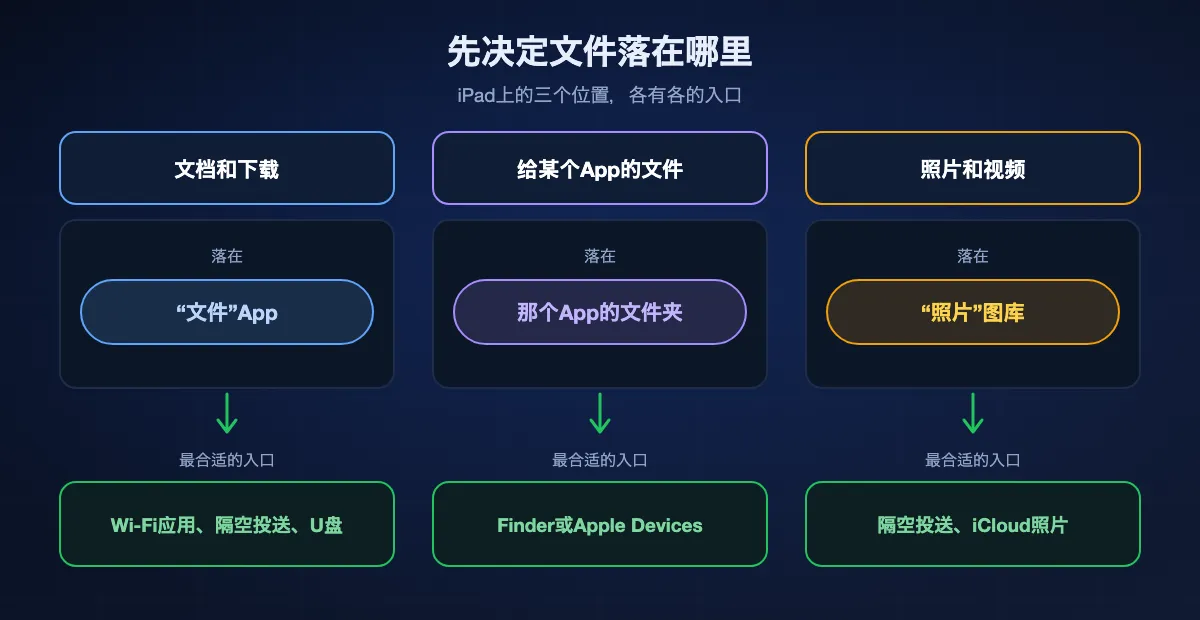
文档和下载:“文件”App
PDF、表格、ZIP压缩包,以及任何想作为文件保存的东西,都放进“文件”里的“我的iPad”或iCloud云盘。大多数方法默认就送到这里:隔空投送会问用哪个App打开文档,Safari会存到“下载”,U盘或共享文件夹则在“文件”里浏览和拷贝。之后用“共享”按钮把文件交给该打开它的App即可。
给某个App的文件:那个App自己的文件夹
视频播放器、绘画App和音乐制作App都把资料库放在App内部。Apple的iPad使用手册把通过数据线拷贝限定在支持文件共享的App,Finder的支持文章还补充说,只应拷贝该App能用的文件。在Mac上入口是Finder的“文件”标签,在Windows上是Apple Devices的“文件”标签。很多这类App也会在“文件”App里显示自己的文件夹,所以任何无线方式都能把文件直接放进去。
照片和视频:“照片”图库
想出现在相机胶卷里的图片要进“照片”,而不是“文件”。从Mac或iPhone用隔空投送会直接放进去,iCloud照片会让两边的图库保持一致,通过其他方式到达“文件”的照片,可以用“共享”再点“存储图像”或“存储视频”加进去。插在读卡器里的相机存储卡也能直接导入“照片”。
把文件放进iPad的8种方法,按推荐排序
BIShare
从Windows、安卓或Linux传最合适:任何文件通过Wi-Fi传到iPad
iPad和iPhone应用、Windows/macOS/Linux应用、安卓应用,或用任意浏览器打开链接 · MIT许可证 · 同一网络内不限大小 · 链接最多100 GB,保留6、12或24小时 · 端到端加密 · 无需账号
在iPad和发送端的电脑或手机上安装BIShare,让两者连上同一个Wi-Fi,然后在发送端选好文件,在附近设备列表里点iPad。文件以原始大小和格式到达iPad,不上传任何东西,蜂窝网络机型用iPad自己的个人热点或者任何没有互联网的路由器都能用。发送方在别处时,就改用链接:文件在发送设备上先被加密封装,iPad在Safari里下载,这条路线的两端都不用安装任何东西。
注意: 收到的文件会留在应用的收件箱里,直到你把它们移到“文件”“照片”或其他App。直传需要两台设备都装应用。
从Mac或iPhone用隔空投送
Apple设备之间最合适
Mac、iPhone或另一台iPad · 系统自带 · 打开蓝牙和Wi-Fi · 近距离 · 未注明大小限制 · 不需要互联网
Apple自己的iPad使用手册就把隔空投送列为与附近Apple设备共享文件的方式。在Mac上按住Control键点按文件,选“共享”,再选“隔空投送”和iPad;在iPhone上轻点“共享”,再点“隔空投送”。照片和视频会进入“照片”App,文档则由iPad询问用哪个App打开。因为什么都不用设置,它是Apple设备之间最快的方法。隔空投送指南讲解了接收设置。
注意: 只能在Apple设备之间用:Windows电脑、安卓手机、Linux都不行。iPad要设为接收“仅限联系人”或“所有人(10分钟)”。
Mac上的Finder
从Mac传要放进某个App的文件最合适
macOS Catalina或更新版本 · USB数据线,首次连接后也可用Wi-Fi · iPad需为最新iPadOS · 仅限支持文件共享的App
连接iPad,在Finder边栏里选中它,点“文件”标签。Apple支持文章说,列表里显示的是能共享文件的App;把文件拖到其中一个上,Finder就会把它拷到iPad。把电影放进视频播放器、把项目放进剪辑App,而不用绕道“文件”App,靠的就是这个方法。如果没有出现“文件”部分,说明已安装的App里没有一个支持文件共享。
注意: 只有开发者开启了文件共享的App才会出现,而且只应拷贝这些App能读取的文件。macOS Mojave及更早版本用iTunes。
Windows上的Apple Devices
从Windows电脑传App用的文件最合适
Windows 10及更新版本 · Microsoft Store里的免费应用 · 先用数据线,打开后可改用Wi-Fi · “文件”标签只显示支持文件共享的App
Apple的iPad使用手册把Windows 10及以上的用户指向Apple Devices。在边栏选中iPad,选“文件”,把Windows文件夹里的文档拖到列表中的某个App上;拷贝立即完成,不需要同步。这是Finder方法的Windows版本,用途也一样:给离线播放器放一整季剧集,或者给乐谱App放一个乐谱文件夹。
注意: 限制也一样:不支持文件共享的App不会出现,用这种方式也不会往“文件”App自己的文件夹里放任何东西。Windows 7及更早版本用iTunes。
iCloud云盘
需要所有设备上的文件都保持最新时最合适
Mac、iPhone和iPad自带 · Windows通过Windows版iCloud · 任意浏览器访问iCloud.com · 免费5 GB · 所有设备使用同一个Apple账户 · 需要互联网
在电脑上把文件放进iCloud云盘,它就会出现在iPad“文件”App的iCloud云盘里。在Mac上它是Finder里的一个位置;在Windows上,Windows版iCloud会把文件夹加进文件资源管理器;在借来的电脑上,就到iCloud.com上传。改动会双向同步,适合你在两台设备上都会继续编辑的文件夹。
注意: 文件要先上传到Apple的服务器再下载回来,用家庭上行带宽传大视频会很慢,而且免费的5 GB要和备份、照片共用。
U盘或SD卡
没有网络也不想装软件时最合适
“文件”App · 现行所有iPad的USB-C接口都能直接插 · 闪电接口机型需要转换器 · APFS、HFS+、exFAT、FAT32或FAT · 只有一个数据分区
在任何一台电脑上把文件拷到U盘,插到iPad上,打开“文件”:U盘会出现在“位置”下面,你可以从那里拷贝或打开文件。Apple的使用手册列出了iPad能读取的格式,并说明驱动器只能有一个数据分区。下面关于驱动器的部分会讲格式、供电和每个型号的接口速度。
注意: 要跑两趟,机械硬盘可能还需要单独供电。有多个分区的驱动器,或者NTFS格式(Windows内置磁盘的默认格式)的驱动器都不会出现。
用“连接服务器”访问共享文件夹
电脑上什么都不能装时最合适
Windows、macOS和iPadOS自带 · 同一个局域网 · “文件”›“连接服务器” · 电脑的用户名和密码 · 不需要互联网
在电脑上共享一个文件夹,然后在iPad上打开“文件”,轻点边栏顶部的更多按钮,选“连接服务器”,输入电脑的网络名称或IP地址,用这台电脑的账户登录。文件夹会出现在“已共享”下面,你可以像从其他位置一样把文件拷出来。Mac通过“系统设置”里的“文件共享”来共享,Windows则通过文件夹的“共享”选项卡。iPhone传电脑指南讲了Windows那一侧的设置。
注意: 第一次要花几分钟,而且每次需要文件时,电脑都得开着并在同一个网络里。
邮件、邮件附件快传和云盘
从不是自己的电脑传一个文件最合适
邮件附件快传:最大5 GB,链接保留30天 · Google Drive、OneDrive和Dropbox的应用会出现在“文件”里 · 需要账号 · 需要互联网
把文件用邮件发给自己,在iPad上通过“共享”再点“存储到‘文件’”保存附件。超过普通附件大小的,Mac上的邮件附件快传(Mail Drop)可以把最大5 GB的文件作为有效期30天的链接发出去。云盘应用更进一步:装到iPad上以后,Google Drive、OneDrive和Dropbox会作为“文件”里的位置出现。
注意: 所有东西都要经过别家的服务器,所以要等上传,也需要账号。普通附件大约25 MB就到顶了。
一览
| 项目 | BIShare | 隔空投送 | Finder或Apple Devices | iCloud云盘 | 共享文件夹 | U盘 |
|---|---|---|---|---|---|---|
| 可以从Windows电脑传 | ||||||
| 可以从安卓手机传 | ||||||
| 任何文件,不限某个App的文件 | ||||||
| 不需要互联网 | ||||||
| 不需要账号或密码 |
截至2026年10月。BIShare可在Windows、macOS、Linux、安卓、iPhone和iPad上运行,直传需要两端都装应用;链接在Safari里打开,最多100 GB,保留6、12或24小时。隔空投送只能在Apple设备之间使用。Finder(macOS Catalina或更新版本)和Apple Devices(Windows 10或更新版本)只能拷贝到支持文件共享的App。iCloud云盘要求两台设备登录同一个Apple账户,免费5 GB。共享文件夹需要电脑的用户名和密码。U盘必须只有一个数据分区,格式为APFS、HFS+、exFAT、FAT32或FAT。在安卓手机上,可以用浏览器打开iCloud.com使用iCloud云盘,Google Quick Share名单上的手机也能发到隔空投送。
该用哪种方法?
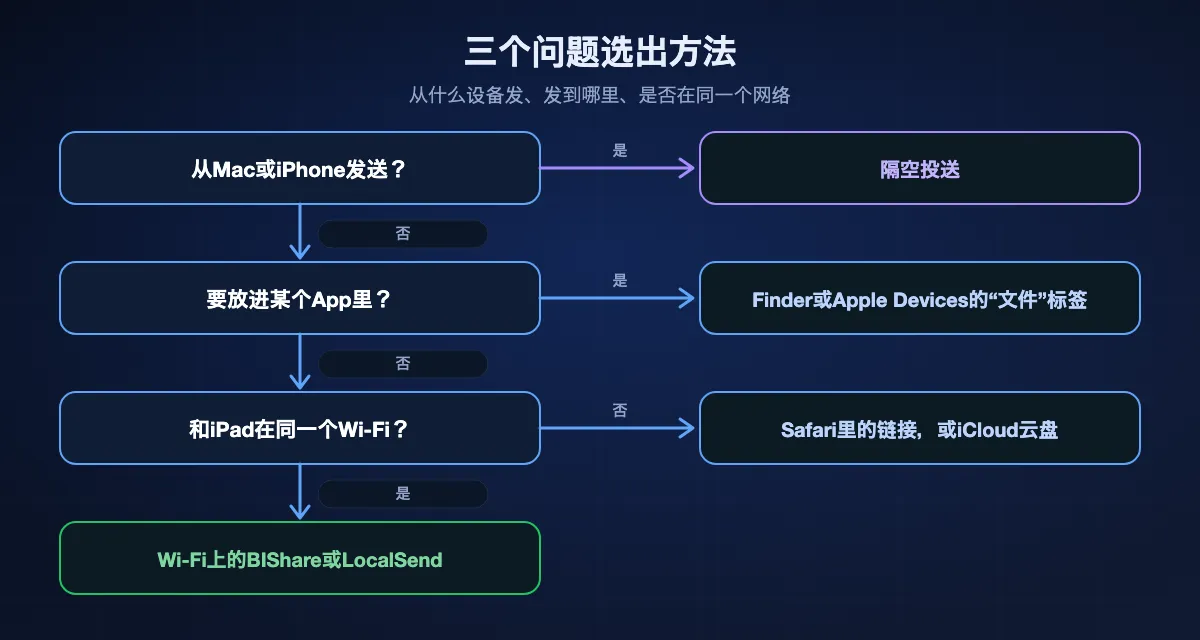
先看文件在哪台设备上,再看它最后要放在iPad的哪里。
从Windows电脑
任何文件都可以在同一个Wi-Fi下用BIShare或LocalSend,要放进App的文件用数据线连Apple Devices,两边都要继续编辑的文件夹用iCloud云盘。电脑离线时,U盘就够了。
从Mac
几个文件用隔空投送,App的资料库用Finder的“文件”标签,两边都想要的东西用iCloud云盘。从Mac到iPad不需要另装任何东西。
从安卓手机
没有隔空投送,所以要在两台设备上都装跨平台应用。Google名单上的手机在iPad设为“所有人(10分钟)”时,也可以通过Quick Share发给iPad;安卓隔空投送指南里有最新名单。
大视频或整个文件夹
选直连的方法。Wi-Fi直传、用数据线传进App或者高速USB-C U盘,几个GB几分钟就能搞定;走云端要先等上传。发送大文件比较了各家的限制。
怎么在iPad上使用U盘或SD卡
运行iPadOS 27的iPad,除了iPad(第9代)以外都有USB-C接口,所以现在的USB-C U盘可以直接插。会不会显示取决于格式和供电,拷贝速度取决于接口。
插上并打开“文件”
把U盘或读卡器插到充电接口上;闪电接口的iPad需要闪电转USB相机转换器之类的配件。在“文件”里轻点“浏览”,在“位置”下面找到驱动器名称。要拷到iPad上,按住文件选“拷贝”或“移动”,或者拖到第二个窗口里。
用iPad能读的格式
Apple的使用手册列出了APFS、APFS(加密)、Mac OS扩展(HFS+)、exFAT、FAT32和FAT,并要求驱动器只有一个数据分区。和Windows共用的U盘,选exFAT最稳妥。USB-C接口的iPad可以自己重新格式化驱动器:在“位置”下按住它的名称,轻点“抹掉”,里面的内容会全部删除。
给机械硬盘供电
Apple提到,在iPad上用外置硬盘时往往需要单独供电。不显示的机械硬盘,通常接上带电源的USB集线器就能用;USB-C U盘或SSD一般靠iPad供电就够了。
了解你这台的接口
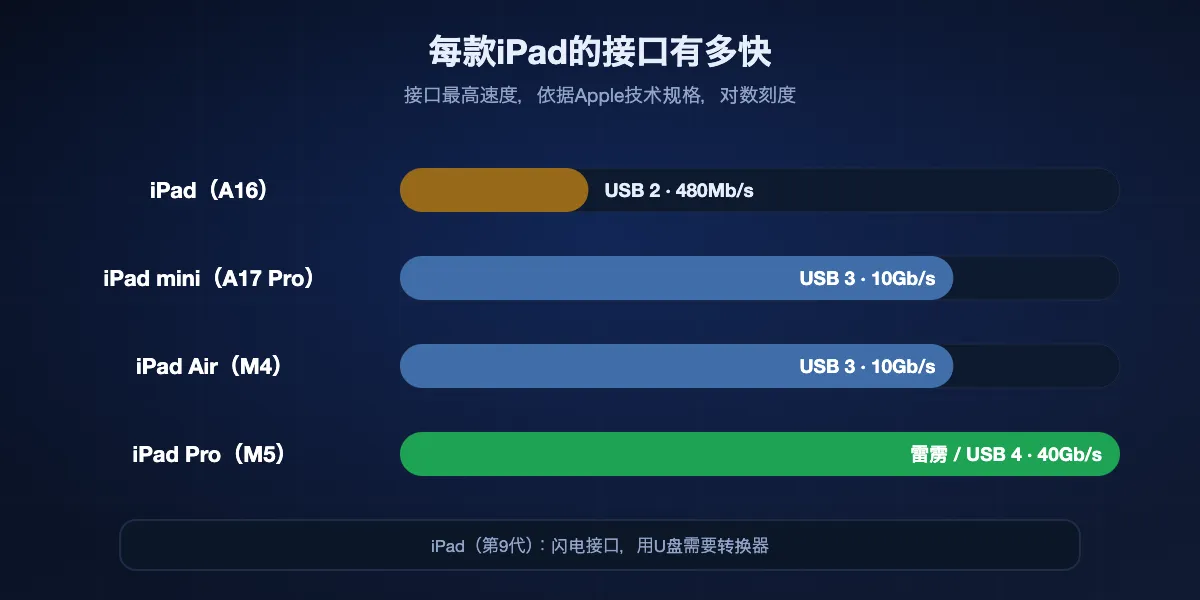
根据Apple的规格:iPad(A16)的USB-C接口跑USB 2,最高480Mb/s;iPad mini(A17 Pro)和iPad Air(M4)是USB 3,最高10Gb/s;iPad Pro(M5)走雷雳/USB 4,最高40Gb/s。在入门款iPad上,再快的U盘也只能按USB 2的速度拷贝。
反方向:从iPad传到电脑
从iPad往外传文件也走同样的路线,文件通常从“文件”或某个App的文件夹出发。
传到Windows电脑
在同一个Wi-Fi下用BIShare从iPad发到电脑,或者连上数据线、打开Apple Devices,从“文件”下某个App的列表里把文件拖到文件夹。照片可以用数据线和Windows“照片”应用的导入功能导出;照片指南有详细说明。
传到Mac
用“共享”按钮里的隔空投送发给附近的Mac。在Finder的“文件”标签里,把App的文档从App拖到文件夹,就能反方向拷贝。
不装应用,传到任何电脑
在“文件”里把文件拷到U盘,或者通过“连接服务器”拷进电脑的共享文件夹。两种方式都不经过互联网和云端。
传给别人
在iPad上生成一个BIShare链接:对方在任何电脑的任何浏览器里都能打开,不用安装,最多100 GB。
用BIShare把文件发到iPad
两台设备都安装
iPad从App Store下载BIShare,发送端从它自己的应用商店下载:Microsoft Store、Mac App Store或Google Play,或者Linux版下载。让两台设备连同一个Wi-Fi,iPadOS询问时在iPad上允许访问本地网络。
在发送端选文件
在电脑或手机上选好文档、视频或整个文件夹,从附近设备里选iPad。在iPad上接受后,文件会原样到达,保持原始大小和原始格式。
放到该放的地方
在iPad上打开收到的文件,存到“文件”,把照片加进图库,或者轻点“共享”把文件交给要用它的App。发送方在别处时,生成链接,并在过期前用iPad的Safari打开。
要多长时间?
决定时间的有三点:两台设备之间最慢的那一段、文件是否经过服务器,以及用数据线或U盘时iPad的接口。
数据线或U盘
上限是iPad的接口。iPad(A16)的USB 2下,一部4 GB的电影在最理想的情况下大约要一分半钟;在iPad Air或mini的10Gb/s下,瓶颈通常是U盘本身。
设备之间的Wi-Fi
直传按局域网的速度进行。在我们的测试中,设备之间Wi-Fi 5能跑40到50 MB/s,Wi-Fi 6能跑70到110 MB/s,所以同样那部4 GB电影一两分钟就能进iPad。我们的Wi-Fi传输指南把数字拆开讲了。
经过云端
iCloud云盘、邮件附件快传和云盘都要先完整上传,iPad才能下载。上行40 Mbps时,那部4 GB电影光上传就要一刻钟左右,之后才开始下载。
文件传不过来时
Finder或Apple Devices里看不到iPad
解锁iPad,它问到这台电脑时轻点“信任”。换一根数据线试试,因为有些线只能充电,再把iPad更新到最新的iPadOS,Apple的Finder文章把这一点列为前提。
没有“文件”标签,或者列表里没有那个App
只会列出支持文件共享的App,如果已安装的App一个都不支持,这个标签就不会出现。改为把文件发到“文件”App,再在“文件”里用“共享”交给那个App。
U盘没有出现在“位置”下
确认它只有一个数据分区且格式受支持;大多数Windows驱动器用的NTFS不在Apple的名单里。在电脑上重新格式化为exFAT,或者用集线器给机械硬盘供电。
隔空投送里找不到iPad
唤醒iPad,打开Wi-Fi和蓝牙,在控制中心或“设置”›“通用”›“隔空投送”里设为“所有人(10分钟)”。隔空投送故障排除指南讲了其余情况。
文件到了,但没有App能打开
iPad上还没有能处理这种格式的App。装一个能读取它的App,然后打开“文件”,按住文件,选“共享”发过去。
空间不够
查看“设置”›“通用”›“iPad储存空间”。电影可以留在U盘上,直接在“文件”里播放,完全不用拷进iPad。
路上谁会留着副本?
这些方法真正的区别不在速度。不同的是传输过程中哪些公司持有你的文件,或者根本没有公司经手。
隔空投送、数据线、U盘和共享文件夹
文件只在你自己的设备之间流转。Apple会加密隔空投送的传输,数据线和U盘根本不碰网络。共享文件夹对这个网络里任何知道电脑密码的人开放,所以用完记得关掉共享。
iCloud云盘、邮件附件快传和云盘
服务商会在你的账户里存一份副本,传输和存储时都有保护,直到你删掉为止;邮件附件快传的链接30天后会自动失效。
BIShare
在同一个网络里,文件从发送端直接到iPad,端到端加密,中间没有服务器。链接在上传前就在发送设备上加密封装,密钥放在链接里,所以服务器只保存密文,到期就删除。
常见问题
怎么把文件传到iPad?
从Mac或iPhone用隔空投送。从Windows电脑,BIShare可以通过Wi-Fi传任何文件;App用的文件可以用数据线连Apple Devices,也可以用iCloud云盘。没有网络时,把文件拷到U盘,在“文件”App里打开。
不用iTunes怎么把电脑里的文件放进iPad?
在Windows 10及更新版本上,Apple Devices在这件事上取代了iTunes:连接iPad,选“文件”,把文档拖到某个App上。BIShare、iCloud云盘或共享文件夹这些无线方式,两者都不需要。
怎么从Mac往iPad发文件?
隔空投送最快:按住Control键点按文件,选“共享”,再选“隔空投送”和iPad。要放进App的文件,连接iPad,在Finder里选中它,用“文件”标签。
能无线把文件传到iPad吗?
能。Apple设备用隔空投送,Windows、安卓和Linux在同一个Wi-Fi下用BIShare或LocalSend。不在身边的设备可以用iCloud云盘或在Safari里打开链接。
iPad怎么用U盘?
插到USB-C接口上,闪电接口的iPad用转换器,然后打开“文件”,在“位置”下面找。U盘需要一个格式为APFS、HFS+、exFAT、FAT32或FAT的数据分区。
传到iPad的文件去哪儿了?
文档一般在“文件”App的“我的iPad”、iCloud云盘或“下载”里。通过Finder或Apple Devices发的文件在你选的那个App里,用隔空投送发的照片在“照片”图库里。
怎么把电影放进iPad离线看?
装一个支持文件共享的视频播放器,连接iPad,在Finder或Apple Devices里把电影拖到那个App上。也可以用Wi-Fi传到“文件”,或者把电影留在U盘上直接播放。
怎么把安卓手机的文件传到iPad?
在两台设备上装同一款跨平台应用,比如BIShare或LocalSend,连同一个Wi-Fi使用。Google Quick Share名单上的手机,也能发给设为“所有人(10分钟)”的iPad。
把大文件传进iPad最快的方法是什么?
留在本地:在我们的测量中,设备之间的Wi-Fi在Wi-Fi 6下达到70到110 MB/s,而插在iPad Pro雷雳接口上的高速U盘还要更快。走云端的方法受限于你家的上行速度。
怎么把iPad里的文件传到电脑?
用BIShare通过Wi-Fi发送,用数据线在Apple Devices里从App拖出来,或者在“文件”里拷到U盘。照片可以让Windows的“照片”应用通过数据线导入。
为什么iPad识别不了U盘?
多半是格式问题:不支持NTFS,所以要重新格式化为exFAT。有多个分区的驱动器也不会显示,机械硬盘可能还需要带电源的集线器。
从任何电脑,把任何东西发到iPad
免费开源。从Windows、Mac、Linux或安卓通过Wi-Fi原尺寸传输,或者用在Safari里打开的加密链接。