
安卓手机与 Mac
2026 年 Mac 版 Android File Transfer 的替代方案
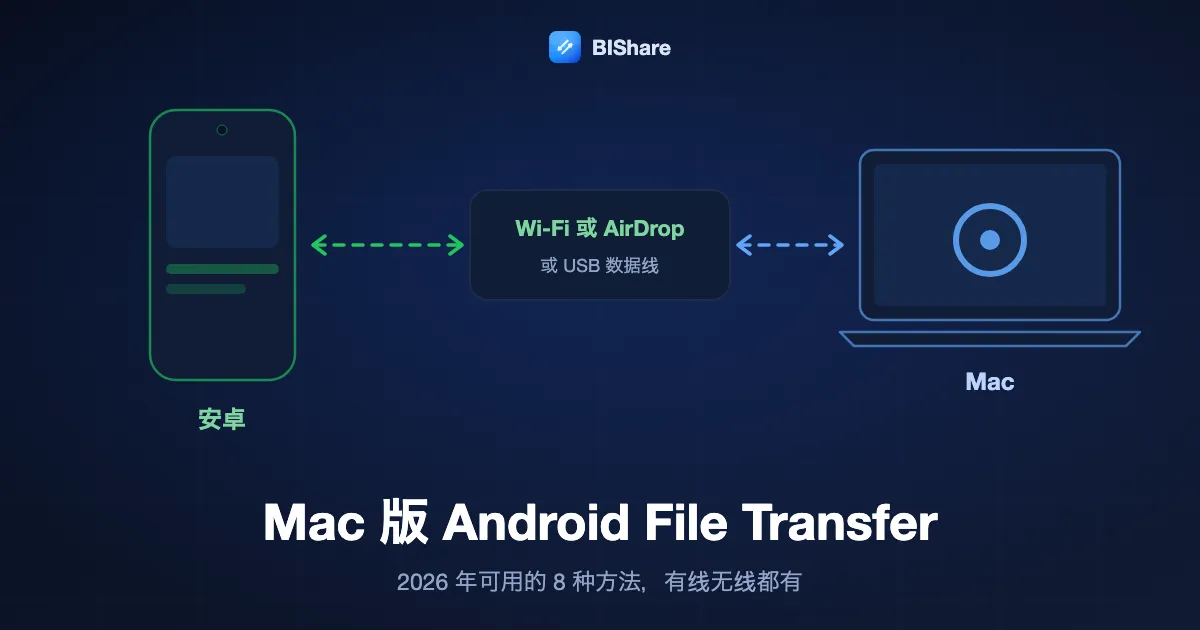
差不多十年里,安卓传文件到 Mac 的标准答案都是 Google 的一个小应用:Android File Transfer。2024 年 5 月,Google 清空了它的下载页,之后把这个地址指向了 Windows 版 Quick Share,而 Quick Share 没有 Mac 版。镜像网站至今还在分发 2018 年的 1.0.12 版。它是为 Intel Mac 做的,在 Apple 芯片上只能靠 Rosetta 运行,单个文件最多 4 GB。现在用哪种方法,取决于你的手机,以及你愿不愿意接线。较新的 Pixel 和 Galaxy 可以通过 AirDrop 发到 Mac,OpenMTP 这类免费工具可以通过 USB 读取手机,Wi-Fi 应用则不用线就能双向传任何文件。下面是 8 种方法,每一种都在 2026 年 10 月对照开发者官网核实过。之后是有线和无线的分步说明、从 Mac 传回安卓的方法,以及常见问题的解决办法。
BIShare 是我们的产品,也是下面 8 种方法之一。如果你的手机能 AirDrop 到 Mac,或者只是偶尔传几张照片,系统自带的方法什么都不用装,文中相应的地方都写明了。
安卓文件怎么传到 Mac?简短回答
- 不用线,任何手机都行:两边都装一个 Wi-Fi 应用,比如 BIShare 或 LocalSend,然后发送。文件直接走局域网,双向都可以,没有大小限制。
- 较新的 Pixel 或 Galaxy:Pixel 8a 及更新机型,以及部分三星、摩托罗拉、一加和小米机型,可以用 Quick Share 通过 AirDrop 发到 Mac。先把 Mac 的 AirDrop 设为“所有人(10 分钟)”。
- 用 USB 线:把手机的 USB 模式改成“文件传输”,再用免费开源的 OpenMTP 打开。MacDroid 也能做到,但传回手机需要付费版。
- 在 Mac 上用 Quick Share:免费的非官方应用 NearDrop 能让 Mac 在同一个 Wi-Fi 下接收任何带 Quick Share 的安卓手机发来的文件。
- 走云端:Google 云端硬盘适用于所有手机和 Mac 上的任何浏览器,不过新注册的 Google 帐号现在起步只有 5 GB 空间。
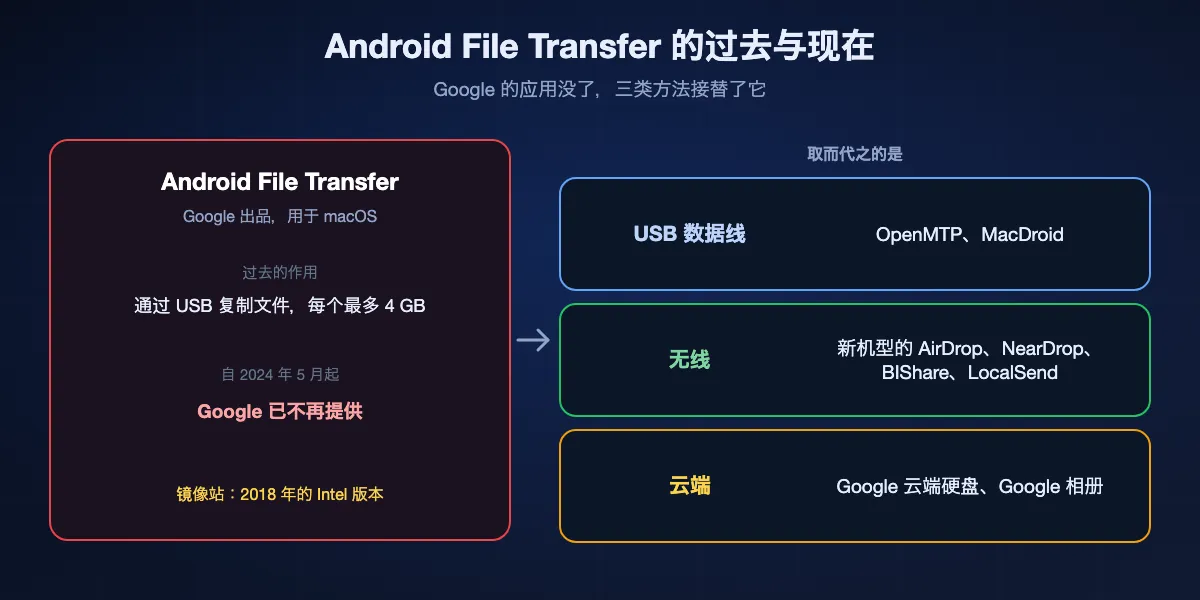
- 别再用旧应用:Google 从 2024 年起就不再提供 Android File Transfer,下载站上的是 2018 年的 Intel 版本,传不了超过 4 GB 的文件。
Android File Transfer 怎么了?
Android File Transfer 是 Google 做的 Mac 版 MTP 客户端:插上手机,窗口里就列出手机存储。Google 没有推出替代品。android.com/filetransfer 这个地址现在会跳到 Windows 版 Quick Share 的页面,关于用 USB 传文件的帮助文章也只讲 Windows 和 Chromebook。
它是什么时候消失的
Internet Archive 的快照显示,下载页在 2024 年 5 月 16 日还完好,五天后就空了。Google 帮助文章里要求 Mac 为 OS X 10.5 或更高版本的那一节,到 6 月初已经删掉,从 7 月起旧地址直接跳转到 Quick Share。Google 没有发布任何公告。Google 自己的安卓兼容性文档至今仍把 Android File Transfer 列为 MTP 参考主机,可见这个协议几乎没变过。
为什么不建议用旧版
至今仍放在 Google 下载服务器上、被许多镜像站复制的安装包,是 1.0.12 版,最后修改时间是 2018 年 10 月。我们打开看过:这是只支持 Intel 的应用,要求 macOS 10.7 或更高版本。在 Apple 芯片的 Mac 上它需要 Rosetta,而 Apple 表示 Rosetta 作为通用工具只提供到 macOS 27。Google 自己的页面也写明每个文件最多 4 GB,几分钟的 4K 视频就会超过。
取而代之的是什么
按你手头的设备,有三类工具。有线方式换个更新的 MTP 应用装到 Mac 上,照样能用。无线现在有两条系统自带的路:支持机型的安卓手机发 AirDrop,以及由 Mac 上的应用接收 Quick Share。另外还有适用于任何手机的跨平台应用。两台设备不在一起时,云端是兜底方案。
安卓和 Mac 互传文件的 8 种方法(按推荐排序)
BIShare
综合最佳:任何文件、双向传输、任何安卓手机
Android 7.0 及以上,Google Play 下载 · Mac 版在 Mac App Store,macOS 12 及以上 · 直传需同一 Wi-Fi · 同一网络内不限大小 · 最大 100 GB 的链接,任何浏览器都能打开 · 端到端加密 · 源代码采用 Apache 2.0
在手机和 Mac 上都装好 BIShare。两台设备在同一网络时,会互相出现在对方的“附近设备”列表里;在手机上选好文件,点一下 Mac,文件就以原始大小到达。从 Mac 发送时,把文件拖到应用里即可。如果 Mac 在别处,手机可以生成一个链接,Mac 用 Safari 或其他浏览器打开就行,不用装任何东西。应用还会保留每个文件原本的修改日期,所以照片按拍摄时间排序,而不是按收到的时间。
注意: 直传需要两台设备都装应用,比起从已支持 AirDrop 的手机临时发一次要麻烦一些。链接要经过我们的中继,所以两端都需要联网。
Quick Share 发到 AirDrop
手机支持的话最好:什么都不用装
Pixel 8a 及更新机型;部分三星、OPPO、一加、vivo、小米、荣耀、传音和摩托罗拉手机 · Mac 的 AirDrop 设为“所有人(10 分钟)” · 设备间直连 · 2025 年 11 月 20 日起陆续推送
Google 在 2025 年 11 月为 Quick Share 加入了 AirDrop 支持,从 Pixel 10 开始。在手机上打开分享菜单,选 Quick Share,再从列表里选择 Mac。Google 的帮助页面说,接收的 Apple 设备必须对所有人可见 10 分钟。不支持 AirDrop 的手机会改为显示二维码:这时文件经过 Google 的服务器,端到端加密,可在 24 小时内下载,每 24 小时上限 10 GB。
注意: 支持的机型还很少。三星自己的页面在 2026 年 3 月只列了 Galaxy S26、S26+ 和 S26 Ultra。要从 Mac 接收,需要 Pixel 9 或更新机型(9a 除外),或同一批品牌的机型。旧手机根本没有这个功能。
OpenMTP
最好的免费有线方案
免费,MIT 许可证 · macOS 10.14 及以上 · Apple 芯片版和 Intel 版分开提供 · 2026 年 8 月 22 日的 3.3.0 版修复了 macOS 27 上的崩溃 · 手机通过 USB 设为“文件传输”
OpenMTP 是最接近当年 Google 那个应用的工具,而且一直有人维护。用能传数据的线连上手机,把 USB 模式设为“文件传输”,OpenMTP 就会一边显示 Mac,一边显示手机存储。可以往任一方向拖文件,整个文件夹也行。它不需要帐号也不需要网络,适合 Wi-Fi 坏了的手机,或者处在设备之间互相看不见的网络里的 Mac。
注意: 它自己的 README 写明,MTP 引擎只针对最新的三个 macOS 版本更新。你需要一根能传数据的线,而且整个复制过程中手机都要保持解锁并处于“文件传输”模式。
MacDroid
最好的付费全能方案:有线、ADB 或 Wi-Fi
Mac App Store · macOS 11.5 及以上 · 免费版只能从安卓复制到 Mac · PRO 每年 19.99 美元或一次性 34.99 美元(美国商店,2026 年 10 月) · MTP、ADB 和 Wi-Fi 三种模式
MacDroid 会把手机挂载成一个磁盘,在访达里打开;官网还说可以在 Mac 上直接编辑安卓文件,不用先复制。开发者列出了三种连接方式:有线 MTP、针对打开了开发者选项的手机的 ADB,以及 Wi-Fi。如果只是把手机里的照片和文档拷到 Mac,免费版就够了。
注意: 免费版只能从安卓复制到 Mac;把文件发回手机需要 PRO。开发者官网的价格和 App Store 不一样,也会因地区而变。
NearDrop
在 Mac 上接收 Quick Share 的最佳选择
免费,The Unlicense · 非官方 · 2026 年 9 月 19 日的 2.2.2 版 · 仅限同一 Wi-Fi 网络 · Mac 通过访达的“共享”菜单发送
NearDrop 常驻在菜单栏,让 Mac 在任何安卓手机上显示为 Quick Share 的接收对象。你照常用分享菜单发送,手机上不用额外装任何东西。收到的文件存进“下载”。反方向的话,在访达里右键点按文件,选“共享”,再选 NearDrop,手机扫一下二维码就能接收。
注意: 它是非官方应用,也没有经过公证,所以第一次打开要右键点按再选“打开”。README 写明它只在一个 Wi-Fi 网络内工作,而且 Mac 会一直对该网络里的所有人可见。
LocalSend
两端都用开源应用的最佳选择
免费,Apache 2.0 · Android 7.0 和 macOS 11 及以上 · 2026 年 8 月 21 日的 1.18.2 版 · 同一局域网 · 无需帐号
LocalSend 是一款跨平台应用,用途和 BIShare 的直传一样:在手机和 Mac 上安装,两台设备连同一网络,就能双向发送。官网承诺不需要帐号、不用登录、没有服务器,完全离线也能用。我们的 LocalSend 对比把两者放在一起比较。
注意: 它没有给不在同一网络的 Mac 用的链接,所以要发到别处别人的电脑上,得换一种方法。
Google 云端硬盘和 Google 相册
Mac 在别处时的最佳选择
所有安卓手机 · Mac 上任意浏览器访问 drive.google.com 或 photos.google.com · 2026 年 3 月 9 日起新帐号起步 5 GB,验证手机号后 15 GB · 云端硬盘单个文件最大 5 TB · 相册:图片最大 200 MB,视频最大 10 GB
在手机的云端硬盘或相册应用里上传,再在 Mac 上下载。Mac 这边不用做任何设置,距离也无所谓,所以把文件发到别人电脑上时通常就用它。已经备份到 Google 的照片,在任何一台 Mac 上登录就能看到。
注意: 空间和 Gmail 共用,而且 Google 现在给新帐号的起步空间只有 5 GB。每个文件都要先上传再下载,所以大视频要花多久取决于你的上传速度,副本也会一直留在帐号里,直到你删除。
蓝牙文件交换
系统自带,偶尔传个小文件
每台 Mac 的“应用程序 › 实用工具”里都有 · 在“系统设置 › 通用 › 共享”中打开蓝牙共享 · 收到的文件存到“下载” · 经典蓝牙最高 3 Mb/s
先把手机和 Mac 配对,在 Mac 上打开蓝牙共享,再从手机通过蓝牙分享文件。Apple 的说明针对的是一般手机,没有提到安卓,所以要做好可能得再试一次的准备。
注意: 按蓝牙规范,经典方式的最高速率折合约每秒 270 KB(未计开销),一个 100 MB 的视频也要六分钟以上。传张名片或一个 PDF 没问题,再大就不合适了。
一览对比
| 项目 | BIShare | Quick Share 发到 AirDrop | OpenMTP | MacDroid | NearDrop | Google 云端硬盘 |
|---|---|---|---|---|---|---|
| 不需要数据线 | ||||||
| 也能从 Mac 发到安卓 | ||||||
| 适用于任何安卓手机 | ||||||
| 不联网也能用 | ||||||
| 双向都免费 | ||||||
| 开源 |
截至 2026 年 10 月。同一网络内的两台设备之间,BIShare 不限大小;BIShare 链接最多可放 100 GB,任何浏览器无需应用即可下载。Quick Share 发到 AirDrop 需要支持的手机,并把 Mac 设为“所有人(10 分钟)”;从 Mac 发到安卓还需要 Pixel 9 或更新机型(9a 除外)或名单内的品牌。其他手机会改用经由 Google 服务器的二维码。OpenMTP 需要数据线,手机要处于“文件传输”模式。MacDroid 免费版只能从安卓复制到 Mac。NearDrop 为非官方应用,只在一个 Wi-Fi 网络内工作。Google 云端硬盘需要 Google 帐号,并占用其存储空间。
该用哪种方法?
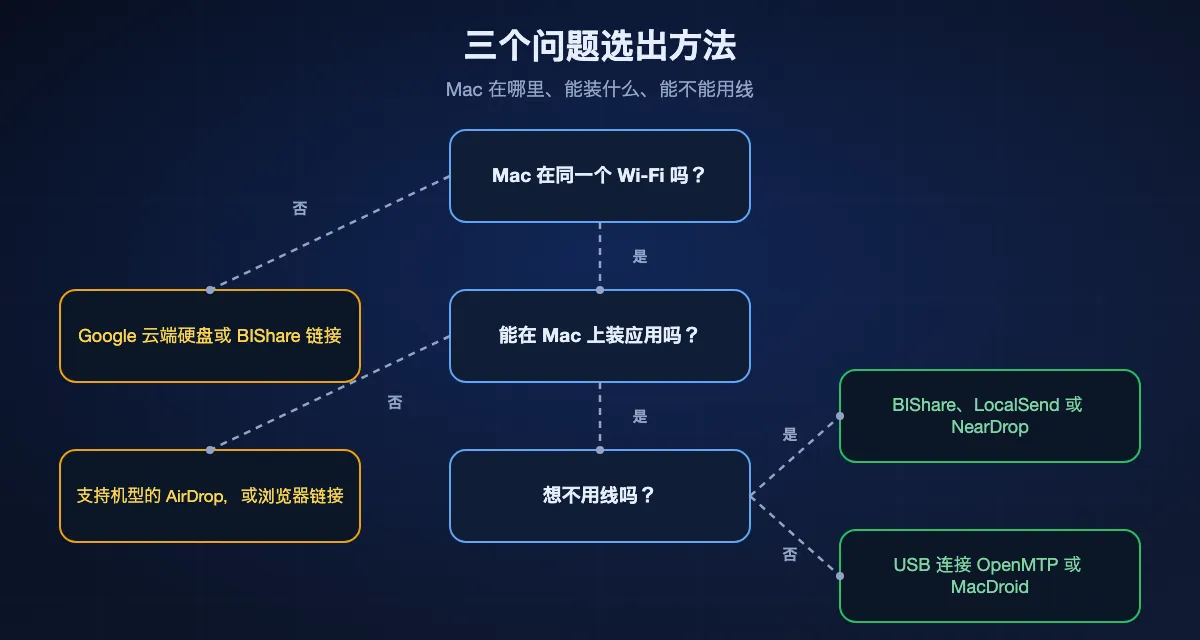
三个问题就能决定:Mac 和手机是否在同一网络,能不能在 Mac 上装东西,以及你愿不愿意用线。
从支持 AirDrop 的 Pixel 或 Galaxy 传几张照片
用 Quick Share 发到 AirDrop。什么都不用装,文件画质不变。如果手机上看不到 Mac,说明你的机型不在 Google 的支持名单里,换其他任何一种方法都行。
整个相册,或者好几 GB 的视频
别用云端和蓝牙。走 Wi-Fi 的话,BIShare 或 LocalSend 能以局域网速度不限量地传;走线的话,OpenMTP 不需要任何网络就能拷文件夹。长的 4K 视频可以看从安卓向 Mac 发送大视频的指南(英文),讲得更细。
每天来回传的文件
选不用插线、双向都能用的:BIShare、LocalSend 或 NearDrop。用 BIShare 还能在手机和 Mac 之间同步剪贴板,复制的文字也能跟着过去。共享网络文件夹也是一种办法,我们的安卓与 Mac 的 WebDAV 指南(英文)讲了怎么设置。
发到别人的 Mac
生成一个链接。BIShare 的链接可以在任何浏览器里打开,有效期为 6、12 或 24 小时;用网页版生成的链接连你这边也不用装应用。如果双方都不介意登录,Google 云端硬盘也可以。
如何用 USB 数据线把安卓文件传到 Mac
macOS 没有自带浏览安卓手机存储的功能,所以走线需要在 Mac 上装个应用。下面的步骤用的是免费的 OpenMTP;MacDroid 的流程一样。
用能传数据的线
有些线只能充电。如果手机在充电,却从来不问这个 USB 连接用来做什么,先换一根线再说,并且直接插在 Mac 上,不要经过扩展坞。
把手机设为“文件传输”
解锁手机,下拉通知栏,点按 USB 通知。选择“文件传输”,安卓对它的说明是通过 MTP 传输文件。另一个选项 PTP 只用于照片,默认设置则只充电、不共享数据。
在 Mac 上打开 OpenMTP
从项目的 GitHub 页面下载适合你 Mac 的版本,Apple 芯片版或 Intel 版。先退出任何可能正在和手机通信的应用,比如旧的 Android File Transfer 或三星 Smart Switch。手机存储会显示在右侧面板。
往任一方向复制
相机拍的照片在 DCIM 文件夹,下载的文件在 Download 文件夹。在两个面板之间拖动文件或文件夹。复制时间长的话,让手机保持解锁,因为有些机型锁屏后会断开连接。
安全断开
等进度条走完再拔线。中途断掉的文件在 Mac 上是不完整的,别打开,删掉后重新复制。
如何用 BIShare 无线把安卓文件传到 Mac
两台设备连同一个 Wi-Fi 就够了。不用线,不用帐号,传输时也不消耗手机流量。
两台设备都安装
手机从 Google Play 下载 BIShare,Mac 从 Mac App Store 下载。在 macOS 15 及以上版本,Mac 询问是否允许访问本地网络中的设备时,请点允许;否则两台设备互相看不见。
在手机上选文件
打开 BIShare,选择照片、视频或任何文件;也可以在别的应用里打开安卓的分享菜单,然后选 BIShare。在同一网络里,文件的数量和大小都没有上限。
点按 Mac
你的 Mac 会出现在附近设备列表里。点按它,然后在 Mac 上接受。文件会存进 BIShare 自己的文件夹,你也可以在“设置”的“保存位置”里改成“下载”或“图片”等其他文件夹。
如何把文件从 Mac 传到安卓
上面多数方法都能双向用,但不是全部,文件在手机上存到哪里也各不相同。
用 BIShare 或 LocalSend
把文件拖到 Mac 上的应用里,选择手机。BIShare 会把文件存到 Download 下的 BIShare 文件夹,文件管理器和图库都能找到。
用 OpenMTP
从 Mac 那一侧的面板拖到手机上的任意文件夹。想让照片马上出现在图库里,就放进 DCIM 或 Pictures;放到其他文件夹也行,但图库可能要重新扫描才看得到。
用 AirDrop 或 NearDrop
从 Mac 发出的 AirDrop 只能到达能接收的手机:Pixel 9 或更新机型(9a 除外),或名单内的品牌。NearDrop 可以从访达的“共享”菜单发到任何有 Quick Share 的手机,手机扫二维码即可接收。
免费版 MacDroid 和蓝牙不行
MacDroid 免费版只能读取手机。蓝牙文件交换可以发到已配对的手机,但以蓝牙的速度,只适合小文件。
照片和视频如何不损失画质
把照片从手机里导出来,是连接 Mac 最常见的原因,而走哪条路决定了到达的是什么。
传的是文件本身,不是另一个版本
直接传输,不管是有线还是 Wi-Fi,都会逐字节复制原始文件。Google 相册支持最大 200 MB 的图片和 10 GB 的视频,所以特别长的 4K 或 8K 视频可能放不下。通过聊天应用发出去的东西,通常在途中就被压缩了。
保留日期
照片应用按文件里记录的日期排序,但访达和很多其他工具看的是修改日期。BIShare 会为收到的所有文件保留原始修改日期,去年的照片文件夹就不会看起来像今天拍的。
图像捕捉值得试一次
安卓的 PTP 设置会让手机像相机一样出现,而图像捕捉正是 Mac 上从相机导入的应用。Apple 的说明列出的是相机、iPhone、iPad 和扫描仪,没有提到安卓手机,所以手机可能出现,也可能不出现。如果没出现,就用上面任意一种方法。
需要多长时间?
决定速度的更多是连接方式,而不是应用。云端方式要先上传再下载;有线、Wi-Fi 或 AirDrop 两者都不需要。
用 USB 线
查一下手机规格表里的 USB 版本。USB 2.0 理论上限是 480 Mb/s,而实际中,1,000 张小照片比总大小相同的一个视频拷得更慢,因为每个文件都要单独处理。
用 Wi-Fi
手机和 Mac 通过路由器通信,所以节奏由路由器决定。我们测得 Wi-Fi 5 下每秒 40 到 50 MB,Wi-Fi 6 下每秒 70 到 110 MB:一个 4 GB 的视频从手机到 Mac 大约一两分钟。Wi-Fi 传输指南按路由器和设备列出了详细数据。
用云端或蓝牙
上传带宽 40 Mbps 时,手机光是把 4 GB 视频传到 Google 云端硬盘就要约 13 分钟,之后 Mac 才能下载。蓝牙更慢:按经典方式约每秒 270 KB 的峰值,同一个视频要四个多小时。
Mac 识别不到手机怎么办
插上后什么反应都没有
这是正常的:macOS 不会为安卓手机弹出任何窗口。打开 OpenMTP 或 MacDroid,再确认手机已解锁,并在 USB 通知里选了“文件传输”。
手机在充电,但不出现 USB 菜单
这根线或这个接口只能充电。换一根线,插在 Mac 本身的接口上,测试时别用扩展坞。
OpenMTP 打不开手机
可能有别的应用占着连接。退出旧的 Android File Transfer、三星 Smart Switch 和其他手机管理软件,拔掉线,解锁手机后重新连接。
Quick Share 里找不到 Mac
按 Google 说明的要求,把 Mac 的 AirDrop 设为“所有人(10 分钟)”,两边屏幕都保持亮着。确认你的手机在支持名单里;如果不在,就改用 NearDrop 或 Wi-Fi 应用。
手机和 Mac 在 Wi-Fi 下找不到对方
让两台设备连同一个网络,别用会隔离设备的访客网络。从 macOS 15 起,应用访问本地网络中的设备之前,Mac 会先征求许可:打开“系统设置”,进入“隐私与安全性”里的“本地网络”,把这个应用打开。
旧的 Android File Transfer 打不开
它是 2018 年的 Intel 应用,Google 已不再支持。与其去修,不如从“应用程序”文件夹里删掉,改用 OpenMTP 做同样的事。
传输途中谁能看到你的文件?
抛开速度不谈,这些方法真正的区别在于:文件会不会在别人的电脑上留下副本。
有线、AirDrop 和局域网 Wi-Fi 应用
文件从手机到 Mac,不经过其他地方。Google 把 Quick Share 发到 AirDrop 描述为设备间直连;只有二维码这个兜底方式会把加密后的文件在 Google 服务器上保存 24 小时。
Google 云端硬盘和相册
副本会一直留在你的 Google 帐号里,传输和存储时都有保护,直到你删除,并且占用你的存储空间。
BIShare
手机和 Mac 在同一网络时,BIShare 以端到端加密在两者之间传文件,没有任何服务器能看到。用链接时,手机在上传前先加密文件,密钥只在链接里,所以在链接过期前,我们的中继只保存密文。
常见问题
安卓文件怎么传到 Mac?
不用线的话,在两台设备上装 BIShare 或 LocalSend 这类 Wi-Fi 应用,在同一网络里发送;手机支持的话也可以用 Quick Share 发到 AirDrop。用线的话,把手机的 USB 模式设为“文件传输”,再在 Mac 上用 OpenMTP 或 MacDroid 打开。
Mac 版 Android File Transfer 还能下载吗?
Google 那边已经不提供了。它的下载页在 2024 年 5 月被清空,地址现在指向 Windows 版 Quick Share。下载站上的副本是 2018 年的 1.0.12 版,只支持 Intel,每个文件最多 4 GB。免费且仍在维护的替代品是 OpenMTP。
安卓能 AirDrop 到 Mac 吗?
部分手机可以。从 2025 年 11 月起,Pixel 8a 及更新机型,以及三星、OPPO、一加、vivo、小米、荣耀、传音和摩托罗拉的部分机型,可以用 Quick Share 发到 AirDrop。Mac 要把 AirDrop 设为“所有人(10 分钟)”。其他手机需要用别的方法。
不用线怎么把安卓照片传到 Mac?
用 BIShare、LocalSend 或 NearDrop 走 Wi-Fi 发送,支持的手机可以用 Quick Share 发到 AirDrop,或者让 Google 相册备份后在 Mac 上下载。直传保留原始文件;Google 相册支持最大 200 MB 的图片和 10 GB 的视频。
为什么 Mac 识别不了我的安卓手机?
macOS 不会自己打开安卓手机,所以在你启动 OpenMTP 这类 MTP 应用之前什么都不会出现。如果应用也找不到,就解锁手机,在 USB 通知里选“文件传输”,换一根能传数据的线,并退出其他占用连接的应用。
安卓手机怎么连接 Mac?
可以用数据线加 OpenMTP 或 MacDroid 这类 MTP 应用;也可以无线连接,在两边装同一个传输应用并连到同一个 Wi-Fi。Quick Share 只能通过支持机型的 AirDrop,或借助 NearDrop 应用连到 Mac。
有 Mac 版的 Quick Share 吗?
Google 只为安卓、Chromebook 和 Windows 提供 Quick Share,没有 macOS 版。NearDrop 是免费的非官方应用,能让 Mac 在同一 Wi-Fi 下接收 Quick Share,并通过访达的“共享”菜单发回去。
怎么把文件从 Mac 传到安卓?
把文件拖到 Mac 上的 BIShare 或 LocalSend 里再选手机,或在 OpenMTP 里放进手机的文件夹,或通过 NearDrop 共享。从 Mac 发出的 AirDrop 只能到达 Pixel 9 或更新机型(9a 除外)以及名单内的部分品牌。
安卓传 Mac 有文件大小限制吗?
看用哪种方法。旧的 Android File Transfer 每个文件最多 4 GB。直传的 Wi-Fi 应用和 OpenMTP 这类有线应用没有固定上限。Google 云端硬盘在空间够的情况下最大支持 5 TB 的文件,Quick Share 的二维码兜底方式每 24 小时最多 10 GB。
三星手机的文件怎么传到 Mac?
和其他安卓手机一样。根据三星 2026 年 3 月的页面,三星的 Quick Share 只有 Galaxy S26 系列能通过 AirDrop 发到 Mac。Mac 版三星 Smart Switch 用于备份和恢复 Galaxy,不是文件浏览器。
能用蓝牙把安卓文件传到 Mac 吗?
小文件可以。在“系统设置”的“通用”里进入“共享”,打开蓝牙共享,和手机配对后发送,文件会存进“下载”。最快也只有约每秒 270 KB,几 MB 以上的文件走 Wi-Fi 或数据线更快。
安卓传来的文件存在 Mac 的哪里?
看用哪种方法。AirDrop、NearDrop 和蓝牙存到“下载”,OpenMTP 和 MacDroid 存到你拖进去的文件夹,BIShare 则存在自己的文件夹,直到你在“设置”的“保存位置”里改成别处。
任何文件从安卓到 Mac,不用数据线
免费开源。照片、长视频、整个文件夹,都能在手机和 Mac 之间以原始画质来回传,不用帐号,在自己的网络里也不限大小。