
跨平台传输
Windows 版 AirDrop
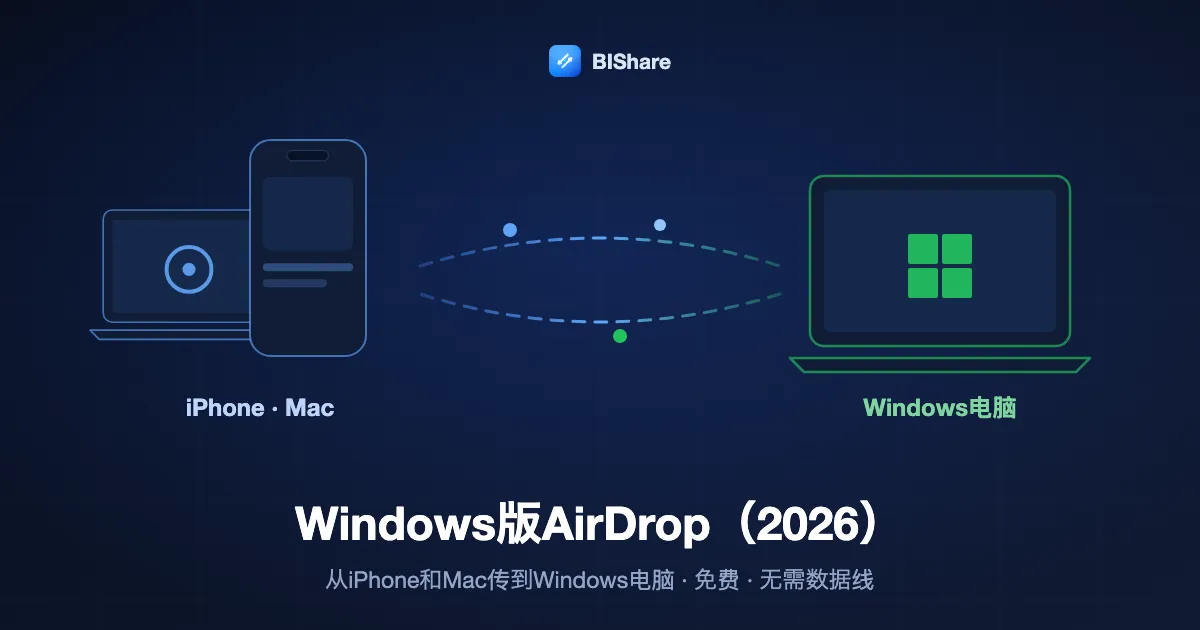
AirDrop 只能在 Apple 设备之间使用,Windows 从来没有过。BIShare 是一款免费开源应用,在 iPhone 或 Mac 与 Windows 电脑之间做同样的事——还支持 Android 和 Linux——通过你自己的 Wi-Fi,或用一个对方在任何浏览器都能打开的链接。免费、无需账号,接收方什么都不用装。
一句话答案
- Windows 上没有 AirDrop。它基于 Apple 私有协议,所以任何名为“Windows 版 AirDrop”的下载都不是真的——把这种名字的 .exe 当作不安全处理。
- 今天最接近且能用的:BIShare——Windows 10/11 版在 Microsoft Store 免费提供,并有配套的 iPhone、Mac、Android、Linux 版。通过 Wi-Fi 双向传输,无需账号。
- 不想安装?在电脑的任意浏览器打开 bishare.app/transfer,从手机把文件传过去——同一 Wi-Fi 或通过链接,离开设备前就已加密。
- 微软自家的方案:Phone Link(手机连接)在 Windows Insider 预览版上可与 iPhone 共享文件(需 iOS 16+、蓝牙配对、Microsoft 账户)。它不支持 Mac,正式版 Windows 也还没向所有人开放。
为什么 AirDrop 到不了 Windows
AirDrop 基于 Apple 私有协议,只在 iPhone、iPad 和 Mac 之间工作,永远连不上 Windows 电脑,Apple 也从未公开协议供他人实现。Windows 11 的“就近共享”只能和其他 Windows 电脑通信。微软的 Phone Link 在 2024 年 12 月加入了 iPhone 文件共享,但仅限 Windows Insider 预览版,且只针对手机——Mac 到电脑依然没有路。把照片或文档从 iPhone 或 Mac 传到 Windows 笔记本这件每天都在做的事,正是 BIShare 解决的。
那 Phone Link 呢?微软的答案,坦白说
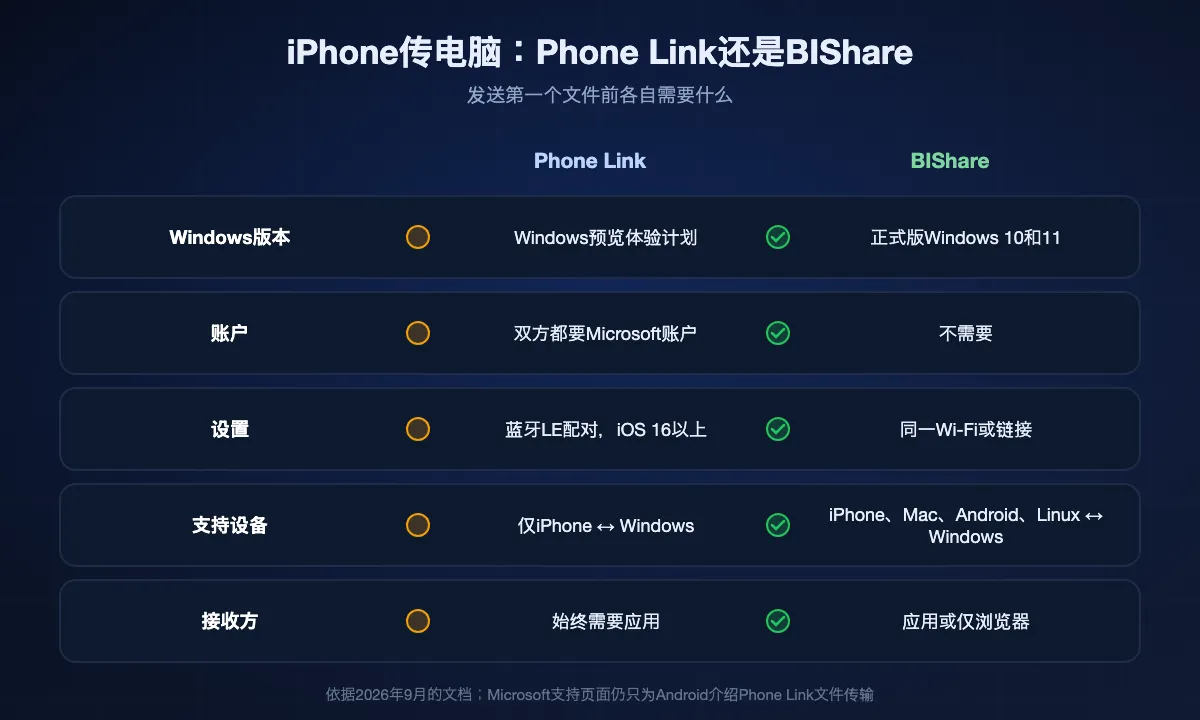
自 2024 年 12 月起,Phone Link 可以在 iPhone 与 Windows 11 或 Windows 10 电脑之间传文件。这是微软提供的最接近“内置 AirDrop”的功能,如果你是 Insider,值得一试。它需要什么,止步在哪:
- 加入 Windows Insider 计划——微软自己的支持页面至今只记录了 Android 的文件传输。
- iOS 16 或更新的 iPhone、App Store 里的“链接到 Windows”应用,以及电脑上 1.24112.89.0 或更新的 Phone Link。
- 手机与支持低功耗蓝牙的电脑完成蓝牙配对,并且两端都登录 Microsoft 账户。
- 只有 iPhone ↔ Windows。不能从 Mac 传到电脑、从电脑传到 Mac 或传到 Linux,接收方始终需要装应用。
BIShare 今天就能在正式版 Windows 上运行,不需要账号或蓝牙配对,还支持 Mac。如果你只从 iPhone 传文件并且在 Insider 通道,Phone Link 是不错的内置选择;其他情况,请接着往下看。
免费下载 Windows 版 AirDrop——真正的那个
搜索“下载 Windows 版 AirDrop”,得到的安装包要么是付费传输套件,要么和 AirDrop 毫无关系。下面这个应用免费、开源(Apache 2.0)、已签名,由我们发布在 Microsoft Store。
Windows 10 和 Windows 11,64 位。发送文件无需账号,也没有付费方案,没有广告。
或在终端中:
winget install BIShareProject.BISharewinget 包名为 BIShareProject.BIShare;仓库里也有 Scoop 清单。
iPhone 或 Mac 从 App Store 安装;Android 从 Google Play 安装。如果对方什么都装不了,下面的浏览器方式对方一端不需要任何东西。


BIShare 如何在 iPhone / Mac ↔ Windows 之间传输
在同一 Wi-Fi 下
文件在设备之间直接传输,端到端加密——不会存放在任何服务器上。速度快,甚至在完全没有网络时也能通过手机热点使用。
当彼此不在一处时
你会得到一个链接、一个二维码和一个 6 位字符代码。在 Windows PC 上用任意浏览器打开链接即可下载——无需应用,无需注册。链接会在 6、12 或 24 小时后自动失效。
覆盖每个平台
iPhone、Mac、Windows、Android 和 Linux——一个应用,任意方向。从手机传到 PC,或从 PC 传给任何人。同一个应用也能把文件从 iPhone 发到 Android 手机,这很实用,因为AirDrop 目前只能连到部分 Android 机型。
什么任务走哪条路
iPhone 的照片和视频传到 Windows 电脑
两边都装 BIShare,在手机上选照片,点一下电脑。以原画质送达——HEIC、ProRAW 和 4K 视频原封不动,不重新压缩,也没有邮件 25 MB 的上限。想传回手机时,同一条路反过来走。
一个大视频从 Mac 传到电脑
AirDrop 和 Phone Link 都顾不上的场景。同一网络下按本地 Wi-Fi 速度传输,唯一的限制是电脑的剩余空间;20 GB 的导出只是一次普通传输,不是特例。
传到别人的 Windows 电脑
对方什么都不用装:在他的电脑打开 bishare.app/transfer,你从手机发送。同一 Wi-Fi 下他的电脑会自动出现;不同网络就给他链接、二维码或 6 位代码。文件离开你的设备前就已加密,链接 6、12 或 24 小时后失效。
完全没有 Wi-Fi——车里、工地、飞机上
打开手机热点,让电脑连上。本地路径不需要互联网,关掉移动数据也能用。速度取决于热点,现代手机通常 10–30 MB/s。
酒店、咖啡馆或办公室的 Wi-Fi
这类网络常把设备彼此隔离,任何本地工具都看不到电脑——这是网络的问题,不是应用的。改走链接路径(经互联网),或者用热点,把两台设备放进你自己掌控的网络。
两种方式:立刻用,或设置一次
第一条不需要安装任何东西,现在就能用——只想把这一个文件传过去时选它。其余是五分钟的设置,如果你经常在这两台设备之间传文件,那很值得。
- 01
现在就用,什么都不用装
在电脑上用任意浏览器打开 bishare.app/transfer。从手机把文件放进去——同一 Wi-Fi 下电脑会自己出现;不同网络则会给你一个链接加一个 6 位字符代码。两端都不用安装,不用账号,文件在离开设备之前就已加密。
- 02
在电脑上安装 BIShare
从 Microsoft Store(或便携版 .zip)安装。无需创建账号、无需任何配置——应用打开就是设备列表,立即开始监听传输。
- 03
在手机或 Mac 上也装一个
从 App Store 或 Google Play 获取。走直连路径需要两端都装;如果对方什么都装不了,跳到下面的浏览器方式——对方那边什么都不需要。
- 04
让两台设备连到同一个 Wi-Fi
任何网络都行,包括访客网络,只要两台在同一个里。不需要互联网连接——关掉移动数据的手机热点同样是一个完全够用的网络。
- 05
授予本地网络权限
首次启动时,iOS 会请求本地网络访问,Windows 会请求放行防火墙。两个都同意。拒绝授权是之后“两台设备互相看不到”的头号原因。
- 06
选好文件,点一下设备
一两秒内,你的电脑就会出现在手机的列表里。选择要发送的内容,点电脑,然后在 Windows 侧接受提示。文件以原始质量抵达,没有大小上限。
双向,而不是单向
iPhone 或 Mac → Windows 电脑
最常见的场景:照片、视频和文档从手机到电脑,以局域网速度传输,原始文件完好——没有二次压缩,没有邮件 25 MB 的天花板,途中也不会上传到任何服务器。
如果电脑和手机互相看不到
确认它们在同一个网络,而不只是同一个房间
访客网络是另一个网络,有些路由器还把 2.4 GHz 和 5 GHz 频段彼此隔离。确认两台设备显示的网络名称完全一致,然后重试。
在 Windows 防火墙里放行这个应用
如果第一次把提示关掉了,打开 Windows 安全中心 → 防火墙和网络保护 → 允许应用通过防火墙,勾选 BIShare 的专用网络。
公共 Wi-Fi 经常屏蔽设备之间的通信
咖啡馆和酒店常常开启客户端隔离,让同一接入点下的设备无法互相访问。你这边任何设置都改不了——换成手机热点,让两台设备处在你自己的网络里。
人们常试的其他办法,以及各自止步在哪
Phone Link(微软)
真正的 iPhone ↔ Windows 文件共享,但仅限 Windows Insider 预览版,需要 iOS 16+、蓝牙配对和 Microsoft 账户。对 Mac 无能为力。详见上文。
就近共享(Windows 11/10)
系统自带,两台 Windows 电脑之间够用。它完全看不到 iPhone、Mac 或 Android 手机。
LocalSend
免费开源,在同一 Wi-Fi 下表现不错——但每台设备都要装应用,当对方在另一个网络或装不了任何东西时,没有链接路径可走。
Snapdrop / PairDrop
仅浏览器,仅同一网络。两台笔记本之间偶尔传一次很方便;在有客户端隔离的网络上或跨互联网,设备永远找不到彼此。
SHAREit、Xender 之类
纸面上快,但靠广告盈利、索要大量权限,还屡次因安全问题被点名。不该装在工作电脑上。
iCloud、Google Drive、Dropbox
能用,但每个文件都要上传到服务器再下载,占你的配额,两边都得有账号。10 GB 的视频要花多久,取决于你的上传速度。WeTransfer 这类上传服务也是同样的方式,免费版有大小上限。
数据线、iTunes 或 Windows 照片应用
从 iPhone 导照片很可靠,需要数据线和安装驱动。Mac 到电脑不行,反方向不行,发给别人也不行。
邮件或聊天应用
会压缩照片,文件限制在 25 MB 左右,还会在别人的服务器上留一份副本。传文档可以,任何在意画质的东西都不合适。想把所有选项放在一起比较,可以看我们测评的最好用的文件共享应用。
到底有多快
本地路径的瓶颈是无线链路,不是应用。我们在手机与 Windows 电脑之间实测的数字,以及 1 GB 文件所需时间:
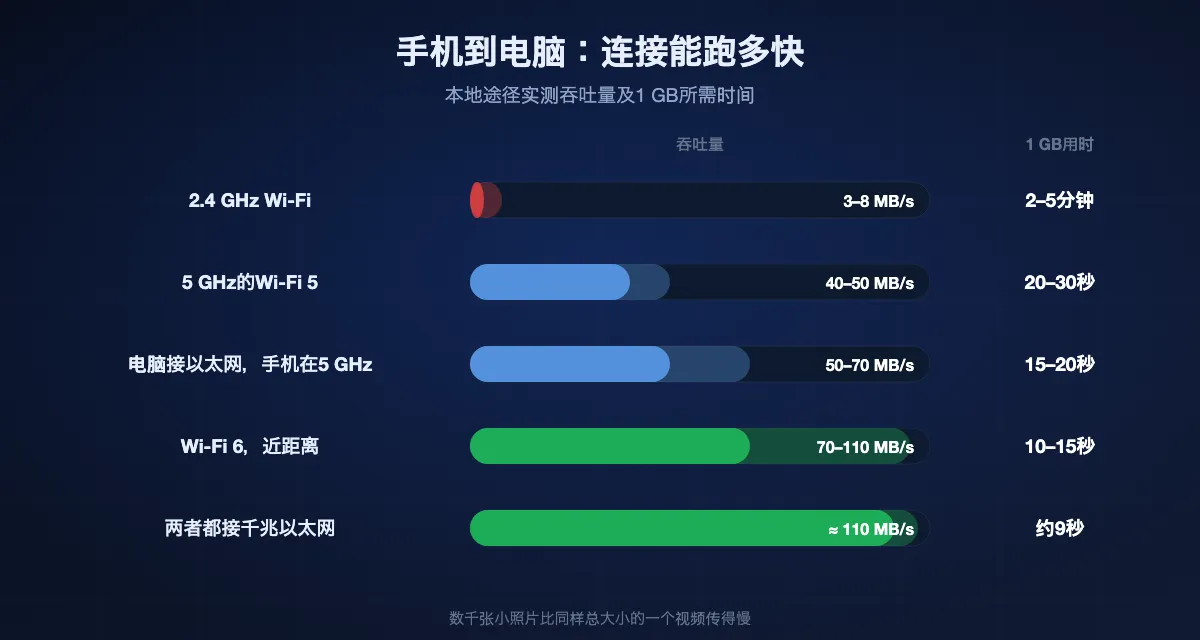
| 设备之间的链路 | 实际吞吐 | 1 GB 大约需要 |
|---|---|---|
| 2.4 GHz Wi-Fi | 3–8 MB/s | 2–5 分钟 |
| 5 GHz 的 Wi-Fi 5 | 40–50 MB/s | 20–30 秒 |
| 5/6 GHz 的 Wi-Fi 6,近距离 | 70–110 MB/s | 10–15 秒 |
| 电脑千兆有线,手机 5 GHz | 50–70 MB/s | 15–20 秒 |
| 两端都是千兆有线 | 110 MB/s | 约 9 秒 |
几千张小照片比总大小相同的一个大视频更慢:每个文件都有元数据、磁盘写入和 Windows 杀毒检查的固定开销。链接路径则取决于你的上传带宽。数字为什么达不到、每种情况怎么解决,见我们的 Windows 版 AirDrop 速度指南。
什么会离开你的设备,什么不会
- 同一网络下,文件为这次传输加密后直接从一台设备到另一台。没有服务器看得到它,除接收电脑外不存放在任何地方。
- 链接路径下,文件在上传前就在你的浏览器或应用里加密。密钥放在链接 # 号之后,浏览器从不把这部分发给服务器,所以我们的存储里只有打不开的密文。链接 6、12 或 24 小时后失效;你也可以生成首次下载后即自毁的链接。
- 没有账号,不上传通讯录,没有广告 SDK。Windows 应用已签名并由我们发布在 Microsoft Store;各平台源代码公开。
AirDrop、Phone Link、就近共享、LocalSend 与 BIShare 对比
2026 年 9 月核对。Phone Link 的标记基于 Windows Insider 预览版——正式版 Windows 目前还无法与 iPhone 通信。
| AirDrop | Phone Link* | 就近共享(Windows) | LocalSend | BIShare | |
|---|---|---|---|---|---|
| iPhone → Windows | |||||
| Mac → Windows | |||||
| Windows → iPhone | |||||
| 也支持 Android | |||||
| 接收方无需安装 | |||||
| 无需账号 | |||||
| 今天就能在正式版 Windows 11/10 使用 | |||||
| 无网络(热点)也能用 | |||||
| 端到端加密 |
* Phone Link:仅 Windows Insider 预览版,需 iOS 16+、蓝牙配对和 Microsoft 账户。就近共享:仅 Windows 到 Windows。
iPhone 和 Mac 传到 Windows:常见问题
AirDrop 能在 Windows 上用吗?
不能。AirDrop 是 Apple 专属功能,也没有 Windows 版的 AirDrop 应用。要在 iPhone 或 Mac 与 Windows PC 之间传输,需要像 BIShare 这样的跨平台工具,它支持任意方向。
怎么把 iPhone 的文件 AirDrop 到 Windows PC?
AirDrop 本身用不了,但 BIShare 能完成同样的事。同一 Wi-Fi 下它在设备之间直接发送;彼此不在一处时,它会给你一个链接,Windows PC 用任意浏览器打开即可下载文件——PC 上无需任何应用。
Windows 上最好的 AirDrop 替代品是什么?
BIShare。与只限 Apple 的 AirDrop、或跳过 iPhone 的 Nearby Share 不同,它覆盖 iPhone、Mac、Windows、Android 和 Linux——因此能搞定两种内置方案都做不到的 iPhone/Mac 传 Windows。
怎么把文件从 Mac 传到 Windows PC?
在 Mac 上安装 BIShare。同一网络下选中那台 Windows PC 直接发送——端到端加密,点对点。不在附近?分享链接、二维码或 6 位字符代码,在 PC 的浏览器里下载即可。
BIShare 免费吗?
免费,而且无需账号。通过你自己网络的近距离传输没有大小限制,分享链接对任何人、任何平台都有效。
Windows 11 能原生使用 AirDrop 吗?
不能。AirDrop 建立在 Apple 私有协议之上,从未在 Windows 11 或任何版本上发布。Windows 11 的“就近共享”只能连到其他 Windows 电脑。最接近的内置选项是微软的 Phone Link,在 Windows Insider 预览版上可与 iPhone 共享文件——需要 iOS 16+、“链接到 Windows”应用、蓝牙配对和 Microsoft 账户。若是 Mac,或想在正式版 Windows 上不用账号,请使用 BIShare 这类跨平台应用。
没有互联网连接也能用吗?
可以。传输走的是你的局域网,有路由器就够了;如果连路由器都没有,关掉移动数据的手机热点照样能用。本地路径不需要 DNS、服务器或时间同步。
从 iPhone 传到电脑有大小限制吗?
本地路径没有:上限是接收电脑的可用空间,所以几个 GB 的视频和整个文件夹都能正常传输。只有走互联网链接的路径才有单次限制,免费版为 100 GB。
有适用于 PC 的 AirDrop 在线版吗?
有 — BIShare 在任何浏览器中在线运行,无需安装。在 PC 上打开 bishare.app/transfer,把文件拖进去,就会得到一个链接、一个二维码和一个六位代码。对方在自己的浏览器中打开并下载。这是 iPhone 或 Mac 与 Windows PC 之间最接近 AirDrop 在线版的方式,免费且双方都无需账号。
Windows 电脑能接收 iPhone 的 AirDrop 吗?
AirDrop 本身不行——电脑永远不会出现在 iPhone 的 AirDrop 面板里,因为 AirDrop 只能发现 Apple 设备。能用的方法:两边都装 BIShare,同一 Wi-Fi 下电脑一两秒内就会出现在手机的设备列表里。或者在电脑上打开 bishare.app/transfer,从手机浏览器直接发送,无需安装任何东西。
Phone Link 能替代 Windows 上 iPhone 用户的 AirDrop 吗?
部分可以。在 Windows Insider 预览版上,Phone Link 可通过蓝牙配对和两端登录的 Microsoft 账户,在 iPhone(iOS 16 或更新)与 Windows 11/10 电脑之间传文件。它不支持 Mac、Linux,也帮不了装不了“链接到 Windows”应用的人,正式版 Windows 还没向所有人开放。BIShare 今天就能覆盖这些情况,且无需账号。
“Windows 版 AirDrop”免费下载安全吗?
没有任何真实的同名下载——AirDrop 没有 Windows 版本,所以叫这个名字的安装包往好了说是改了名的第三方工具,往坏了说是恶意软件。请改从应用商店获取跨平台应用:BIShare 在 Microsoft Store(Windows)、App Store 和 Google Play(手机)都有,源代码公开。
不用数据线,怎样像 AirDrop 一样从 iPhone 传到 Windows 笔记本?
让笔记本和手机连同一 Wi-Fi 或手机热点。不装任何东西最快:在笔记本打开 bishare.app/transfer,在手机上选文件,笔记本会自动出现。经常用的话,从 Microsoft Store 和 App Store 在两边装上 BIShare:选文件、点笔记本、在 Windows 上接受。照片和视频以原画质送达,没有大小限制。
能下载电脑版 AirDrop 吗?
Apple 没有推出:无论 Windows 10 还是 Windows 11,都没有电脑版 AirDrop 应用。能做同样事情的免费应用是 BIShare,可以在 Microsoft Store 下载(64 位 Windows 10 和 11),也可以用 GitHub 上的便携版 .zip,或通过 winget(包名 BIShareProject.BIShare)安装。在电脑和 iPhone、Mac 或 Android 手机上都装好,文件就能通过 Wi-Fi 双向传输,无需账号。
在手机和电脑之间,几秒钟搞定文件传输
免费、开源、无需账号。电脑从 Microsoft Store 获取,手机从 App Store 或 Google Play 获取——对方甚至不需要这个应用。