
AirDrop指南
AirDrop(隔空投送)怎么用:iPhone、iPad和Mac
AirDrop可以在附近的Apple设备之间发送照片、视频、文稿和链接,不用数据线,不用登录页面,也不用联网。操作本身很简单,但大家真正常问的是它周围的那些事:开关在哪里,为什么看不到对方,照片跑到哪里去了,为什么突然要输入代码。本指南按Apple在2026年10月的官方说明,把iPhone、iPad和Mac上的整个流程讲一遍:打开AirDrop,发送和接收,传给不在通讯录里的人,值得了解的设置,以及AirDrop至今够不着的设备。对于那些设备,BIShare能在iPhone、安卓、Windows、Mac和Linux之间完成同样的事。它免费、开源,而且不需要账号。
BIShare是我们开发的。两台Apple设备之间,系统自带的AirDrop是更好的选择,所以本指南先讲AirDrop,只在AirDrop办不到的地方才提到BIShare。
AirDrop怎么用:简短回答
- 在iPhone或iPad上打开:打开控制中心,按住左上角的连接控制组,轻点AirDrop,然后选择“仅限联系人”或“所有人(10分钟)”。
- 在Mac上打开:点按菜单栏里的控制中心,再点按AirDrop。图标变蓝表示已打开,旁边的箭头可以选择“仅限联系人”或“所有人”。
- 发送:打开照片或文件,轻点分享按钮,轻点AirDrop,再轻点对方或设备。在Mac上,使用工具栏里的分享按钮,或者在访达的AirDrop窗口里把文件拖到接收者上。
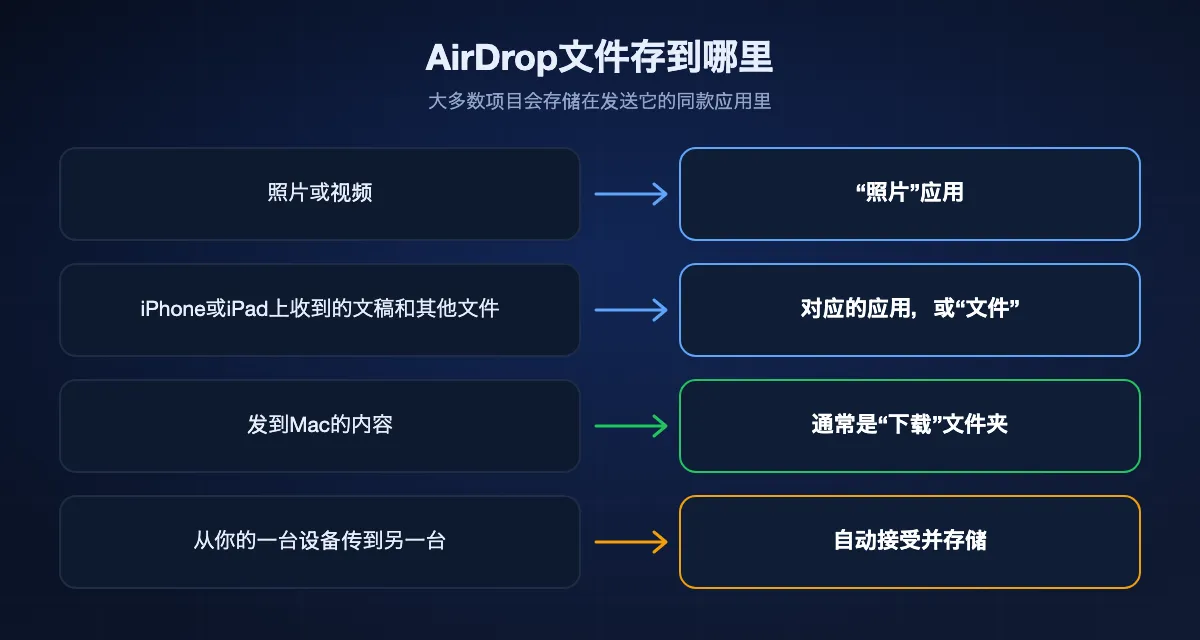
- 接收:在通知里轻点“接受”。照片进入“照片”应用,其他项目进入发送它的同款应用或“文件”,在Mac上通常存进“下载”文件夹。
- 对方不在你的通讯录里:让对方选择“所有人(10分钟)”。在iOS 26.2或更高版本上,对方还要获取AirDrop代码并念给你,由你输入。
- 对方的设备是Windows电脑、Linux电脑或大多数安卓手机:AirDrop传不过去。请改用BIShare这类跨平台应用,或者发一个链接。
AirDrop是什么,需要什么条件
AirDrop是Apple内置的功能,用来把文件交给几步之外的设备。弄清它如何找到那台设备,后面的规则几乎都能说得通。
它能做什么
AirDrop把照片、视频、文稿、链接、联系人名片等内容从一台Apple设备传到附近的另一台。Apple的使用手册把它描述为以无线方式发送到附近的iPhone、iPad或Mac,对方的设备可以是你自己的,也可以是别人的。接收的人会收到通知,每一次传输都可以接受或拒绝。
它如何工作
根据Apple的平台安全保护指南,AirDrop用低功耗蓝牙发现附近的设备,用Apple自研的点对点Wi-Fi连接来传输文件。两台设备的Wi-Fi直接对话,中间没有互联网,也没有路由器,连接用TLS加密。所以AirDrop在火车上或旷野里也能用,也正因如此,两种无线功能都必须打开。
两台设备都需要什么
Wi-Fi和蓝牙已打开,两台设备相距不超过10米。Apple的支持文章还提到,两台设备都应断开个人热点;使用手册则提醒,设置为屏蔽本地网络的VPN可能造成干扰。两台设备都不需要连接到Wi-Fi网络。
哪些设备有这项功能
Apple列出的AirDrop最低要求是iOS 7、iPadOS 13和OS X 10.10。“仅限联系人”需要iOS 10、iPadOS 13或macOS 10.12,“所有人(10分钟)”需要iOS 16.2或iPadOS 16.2;在更早的系统上,这个选项只叫“所有人”。实际上,近十年售出的iPhone、iPad和Mac都带有AirDrop。
如何打开AirDrop
AirDrop没有单独的应用。它是一项决定谁可以给你发东西的设置,在每台Apple设备上都位于控制中心。
在iPhone或iPad上
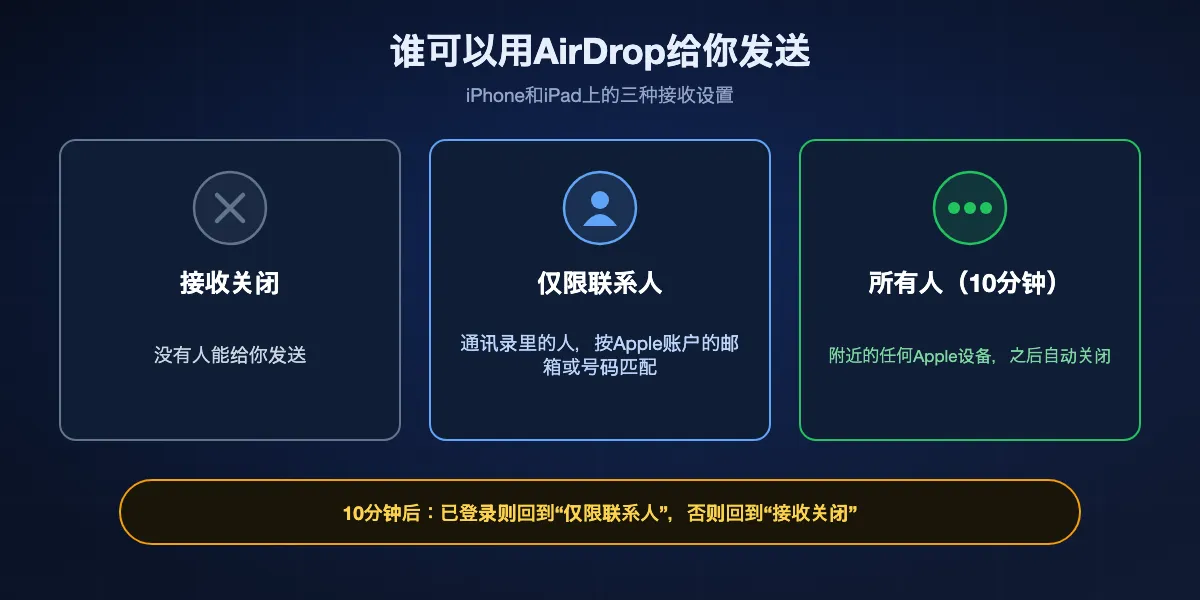
从屏幕右上角向下轻扫打开控制中心;在带主屏幕按钮的iPhone上,则从底部边缘向上轻扫。按住左上角的连接控制组直到它展开,然后轻点AirDrop。选择“仅限联系人”或“所有人(10分钟)”。同样的选项也在设置、通用、AirDrop里。
在Mac上
点按菜单栏里的控制中心图标,然后点按AirDrop。AirDrop图标是蓝色时表示已打开。点按AirDrop旁边的箭头,可以在“仅限联系人”和“所有人”之间选择。你也可以打开一个访达窗口,在边栏里点按AirDrop,这样还能同时看到附近有谁。
选“仅限联系人”还是“所有人(10分钟)”?
“仅限联系人”是默认选项,也是日常更安全的选择,因为只有通讯录里的人才能找到你的设备。“所有人(10分钟)”会向附近的任何Apple设备开放,之后自动关闭。Apple表示,十分钟后,如果你已登录Apple账户,这项设置会回到“仅限联系人”;如果没有登录,则回到“接收关闭”。
找不到AirDrop控制项时
如果哪里都找不到AirDrop,通常是它被限制了。请查看设置、屏幕使用时间、内容和隐私访问限制、允许的App与功能。公司或学校配发的iPhone,也可能被管理它的机构关闭了AirDrop。
如何从iPhone或iPad用AirDrop发送
凡是带分享按钮的应用都能用AirDrop发送。各个步骤的区别只在于如何选择要发送的内容。
照片和视频
打开“照片”应用,轻点“选择”,再逐一轻点想要的照片或视频。轻点分享按钮,然后轻点AirDrop。通讯录里且在附近的人会出现在“联系人”一栏;轻点名字,并请对方轻点“接受”。
文件和文稿
在“文件”应用里轻点“更多”按钮,轻点“选择”,然后勾选文件。依次轻点分享、AirDrop和接收者。在其他应用里打开的文稿,也可以通过那个应用自己的分享按钮以同样的方式发送。
链接、联系人和密码
Safari浏览器里的网页或一张联系人名片,都可以从各自的分享按钮发送,并在对方设备上用对应的应用打开。Apple还允许通过AirDrop与信任的人共享已存储的密码和通行密钥。
把两台iPhone靠在一起
两台手机都是iOS 17或更高版本时,对通讯录里的人可以跳过列表。打开要分享的项目,把你的iPhone靠近对方的iPhone,AirDrop就会提示发送。如果没有要分享的内容就靠在一起,两台iPhone会提示使用NameDrop来交换联系人名片。这两项都由设置、通用、AirDrop里的设备靠近选项控制。
传给自己的设备
从自己的iPhone传到自己的iPad或Mac不需要确认。两台设备登录了同一个Apple账户时,项目会被自动接受并存储。
如何从Mac用AirDrop发送,以及Mac和iPhone之间互传
Mac有两种发送方式,接收时还有一个值得了解的细节。
使用分享按钮
打开项目,点按应用工具栏里的分享按钮,选择AirDrop,然后点按接收者。只有在附近、已打开Wi-Fi和蓝牙、并且能够接收来自你这台Mac的文件的设备才会显示。
从访达发送
打开一个访达窗口,在边栏里点按AirDrop。附近的设备会以图标显示;把一个或多个文件拖到目标设备上。对于已经放在桌面或文件夹里的文件,这是最快的途径。
从Mac传到iPhone
唤醒iPhone并把它放在Mac附近,然后通过分享按钮或访达窗口发送。如果这台iPhone是你自己的,并且使用同一个Apple账户,项目会直接送达而不询问。照片进入“照片”,其他文件在能处理它的应用里打开。
从iPhone传到Mac
先在Mac上打开AirDrop,然后在iPhone上依次轻点分享、AirDrop和这台Mac的名称。在Mac上,请求会以通知的形式出现;如果访达的AirDrop窗口开着,则会显示在那个窗口里。很多文件会直接存进“下载”文件夹。
如何接收AirDrop,文件存到哪里
除非发送者是你自己,否则没有你的同意什么都不会进来。接下来唯一的疑问,就是项目存在了哪里。
接受或拒绝
有人给你发东西时会出现通知。轻点或点按“接受”收下,或者选择“拒绝”。如果通知提示需要代码,请按提示获取AirDrop代码,并把它告诉发送者。
照片和视频
Apple的规则是:大多数项目会存储在发送它的同款应用里。从“照片”应用发来的照片,会存储在你设备上的“照片”里。
iPhone或iPad上的其他文件
文稿会在与之匹配的应用里打开,有些项目会存储在“文件”应用里。如果文件好像不见了,打开“文件”,看看“最近项目”。
在Mac上
有些项目会自动存储到“下载”文件夹。另一些情况下Mac会让你选择,比如把照片存到“下载”,还是在“照片”里打开。
如何用AirDrop传给不在通讯录里的人
大多数失败都出在这一步,因为默认设置会让设备对所有不认识的人隐藏。
“仅限联系人”到底在核对什么
互相存了对方的号码并不一定够。Apple说明,接收的人必须在发送者的联系人名片里存有发送者Apple账户的电子邮件地址或电话号码。如果朋友存你的时候用的是一个没有关联你Apple账户的号码,他的设备对你来说就一直是隐藏的。
所有人(10分钟)
接收的人打开控制中心,按住连接控制组,轻点AirDrop,然后选择“所有人(10分钟)”。这时他的设备就会出现在你的设备上。请在这十分钟内发送,因为这项设置会自动恢复。
AirDrop代码,iOS 26.2的新功能
两台设备都运行iOS 26.2、iPadOS 26.2或macOS 26.2或更高版本,而发送者不是联系人时,AirDrop会要求输入代码。接收者获取AirDrop代码,代码显示在他的屏幕上,由发送者输入。之后的30天里,你们之间分享不再需要代码。想提前结束,可以打开“通讯录”,在其他已知联系人的列表里找到对方,然后选择忘记此人。
更改AirDrop名称、关闭AirDrop及其他设置
有几项设置决定了AirDrop的表现。每一项都只需几秒钟就能改好。
更改你的AirDrop名称
把你存进通讯录的人,看到的是他们为你存储的名字和照片。其他人看到的是你设备的名称。在iPhone或iPad上,前往设置、通用、关于本机、名称进行更改。在Mac上,电脑名称在系统设置、通用、关于本机里设定。
关闭AirDrop
在iPhone或iPad上,打开控制中心里的AirDrop控制项,或者前往设置、通用、AirDrop,然后选择“接收关闭”。在Mac上,点按控制中心里的AirDrop,让图标不再是蓝色。如果想让孩子的设备完全不能使用AirDrop,请在屏幕使用时间、内容和隐私访问限制、允许的App与功能里把它关掉。
设备靠近
设置、通用、AirDrop里的这个选项,控制着把两台iPhone靠在一起进行分享的功能,NameDrop也包括在内。如果你更愿意每次都从分享按钮开始,可以把它关掉。
蜂窝数据
传输开始后如果走出了范围,AirDrop会通过互联网完成传输,Apple提示这可能产生蜂窝数据费用。不想让AirDrop使用蜂窝数据,就在设置、通用、AirDrop里关闭相应的选项。
AirDrop能传到哪里,传不到哪里
AirDrop是为同一个房间里的Apple设备设计的。从2025年底开始,它向安卓开了一道口子,另外还有几项限制依然存在。
Google名单上的安卓手机
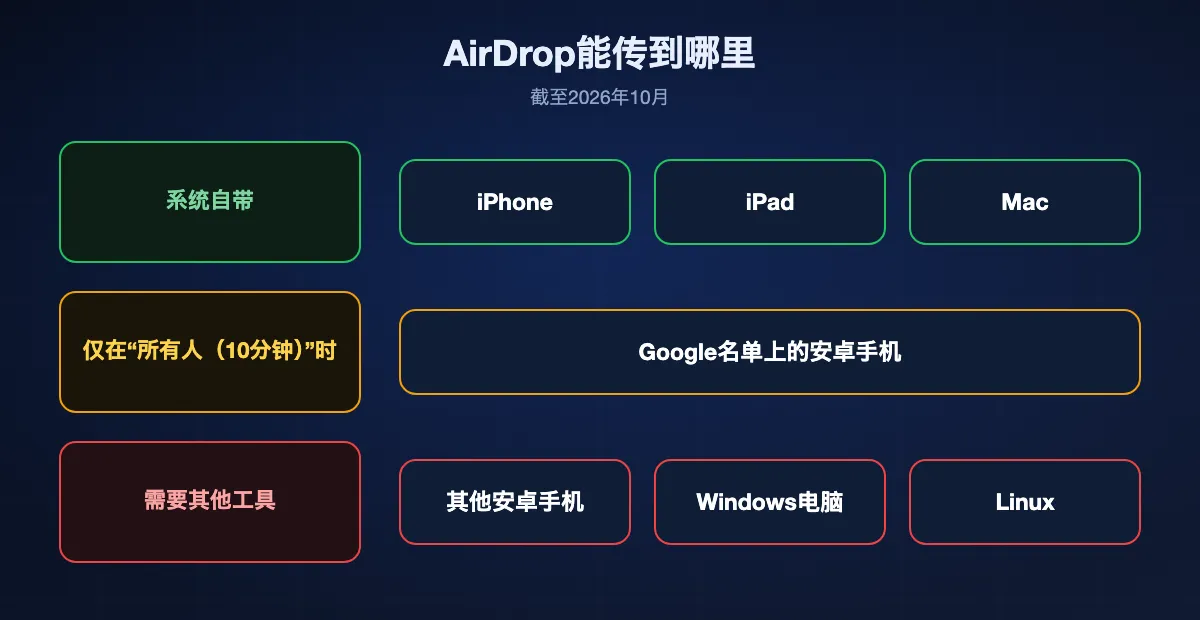
Google的Quick Share可以在Google列出的手机上与AirDrop互通:Pixel 10系列、Pixel 9系列和Pixel 8a,较新的Galaxy S和Galaxy Z机型,以及小米、一加、OPPO、荣耀和vivo的少数机型。Apple设备必须设为“所有人(10分钟)”,Galaxy还需要打开与Apple设备共享的开关。不在名单上的安卓手机永远不会出现在AirDrop里。
Windows电脑、Chromebook和Linux
Apple从未发布过Windows版的AirDrop,Chromebook和Linux电脑上也没有任何东西会回应AirDrop请求。给这些机器传文件,需要数据线、云端链接,或者一款两边都能运行的应用。
在别处的人
AirDrop只能在相距大约10米以内的设备之间发起。互联网只用于完成一次已经在范围内开始的传输。要发到另一座城市,请改用链接。
一大批文件
Apple自己也说,AirDrop最适合分享少量文件,要移动大量文件时建议使用其他方法。对于几百张照片或一段很长的视频,用数据线导入或专为大批量设计的方式更可靠。
AirDrop与BIShare一览
| 你的需求 | AirDrop | BIShare |
|---|---|---|
| 设备自带,无需安装 | ||
| iPhone、iPad和Mac之间互传 | ||
| Google Quick Share支持名单上的安卓手机 | ||
| 其他所有安卓手机 | ||
| Windows电脑 | ||
| Linux电脑 | ||
| 没有网络连接也能用 | ||
| 能传给另一座城市的人 |
截至2026年10月。只有当Apple设备设为“所有人(10分钟)”时,AirDrop才能传到名单上的安卓手机。BIShare的近距离传输需要两台设备都装有应用,通过同一个Wi-Fi网络或手机热点进行,不需要互联网。对于远处的人,它会生成一个链接,可在任何浏览器里打开,最大100 GB,最长保留24小时,两端都需要联网。
如何传给AirDrop够不着的设备
在两台设备上安装BIShare
它可在App Store、Google Play、Microsoft Store和Mac App Store免费获取,另有Linux版下载。不用创建账号,也不需要配对。
连接同一个网络
让两台设备连上同一个Wi-Fi网络。没有路由器时,打开一部手机的热点,让另一台设备连上去;这并不需要互联网。
选择设备并发送
选好文件,在附近设备列表里轻点另一台设备,然后在接收端接受。对于不在身边的人,改为创建链接:文件在上传前会先在你的设备上加密,链接可在任何浏览器里打开。
AirDrop用不了时
三项检查就能解决大多数情况。每种症状的详细排查,见我们的AirDrop故障排除指南。
对方的设备没有出现
请设备的主人重新选择“所有人(10分钟)”,唤醒屏幕,并靠近一些。设为“仅限联系人”的设备会一直隐藏,除非你Apple账户的电子邮件地址或号码存在对方通讯录里你的名片上。
出现了,但什么都没收到
请求正在对方屏幕上等待回应。确认通知没有被忽略,并按Apple的建议,在两台设备上都断开个人热点。
还是不行
在设置里确认两台设备的Wi-Fi和蓝牙都已打开,然后重新启动它们。Apple给出的最后一步也是这样:重新启动,再试一次。
安全地使用AirDrop
AirDrop是加密的,而且在存储任何内容之前都会先询问,这已经挡住了大部分风险。剩下的问题在于谁能找到你的设备。
保持“仅限联系人”
它成为默认选项是有原因的。只在马上要接收东西时才把设备设为“所有人(10分钟)”,然后让计时自动把它关上。
拒绝意料之外的内容
在人多的地方,附近任何人都可以向一台对所有人开放的设备发送请求。不认识的人发来的请求一律拒绝。在iOS 26.2或更高版本上,陌生人还需要只显示在你屏幕上的代码。
孩子的设备
当敏感图像通过AirDrop送达或即将发出时,Apple的“通信安全”可以提醒孩子并模糊内容。屏幕使用时间还可以把AirDrop从孩子的设备上彻底移除。
AirDrop怎么用:常见问题
AirDrop是什么?
AirDrop(隔空投送)是iPhone、iPad和Mac内置的无线分享功能。它通过蓝牙和直连的Wi-Fi,把照片、视频、文稿和链接发送到附近的Apple设备,不需要互联网,由接收者决定是否接受。
怎么打开AirDrop?
在iPhone或iPad上,打开控制中心,按住左上角的连接控制组,轻点AirDrop,然后选择“仅限联系人”或“所有人(10分钟)”。在Mac上,点按菜单栏里的控制中心,再点按AirDrop,让图标变成蓝色。
iPhone上的AirDrop在哪里?
有两个位置:一是控制中心,在按住后会展开的连接控制组里;二是设置里的通用、AirDrop。发送时,在任何应用里轻点分享按钮之后就能看到AirDrop。
怎么用AirDrop传照片?
打开“照片”,轻点“选择”并选好照片,依次轻点分享按钮和AirDrop,再轻点对方或设备。对方轻点“接受”后,照片会存进他的“照片”应用。
怎么从Mac用AirDrop传到iPhone?
唤醒iPhone并把它放在Mac旁边。在Mac上点按分享按钮并选择AirDrop,或者在访达边栏里打开AirDrop,把文件拖到iPhone上。如果两台设备使用同一个Apple账户,项目会被自动接受。
怎么从iPhone用AirDrop传到Mac?
在Mac的控制中心里打开AirDrop,然后在iPhone上依次轻点分享、AirDrop和这台Mac。在Mac上接受通知即可;很多文件会存进Mac的“下载”文件夹。
AirDrop收到的文件存在哪里?
大多数项目会存储在发送它的同款应用里,所以照片会进入“照片”。在iPhone或iPad上,有些项目存在“文件”应用里;在Mac上,有些会自动存进“下载”文件夹。
怎么改AirDrop名称?
在iPhone或iPad上,前往设置、通用、关于本机、名称,输入新名称。在Mac上,在系统设置、通用、关于本机里更改电脑名称。把你存进通讯录的人,看到的仍然是他们为你存的名字。
怎么关闭AirDrop?
在iPhone或iPad上,在控制中心的AirDrop控制项里,或者在设置、通用、AirDrop里选择“接收关闭”。在Mac上,点按控制中心里的AirDrop,让图标不再是蓝色。
AirDrop用的是Wi-Fi还是蜂窝数据?
它需要打开Wi-Fi和蓝牙,但只要设备一直在范围之内,传输既不使用Wi-Fi网络,也不使用互联网。如果中途走出了范围,传输可以通过互联网完成,除非你在设置、通用、AirDrop里关闭了蜂窝数据选项。
能用AirDrop传到安卓或Windows吗?
传到安卓,只有当那台手机在Google的Quick Share支持名单上,并且Apple设备设为“所有人(10分钟)”时才行。Windows电脑、Chromebook、Linux电脑和其他安卓手机都无法接收AirDrop;这些情况可以用BIShare这类跨平台应用解决。
AirDrop发出去之后能撤回吗?
请求出现时,接收者可以拒绝。Apple的使用手册没有提到任何在对方接受之后取回项目的办法,所以只能请对方自己删除。
Apple设备用AirDrop,其他设备用BIShare。
iPhone、iPad和Mac之间继续用AirDrop。当另一台设备是Windows电脑、安卓手机或Linux笔记本时,BIShare可以直接发送同样的文件,免费,而且不用账号。