
iPhone → Android
从iPhone传文件到Android
大多数教程开头仍是“AirDrop不能传给Android”。2025年底Google让Quick Share能与AirDrop互通之后,这句话就不再完全成立;2026年初,Apple又在iOS里加入了“转移到Android”。两者都有用,但各自覆盖的范围都比新闻标题暗示的窄。本页梳理八种真正可行的方法分别适合传一张照片、一整个视频文件夹、发给城市另一头的朋友,还是彻底换手机,并说明BIShare补上的空白:任何iPhone传到任何Android手机,通过Wi-Fi直连或链接。开源、免费,谁都不用注册。
BIShare是我们的产品。下面有几种方法是手机自带的、完全免费;如果Android手机在Google的支持列表中,可能只用AirDrop就够了,适用时我们会说明。
简短回答
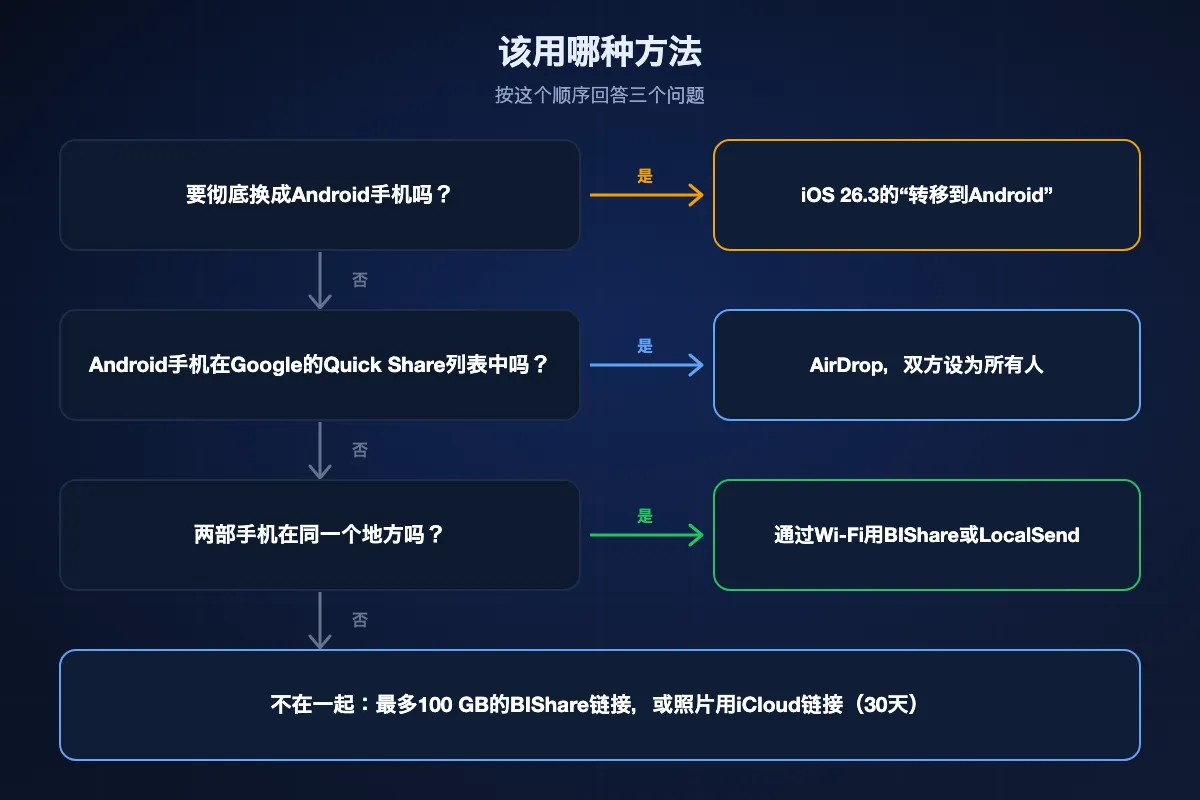
- Android是较新的Pixel、Galaxy S或折叠屏:先试AirDrop。把iPhone设为“所有人(10分钟)”,让Android对所有人可见,它就会出现在AirDrop界面里。
- 其他Android手机,同一Wi-Fi:两部手机都装BIShare,原始文件直接加密传输,不限大小。
- Android上什么都不想装:发送链接。BIShare链接最多100 GB,可在Chrome中打开;iCloud链接对照片同样有效,保留30天。
- 用邮件发一个大视频:iPhone邮件应用的Mail Drop支持最多5 GB的附件,也能发到Gmail地址。
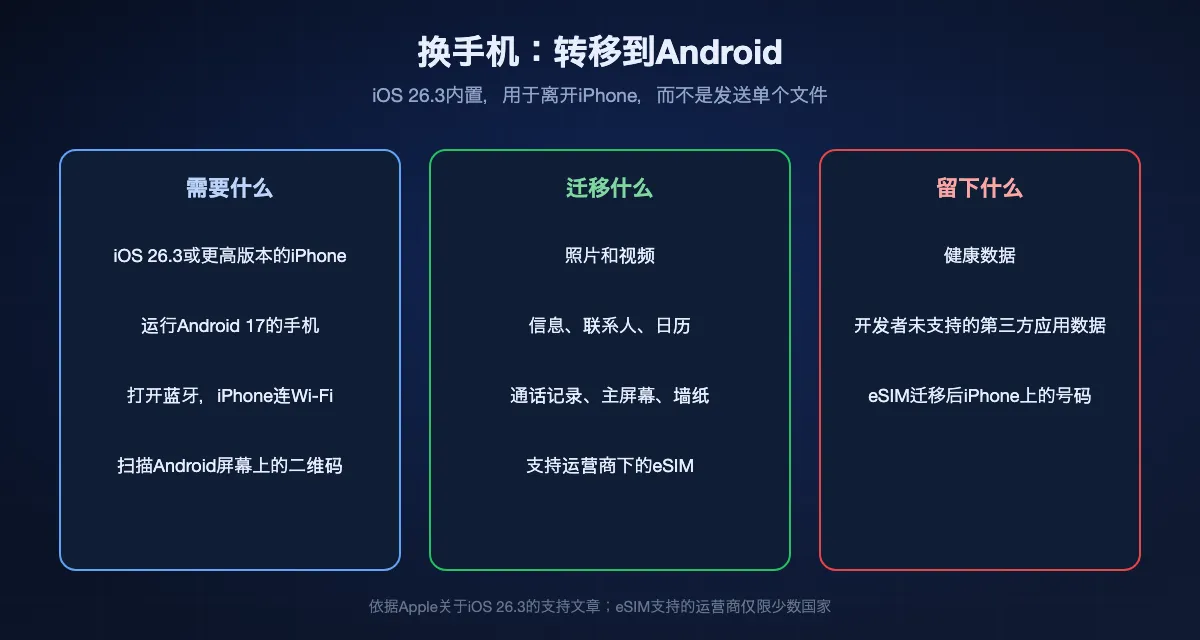
- 彻底换成Android:在iOS 26.3及以上版本使用“转移到Android”,搭配Android 17手机。它能迁移照片、信息、联系人,甚至eSIM,这是任何文件分享应用都做不到的。
- 别指望蓝牙:即使已配对,iPhone也不会通过蓝牙向Android手机发送文件。
- 发长视频:先把视频存到“文件”App,再把这份副本作为文档通过WhatsApp或Telegram发送,或用最大100 GB的BIShare链接发送。直接从相册选的视频会被压缩。
2026年变了什么,没变什么
Apple和Google的两项变化在几个月内改变了这个问题。但两者都没有让所有iPhone和Android组合做到一键互传,所以值得弄清各自能覆盖到哪里。
AirDrop现在能传到部分Android手机
Google让Quick Share与AirDrop互通,从2025年11月的Pixel 10开始。随后是Pixel 9系列和Pixel 8a,再往后是三星旗舰(Galaxy S24、S25、S26,以及升级到One UI 8.5的第六、七代Fold和Flip)。到2026年6月,名单上还有OnePlus 15、Xiaomi 17T Pro、Honor Magic V6、Oppo的Find N6和Find X9系列,以及Vivo的X300系列。所有iPhone都可以参与。中端的Galaxy A、旧款Pixel和大多数低价手机则不行。
iOS有了离开的出口
iOS 26.3在“设置”>“通用”>“传输或还原iPhone”中加入了“转移到Android”。它通过二维码与运行Android 17的手机配对,迁移照片、通讯录、日历、通话记录和信息,在支持的运营商下还能迁移eSIM号码。它是为离开iPhone设计的,而不是把一个文件交给继续用iPhone的朋友。
仍然缺少的
给不在Google列表中的Android手机发文件的内置方法。给不在同一个房间的Android手机发文件的内置方法。以及iPhone上任何形式的蓝牙文件传输。本页其余部分正是为了这三件事而写。
八种方法排名
BIShare
综合最佳:近在身边或远在他处,所有Android都能收
iOS和Android应用,也有桌面版 · Apache 2.0许可,免费 · 同一网络的手机之间不限大小 · 链接最多100 GB · 端到端加密 · 无需注册
手机型号无所谓。两部手机都装好应用并连同一Wi-Fi后,Android会出现在iPhone的设备列表里,选中它,对方点接受,原始文件就以你的网络速度直接过去,不经过任何服务器。照片保持原始分辨率,视频不会重新编码。如果对方在别处,或者不想安装任何东西,应用会改用可分享的链接(也可用二维码或6位短代码);接收方在Chrome、Samsung Internet或手机上的任何浏览器中打开,最多下载100 GB。文件在上传前就在iPhone上加密,链接6、12或24小时后失效。
不足: Wi-Fi直连同样需要Android装应用。链接用来交付文件而非保存,链接失效后文件就没了。
AirDrop互通Quick Share
Android在列表中时最好的内置方案
所有iPhone · Pixel 10、9、8a,Galaxy S24–S26,Z Fold/Flip 6和7,部分Xiaomi、OnePlus、Oppo、Vivo、Honor · 仅限近距离 · 无需应用 · 未公布大小上限
在支持的手机上,这最接近两部iPhone之间的AirDrop。打开iPhone的控制中心,把AirDrop设为“所有人(10分钟)”,并在Android的Quick Share设置中设为对所有人可见。三星手机还要打开与Apple设备共享。之后Android会像其他Apple设备一样出现在iPhone的共享菜单中,反方向也可以。两部手机都需要打开蓝牙和Wi-Fi,并在几米范围内。
不足: “仅限联系人”模式无法跨平台,发送时双方都对附近所有人开放。而且名单漏掉了如今在用的大多数Android手机。
iCloud链接或Mail Drop
iPhone自带,任何浏览器都能打开
所有iPhone · 照片和视频的iCloud链接,30天后失效 · Mail Drop最多5 GB,30天后失效 · 发送方需要iCloud
有两个Apple功能很容易被忽略。在“照片”里选中照片或视频,点共享,选择“拷贝iCloud链接”;链接可在Android浏览器中打开,保留30天。如果是照片以外的文件,在“邮件”应用中添加附件,发到对方的Gmail地址。普通附件放不下的文件会改用Mail Drop发送,最多5 GB,不占用你的iCloud空间。
不足: 所有数据都以你的上传速度经过Apple服务器。iCloud链接需要开启“iCloud照片”,Mail Drop链接30天后失效。
Google 云端硬盘或Google 相册
文件需要留在云端时最合适
iPhone有应用,多数Android预装 · 免费最多15 GB,由Gmail、云端硬盘和相册共用 · 需要Google账号
大多数Android用户早有Google账号以及相册和云端硬盘应用。从iPhone上传后,把相册或文件分享给对方邮箱,或者发链接。适合不断增加的家庭相册,或者双方会反复打开的文件夹。在意原始分辨率的话,请确认Google 相册的备份画质设为“原图画质”。
不足: 先上传再下载,大视频很慢,会占用免费的15 GB,而且iPhone上也需要Google账号。
LocalSend
同一Wi-Fi下的开源应用
iOS、Android和桌面应用 · 开源,免费 · 仅限局域网 · 加密 · 无需注册
LocalSend完成的是BIShare在同一网络里的那部分工作,而且做得不错:两部手机都装上,互相发现,文件直接传过去。如果是住在一起的两个人只当面互传文件,这是可靠的免费选择。
不足: 无法把文件交给在别处的手机,对方不愿安装时也帮不上忙。
用WhatsApp或Telegram以文件形式发送
已有聊天时很方便
两部手机都需要应用和账号 · 文件最多2 GB · 按普通方式发送的照片会被压缩
如果你们本来就在WhatsApp或Telegram上聊天,这是最省事的路。关键在于附件方式。从相册直接发的照片会被缩小并重新压缩;同一张照片以文件形式发送,就能保留原始大小和画质。在WhatsApp中点附件按钮,选择“文件”,再从“文件”或“照片”中选取。
不足: 每个文件上限2 GB,聊天记录里留有副本,而且很容易忘记以文件形式发送,结果发出模糊的版本。
USB-C U盘
完全不需要网络,适用于iPhone 15及以后机型
带USB-C的iPhone 15或更新机型 · 带USB-C的Android手机 · exFAT格式U盘 · 两边都有文件应用
带USB-C接口的iPhone可以在“文件”应用中读写外部存储,还能直接在里面格式化。把文件拷到U盘,插到Android手机上,打开它的文件应用即可。请把U盘格式化为exFAT,才能放下超过4 GB的单个文件。目前大多数Android手机都能读exFAT,Pixel从Android 13开始支持;如果你的手机不行,FAT32哪里都能用,但放不下4 GB及以上的文件。
不足: U盘得在手边,Lightning接口的iPhone还需要转接头,而且并非每个U盘都兼容,另外还要先把照片从“照片”拷到“文件”。
用电脑中转
老办法,依然可用
Windows电脑或Mac · 两根数据线 · 无需联网 · 准备麻烦
把iPhone接到Windows电脑,在文件资源管理器中从DCIM文件夹复制照片,再接上Android手机粘贴到它的存储里。用Mac的话,先用“照片”应用导入,再通过文件管理应用拷到Android手机。
不足: 两根线、一台电脑、两部手机上的信任提示,而且在Mac上还要额外装应用才能看到Android存储。只有别无选择时才值得。
一览对比
| 项目 | BIShare | AirDrop + Quick Share | iCloud链接 / Mail Drop | Google 云端硬盘 | WhatsApp文件 | USB-C U盘 |
|---|---|---|---|---|---|---|
| 适用于任何Android手机 | ||||||
| 适用于任何iPhone | ||||||
| Android上无需安装 | ||||||
| 能传到不在身边的手机 | ||||||
| 保持原始画质 | ||||||
| 无需云端或聊天账号 | ||||||
| 单个文件超过5 GB | ||||||
| 端到端加密 |
截至2026年9月。BIShare的“无需安装”指浏览器链接(100 GB);Wi-Fi直连需要两部手机都装应用,且不限大小。AirDrop互通Quick Share需要支持的Android手机、双方对所有人可见,并打开蓝牙和Wi-Fi;Google未公布大小上限,手机之间的连接是加密的。iCloud链接需要“iCloud照片”,30天后失效;Mail Drop附件上限5 GB。Google 云端硬盘免费方案共最多15 GB。WhatsApp文件是端到端加密,上限2 GB。USB-C U盘需要iPhone 15或更新机型,超过4 GB的文件需要exFAT。
把所有内容迁移到新Android手机
发几个文件和换手机是两回事。如果Android手机要取代iPhone,请用迁移工具,而不是一批一批地拖文件。
“转移到Android”,iOS 26.3内置
iPhone需要iOS 26.3或更高版本,Android手机需要Android 17。开始设置Android手机,或者在iPhone上进入“设置”>“通用”>“传输或还原iPhone”>“转移到Android”。打开蓝牙并让两部手机靠近,用iPhone相机扫描Android屏幕上的二维码,选择要迁移的内容并确认。照片、通讯录、日历、通话记录和信息会迁移过去,辅助功能设置、主屏幕布局和墙纸也一样。
部分运营商还能迁移eSIM
Apple列出的有美国的AT&T、FirstNet、T-Mobile和Verizon,日本的KDDI,德国的Deutsche Telekom,法国的SFR,以及英国的EE。号码迁移后,在iPhone上就不能再用。健康数据不在迁移范围内,第三方应用数据只有开发者提供支持时才会迁移。
较旧的Android手机
还没升级到Android 17的手机,在设置时仍可使用Google自带的迁移,从iPhone复制联系人、日历活动、照片和视频。它不迁移eSIM,至于迁移工具带不走的内容,比如“文件”应用里的文档,之后可以用上面列表中的方法补上。
用BIShare从iPhone传到Android:分步说明
两部手机都安装并连同一Wi-Fi
在iPhone上从App Store、在Android手机上从Google Play安装BIShare,再把两部手机连到同一个Wi-Fi。当iOS询问是否允许BIShare查找本地网络上的设备时,请点允许,否则Android手机永远不会出现。附近没有Wi-Fi时,可以用手机热点作为共享网络。
选择文件和手机
点发送,选择照片、视频或“文件”里的任何内容,再从列表中选中Android手机。对方接受后,文件会以原始画质、途中加密地保存到对方的相册或下载文件夹。
或者改发链接
不在同一个地方,或者对方不想装应用?选择链接选项,或在Safari中打开 bishare.app/transfer 并拖入文件。通过任意消息发送链接或6位代码;它会在Android手机的浏览器中打开,最多下载100 GB,6、12或24小时后失效。
为什么照片在Android上有时显示不对,以及怎么避免
iPhone和Android之间的照片画质问题,通常来自格式和压缩,而不是传输本身。
HEIC文件
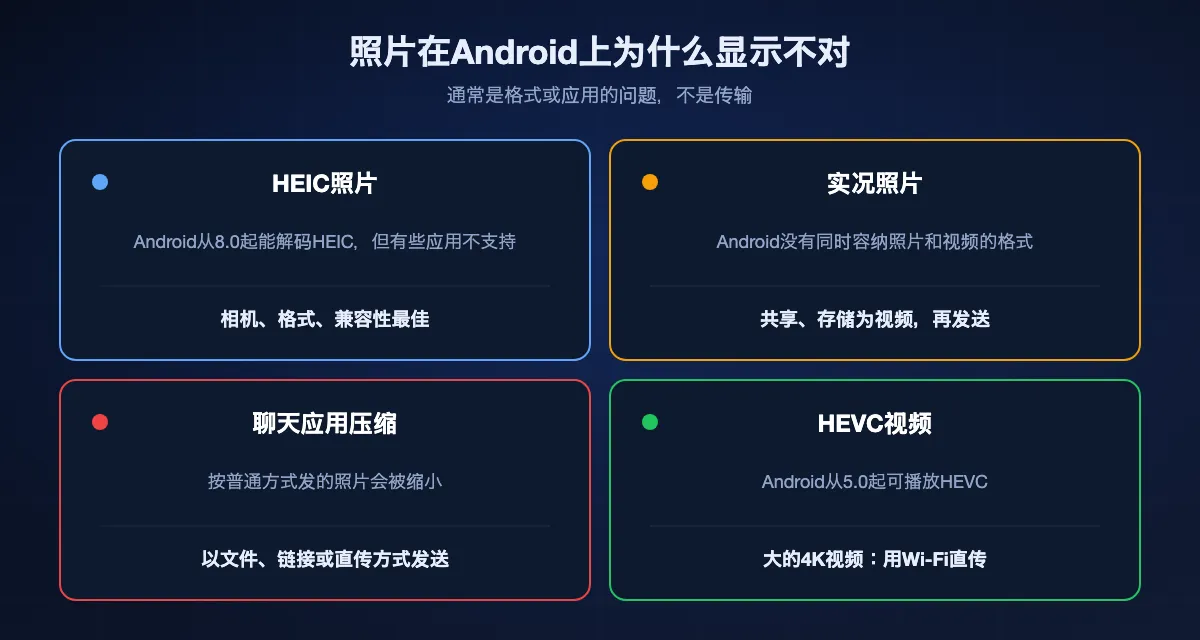
iPhone默认用HEIC保存照片。Android从Android 8.0起就能解码HEIC,Google 相册也能打开,但一些旧的相册应用、编辑器和网站仍然不支持。如果接收方需要JPEG,拍照前把iPhone设为“设置”>“相机”>“格式”>“兼容性最佳”。
实况照片
实况照片是一张静态照片加一段短视频,而Android没有能同时播放两者的格式。收到的会是静态照片。如果那一刻很重要,打开实况照片,点共享,选择“存储为视频”,再发送这段视频。
聊天应用的压缩
聊天应用会缩小并重新压缩按普通方式发送的照片和视频,所以iPhone拍的清晰照片可能变糊。请通过直传、链接或以文件形式发送原始文件。
视频
iPhone视频通常是HEVC,Android从Android 5.0起就能播放,几乎所有手机都没问题。传输方式最关键的是超大的4K或ProRes片段:通过Wi-Fi直传只需几秒到几分钟,而走云端要先把整个文件上传。
如何把长视频从iPhone发到安卓
长视频是多数方法栽跟头的地方:要么文件对这条路来说太大,要么这条路悄悄把它压小了。先看大小,再选能把整个文件带过去的方法。
先看看有多大
视频很快就会变大。iPhone的相机设置里列出了每种画质一分钟大约占多少MB,4K要几百MB。把视频存到“文件”App(共享→“存储到文件”),就能看到准确大小,之后要发的也正是这份副本。
选一条能带走整个文件的路
2 GB以内,WhatsApp或Telegram可以把它当文档发送,Telegram Premium可到4 GB。邮件附件(Mail Drop)最多5 GB,Google 相册每个视频最多10 GB。BIShare链接最多100 GB,在同一Wi-Fi下,BIShare或LocalSend这类直传应用没有大小限制。
发文件本身,不是预览
聊天应用会压缩从相册里当普通视频选中的内容。把“文件”里的副本在WhatsApp里作为文档、在Telegram里作为文件发送,安卓手机收到的就是iPhone发出的原样,分辨率和原声都不变。
让旧手机也能播放
iPhone视频默认是HEVC。Apple说明1080p、60fps及以下的视频兼容性最广,而“设置→相机→格式→兼容性最佳”会让新视频改用H.264录制。如果视频是给旧手机或简单的播放器看的,拍摄前先切换。
传输需要多久
同一个房间里的手机,速度取决于Wi-Fi而不是应用。经过互联网的一切都受你的上传速度限制。
Wi-Fi直连
两部手机都靠近Wi-Fi 5路由器时,大约40–50 MB/s;换成Wi-Fi 6路由器可达约70–110 MB/s。1 GB的视频远不到半分钟。用手机热点的话,大约10–30 MB/s。
AirDrop互通Quick Share
两部手机会建立自己的近距离连接,所以路由器慢甚至没有都不是问题。适合几张照片或几段视频;传大批文件时,让两块屏幕保持亮着,手机靠在一起。
链接、iCloud、云端硬盘和聊天应用
文件上传一次、下载一次。上传速度50 Mbps时,1 GB大约要三分钟Android手机才能开始下载,10 GB要半小时以上。
Android手机不出现时
AirDrop界面里没有Android手机
确认它在支持列表中且已更新,iPhone设为“所有人(10分钟)”而不是“仅限联系人”,Android对所有人可见,三星手机还要打开与Apple设备共享。两边都要打开蓝牙和Wi-Fi,并解锁屏幕。
同一Wi-Fi,但在应用里互相看不到
在iPhone上打开“设置”>“隐私与安全性”>“本地网络”,确认已允许该应用。访客网络和一些办公室或酒店Wi-Fi会隔离设备,改用手机热点即可。任何一部手机上的VPN也可能阻止本地发现。
蓝牙配对了却发不出东西
这很正常。iPhone只与其他Apple设备互传文件,所以通过蓝牙与Android配对时从不会出现文件传输选项。请用Wi-Fi或链接。
照片在Android上打不开
几乎可以肯定是HEIC,而正在用的应用读不了。用Google 相册打开,或者从设为“兼容性最佳”的iPhone重新发送,新照片会存为JPEG。
链接下载慢得像蜗牛
链接速度受发送方上传速度限制。如果两部手机其实在同一个地方,改用完全不经过互联网的Wi-Fi直连。
传输途中谁能看到文件
家庭照片、证件扫描件和文件,值得走一条不留副本的路径。各选项对比如下。
手机到手机,不存储
BIShare直连、LocalSend和AirDrop互通Quick Share都在两部手机之间传输并加密连接。服务器上不留副本。
经过读不了内容的服务器
BIShare链接在上传前就在iPhone上加密文件,并把解密密钥放在地址的#之后。浏览器不会发送这一部分,所以服务器只存着无法读取的数据。WhatsApp文件也是端到端加密,但会留在双方的聊天记录中。
经过能读内容的服务器
iCloud链接、Mail Drop和Google 云端硬盘在传输中和服务器上都会加密,但在标准设置下密钥由服务商掌握。旅行照片没问题,护照和合同就值得再想想。最佳文件分享应用的对比也按同样的标准,把能读到你文件的服务和读不到的分开列出。
iPhone传Android:常见问题
iPhone能用AirDrop传给Android手机吗?
可以,前提是Android手机支持Quick Share的AirDrop互通:Pixel 10、9和8a,Galaxy S24、S25、S26系列和Z Fold/Flip 6和7,以及部分Xiaomi、OnePlus、Oppo、Vivo和Honor机型。把iPhone的AirDrop设为“所有人(10分钟)”。其他Android手机无法接收AirDrop。
从iPhone传文件到Android最简单的方法是什么?
如果Android手机在Google的支持列表中,就用AirDrop并让双方对所有人可见。否则在两部手机上都装BIShare,通过同一Wi-Fi发送,或者发一个在Android浏览器中打开的BIShare链接。
能通过蓝牙从iPhone传文件到Android吗?
不能。即使已配对,iPhone也不会通过蓝牙向非Apple设备传文件。请用Wi-Fi应用、AirDrop到支持的Android手机,或者链接。
从iPhone发到Android时怎样保持照片原画质?
通过直传、BIShare或iCloud链接、Google 云端硬盘,或在WhatsApp中以文件形式发送原始文件。不要在聊天应用里当普通照片发送,那样会被压缩。如果接收方需要JPEG,把iPhone设为“兼容性最佳”。
怎样从iPhone发大视频到Android?
在同一Wi-Fi下,BIShare这类直传应用不限大小。不在一起时,BIShare链接最多100 GB,Mail Drop最多5 GB。WhatsApp文件上限是2 GB。
怎么把视频当作文档从iPhone发到安卓?
先把视频存到“文件”App(共享→“存储到文件”)。在WhatsApp里点加号,选文档,再选存好的文件;在Telegram里作为文件附加。视频不会被压缩,两个应用都最多2 GB,Telegram Premium最多4 GB。
不装应用能从iPhone传文件到Android吗?
能。使用“照片”中的“拷贝iCloud链接”、“邮件”中的Mail Drop,或在Safari中打开 bishare.app/transfer;Android手机都能在浏览器中打开。支持的Android手机也能直接接收AirDrop。
iOS 26.3能转移到Android吗?
可以,用于换手机。“设置”中的“转移到Android”会把照片、信息、联系人、日历和通话记录迁移到运行Android 17的手机,在支持的运营商下还会迁移eSIM。它不是用来发单个文件的。
为什么Android手机打不开iPhone发来的照片?
多半是HEIC格式。Android能解码HEIC,Google 相册也能打开,但有些应用不行。把iPhone相机格式设为“兼容性最佳”,以后的照片就会存为JPEG。
iPhone和Android必须连同一个Wi-Fi吗?
只有直连方式需要,也就是BIShare手机互传或LocalSend。AirDrop互通Quick Share需要两部手机靠近并打开蓝牙和Wi-Fi。链接、iCloud、云端硬盘和聊天应用在哪里都能用。
从iPhone传文件到Android免费吗?
免费。BIShare、LocalSend、AirDrop互通Quick Share、iCloud链接、Mail Drop以及Google 云端硬盘最多15 GB的免费空间都不花钱。只有超大或长期的云端存储才需要付费方案。
任何iPhone,任何Android手机
免费、无需注册、代码在GitHub。在房间里用Wi-Fi直传,跨越千里就发一个在Android浏览器中打开的链接。