
故障排除
AirDrop用不了?先找出原因
AirDrop失败的样子就那么几种:对方设备始终不出现,传输一直停在“等待中”,突然冒出一个谁都没料到的六位数代码,或者文件明明收到了,却躲进了没人打开的应用里。每种症状对应不同的原因,其中好几种根本不是故障,而是Apple在iOS 16.2、iOS 17和iOS 26.2中有意做出的改动。本指南从你看到的症状出发,列出Apple所说的AirDrop真正需要的条件,逐一讲解iPhone、iPad和Mac上的解决办法,说明那些看起来像bug的近期变化,并介绍对方是安卓手机或Windows电脑时该怎么办。BIShare是我们为AirDrop帮不上忙的时候准备的替代方案:它能在iPhone、安卓、Windows、Mac和Linux之间传文件,同一网络下直接传,不在一起就用链接。免费、开源、无需账号。
BIShare是我们开发的。两台Apple设备之间的AirDrop问题,大多一分钟内不装任何东西就能解决,本指南先讲这些。
简短回答
- 对方的iPhone始终不出现:请机主在控制中心把AirDrop设为“所有人(10分钟)”;这个选项十分钟后会悄悄恢复。
- 被要求输入代码:这是iOS 26.2的设计;接收方获取AirDrop代码并念给你,你来输入。
- 一直停在“等待中”:唤醒并解锁接收设备,把两台设备放到10米以内,并在两台设备上都关闭个人热点。
- 找不到Mac:把它设为允许所有人发现,并确认防火墙没有阻止所有传入连接。
- AirDrop完全不见了:去屏幕使用时间的内容和隐私访问限制里看看是否关闭了AirDrop,或者询问管理这台设备的机构。
- 对方是安卓或Windows:只有Google列表中的较新安卓手机能参与,其他设备都需要别的办法,比如BIShare。
先看症状
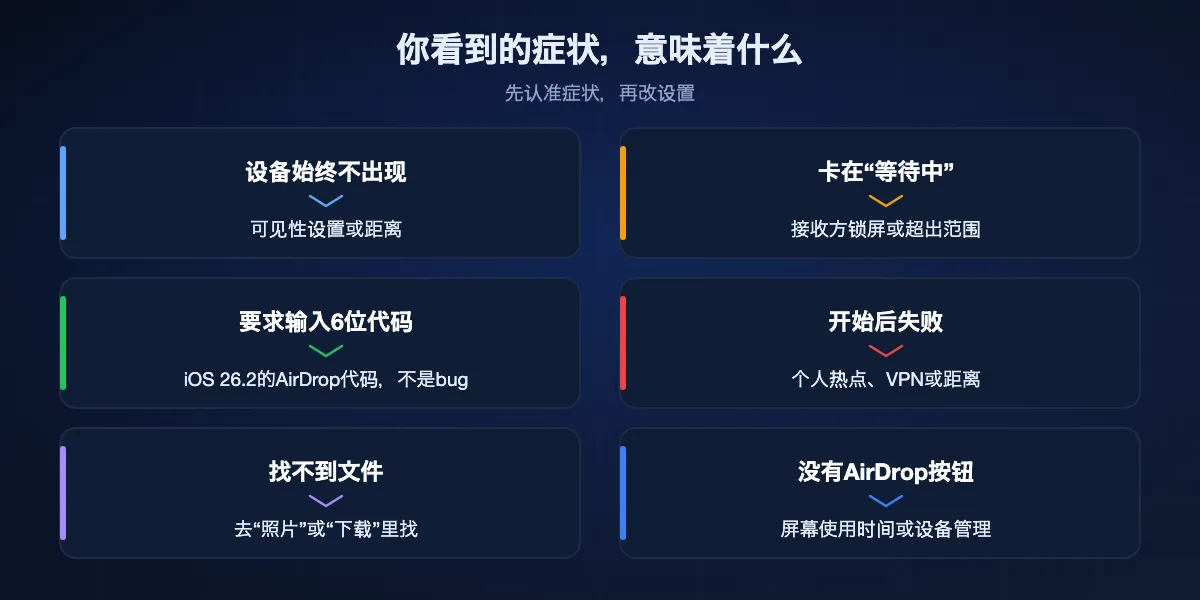
别急着乱改设置,先把屏幕上看到的情况和最可能的原因对应起来。六种模式几乎涵盖所有情况。
对方设备始终不出现
通常是可见性的问题。接收方设为“仅限联系人”而你不在其通讯录里,对方的所有人设置已经过期,或者那是一台设为不让任何人发现的Mac。其次才是距离和锁屏。
能看到,但一直“等待中”
请求已经到了对方设备,但没人回应。可能是接收方没解锁屏幕,看不到提示,也可能有人走开导致连接断了。让两台设备保持亮屏并靠近,再发一次。
出现六位数代码
两台设备都运行iOS 26.2或更高版本,接收方选择了“所有人”,而你不在其通讯录里。Apple现在会让接收方生成一个代码,由发送方输入。什么都没坏,按提示操作即可。
传输开始后失败
常见原因有:弱连接下传大视频、个人热点正在使用,或者VPN、安全类应用干扰了本地流量。重启两台设备,把它们并排放好再试一次。
传完了,文件却找不到
在iPhone和iPad上,照片和视频会进入“照片”应用,其他文件会在能处理它的应用里打开,通常是“文件”。在Mac上,很多项目会存进“下载”文件夹。
没有AirDrop按钮
屏幕使用时间的限制,或公司、学校的管理描述文件关闭了AirDrop。怎么开关Wi-Fi都没用,必须解除限制。
Apple说AirDrop需要什么
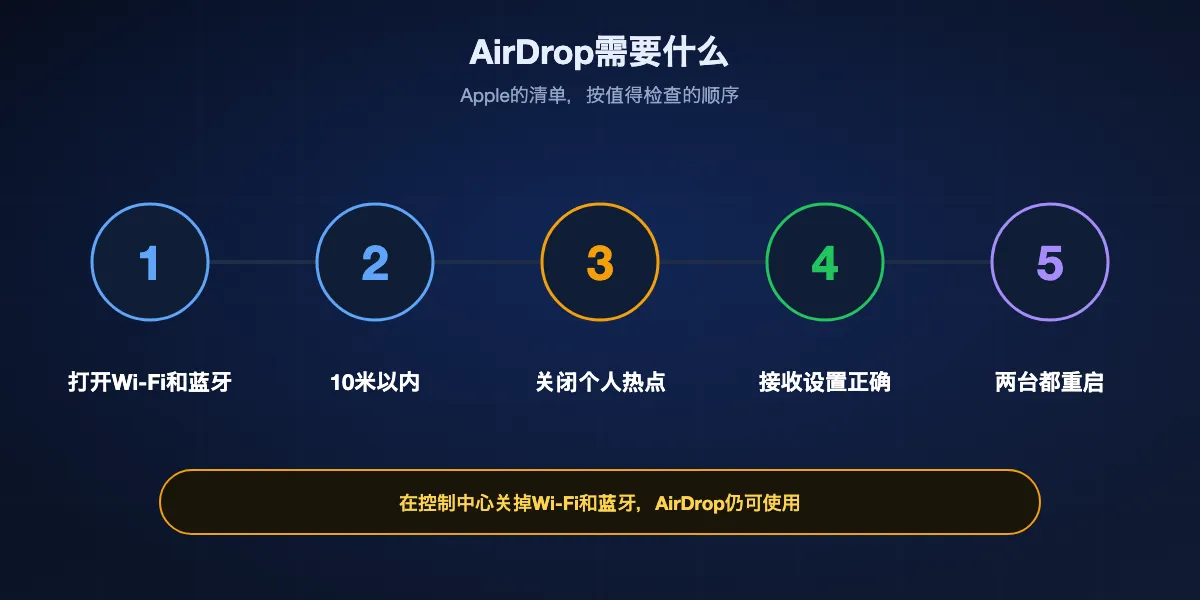
Apple自己的支持文章列出了一张简短的条件清单。按这个顺序检查,大约一分钟就能排除大部分失败原因。
打开Wi-Fi和蓝牙
两台设备都需要这两种无线功能,但不需要连接Wi-Fi网络。要注意的是,在控制中心点按Wi-Fi或蓝牙只会断开网络和配件;Apple表示这种状态下AirDrop照样能用,只有“设置”里的开关才会彻底关闭无线功能。
10米以内
Apple给出的范围是30英尺,也就是10米。墙壁、包和信号拥挤的环境实际上会让距离更短,所以最好把设备放在同一个房间。
关闭个人热点
Apple要求正在通过个人热点共享网络的人,在使用AirDrop前先断开。两台设备都要检查,因为在后台给笔记本共享网络的手机很容易被忽略。
接收设置允许你进来
“仅限联系人”要生效,接收方通讯录中发送方的名片里必须有发送方Apple账户的电子邮件或电话号码。否则接收方需要在iPhone或iPad上选“所有人(10分钟)”,或在Mac上选“所有人”。
其他都没问题时重启
Apple的最后一步很简单:重启设备再试。这样能清掉那些改什么设置都不消失的蓝牙和Wi-Fi卡死状态。
iPhone和iPad上的解决办法
按顺序先在接收设备上操作,再在发送设备上操作。
把可见性改为“所有人(10分钟)”
打开控制中心,按住顶部角落的连接控制组,轻点AirDrop并选择“所有人(10分钟)”。同样的设置也在设置、通用、AirDrop里。从iOS 16.2起,登录Apple账户时它会在十分钟后退回“仅限联系人”,所以第二次尝试时要重新选一次。
解锁接收方并保持亮屏
接受提示出现在接收设备的屏幕上。如果那台iPhone屏幕朝下放在口袋里,发送方就会一直看到“等待中”。在对方轻点发送之前先解锁。
把手机靠在一起
两台iPhone都是iOS 17或更高版本时,Apple建议把设备靠近来开始共享。同样的动作也会启动交换名片的NameDrop,出现选项时选择“共享”即可。
检查屏幕使用时间限制
前往设置、屏幕使用时间、内容和隐私访问限制、允许的App与功能。如果这里关闭了AirDrop,它会从分享菜单中彻底消失。孩子的设备需要由管理屏幕使用时间的家长来修改。
暂停VPN或安全类应用
有些VPN和防火墙应用会绕开或拦截本地流量,即使设备能互相看到,AirDrop也连不上。传输期间暂停这类应用,结束后再打开。
更新两台设备
AirDrop代码这类功能只有双方都是iOS 26.2或更高版本才可用,旧系统和新设备搭配时也可能表现异常。在设置、通用、软件更新中安装最新版本。
先重启,最后再还原网络设置
先重启两台设备。如果AirDrop仍然失败,设置、通用、传输或还原iPhone、还原、还原网络设置也会清除已存的Wi-Fi网络和蓝牙配对,所以留到别的办法都无效时再用。
Mac上的解决办法
Mac有自己的发现设置、可能碍事的防火墙,收到的文件也放在不同的地方。
允许所有人发现
从控制中心或访达边栏打开AirDrop,把Mac设为允许“所有人”或“仅限联系人”发现。设为“没有人”的Mac无论iPhone怎么操作都不会出现。
在访达中保持AirDrop窗口打开
在访达中选择“前往”再选AirDrop(隔空投送),会显示附近的设备,并让Mac持续主动搜索。这是确认Mac到底能不能看到iPhone的最快办法。
放宽防火墙
在系统设置、网络、防火墙中打开选项。如果开启了“阻止所有传入连接”,AirDrop请求就到不了Mac。关闭这个选项,或允许你使用的服务接受传入连接。
去“下载”里找
Apple的手册说,发送到Mac的项目通常会存进对应的应用,而有些文件会直接进入“下载”文件夹。认定传输失败之前先去那里看看。
关掉再打开蓝牙
在控制中心切换蓝牙和Wi-Fi;如果菜单栏显示蓝牙不可用,就重启Mac。键盘之类的配件之后会自动重新连接。
看起来像bug的改动
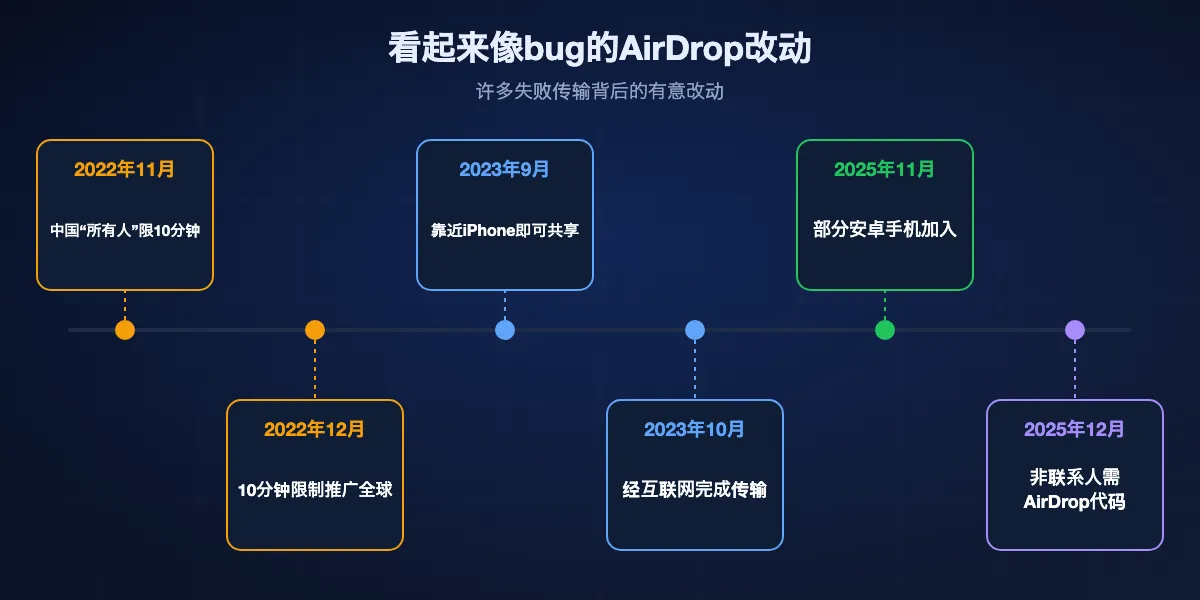
好几种让人四处找解决办法的AirDrop行为,其实是有意引入的。了解来龙去脉,能省掉很多无谓的重置。
iOS 16.1.1和16.2:“所有人”变成限时
Apple先在2022年11月的iOS 16.1.1中把中国iPhone的“所有人”限制为十分钟,随后在同年12月的iOS 16.2中把这个限制推广到全球。所以刚才还好好的AirDrop,会在没人动过任何设置的情况下失效。
iOS 17:把手机靠近
iOS 17加入了把两台iPhone靠近即可共享的方式,以及交换联系人的NameDrop。附近的名字列表很拥挤时这很有用,但两部手机都得是iOS 17或更高版本。
iOS 17.1:走出房间也能传完
如果双方都登录了iCloud,已经开始的传输在设备离开范围后可以通过互联网继续完成。允许在范围外使用蜂窝数据的开关在设置、通用、AirDrop中;如果关着,一走开大文件传输就可能被取消。
iOS 26.2:AirDrop代码
当两台设备都是26.2版本、接收方选择了“所有人”且发送方不在其通讯录里时,接收方获取AirDrop代码,由发送方输入。之后发送方会在已知AirDrop联系人列表中保留30天,可在设置、通用、AirDrop中管理。
2025年11月:部分安卓手机加入
Google的Quick Share从Pixel 10开始能与AirDrop互通,之后又扩展到其他较新的安卓手机。它们只能看到设为“所有人(10分钟)”的iPhone,所以安卓朋友时有时无,通常是设置过期了。
对方不是iPhone也不是Mac时
很多AirDrop排错到这里就结束了,因为另一端的设备本来就不可能参与。
安卓手机
如果这部手机在Google的Quick Share与AirDrop互通列表中,只要iPhone允许“所有人(10分钟)”,且Galaxy上打开了与Apple设备共享的开关,它就能和iPhone互传文件。较旧或不在列表中的安卓手机无论如何都收不到AirDrop。
Windows电脑或Chromebook
Apple从未为Windows推出AirDrop,电脑或Chromebook上的Quick Share也连不到Apple设备。无论改哪一端的设置都没用,请改用数据线、云端链接或跨平台应用。
Linux电脑
Linux同样没有AirDrop客户端。LocalSend这样的开源工具,以及BIShare链接或PairDrop这类浏览器方案,是比较实际的选择。
B计划:AirDrop不配合时的五种发送方式
办法用尽,或者对方不是Apple设备时,就按接收方在哪里、用什么设备来选方式。
BIShare
最适合接收方用安卓、Windows或Linux,或者人在别处
提供iPhone、Android、Windows、macOS和Linux应用 · MIT许可 · 通过同一Wi-Fi或手机热点设备直传,文件大小不限 · 最大100 GB的加密链接在浏览器中保留24小时 · 群组房间 · 无需注册
在两台设备上安装BIShare,它们就能在同一Wi-Fi或手机热点中互相看到,没有会过期的可见时间,也不需要匹配联系人名片。文件不经过互联网,任意方向直接传过去。对不在身边的人,就创建链接:文件在上传前就在你的设备上封好,对方用浏览器下载。
注意: 近距离发送需要每台设备都装BIShare,链接则需要双方都有数据连接。
Quick Share + AirDrop
最适合对方是Google列表中的较新安卓手机
内置于Google所列安卓手机的Quick Share,从Pixel、Galaxy到多家中国品牌 · 可与iPhone、iPad和Mac互通 · 设备直连,不经服务器 · 仅支持“所有人”模式
两部手机都不用装任何东西。iPhone照常使用AirDrop,安卓手机使用如今已能理解AirDrop协议的Quick Share。对于同一个房间里的安卓朋友,这是最接近AirDrop本身的方式。
注意: 只有Google列表中的手机能参与,iPhone必须允许“所有人(10分钟)”,设备一分开就用不了。
“照片”里的iCloud链接
双方都能上网时,最适合和任何人分享照片
开启iCloud照片后内置于“照片” · 可在任意浏览器打开,包括安卓和Windows · 链接30天后失效 · 占用你的iCloud储存空间
选好照片或视频,打开分享菜单,使用“拷贝iCloud链接”,再把链接粘贴到任何聊天里。接收方用自己的任何设备打开,就能保存原图。适合很多人都想要的旅行相册。
注意: 只适用于iCloud照片中的项目,上传会占用你的iCloud储存空间,链接30天后就无法打开。
LocalSend
家庭或办公网络中的最佳开源选择
iPhone、Android、Windows、macOS、Linux · Apache 2.0 · 同一局域网 · HTTPS,无需账号
LocalSend会列出本地Wi-Fi中每台打开了它的设备,点一下就能发送,中间没有服务器也没有账号。如果你在家经常在iPhone和Windows或Linux电脑之间传文件,它是很好的长期替代品。
注意: 两台设备都要装应用,其他网络中的设备一概够不着,而隔离设备的路由器会让它们互相看不见。
USB数据线
最适合把整个相机胶卷导入电脑
Mac用“照片”应用,Windows用Apple设备应用 · 无需网络 · 若原图存在iPhone上即为完整分辨率
连接iPhone,解锁并信任电脑,然后在Mac上用“照片”应用、在Windows上用Apple设备应用导入。几千张照片时,这往往比任何无线方式都快,结果也更可预期。
注意: 需要合适的数据线和手边的电脑,只存在iCloud里的照片要先下载到iPhone。
一览表
| 功能 | BIShare | Quick Share + AirDrop | iCloud链接 | LocalSend | USB数据线 |
|---|---|---|---|---|---|
| 可用于安卓手机 | |||||
| 可用于Windows电脑 | |||||
| 接收方在远处也能用 | |||||
| 不联网也能用 | |||||
| 近距离传输不经服务器 | |||||
| iPhone无需额外应用 |
截至2026年9月。BIShare近距离传输需要两台设备都装应用;它的链接能发给远处的任何人,但需要联网。Quick Share + AirDrop只覆盖Google列表中的安卓手机。iCloud链接可在任意浏览器打开,但会上传到iCloud。LocalSend两端都需要应用且在同一局域网。用数据线连接Windows时,需要在电脑上而不是iPhone上安装Apple设备应用。
修好AirDrop,但别把自己暴露出去
大多数解决办法都会让设备更容易被看到,所以用完记得把这扇门关上。
让“所有人”自己过期
“所有人(10分钟)”的设计初衷就是不让iPhone一直对陌生人开放。传输时用它,然后让它自动过期;在Mac上则要自己改回“仅限联系人”。
把AirDrop代码当作保护
iOS 26.2的代码步骤能防止附近随便什么人往你这里推送文件,即使你选了“所有人”也一样。只把代码告诉你真正想交换文件的人。
拒绝意料之外的内容
陌生发送者在保存任何内容之前会显示预览和名字。拒绝你没有请求过的内容,并保留孩子设备上的限制,哪怕偶尔会让AirDrop失败。
AirDrop用不了:常见问题
为什么AirDrop找不到另一台iPhone?
通常是接收方设为“仅限联系人”而你不在其通讯录里,或者“所有人(10分钟)”已经过期。请对方在控制中心重新选择,并保持屏幕解锁。
为什么AirDrop一直显示“等待中”?
请求还没被接受。接收设备可能锁屏、超出范围,或正在使用个人热点。解锁它,把设备放到10米以内,关闭个人热点,再发送一次。
为什么AirDrop要我输入代码?
从iOS 26.2起,当接收方选择“所有人”而你不在其通讯录里时,对方会获取AirDrop代码,并告诉你要输入的六位数字。之后30天内你们可以互相AirDrop。
为什么AirDrop十分钟后就不能用了?
从iOS 16.2起,登录Apple账户时“所有人(10分钟)”会在十分钟后退回“仅限联系人”。重新选择即可继续。
AirDrop需要Wi-Fi和互联网吗?
需要打开Wi-Fi和蓝牙,但不需要Wi-Fi网络,也不需要互联网。只有iOS 17.1在范围外完成传输的功能会用到互联网。
为什么我的Mac收不到AirDrop?
检查Mac是否允许“所有人”或“仅限联系人”发现、蓝牙是否打开、防火墙是否阻止了所有传入连接。在访达中打开AirDrop窗口,可以看到它能发现哪些设备。
AirDrop收到的文件在哪里?
在iPhone和iPad上,照片和视频进入“照片”应用,其他文件在合适的应用中打开。在Mac上,项目会存进对应的应用或“下载”文件夹。
为什么我的iPhone上没有AirDrop了?
它在屏幕使用时间的内容和隐私访问限制中被关闭了,或者被公司、学校的管理描述文件禁用了。要重新打开,就得修改这项限制。
能用AirDrop发给安卓手机或Windows电脑吗?
只能发给Google Quick Share列表中的较新安卓手机,而且iPhone必须允许“所有人(10分钟)”。Windows电脑、Chromebook、Linux和其他安卓手机需要别的工具,比如BIShare。
BIShare免费吗?
免费。BIShare不收任何费用,代码以MIT许可公开,不需要账号,同一地点设备之间的直接发送也不设限制。
给AirDrop够不着的每一台设备
开源且免费。通过自己的网络在iPhone、安卓、Windows、Mac和Linux之间发送,或者给任何人一个加密链接。