
剪贴板同步
手机上复制,电脑上粘贴
每个大平台都有剪贴板同步,也都先要一样东西:同一个 Apple 账户、同一个 Microsoft 账户、同一个 Google 账户,或者一份订阅。这一页先说清各家实际要求什么,再演示怎样在 iPhone、安卓手机、Windows 电脑、Mac 和 Linux 之间共用一个剪贴板,而不用在任何地方注册——因为在同一个 Wi-Fi 下,你复制的内容根本没必要离开这个网络。
简短回答
- 苹果设备之间:通用剪贴板本来就开着。苹果的要求是每台设备都登录同一个 Apple 账户,并打开蓝牙、Wi-Fi 和接力。
- Windows 电脑之间:按 Windows 键 + V,然后打开「跨设备同步剪贴板历史记录」。微软把这项同步绑在你的 Microsoft 账户或工作账户上,历史记录要经过他们的云。
- 跨品牌的场合——iPhone、安卓、Windows、Mac、Linux:没有一个内置方案能越过这条线。在两台设备上装 BIShare,在设置里打开剪贴板同步,你在一台上复制的内容就会出现在另一台上。不用账号,而且在同一网络里什么都不上传。
- 值得知道的限制:BIShare 的剪贴板在同一个 Wi-Fi 下的设备之间工作。离开这个网络,就把文字或图片当成链接发出去。
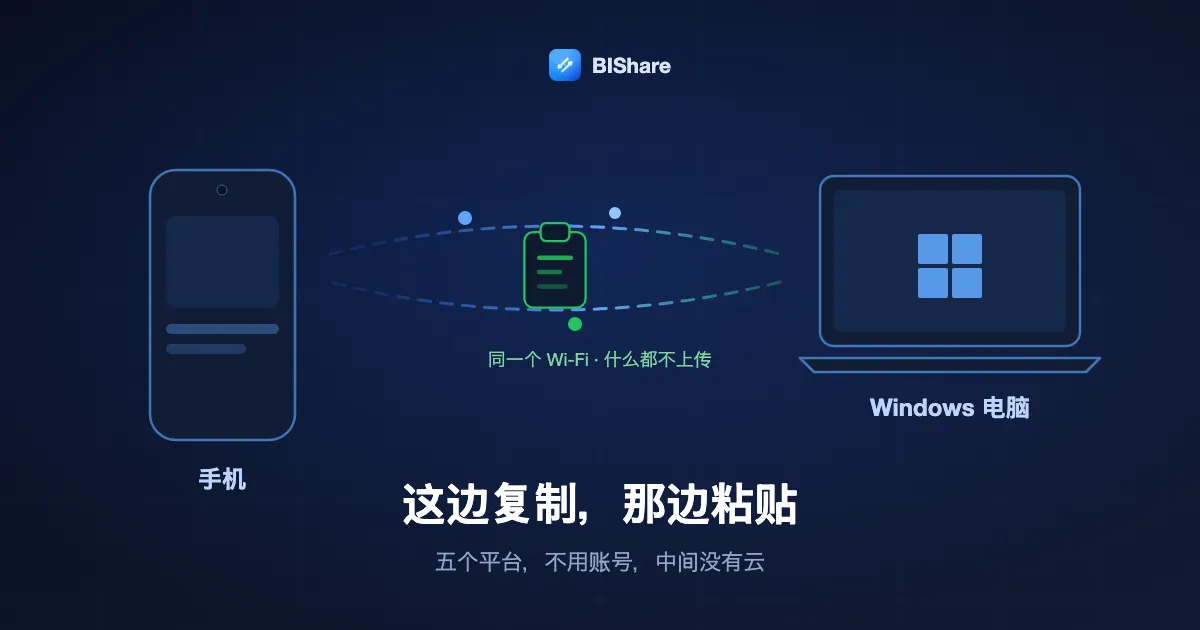
每一个内置剪贴板同步都是忠诚度测试
做剪贴板同步并不难。难的是跨品牌,因为每一种实现都是账号体系的功能,而不是你网络的功能。2026 年 9 月 18 日在各家官方页面上读到的内容:
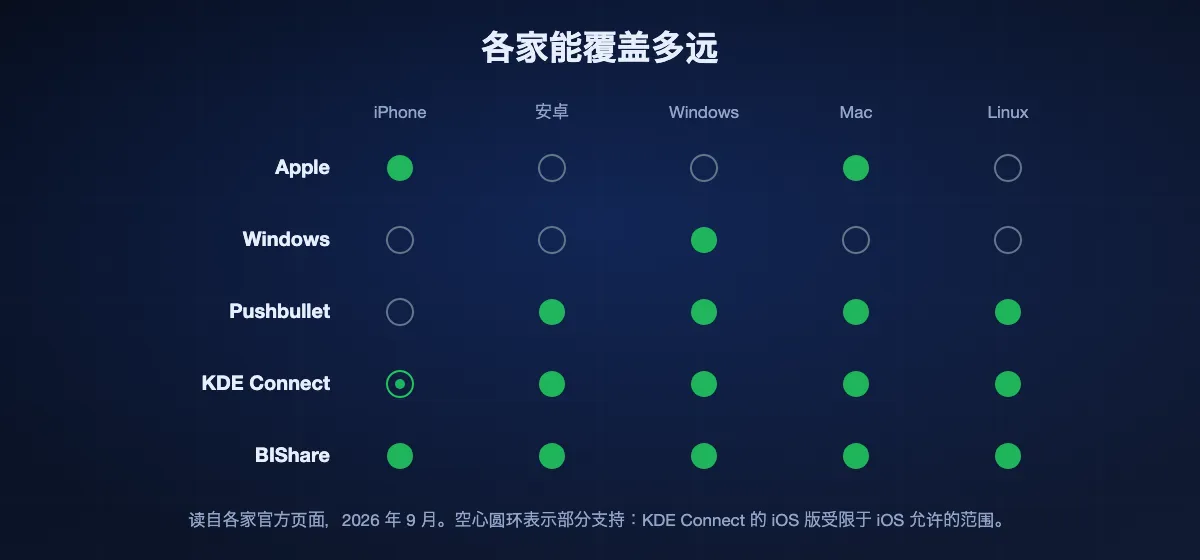
- 苹果。通用剪贴板要求每台设备都登录同一个 Apple 账户,并开启蓝牙和 Wi-Fi,接力也要打开。它能到 Mac、iPhone、iPad 或 Vision Pro,然后就到头了。同一张桌上的安卓手机根本够不着。
- 微软。Windows 会在你自己的电脑之间同步剪贴板历史,而它自家的帮助页面把门票写得很直白:这项功能绑定你的 Microsoft 账户或工作账户,所以每台设备都得用同一个登录。历史记录存在他们的云里——这也正是他们需要一个按钮,把云端那份和本地那份一起清掉的原因。
- 谷歌。剪贴板共享是搭在输入法和 Google 账户上的,不是搭在操作系统上,所以你在哪个应用里打字,它的表现就不一样。
- Pushbullet。它确实跨平台,但通用复制粘贴属于 Pro,据报道是每月 4.99 美元或每年 39.99 美元。机制和其他几家一样:你的剪贴板要穿过一家公司的服务器。
- KDE Connect。体面的例外,也是精神上离我们最近的一个:免费、开源,而且跑在你自己的网络上而不是账号上。它能覆盖多远取决于你能拿到哪个平台的版本,iOS 版则受限于 iOS 允许的范围。
这里面没有什么阴谋。账号只是一家大公司判断哪些设备属于你的最便宜办法。但它不是唯一的办法——在同一个网络里彼此看得见的两台设备,其实早就知道了。
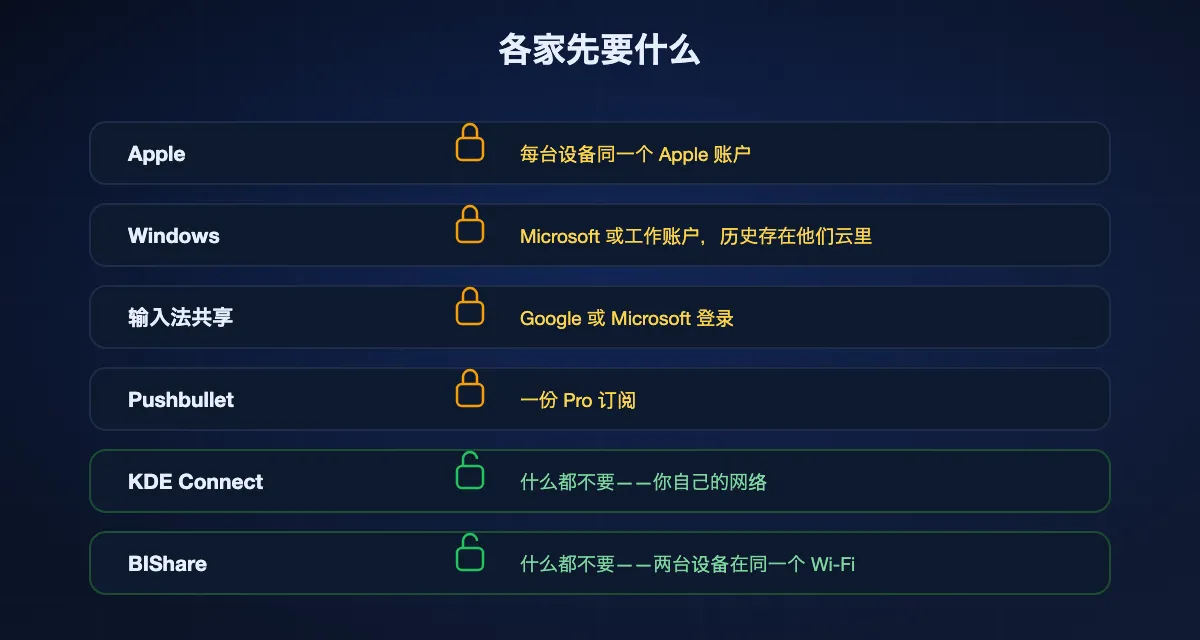
各家分别要什么
各家自己公布的条件,2026 年 9 月 18 日读取。
| 能覆盖的设备 | 是否要账号 | 复制的内容去哪 | 费用 | |
|---|---|---|---|---|
| 苹果通用剪贴板 | Mac、iPhone、iPad、Vision Pro | 同一个 Apple 账户 | 在你自己的设备之间 | 包含 |
| Windows 剪贴板历史 | Windows 电脑 | Microsoft 或工作账户 | 微软的云 | 包含 |
| 通过输入法共享 | 该输入法能跑的地方 | Google 或 Microsoft 账户 | 厂商的服务器 | 包含 |
| Pushbullet | 安卓、Windows、Mac、Linux | Pushbullet 账户 | Pushbullet 的服务器 | Pro,据报道每月 4.99 美元 |
| KDE Connect | 安卓、Linux、Windows、Mac、iOS 受限 | 否 | 你自己的网络 | 免费、开源 |
| BIShare | iPhone、安卓、Windows、Mac、Linux | 否 | 你自己的网络 | 免费、开源 |
我们输在哪里,直说:上面四种基于账号的方案,在你把笔记本带去咖啡馆之后照样能用,因为它们走服务器。BIShare 的剪贴板是同一网络内的功能。离开这个网络,就用链接发。
在两台设备上都打开
剪贴板同步在你开口之前一直是关着的。这是刻意的——读取剪贴板不是一个应用该自作主张开始做的事——所以你想加入这一组的每台设备都要拨一次开关。
- 01
两台都装上 BIShare
iPhone、安卓、Windows、Mac 或 Linux 都行。这一对不必同门:Windows 笔记本配 iPhone,正是这个功能存在的理由。
- 02
把两台放到同一个 Wi-Fi 上
就是打印机连着的那个网络。访客网络通常不让设备互相看见,而两台设备始终配不上对,多半就是这个原因。
- 03
设置里找到剪贴板同步
打开它。图片在下面有自己的开关和大小上限,因为一张截图是你刚才复制那句话的上百倍。
- 04
复制点什么
在手机上复制一行字,然后在电脑上按粘贴。应用里没有要按的东西,也没有发送按钮:复制本身就是发送。
真正流动的是什么
- 文字,以及一切表现得像文字的东西——一个网址、一个地址、一次性验证码,或者你想弄到另一块屏幕上又不想给自己发邮件的那一段。
- 图片,有自己的开关和自己的大小上限。复制的图片先在发送方设备上备好,另一台通过网络来取;取件的令牌只能用一次,一分钟后失效,所以在你网络里被宣告过的那份复制,并不是谁事后还能回头取走的文件。
- 一份历史,存在设备上,方便你把几分钟前复制的东西再挑出来。它是一份滚动的清单,不是档案。
- 你没复制过的东西,一样都不会走。后台不会去翻消息或照片。应用只对剪贴板发生变化作出反应,而那只在你按下复制时才会发生。
文件是另一回事:复制的文件更适合当成一次传输发出去,同一个房间里的设备之间,这会以 Wi-Fi 的速度完成,而且什么都不上传。
人们真正会问的那几对
关于这件事的搜索,几乎每一条都点名两台具体的设备。下面是今天每一对的处境。
安卓手机和 Windows 电脑
问得最多,也是平台照顾得最好的一对:微软的 Phone Link 在手机配对、功能打开之后,可以在已连接的安卓手机和电脑之间复制粘贴。一头只认 Windows,另一头只认安卓,而且全程要走 Microsoft 账户。BIShare 用不着账号就覆盖同一对,而且同一次安装也顺带覆盖你以后添的 Mac 或 iPad。
iPhone 和 Windows 电脑
没有任何内置功能能做到。通用剪贴板止步于苹果硬件,Windows 的历史止步于 Windows。跨平台应用就是为这一对而存在的,也正是人们最后只好给自己发一封带链接的邮件的那一对。
iPhone 和安卓手机
两家平台同样都不管。同一个 Wi-Fi 下装了应用的两台手机能做到;没有共同网络时,手机热点也行。
手机和 Linux
KDE Connect 已经管了很多年,而且做得不错。如果你还想把 iPhone 拉进这一组,那就选 BIShare,因为 KDE Connect 的 iOS 应用受限于 iOS 允许的范围。
两台电脑
Windows 到 Windows 由剪贴板历史负责,Mac 到 Mac 由通用剪贴板负责。Windows 到 Mac,或者它们中任何一台到 Linux,没人负责——这正是在电脑之间搬文件时撞上的同一堵墙。
什么会离开设备,什么不会
剪贴板是一样异常私人的东西,拿来同步尤其如此。里面装着你刚粘贴的密码、你今晚要去的地址、银行发来的验证码。这值得说得精确一点,所以下面是全部。
- 在同一个网络里,什么都不上传。复制的内容通过你自己的 Wi-Fi 直接告诉其他设备。它不经过我们,也不会在任何服务器上留下一份日后需要删除的副本。
- 只有在那个网络里运行着 BIShare 的设备才会被告知。不是 Wi-Fi 上的所有东西——对方设备也得开着应用,并且拨着同一个开关。
- 默认关闭,而且可以收回。把开关拨回关闭,应用就不再读取剪贴板。历史存在本地,清掉就是清掉。
- 图片只被取走一次,然后就没了。复制的内容带着一个令牌被宣告,由另一台设备兑换;它只生效一次,一分钟后失效,所以同一条宣告日后无法重放。
从 2.5.6 版起,经过你网络的内容已加密。每一次剪贴板复制都用 AES-256-GCM 为单独一台设备封装,密钥由两台设备根据彼此的 X25519 密钥推导得出,因此即使抓取网络流量也看不到任何可读内容。两台设备都需要 2.5.6 或更高版本:新版应用会拒绝与旧版同步,而不会退回明文,所以请把两端都更新。在 Android 和 Mac 上,被系统标记为机密的复制内容(例如来自密码管理器)根本不会同步。
诚实的边界在这里:任何已经在你网络里、并且运行着 BIShare 的人,都会收到你复制的东西。在家里或办公室的网络上,这正是你要的效果。在你控制不了的共享网络里——共享办公空间、酒店——就让它关着,并在决定之前先读一读其余传输安全是怎么运作的。
当另一台设备始终收不到时
这里几乎每一次失败,都是网络不让两台设备互相看见,而不是剪贴板本身出了问题。按它成为答案的频率排列:
- 访客 Wi-Fi,或客户端隔离。很多路由器,以及几乎每一家咖啡馆和酒店,都禁止网络里的设备互相通话。任何应用都无法从内部解决这一点。用你自己的网络,或者手机热点。
- 看着像一个、其实是两个的网络。在 2.4 GHz 和 5 GHz 上广播同一个名字的路由器通常会把它们桥接起来,但带独立访客 SSID 的 Mesh,或者笔记本走网线而手机在访客频段上,就不会。
- Windows 把这个网络标成了公用。在公用配置文件下,Windows 会挡掉这一切所依赖的本地发现。到 Windows 设置里把网络改成专用。
- 开着 VPN。把全部流量都吃进去的 VPN,就发现而言等于把设备移出了本地网络。关掉它,或者在 VPN 自己的设置里允许访问本地网络。
- iOS 没有拿到本地网络权限。iOS 只在早期问一次,如果当时被划掉,应用就在 Wi-Fi 上什么都看不见。它在 iOS 设置里应用条目下,叫「本地网络」。
同样的条件也决定设备之间的传输能不能成,所以如果从手机往电脑发文件已经能用,剪贴板也会能用。
每天到底拿它做什么
剪贴板同步写在功能清单里不会让任何人激动。它靠着一天几次地抹掉一个小麻烦,挣到自己的位置。
手机上收到的验证码
验证码来到手机上,要用的地方却是电脑的浏览器。复制、粘贴,完事——不用在它快过期时手敲六位数字。
躺床上翻到的链接
手机上看到一篇文章,其实你想在大屏幕上读。复制网址胜过给自己发邮件,而后者正是大多数人在做的事。
地址、航班号、姓名
任何在一块屏幕上、却要填进另一块屏幕表单里的东西。这种情形整天重复,在它不再有成本之前,又从来不觉得值得为它装个应用。
把截图放进文档
在手机上复制图片,直接粘进电脑的文档里,不必生出一个要命名、保存、事后再收拾的文件。
那件你本来打算重打一遍的事
真正的检验是你停下了什么。把这个开着的人,不再给自己发链接邮件,不再为了读一个验证码去拍自己的屏幕,也不再为了挪一句话去翻数据线。
其他几条路,以及各自适合的时候
你全套都是苹果硬件
用通用剪贴板。它本来就开着,是即时的,也没有什么要装。条件是设备上同一个 Apple 账户,外加蓝牙、Wi-Fi 和接力——多数人本来就满足。
你只在 Windows 电脑之间来回
Windows 剪贴板历史能办到,而且固定的条目是真有用。接受它绑在你的 Microsoft 账户上,以及历史住在他们云里这两件事就行。
你想让它在你的网络之外也能用
今天诚实的答案是一项付费的跨平台服务。Pushbullet 最成熟,而通用复制粘贴在 Pro 那一侧。
你活在 Linux 和安卓上,并且喜欢开源
KDE Connect。它还顺带做通知、远程输入和文件传输,而且已经做了很多年。
你的设备很杂,也不想再多一个账号
BIShare。五个平台,无需注册,而且在你自己的 Wi-Fi 上复制的内容从不上传。对比见文件共享应用总览。
剪贴板同步:常见问题
怎样在手机上复制、在电脑上粘贴?
在两台设备上装 BIShare,把它们放到同一个 Wi-Fi 上,然后在各自的设置里打开剪贴板同步。之后你只管复制:在手机上复制的东西能在电脑上粘贴,反过来也一样。应用里没有要按的东西。
iPhone 和 Windows 之间能用吗?
用内置工具不行。苹果的通用剪贴板只能到苹果设备,Windows 的历史只能到同一个 Microsoft 账户下的电脑。跨平台应用是唯一的路,而 BIShare 不用账号就覆盖 iPhone、安卓、Windows、Mac 和 Linux。
需要账号吗?
不需要。这正是它和所有内置方案的区别。苹果要求同一个 Apple 账户,微软把同步绑在 Microsoft 账户或工作账户上,输入法方案则要登录 Google 或 Microsoft。BIShare 依据的是两台设备在同一个网络里这件事,而这是它们自己就能确认的。
我的剪贴板会被上传到什么地方吗?
在同一个网络里不会。复制的内容通过你的 Wi-Fi 在设备之间直接宣告,所以服务器上没有什么可泄露、也没有什么要删。相反,Windows 的历史按设计就存在微软的云里——这也是它为什么会有一个按钮,把云端那份也一并清掉。
能在不同网络的两台设备之间同步吗?
用 BIShare 的剪贴板不行,它是同一网络内的功能。人在外面时,把文字或图片当成传输链接发出去。如果跨网络才是你的主要场景,那么像 Pushbullet Pro 这样的付费服务才是诚实的建议。
图片也同步,还是只有文字?
都同步,图片有自己的开关和自己的大小上限。复制的图片先在发送方设备上备好,另一台通过网络来取;取件的令牌只生效一次,一分钟后失效。
在共享 Wi-Fi 上安全吗?
把它当成任何一种本地共享来对待。那个网络里凡是运行着 BIShare 并打开同步的设备,都会收到你复制的东西。在家里或办公室,这正是你要的。在咖啡馆或酒店的 Wi-Fi 上,就让它关着。
为什么另一台设备什么都收不到?
十次里有九次是网络不让两台互相看见:带隔离的访客 Wi-Fi、吃掉全部流量的 VPN、把网络当成公用的 Windows,或者从未拿到本地网络权限的 iOS。每一种上面那一节都讲了。
费电吗?
应用运行期间它盯着剪贴板,内容变化时发一条很小的消息。消息非常小——复制的一句话不过几百字节——而且不会去轮询任何服务器,因为这条路上根本没有服务器。
以后还能关掉吗?
能,把开关关掉,应用就彻底不再读取剪贴板。历史存在设备上,清掉就没了。也没有什么要从服务器删除,因为从来没往上面放过东西。
别再给自己发链接邮件了
在两台设备上装好,打开一个开关,然后在一块屏幕上复制,到另一块上粘贴。