
在浏览器里用,无需安装
任何设备都能用的 AirDrop 在线版
AirDrop 从不离开 Apple 的硬件,Apple 也没有推出网页版。搜索 AirDrop 在线版、网页版 AirDrop 或 AirDrop 网站,找到的其实是一个页面:在两台设备上打开它,文件就能从一台跳到另一台。这种工具确实存在,而且免费,不管设备是 iPhone、Android 手机、Windows 电脑、Mac 还是 Linux 笔记本。BIShare 在 bishare.app/transfer 上提供这项功能,也可以直接在本页使用。下文把它和我们本月打开并试用过的另外四款工具做了对比。不用账号,不用安装,服务器上不留副本。
BIShare 是我们自己的产品,阅读排名时请把这一点考虑进去。关于其他工具的每一项说法都来自它自己的页面或代码仓库,哪款更合适,我们会直说。
简短回答
- 没有官方的 AirDrop 在线版。Apple 自己的支持页面把 AirDrop 描述为附近 Apple 设备之间的功能,需要打开 Wi-Fi 和蓝牙。它没有网页版,也没有 Windows 或 Linux 版。
- 浏览器里的替代方案是这样工作的:在两台设备上打开同一个页面,它们会互相显示,然后选择文件。文件直接在两个浏览器之间传输。
- 最快的试用方法:在两台设备上打开 bishare.app/transfer,选择“附近设备”。在同一个 Wi-Fi 下无需设置就能互相看到。在两个不同的网络里,在两台设备上输入相同的 6 位代码。
- 最接近经典开源页面的:PairDrop。思路相同,GPL-3.0 许可,为不同网络中的设备提供 6 位数字配对码。
- 如果对方要晚些再取:AirDrop 式的页面做不到,因为两个标签页必须同时开着。BIShare 链接可加密保存最多 100 GB,有效期 6、12 或 24 小时。
就在本页试用
在第二台设备上也打开本页,然后在两台设备上都启动“附近设备”。每台设备都会显示对方的名称。
启动后,在你关闭标签页之前,同一网络中打开了 BIShare 的人可以看到这台设备。
真的有 AirDrop 在线版吗?
没有。在选择替代品之前,先弄清原因会有帮助。
AirDrop 内置在 Apple 设备里,而不是在网站上
Apple 的支持文章《How to use AirDrop on iPhone and iPad》(日期为 2026 年 9 月 14 日)提出两点要求:对方就在附近,并且双方都打开了 Wi-Fi 和蓝牙。蓝牙负责找到另一台设备,直连的 Wi-Fi 链路负责传输文件。网页无法以这种方式使用这两种无线功能,所以即使 Apple 想,也没办法把 AirDrop 放进浏览器。
那些叫作 AirDrop 在线版的网站究竟是什么
它们是借用了这个思路的独立网页应用。两个浏览器打开同一个页面,一台小服务器告诉双方对方存在,随后由 Chrome、Safari、Firefox 和 Edge 内置的标准 WebRTC 把它们直接连起来。它们都不是 Apple 做的,也都不会和你 iPhone 上的 AirDrop 通信。
唯一能连到真正 AirDrop 的桥
2025 年 11 月,Google 在 Pixel 10 系列的 Quick Share 中加入了对 AirDrop 的兼容,此后受支持的 Android 手机名单不断扩大。但这只限于手机到 Apple 设备。Windows 电脑和 Linux 机器依然无法接入,浏览器页面填补的正是这个空缺。
浏览器如何完成 AirDrop 的工作
在浏览器里进行 AirDrop 式的文件传输分三步,总共大约一秒,只有第一步需要服务器参与。
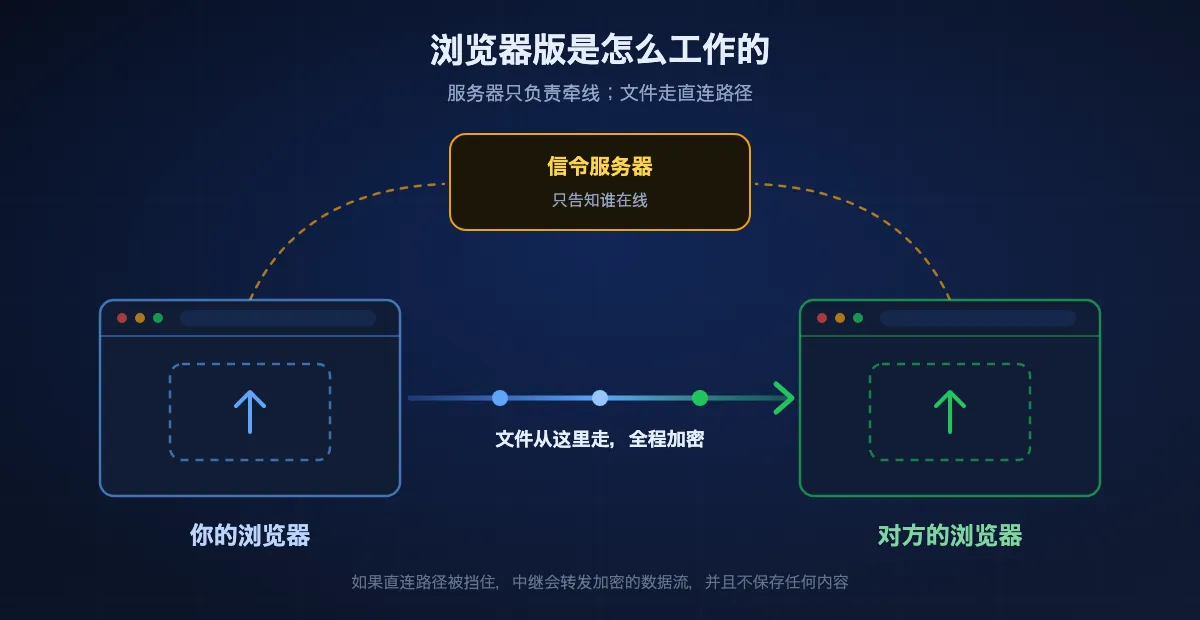
两个页面找到彼此
每个页面都会告诉信令服务器自己在线。多数工具随后按网络给访客分组,于是同一台路由器后面的两台设备会出现在同一个列表里。ShareDrop 和 AirDrop Web 明确说明它们为此使用公网 IP 地址。BIShare 在 IPv4 下做法相同,在 IPv6 下则比较网络前缀。
它们直接连接
WebRTC 在两个浏览器之间打开一条加密通道。只要这条直连路径可用,数据就留在你自己的网络里,速度取决于 Wi-Fi 的能力,而为两个页面牵线的服务器看不到文件的任何内容。
直连路径被挡住时
访客 Wi-Fi、办公网络和部分移动运营商会阻止设备互相访问。带中继的工具会让仍然加密的数据流经过中继,并且不留副本。PairDrop 的 README 写明,位于 NAT 后面的设备通过它的 TURN 服务器连接,BIShare 也以同样的方式中继。没有中继的工具在这里只会失败。
五种 AirDrop 在线方案对比
BIShare
综合最佳:同一网络、不同网络,或留一个链接稍后再取
bishare.app/transfer · 任何现代浏览器 · 免费,MIT 许可 · 同一 Wi-Fi 或 6 位代码 · 链接最大 100 GB · 无需账号
“附近设备”标签页就是相当于 AirDrop 的部分。在共用一个 Wi-Fi 的两台设备上打开页面,双方都会显示对方的名称;把文件拖到名称上,对方点“接受”即可。如果在两个不同的网络里,切换到“私密代码”,在两台设备上输入相同的六个字符。其他工具没有的是第三条路:“链接”标签页会在你的浏览器里把文件封存,上传封存后的副本,并给出一个 6、12 或 24 小时内有效的链接,所以发送时对方不必在线。装了 BIShare 应用的手机也会出现在页面的“附近设备”列表中,这样从电脑到手机只需点两下。
不足之处: Chrome 和 Edge 会把收到的文件直接写入磁盘。Safari 和 Firefox 在你保存之前把它放在内存里,所以非常大的文件在这两款浏览器中可能失败。要在自己的设备之间传几十 GB,用应用更合适。
PairDrop
仍在维护的开源分支,最接近最初的想法
pairdrop.net · 任何浏览器 · 免费,GPL-3.0,可自行托管 · 同一网络、6 位数字配对码或 5 个字母的公开房间 · 无需账号
PairDrop 自称是浏览器里的本地文件共享,灵感来自 AirDrop,是 Snapdrop 的分支。同一网络中的设备会自动互相列出。其他情况下它提供两种办法:用 6 位数字码或二维码把两台设备长期配对,或者凭 5 个字母的代码在公开房间里临时碰面。如果你只想要一个只做直接传输的页面,该收藏的就是它。
不足之处: 整个传输过程中两边都必须保持标签页打开,也无法把文件留给别人晚些再取。没有原生应用。
Snapdrop
让这个想法流行起来的页面,现归 LimeWire 所有
snapdrop.net · 任何浏览器 · 免费 · 仅限同一网络 · 无需账号
Snapdrop 仍然能打开,仍然会显示你网络中的设备。它的 GitHub README 宣布已被 LimeWire 收购,线上页面的徽标以 snapdrop_by_lw.svg 的文件名提供。对于同一 Wi-Fi 下的两台设备,它的表现一如既往。出售之后发生了哪些变化,我们另有一页说明。
不足之处: 线上站点运行的代码没有公开,外人无法核实它现在做了什么。仅限同一网络,没有可以跨到另一个网络的代码或房间。
ShareDrop
同样的想法加上房间链接,同样属于 LimeWire
sharedrop.io · 任何浏览器 · 免费 · 相同的公网 IP 地址,或房间链接 · 直接传输无需账号
ShareDrop 把公网 IP 地址相同的所有人放进同一个房间,它的 + 按钮会生成一个房间链接,可以发给别处的设备。把文件拖到某人的头像上是直接传输。页面上还有一个 Upload Files 区域,那是另一回事:它把文件存到 LimeWire。新东家还加了什么,见我们的 ShareDrop 页面。
不足之处: 页面自己提醒,使用 VPN 时无法工作。它会加载广告,而且按错一个按钮,文件就会发往服务器,而不是你身边的设备。
AirDrop Web
个人开发者的小页面,只做一件事
airdrop.io.vn · 任何浏览器 · 免费 · 相同的公网 IP 地址 · 无需登录
五款里最简单的一个。它的页面写道,文件通过 WebRTC 在设备之间直接传输,没有中间服务器保存,公网 IP 地址相同的设备被视为在附近。它没有标明大小限制,也不要求登录。
不足之处: 它不提供配对码或房间,所以不同网络中的两台设备无法相遇。这是一个人的项目,没有应用,也没有链接作为退路。
五款并排比较
| 能做什么 | BIShare | PairDrop | Snapdrop | ShareDrop | AirDrop Web |
|---|---|---|---|---|---|
| 两台设备都无需安装任何东西 | |||||
| 自动发现同一网络中的设备 | |||||
| 连接不同网络中的两台设备 | |||||
| 你关掉标签页后,对方仍可稍后领取 | |||||
| 你正在使用的页面代码是开源的 | |||||
| 另有手机和电脑的原生应用 |
2026 年 10 月 3 日核实:逐一打开每个站点,有代码仓库的也读了仓库。PairDrop 通过 6 位数字配对码或 5 个字母的公开房间跨网络,ShareDrop 通过房间链接,BIShare 通过 6 位代码。ShareDrop 的 Upload Files 区域是 LimeWire 的存储服务,不属于直接传输,因此不算作稍后领取。Snapdrop 和 ShareDrop 归 LimeWire 所有,它们线上页面背后的代码没有公开。我们没有找到 AirDrop Web 的公开仓库,它的页面只描述了同一网络内的传输。BIShare 的网页应用和各端应用在 GitHub 上以 MIT 许可开源;它的 API 服务器不公开。
用 BIShare 实现 AirDrop 在线版,分步说明
在两台设备上打开同一个地址
在有文件的设备和要接收的设备上都打开 bishare.app/transfer,并在两边都选择“附近设备”标签页。每个浏览器都会得到一个名称,在顶部显示为“你是 …”,方便分清哪台是哪台。
先选设备,再选文件
如果两台都在同一个 Wi-Fi 下,另一台设备会在一两秒内出现在列表里。把文件拖到页面上再选择发给谁,或者直接拖到设备名称上。多个文件会排队,一个接一个发送。
在另一边接受
接收设备会显示文件名,并询问“接受”还是“拒绝”。在有人接受之前,不会保留任何内容。Chrome 和 Edge 会边接收边把文件写入磁盘,然后询问保存到哪里;其他浏览器先放在内存里,接收完成后显示“保存”按钮。
列表里没有设备?
把两台设备都切换到“私密代码”,在一台上创建代码,在另一台上输入这六个字符。这样无论它们在哪两个网络里都能连上。如果对方现在无法在线,改用“链接”标签页,把地址发给对方。
两台设备互相看不到时
这是对本页所有工具最常见的抱怨,原因几乎总是出在网络上,而不是网站。
访客 Wi-Fi 和办公 Wi-Fi 会隔离客户端
酒店、咖啡馆、高校和许多公司会有意阻止设备之间互相通信。设备名义上在同一个 Wi-Fi 里,却仍然连不上。使用配对码,让连接可以经由中继。
VPN 或移动数据会让设备显得在别处
设备发现是按服务器看到的地址分组的。挂着 VPN 的笔记本,或者悄悄切到移动数据的手机,会显示另一个地址,落到另一个列表里。ShareDrop 自己的页面就提醒,使用 VPN 时无法工作。关掉 VPN,或者用代码配对。
列表里出现陌生人
这是相反的问题:校园、办公室或移动运营商可能把成千上万的人放在同一个公网地址后面,只按地址分组的工具会让他们互相看到。发送前先核对名称,或者使用私密代码,让房间里只有你的两台设备。
浏览器太旧或受到限制
当前的每款浏览器都带有 WebRTC,但有些企业策略和隐私扩展会把它关掉。如果页面提示不支持附近传输,请改用 Chrome 或 Edge,或者发送链接,那只需要一次普通的下载。
不同情况下该走哪条路
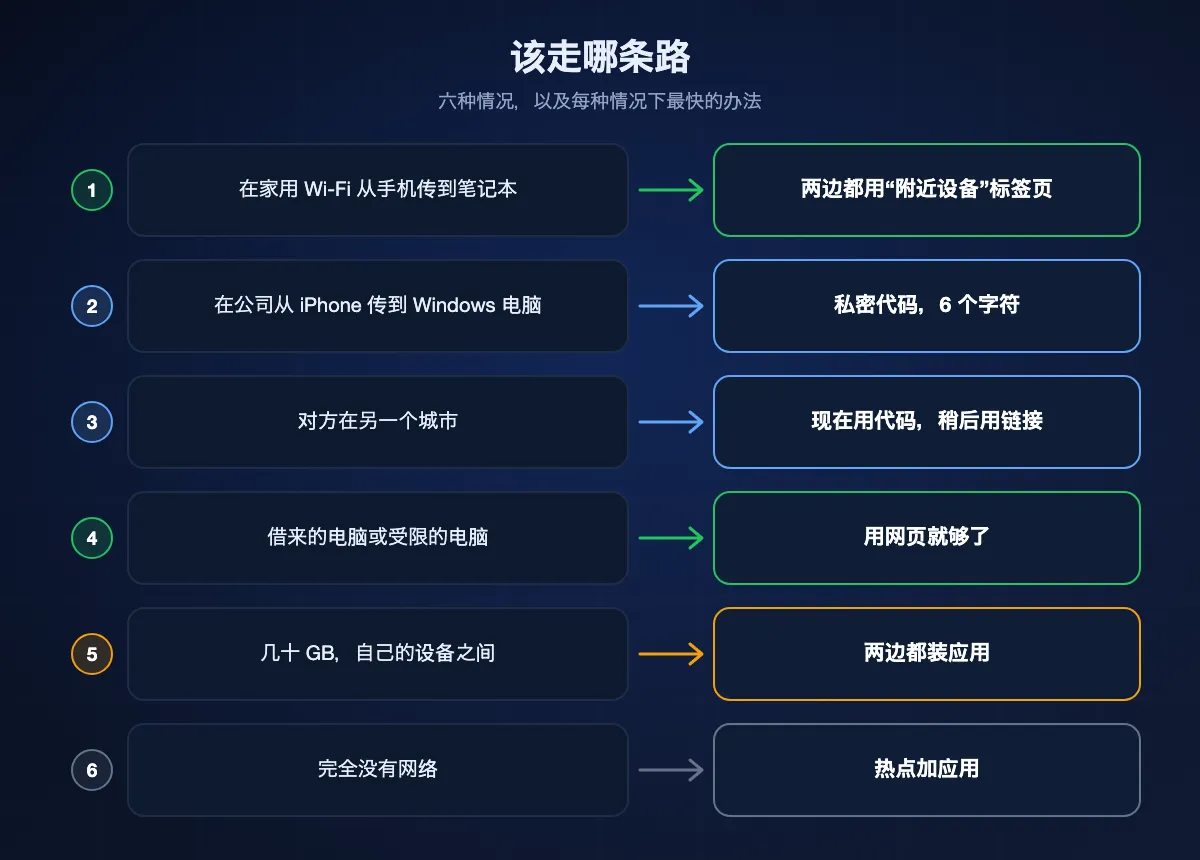
在家里从手机传到笔记本
两边都用“附近设备”标签页,同一个 Wi-Fi。这正是 AirDrop 当初要解决的场景,浏览器版同样简短。
在公司从 iPhone 传到 Windows 电脑
办公网络通常会隔离设备,所以直接用“私密代码”。两边各输入六个字符,就连上了。
对方在另一个城市
如果你们现在都有空,共用一个私密代码。否则发送一个链接:对方方便时用任何浏览器打开即可。
借来的电脑或受限的电脑
不用安装,事后也没有账号需要退出,所以图书馆的电脑或客户的笔记本都能用。把文件保存到你想放的位置,然后关掉标签页。
在自己的设备之间传几十 GB
在两台设备上都装上应用。它边传边写入磁盘,屏幕关闭后继续运行,还能处理那些不该交给浏览器标签页的文件。
完全没有网络
网页需要联系一次服务器才能为两台设备牵线。没有互联网时,把一部手机设为热点,在两台设备上都使用应用。如果只是一个密码或一条简短的备注,QR Beam 标签页可以从屏幕传到摄像头,完全不需要网络。
浏览器标签页做不到而 AirDrop 能做到的事
公平的比较必须包括原版更胜一筹的地方。
两边都得开着页面
AirDrop 是系统的一部分,始终在监听。网页工具只在标签页打开时存在,任何一方关闭标签页、锁定手机或断开连接,传输就会停止。
最开始的一秒需要互联网
AirDrop 通过蓝牙发现设备,在山顶上也能用。浏览器版必须先联系信令服务器,两台设备才能连接,尽管之后文件本身留在本地。
它不在共享菜单里
在 iPhone 上看一张照片时,AirDrop 只需点一下。用网页则要先打开浏览器。BIShare 应用会出现在 iPhone 和 Android 的共享菜单中,如果你每天都要发文件,这就是安装它的理由。
AirDrop 在线版安全吗?
取决于你打开的是哪个页面,按下的是哪个按钮。
直接传输是加密的,不留副本
WebRTC 会加密它传输的一切。在 BIShare 的“附近设备”标签页和 PairDrop 中,文件从一个浏览器到另一个浏览器,从不存到服务器上。需要中继时,中继转发的也是它读不懂的数据。
链接是另一回事,要看它是怎么封存的
链接意味着在过期之前,服务器上有一份副本。BIShare 先在你的浏览器里加密文件,并把密钥放在链接中 # 号之后的部分,浏览器从不把这部分发给服务器。没有你的链接,我们保存的内容无法打开。
只接受你在等的东西
在共用的网络里,任何开着同一页面的人都可以向你发来请求。这里的每款工具在保存之前都会询问,所以请看清发送者的名称,拒绝你没有要的东西,就像把 AirDrop 设为“所有人”时那样。
AirDrop 在线版:常见问题
有官方的 AirDrop 在线版吗?
没有。Apple 只在自家设备上提供 AirDrop,它的支持页面要求两台设备都打开 Wi-Fi 和蓝牙。搜索这个词出现的网站是独立的网页应用,它们用浏览器内置的标准 WebRTC 复现了这个思路。它们可以在任何设备之间使用,包括 AirDrop 不支持的那些。
怎样从电脑上使用 AirDrop?
Windows 或 Linux 电脑无法发送到真正的 AirDrop。在电脑和另一台设备上打开 bishare.app/transfer 或 pairdrop.net,从列表里选中那台设备,把文件拖上去。如果它们互相看不到,在两台设备上输入相同的配对码。
AirDrop 在线版免费吗?
本页的五款工具都免费。BIShare 和 PairDrop 是开源的,没有付费档。Snapdrop 和 ShareDrop 也免费,不过现在都属于 LimeWire,ShareDrop 还会显示广告。
AirDrop 在线版能在 iPhone 和 Android 之间使用吗?
可以,而且双向都行。在 iPhone 的 Safari 和 Android 手机的 Chrome 里打开同一个页面。传输由浏览器完成,所以手机是什么品牌并不重要。
两台设备必须在同一个 Wi-Fi 下吗?
自动发现需要这样。要跨两个网络连接,需要带代码或房间的工具:BIShare 用 6 位代码,PairDrop 用 6 位数字配对码或 5 个字母的房间,ShareDrop 用房间链接。Snapdrop 和 AirDrop Web 只能在同一个网络内工作。
使用 AirDrop 在线版时,我的文件去了哪里?
直接传输时,文件加密后从一个浏览器到另一个浏览器,没有服务器保留副本。例外是各种上传按钮:ShareDrop 的 Upload Files 区域会把文件存到 LimeWire,BIShare 链接会保存一份加密副本,最长 24 小时。
文件大小有限制吗?
这些工具没有为直接传输标明限制。实际的限制在浏览器:Chrome 和 Edge 可以边接收边把文件写入磁盘,把文件放在内存里的浏览器遇到很大的文件可能失败。BIShare 链接最多可承载 100 GB。
为什么两台设备互相看不到?
通常是网络隔离了客户端,比如访客 Wi-Fi 和办公 Wi-Fi,或者其中一台设备在用 VPN 或移动数据,因而显得在别处。关掉 VPN,确认两台都在同一个 Wi-Fi 下。如果做不到,就用配对码把它们连起来。
没有互联网时,AirDrop 在线版能用吗?
公开的网页不行,因为页面必须联系它的服务器才能为两台设备牵线。在同一网络里连上之后,文件不走互联网。要在完全没有连接的情况下传输,请在手机热点上使用已安装的应用。
PairDrop、Snapdrop 还是 BIShare:该打开哪个?
同一 Wi-Fi 下的两台设备,哪个都行。如果你想要一个只做直接传输、还能自行托管的工具,选 PairDrop。如果你还想给此刻不在线的人留一个链接,或者想要日常使用的应用,选 BIShare。如果你已经用惯了 Snapdrop,而且不介意它换了东家,那就继续用它。
在两台设备上打开,然后发送
免费、开源、无需账号。网页现在就能用;想要跑满 Wi-Fi 速度、在后台传输时,还有应用。