
Mac ↔ Windows
在Mac与Windows之间共享文件
AirDrop止步于苹果生态的边界,Windows上也没有任何能和它对话的东西。不过,把文件从Mac传到PC再传回来,仍有七种实际可行的方法,而且它们的差别比大多数教程承认的更大:有的要在两台电脑上翻遍设置,有的会悄悄拒收超过4 GB的文件,有的要经过别人的服务器。本页逐一讲清,内置方法按macOS Tahoe和Windows 11写出完整步骤,想要开箱即用就选BIShare。免费、开源、无需账号。
BIShare是我们的产品。下文的Windows文件共享是系统自带功能,不花钱也不需要任何应用;如果两台电脑一直放在同一张桌上,它完全是个好选择。我们也写明了哪些情况更适合用它。
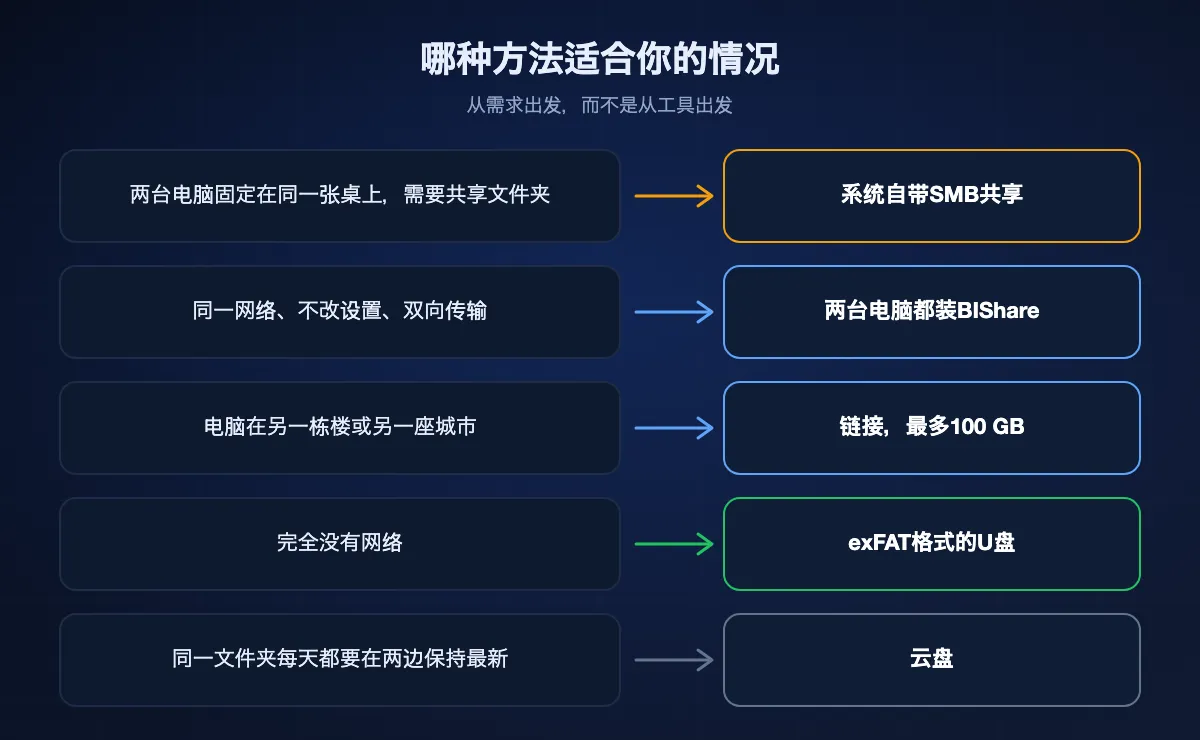
简短回答
- 设置最快,双向可用:在Mac和PC上安装BIShare,连到同一个Wi-Fi,选中另一台电脑发送即可。直连且加密,不限大小,不上传任何东西。
- 什么都不装:在Mac上开启使用SMB的文件共享,然后在PC的文件资源管理器里输入两个反斜杠加Mac的地址。系统自带,但两边都要花几分钟设置。
- PC在别处:发一个链接。BIShare可加密传送最多100 GB,Windows端用Edge或Chrome打开即可,无需应用。
- 用U盘:格式化为exFAT。FAT32拒收任何超过4 GB的文件,Windows读不了Mac格式的硬盘,macOS对NTFS只能读不能写。
- 需要两台电脑都保留的文件:用OneDrive、Google Drive或iCloud for Windows这类云盘。这是同步而不是传输,并受存储套餐容量限制。
- 别用:把文件发邮件给自己。附件上限约20–25 MB,照片常常被压缩。
七种方法排名
BIShare
综合最佳:在Mac与PC之间获得AirDrop般的便利
macOS、Windows,另有iPhone、Android、Linux · 免费、开源(Apache 2.0) · 同一Wi-Fi下不限大小,链接最多100 GB · 端到端加密 · 无需账号
在两台电脑上都装好,只要处在同一网络,彼此就会出现在对方的设备列表里。选文件、选PC、在另一端接收,文件便以Wi-Fi或以太网所能达到的速度从电脑直传到电脑,全程加密,从不经过服务器。双向传输都不需要改动任何一台电脑的设置,即使网络是没有互联网的手机热点也照样可用。PC不在身边时,同一个应用会生成链接、二维码和短代码;Windows用任意浏览器打开,无需安装就能下载最多100 GB。链接6、12或24小时后或下载一次后失效。
不足之处: 直连需要两台电脑都装应用。它负责传文件,但不会像SMB那样让PC浏览Mac上的文件夹。
Windows文件共享(SMB),系统自带
两台电脑固定在同一张桌上时最合适
macOS与Windows内置 · 免费 · 仅限同一网络 · 共享端需账户密码 · 不限大小
两个系统都支持SMB,也就是Windows共享文件夹背后的协议。所以Mac可以共享文件夹给PC在文件资源管理器里打开,PC也可以共享文件夹给Mac在访达里挂载。设置好之后,你可以把另一台电脑当外置硬盘,双向拖拽文件,这是传输应用给不了的。麻烦在于设置:Mac上要开文件共享和SMB,并按账户启用Windows共享;PC上要开网络发现、设为专用网络;偶尔还要解开反复索要凭据的死循环。完整步骤在下文。
不足之处: 两台电脑都要改多项设置,只能在同一网络使用;苹果还提醒,用于Windows共享的账户密码可能以较不安全的方式存储,不用时应关闭。
LocalSend
同网络传输的开源应用
macOS、Windows、iPhone、Android、Linux · 免费、开源 · 仅限同一网络 · 加密 · 无需账号
LocalSend是一款口碑不错的开源应用,能完成BIShare在同一网络内的那一半工作:Mac和PC各装一个,互相看到就能发。不用改系统设置,速度也快。如果家里两台电脑只在彼此之间传文件,这是个干净利落的选择。
不足之处: 完全无法传到其他网络里的PC,对无法安装应用的接收方也无能为力。
云盘:OneDrive、Google Drive、iCloud for Windows、Dropbox
文件需要常驻两台电脑时最合适
提供macOS与Windows应用 · 免费容量:OneDrive 5 GB、Google Drive 最多15 GB、iCloud 5 GB、Dropbox 2 GB · 需要账号 · 默认不是端到端加密
如果同一个文件夹每天都要在Mac和PC上保持最新,同步云文件夹就是对的工具;Microsoft Store里的iCloud for Windows甚至能把iCloud云盘和照片带到PC上。但只是把一个大文件传一次的话,这就是绕远路:文件先按你的上传速度从Mac传上去,再下载到PC,全程占用存储配额。
不足之处: 速度受上传带宽限制,有配额,两台电脑都要登录账号,而且除非你自己加密,服务商可以读取你存的内容。
U盘或移动硬盘
格式对了,不用网络也能传
任意exFAT格式的硬盘 · 无需网络 · 速度取决于硬盘和接口 · 需要实物交接
把硬盘插到一台电脑再插到另一台,在完全没有网络的机器上仍然无可替代,一块快速的USB 3固态硬盘拷一整个视频文件夹也很快。陷阱在格式。exFAT在两个系统上都能读写,实际上没有文件大小限制。FAT32两边也都能用,但拒收任何超过4 GB的单个文件。Windows默认的NTFS在Mac上只能以只读方式挂载,而在Mac上格式化为APFS或Mac OS扩展的硬盘,在Windows里根本不显示。
不足之处: 必须在同一个地方,要来回带着硬盘,如果硬盘是NTFS或APFS还得先重新格式化,而这会清空数据。
浏览器链接服务:Wormhole、WeTransfer
PC在别处时,无需安装
任意浏览器 · Wormhole 10 GB,端到端加密 · WeTransfer免费版3 GB、保存3天,非端到端加密
在Mac上上传,发送链接,在PC上下载。两台电脑都不用装东西,也不用设置网络,所以给同事的Windows笔记本临时发一次文件时很省事。Wormhole在上传前就在浏览器里加密;WeTransfer免费版大家都熟悉,但上限3 GB,文件只保存三天。
不足之处: 哪怕两台电脑就在同一张桌上,所有数据也要按互联网速度上传再下载,而且有大小上限。
邮件或聊天应用
传个文档可以,大文件不行
任意设备 · 附件上限约20–25 MB · 图片常被再次压缩 · 副本留在服务商服务器上
把PDF发邮件给自己是可行的,也是大多数人第一个想到的办法。可一旦文件超过附件上限就行不通了,而聊天应用往往会在途中压缩照片和视频。
不足之处: 大小上限低,媒体画质受损,还会在别人的收件箱里永久留下一份副本。
一览对比
| 项目 | BIShare | SMB共享 | LocalSend | 云盘 | U盘 | 链接服务 |
|---|---|---|---|---|---|---|
| 两台电脑都无需安装 | ||||||
| 无需修改系统设置 | ||||||
| Mac传Windows、Windows传Mac都支持 | ||||||
| 能传到其他网络里的PC | ||||||
| 无需互联网 | ||||||
| 双方都无需账号 | ||||||
| 无文件大小上限 | ||||||
| 端到端加密 |
2026年9月核实。BIShare的免安装与大小数据分别对应两种途径:浏览器链接无需安装、最多100 GB;同一网络内应用对应用的传输不限大小。SMB共享仅限同一网络,且共享端需要用户账户密码。云盘需要账号,并受套餐存储空间限制(免费版OneDrive 5 GB、Google Drive 最多15 GB、iCloud 5 GB、Dropbox 2 GB)。U盘按exFAT计算;FAT32单个文件上限4 GB。链接服务对应WeTransfer免费版(3 GB,非端到端加密)和Wormhole(10 GB,加密)。
系统自带方法:Windows文件共享分步设置
这个方法只用操作系统本身。下面的路径适用于macOS Tahoe(26)和Windows 11,旧版本在相近位置有同样的开关。先设置存放文件的那一台。
共享Mac上的文件夹,让PC打开
- 1
开启文件共享
苹果菜单 → 系统设置 → 通用 → 共享。点按“文件共享”旁边的信息按钮并打开它。在“共享文件夹”中添加想让PC看到的文件夹。
- 2
启用SMB和账户
仍在该面板中,点按“选项”,打开“使用SMB共享文件和文件夹”。在“Windows文件共享”列表中勾选PC要用来登录的Mac用户账户,输入密码,然后点按“完成”。
- 3
记下地址
文件共享面板会显示Mac的网络地址,例如 smb://192.168.1.20 或电脑名称。在PC上要输入的是 smb:// 后面的部分。
- 4
在Windows中打开
在PC上打开文件资源管理器,点击地址栏,输入两个反斜杠再加上该地址,例如 \\192.168.1.20,按回车。用刚才勾选的Mac账户名和密码登录。
共享PC上的文件夹,让Mac打开
- 1
把网络设为专用
设置 → 网络和 Internet → 你的Wi-Fi或以太网连接 → 将“网络配置文件类型”设为“专用网络”。如果是“公用网络”,Windows会对其他设备隐藏这台PC。
- 2
开启网络发现和共享
在设置里搜索“高级共享设置”。在“专用网络”下打开“网络发现”和“文件和打印机共享”。
- 3
共享文件夹
右键点击文件夹,选择“显示更多选项” → “授予访问权限” → “特定用户”;或打开“属性” → “共享” → “高级共享”,勾选“共享此文件夹”。
- 4
从Mac连接
在访达中按Command-K(前往 → 连接服务器),输入 smb:// 加PC的名称或IP地址,用Windows账户登录。如果是微软账户,就用该账户的邮箱地址和密码。
苹果官方提醒:用于Windows共享的账户,其密码可能以较不安全的方式存储。不用时请在“Windows文件共享”列表中关闭这些账户。
U盘:格式决定一切
一块盘在一台电脑上能用、在另一台上出错,几乎都是格式问题,而不是盘坏了。下面是每种格式在各系统上的表现。
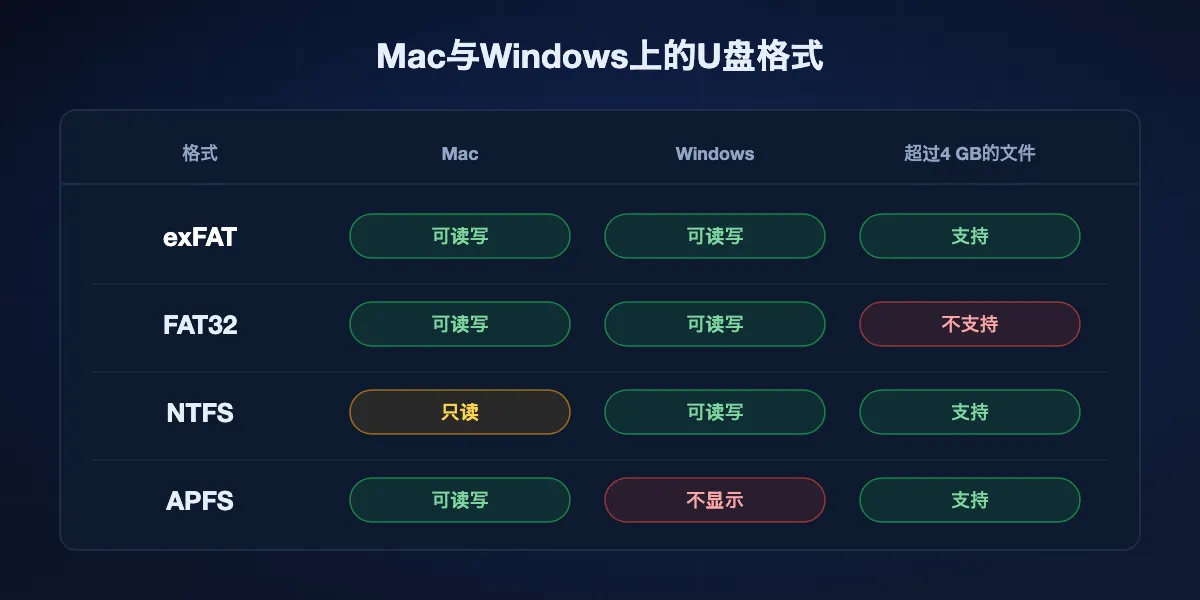
exFAT:就选它
macOS和Windows都能读写,单个文件的大小远超你可能拥有的任何硬盘容量。在Mac上用磁盘工具(选exFAT),或在PC的文件资源管理器中(右键点击磁盘 → 格式化 → exFAT)进行格式化。格式化会清空磁盘。
FAT32:能用,直到文件超过4 GB
两边同样能读写,所以便宜的U盘出厂就是这个格式。它无法存放任何4 GB及以上的单个文件,长视频或磁盘映像会复制失败,报错还含糊不清。
NTFS:在Mac上只读
Windows的默认格式。macOS能挂载它,也能把文件拷出来,但不能往里写。要写入得装第三方驱动,或者干脆把盘重新格式化为exFAT。
APFS和Mac OS扩展:Windows看不见
用Mac原生格式格式化的硬盘,在文件资源管理器里完全不显示。Windows甚至可能提示你格式化它,那样会抹掉里面的内容。
用BIShare从Mac传到Windows:分步说明
两台电脑连同一网络
在Mac上从App Store或官网安装BIShare,在PC上从Microsoft Store安装,然后把两台都连到同一个Wi-Fi或以太网。一两秒内彼此就会出现在对方列表中,两台电脑的共享设置都不用碰。
任意方向发送
把文件拖进Mac上的应用,或选好文件后选择PC,然后在Windows上接收。从PC反向发送也一样。文件夹会打包成一个保留原有结构的zip,传输是直连的,并且端到端加密。
PC不在身边
在Mac上打开 bishare.app/transfer,拖入文件,发送链接或6位代码。PC上用Edge、Chrome或Firefox打开即可下载,最多100 GB,文件在离开Mac之前就已加密。链接6、12或24小时后失效。
各方法有多快
同一个房间里的两台电脑之间,决定速度的是网络或硬盘,而不是软件。以下数字可供参考规划。
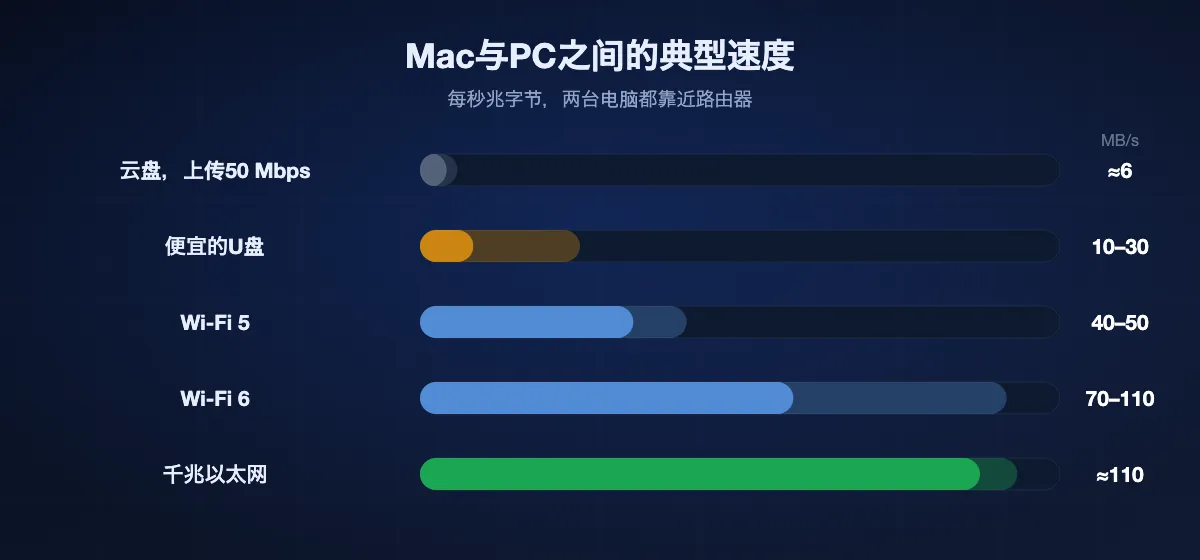
Wi-Fi
直连传输,无论用BIShare、LocalSend还是SMB共享,两台电脑都靠近路由器时,Wi-Fi 5约40–50 MB/s,Wi-Fi 6约70–110 MB/s。一个10 GB的文件夹大约需要两到四分钟。
以太网
两台都用网线接到同一个路由器,千兆以太网能稳定保持约110 MB/s,常常比Wi-Fi快,长达数小时的拷贝也稳定得多。没有网口的Mac需要一个USB-C转以太网转接器。
U盘与云盘
USB 3固态硬盘可能比两者都快,但便宜的U盘在缓存写满后往往只有10–30 MB/s。任何云盘或链接服务都受限于你的上传速度:50 Mbps下传1 GB大约要三分钟,之后PC才能开始下载。
PC和Mac互相看不到时
文件资源管理器的“网络”里没有Mac
别依赖浏览网络。直接在地址栏输入两个反斜杠和Mac的IP地址。即便共享本身完全正常,Windows在跨平台时的网络浏览也不可靠。
Windows反复要求输入凭据
使用Mac账户的短名称和密码,并确认该账户已在Mac的“Windows文件共享”中勾选。如果Windows记住了错误的密码,就到凭据管理器里删除那条记录再试。
Mac连不上PC
检查PC的网络是否设为专用而非公用,并确认“文件和打印机共享”已开启。用Windows账户登录;如果是微软账户,要用邮箱地址而不是显示名称。
在酒店、办公室或咖啡馆网络里什么都不行
这类网络很多会隔离设备,任何本地方法都连不上。改用两台电脑都加入的手机热点、一根网线,或者走互联网的链接。
往U盘拷大文件失败
这块盘几乎可以肯定是FAT32,存不下4 GB及以上的文件。先把需要的东西拷出来,再重新格式化为exFAT。
让传输保持私密
在自己的两台电脑之间传文件,不该让任何其他人拿到副本。各途径的情况如下。
留在你的网络内
SMB共享、LocalSend和BIShare直连都不会离开你的局域网。BIShare和LocalSend还会加密传输本身,同一Wi-Fi上的其他人也读不到。
离开网络,但已封装
BIShare链接和Wormhole在上传前就在Mac上加密文件,并把密钥放在链接里,中间的服务保管的是它自己打不开的数据。
离开网络,服务商可读
OneDrive、Google Drive、Dropbox、WeTransfer和邮件在传输途中保护文件,但存储后可以读取。日常文件通常问题不大,合同或身份证扫描件就不太合适。
Mac与Windows文件共享常见问题
能从Mac用AirDrop传到Windows电脑吗?
不能。AirDrop只存在于苹果设备上,Windows无法接收。最接近的替代是BIShare这类跨平台应用,它通过Wi-Fi在两者之间直接发送,分隔两地时则提供链接。
Mac和Windows之间共享文件最简单的方法是什么?
对大多数人来说,是在两台电脑上都装BIShare,通过同一个Wi-Fi发送,因为不用改任何一台电脑的设置,而且双向可用。如果不想装任何东西,系统自带的SMB文件共享也行,只是要花几分钟设置。
不用软件怎么在Mac和Windows之间共享文件?
用SMB文件共享。在Mac上开启文件共享,启用“使用SMB共享文件和文件夹”,并在“Windows文件共享”中勾选账户。在PC的文件资源管理器中输入两个反斜杠加Mac的IP地址,用该Mac账户登录。
怎么通过Wi-Fi把文件从Windows传到Mac?
在PC上开启网络发现和文件共享、把网络设为专用后共享文件夹,然后在Mac的访达中按Command-K,输入 smb:// 加PC地址。或者直接从PC用BIShare发送,省去这些设置。
哪种U盘格式在Mac和Windows上都能用?
exFAT。两边都能读写,实际上没有文件大小限制。FAT32两边也能用,但拒收4 GB及以上的文件;NTFS在Mac上只读;APFS和Mac OS扩展在Windows上无法读取。
为什么Mac无法写入Windows用的移动硬盘?
因为硬盘是NTFS格式,macOS只以只读方式挂载。把文件拷出来,将硬盘重新格式化为exFAT,两台电脑就都能读写了。
能免费在Mac和Windows之间传大文件吗?
能。在自己的网络内,BIShare、LocalSend和SMB共享都不限大小。通过链接,BIShare免费最多传100 GB。exFAT格式的U盘同样没有实际限制。
在Mac和PC之间传文件需要OneDrive或iCloud吗?
不需要。当同一批文件要在两台电脑上保持同步时,云盘很有用;但只传一次的话,文件要先上传再下载,速度更慢,还会占用存储配额。
不在同一个Wi-Fi下,Mac和Windows能共享文件吗?
能,有三种方式:在PC浏览器中打开的链接、两台电脑共同连接的手机热点,或一根网线。SMB共享和LocalSend要求两台电脑在同一网络。
从Mac开启Windows文件共享安全吗?
文件留在你的网络内,但苹果指出,启用Windows共享的账户密码可能以较不安全的方式存储,所以用完后请关闭这些账户。能加密传输本身的工具就不存在这种取舍。
从Mac到Windows,不必翻遍设置
免费、开源、无需账号。在两台电脑上安装BIShare,任意方向发送;或者分享一个PC用任意浏览器都能打开的链接。