
大文件传输
免费发送大文件
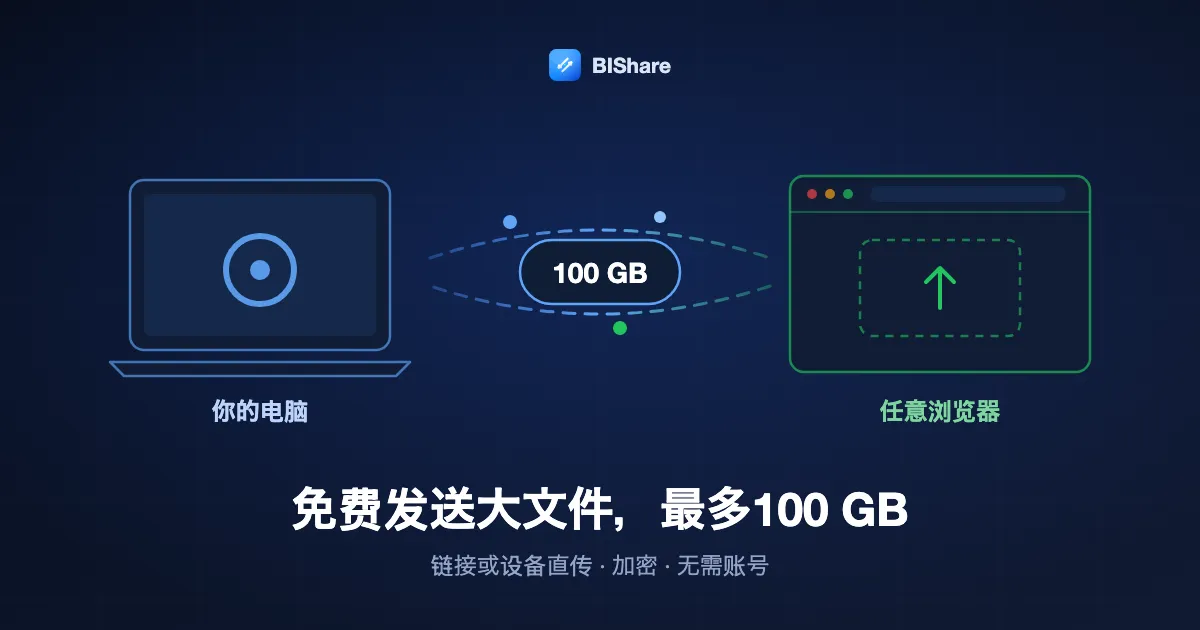
邮件大约 25 MB 就到头,WeTransfer 免费版 3 GB,多数上传站点 5 GB。BIShare 发送大文件没有这个天花板:通过链接最多 100 GB,对方无需应用、无需注册,在任何浏览器打开即可——如果就在附近,直接经你自己的 Wi-Fi 传输,大小不限。免费、开源、上传前加密,链接 6、12 或 24 小时后自动失效。
一句话答案
- 免费发送大文件:打开 bishare.app/transfer,拖入文件,分享链接、二维码或 6 位代码。每次最多 100 GB,双方都不需要账号,无需安装。
- 超过 100 GB,或整个原始视频文件夹?让两台设备连同一 Wi-Fi(或手机热点),设备间直接发送——不限大小,完全不用上传。
- 与 WeTransfer 等的区别:文件在上传前就在你的浏览器里加密,密钥从不到达我们的服务器;没有广告,没有付费方案,链接 6、12 或 24 小时后自动删除——你也可以设为首次下载后即删。
- 速度:走链接,取决于你的上传带宽(50 Mbps 下 1 GB ≈ 3 分钟);就近传输,现代 Wi-Fi 可达 40–110 MB/s,1 GB 远不到一分钟。
为什么到 2026 年发大文件还是这么麻烦
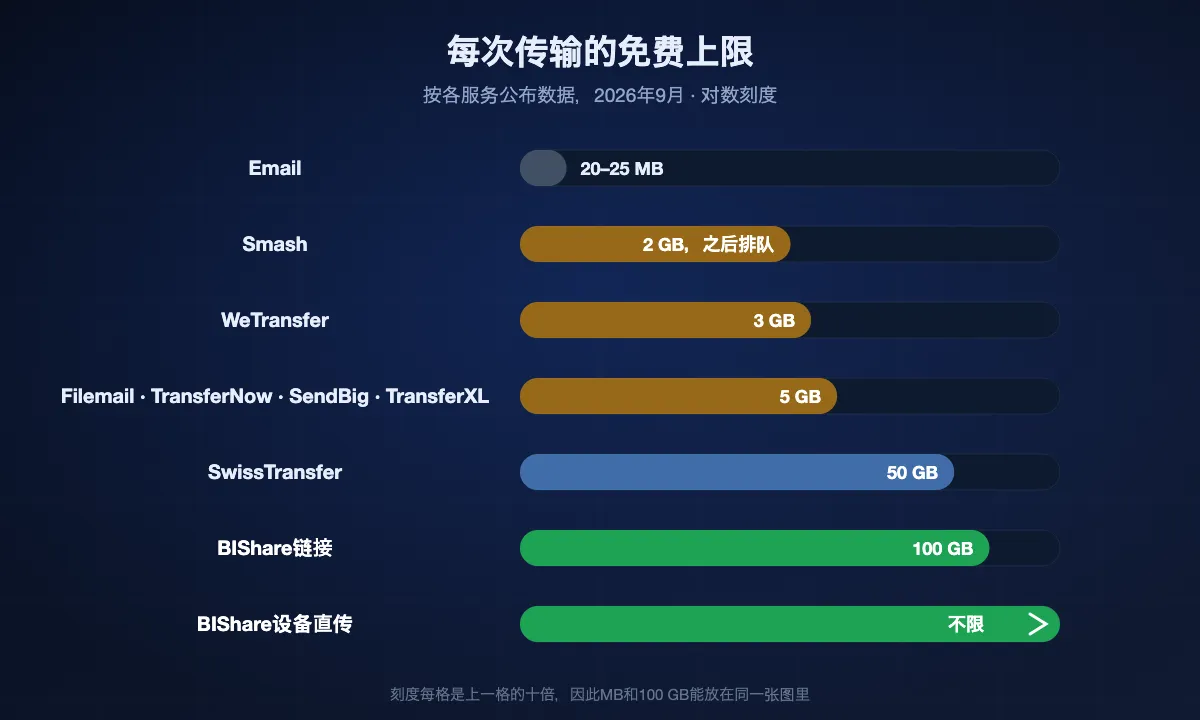
邮件超过 20–25 MB 就卡住。热门传输站点把免费版锁死——WeTransfer 3 GB,Smash 超过 2 GB 就让你排队,Filemail、SendBig 和 TransferNow 5 GB——然后限速、在下载页塞满广告,或者要你注册。网盘能用,但每个字节都要上传、占你的配额、再下载回来。BIShare 走另一条路:同一 Wi-Fi 下文件直接从一台设备到另一台,没有大小上限,也不在服务器上停留;其他任何地方,一个100 GB 的链接——免费、无需账号、端到端加密。
标题上的数字几乎从来不是真正的上限
每家传输服务都会在首页挂出一个数字。各家的计量方式并不相同,而决定你的文件能否通过的,恰恰是计量方式。它有四种含义,以下是各服务商在 2026 年 9 月 18 日公布的内容:
- 按每次传输。 最老实的一种。Filemail 写明免注册最多 5 GB,SwissTransfer 写明 50 GB。发一个这么大的文件,它就走了。
- 按每次传输,但被拆开。 pCloud Transfer 提供免费 5 GB,又在上传区上方加了一行:单个文件最多 200 MB。无论那 5 GB 还剩多少,1 GB 的视频永远塞不进去。
- 按月计,而不是按次计。 WeTransfer 的免费档是一份共用额度:滚动 30 天内 10 次或 3 GB。你这个月第四次发 900 MB 会失败,原因首页从未提过。
- 按每次传输,之后排队。 Smash 宣传不限大小,这一点它做到了,但它自己的价格页写着超过 2 GB 的传输不享有优先权,要排在付费客户后面。文件会到;等的是你。
- 按天计。 TransferXL 在免费账号上给每次 5 GB,同时限制每天 10 次,并在下载页放广告。
这些都没有藏起来,全都印在各自的价格页上。只是从来不会写进标题,所以本该顺利的传输才会连开始都不肯。
从你的文件大小出发
先看文件本身。Windows 上右键打开属性;macOS 上选中后按 Command-I;手机上在相册或文件管理器里打开文件详情。然后读你落在的那一行。
| 你的文件 | 仍然可行的方式 | 应当避开的方式 |
|---|---|---|
| 小于 25 MB | 普通邮件。Gmail 为个人账号公布的上限是 25 MB,多数公司邮件服务器也在同一水平线上。 | 没有——这是邮件成为最短路径的唯一情形。 |
| 25 MB 到 2 GB | 任何传输服务都行,包括上限最低的免费档。来自 <goTransfer>bishare.app/transfer</goTransfer> 的链接不收费,也不要账号。 | 还是把它塞进邮件附件。退信要等上传跑完才来,整段上传就此白费。 |
| 2 GB 到 5 GB | 免费档的 Filemail、SendBig、TransferNow 和 SwissTransfer;BIShare 根本不用挑档位。 | pCloud Transfer,它单文件 200 MB 的天花板正好在这一段咬人;Smash 也从 2 GB 往上开始排队。 |
| 5 GB 到 50 GB | 50 GB 的 SwissTransfer,或者 100 GB 的 BIShare 链接。两者都能不订阅就发出一个文件。 | 云盘。30 GB 的上传得先塞进谷歌的 15 GB 或 OneDrive 的 5 GB,别人才下载得到。 |
| 50 GB 到 100 GB | BIShare 链接,每次最多承载 100 GB,6、12 或 24 小时后失效。 | 免费档整体。超过 50 GB,几乎每一家都变成了付费方案。 |
| 超过 100 GB | 同一个 Wi-Fi,设备对设备:完全没有上限,因为根本不上传。若是好几个 TB,寄一块硬盘至今仍更快。 | 一切要经过上传的路线。上行 40 Mbps 时,200 GB 大约需要 11 小时不中断的连接。 |
文件夹按里面内容的总和计算,而为链接传输选中的文件夹会先被打包成一个压缩文件。
如何通过链接发送大文件,一步步来
双方都不用安装任何东西。手机、笔记本或台式机,任何浏览器都行。
- 01
打开 bishare.app/transfer,拖入文件
拖到方框里或点击选择。多个文件或整个文件夹也可以——会打包成一次传输。上限是每次 100 GB,计数器会显示还剩多少空间。
- 02
等待上传完成——网络不稳也没关系
文件先在浏览器里加密,再按 50 MB 分块上传,失败的块会单独重试。在页面提示完成之前请保持标签页打开:密钥只存在于这个页面,关闭就会取消上传并立即释放空间——服务器上不会留下半成品。
- 03
分享链接、二维码或 6 位代码
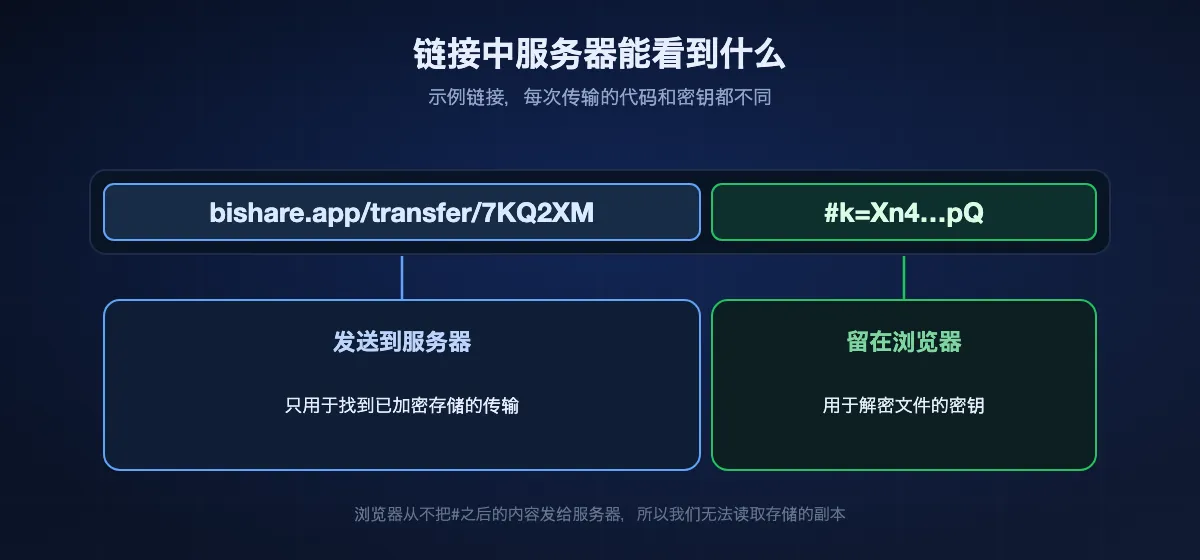
链接的 # 号后面带着解密密钥,浏览器从不把这部分发给任何服务器。把它贴到聊天里,让对方扫二维码,或者念出 6 位代码——对方在 bishare.app/transfer 输入后即可下载。
- 04
对方在任何浏览器下载——无需应用、无需账号
Chrome、Safari、Edge、Firefox,任何设备。大视频在下载完成前就能开始播放。链接自创建起 6、12 或 24 小时失效;勾选一次性选项,则首次下载后即失效。

多大算大?常见文件的体积
要选对路径,先了解你实际要发的是什么:
| 是什么 | 典型大小 | 邮件能发? | 放得进 100 GB 链接? |
|---|---|---|---|
| 手机全分辨率照片(JPEG / HEIC) | 2–8 MB | 可以,一次几张 | 可以,几千张 |
| 相机 RAW 照片 | 25–80 MB | 不行 | 可以 |
| 手机拍的 1 分钟 4K 视频 | 350–450 MB | 不行 | 可以 |
| 1 小时 1080p 录像 | 4–10 GB | 不行 | 可以 |
| 1 小时 4K 项目导出 | 20–60 GB | 不行 | 可以 |
| 一次拍摄的原始素材文件夹 | 100 GB–1 TB | 不行 | 设备间传输,不限大小 |
用邮件发大文件而不被退回
邮件从来不是为搬运 GB 级内容而造的,上限还会生效两次:一次在发件人的服务商,一次在收件那一端。Gmail 为个人账号公布 25 MB。由于附件会被编码成文本,接近上限的文件在路上会变大,真实内容 20 MB 左右就可能被拒。接收服务器另有一套你看不见的上限,所以一封已经离开发件箱的 24 MB 附件,一小时后仍可能被某家公司的邮件系统退回。
- Gmail。 附件超过上限时,Gmail 会自己把它换成一个谷歌云端硬盘链接。这确实可行,但这个文件从此占用与 Gmail 和相册共享的 15 GB,而且若共享设置不匹配,收件人可能还得申请访问权限。
- Outlook。 同样的替换通过 OneDrive 完成,那里是整个账号 5 GB 免费起步,而不是每个文件 5 GB。
- 任何邮件客户端。 改为把传输链接粘进正文。邮件只有几 KB,能穿过所有过滤器,文件本身则从不碰邮件服务器。
链接也经得起转发。附件每被转发一次就要重新上传一整份,一份 20 MB 的幻灯片就是这样在公司邮箱里变成几百 MB 的。
从手机开始,因为文件通常就在那里
如今大文件多半诞生在手机上:一段很长的 4K 视频、一次录屏、一整个 RAW 照片文件夹。那里有两件事会出岔子,而且都与大小无关。
- 相册会重新编码。 两大平台的分享菜单都可以交出转换后的副本,而不是原件。BIShare 在 iOS 上的选取器要求未经修改的当前版本,所以你发出去的就是手机里那个文件。
- 屏幕会锁上。 浏览器上传若在手机休眠时仍在进行,可能会卡住。把标签页放在前台直到进度条走完,或者用 Wi-Fi 设备对设备发送,那条路根本不需要上传。
免费上限对照
免费档以各服务商价格页或首页公布的内容为准,于 2026 年 9 月 18 日查看。最后一列是标题漏掉的那部分。
| 服务 | 免费上限 | 链接过期 | 账号 | 隐藏条件 |
|---|---|---|---|---|
| 邮件(Gmail) | 每封 25 MB | — | 需要 | 编码会让附件变大;收件服务器另有自己的上限 |
| WeTransfer | 每 30 天 3 GB 或 10 次 | 3 天 | 不需要 | 这是月度额度,不是每次的上限 |
| Smash | 不限大小 | 7 天 | 不需要 | 超过 2 GB 的传输要排在付费客户后面 |
| pCloud Transfer | 每次 5 GB | 7 天 | 不需要 | 这 5 GB 之内单个文件只能 200 MB |
| Filemail | 5 GB,每天 2 次 | 7 天 | 不需要 | 端到端加密仅限 Business 方案;30 天需付费 |
| TransferNow | 每次 5 GB | 7 天 | 不需要 | 付费可到 250 GB;免费页面靠广告支撑 |
| SendBig | 5 GB,登录后 30 GB | 7 天,最长 30 天 | 可选 | 更长的保存期是在推销另一个产品 |
| TransferXL | 每次 5 GB | 7 天 | 需要 | 每天 10 次,并向收件人展示广告 |
| SwissTransfer | 每次 50 GB | 1 到 30 天(选 30 天不续期则为 15 天) | 不需要 | 文件留在瑞士;并非所有国家都能用 |
| 谷歌云端硬盘 / OneDrive | 账号空间最多 15 GB / 5 GB | 只要文件还留在盘里 | 需要 | 与邮件和照片共用;云端硬盘单个文件上限 5 TB |
| BIShare | 每次 100 GB | 6、12 或 24 小时,或首次下载后 | 不需要 | 不为以后保留任何东西;6、12 或 24 小时就是链接的全部寿命 |
「隐藏条件」不是指控——其中每一行都印在服务商自己的页面上,只是从不作为标题里的数字出现。我们自己这一行输在哪里:BIShare 链接最多一天就没了,所以客户下周还可能回头找的文件,它并不合适。
文件存在哪里、谁能读取:文件传输服务的隐私对比
大多数时候,选择取决于大小和价格。但如果是合同、医学影像或尚未发布的作品,另外两个问题更重要:文件在等待期间放在哪里,服务商自己能不能打开它。
| 服务 | 公司 | 文件存放位置 | 端到端加密 | 免费方案可设密码 |
|---|---|---|---|---|
| WeTransfer | WeTransfer B.V.(荷兰) | 从欧盟上传存于欧盟,否则存于美国;不能选 | 仅 Enterprise | 可以(据其价格页面) |
| Smash | SMASH & CO(法国) | 欧洲用户存于法国、爱尔兰、英国和德国的 AWS;其他用户存于美国和加拿大 | 无:传输用 TLS,存储用 AES-256 | 可以 |
| TransferNow | Highsense SAS(法国) | 离你最近的区域;固定区域需 Premium 及以上 | 无:服务器端加密,Premium 可用你的密码作密钥 | 可以 |
| SwissTransfer | Infomaniak Network SA(瑞士) | 仅存于瑞士 | 无:传输用 TLS,存储用 AES-256 | 可以 |
| Filemail | Filemail AS(挪威) | 欧盟、挪威和美国;仅 Business 和 Enterprise 可选 | 仅 Business 和 Enterprise | 不可以(Pro 起) |
| Dropbox Transfer | Dropbox, Inc.(美国) | 美国数据中心;其他区域仅限 10 个许可证以上的团队 | 无,传输不支持 | 不可以,仅付费方案 |
| BIShare | Cakra Budiman(印度尼西亚,开源) | 离发送方最近区域的 Cloudflare R2:从欧洲上传存于西欧或东欧 | 有,默认开启;密钥在链接里 | 无密码;链接本身就带着密钥 |
依据 2026 年 10 月 17 日各服务商自己的隐私、安全和帮助页面。这里的端到端是指只有发送方和接收方持有密钥;用服务商密钥做的传输加密和存储加密不算端到端。
存储加密不等于端到端加密
这里的服务都会加密连接和存储的文件,但密钥在服务商手里,所以在需要时它能打开文件:比如法院命令、恶意软件扫描或数据泄露之后。只有端到端加密才能让服务商只持有读不懂的数据。七家中只有 BIShare 在免费方案就做到这一点;WeTransfer 和 Filemail 只在企业方案提供,Dropbox 的传输功能不提供。
如果在意 GDPR,看服务器在哪里
SwissTransfer 把文件存在瑞士,Smash 和 WeTransfer 把欧洲上传的文件存在欧盟,Dropbox 存在美国,除非十人以上的团队付费选择其他区域。在欧洲创建的 BIShare 链接存于 Cloudflare 的西欧或东欧区域;Cloudflare 是美国公司,但文件是端到端加密的,它手里只有加密数据。
密码和链接里的密钥作用不同
传输密码保护的是下载页面,服务商手里仍有可读的文件。BIShare 链接在 # 号后面带着解密密钥,浏览器从不会把这部分发给服务器,所以链接就是密钥:请通过可信的渠道发送,如果可能被转发,就开启一次性下载。
要多久?
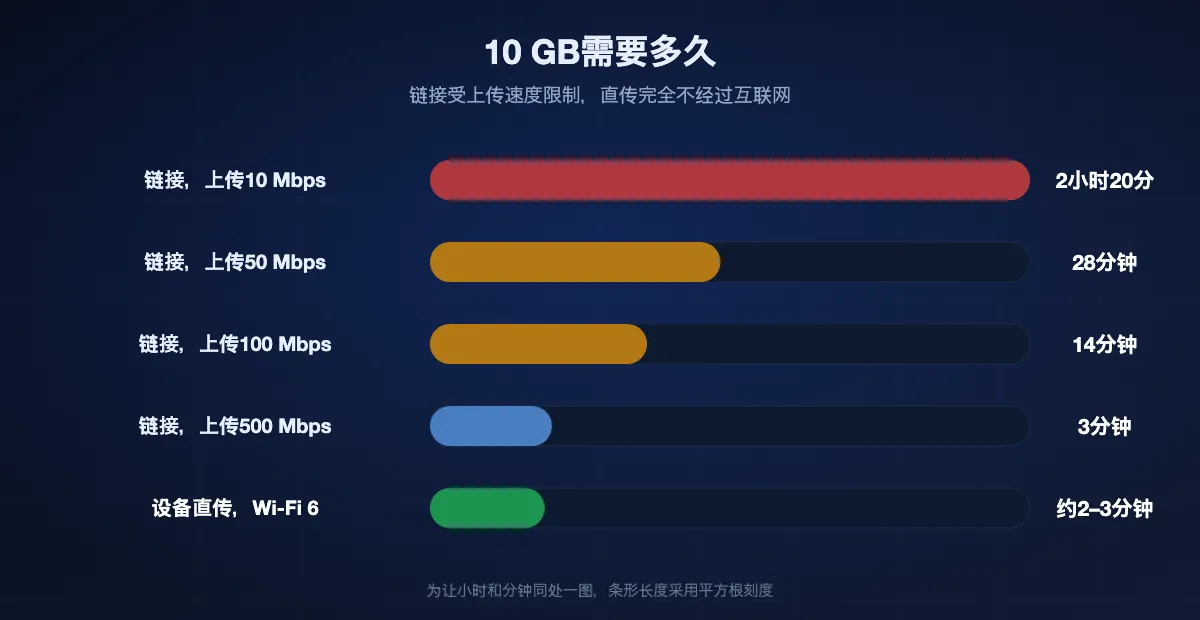
走链接时,上传速度取决于你的网络上行——通常远低于套餐标称的下载速度。1 GB 文件所需时间:
| 你的上传速度 | 链接传 1 GB 约 | 10 GB 约 |
|---|---|---|
| 10 Mbps(普通有线或 4G) | 14 分钟 | 2 小时 20 分 |
| 50 Mbps(光纤、良好的 5G) | 3 分钟 | 28 分钟 |
| 100 Mbps | 1.5 分钟 | 14 分钟 |
| 500 Mbps | 17 秒 | 3 分钟 |
就近传输时,同一个文件绕过互联网:Wi-Fi 5 下 40–50 MB/s,Wi-Fi 6 下 70–110 MB/s,1 GB 只要 10–30 秒,10 GB 几分钟。所以超过 20 GB 的东西,值得走过去传。
发送大文件的每一种方式,以及各自适用的场合
BIShare 链接(最多 100 GB)
发给不在身边的人的默认方式。上传前加密、无需账号、没有广告、6、12 或 24 小时失效。最适合:给客户的视频、给家人的照片文件夹、备份到自己的另一台电脑。
BIShare 设备间传输(不限大小)
同一 Wi-Fi 或手机热点;文件从不经过互联网。不限大小、局域网速度、关掉移动数据也能用。最适合:拍摄的原始素材、200 GB 的项目、以前要靠 U 盘搬的一切。
网盘(Google Drive、OneDrive、iCloud、Dropbox)
文件需要长期存放、对方也用同一服务时合适。占配额、要账号,上传加下载时间翻倍。不是端到端加密。团队要在上面存放工作文件的话,可以按安全和价格比较文件共享协作应用。
压缩或拆分文件
照片和视频本来就压缩过,ZIP 几乎省不了多少。拆成邮件大小的分卷可行,但接收方很麻烦。只有在对方只能收邮件附件时才有用。
FTP、SFTP 或 NAS
对已经在运行服务器的人来说很可靠。两端都要配置,还需要公网地址或 VPN。偶尔发一次就太重了。
U 盘或移动 SSD
传 1 TB 仍然最快,而且完全不需要网络。整理慢、容易丢,还得见面——这正是 BIShare 就近传输所取代的场景。
特定设备之间的大文件
每篇指南都讲配对、容易卡住的权限,以及可以预期的速度。
大文件传到一半失败时
文件越大,留给意外插手的时间窗口就越长。怎么处理,取决于断掉的是哪一半。
- 上传停住了。 在 bishare.app/transfer 上重新选同一个文件。已经存下的分片会被识别,上传从最后一片继续,而不是从头再来。
- 链接过期了。 链接存活 6、12 或 24 小时,一次性链接在第一次完整下载后就消失。两者都是刻意设计;重新发一个链接即可。
- 下载在快结束时断了。 浏览器会重新开始下载,而不是续传。连接不稳时,用同一个 Wi-Fi 设备对设备发送,可以把上传和下载一并去掉。
- 文件类型被拒。 可执行格式(.exe, .bat, .cmd, .sh, .msi, .scr, .pif, .com)不接受链接传输。请打成 zip,或者设备对设备发送。
- 传输途中 Wi-Fi 断了。 失去网络的设备间传输会保留已经到达的部分,等连接回来后从那一点继续。
你的文件会经历什么
- 走链接:文件在浏览器内用设备上生成的密钥加密。密钥放在链接的 # 号之后,浏览器从不把这部分发给服务器,所以我们的存储里只有打不开的密文——而且存储位于离你最近的区域。
- 链接自创建起 6、12 或 24 小时失效,文件随之删除。开启一次性后,首次下载完成的那一刻文件就被删除。
- 就近传输:文件为本次传输加密后直接从一台设备到另一台,除接收设备外不存放在任何地方。
- 发送无需账号和邮箱、没有广告 SDK、传输没有付费方案。应用和网页客户端都开源;加密格式公开,各平台一致。
超大传输的技巧
超过 20 GB,能走就近传输就走
50 Mbps 上传 50 GB 要两个多小时;同一 Wi-Fi 只要几分钟。对方够得着,就走过去。
保持标签页打开;断网不等于重来
每个 50 MB 分块单独重试,Wi-Fi 打个嗝只损失几秒,而不是整个上传。但关闭页面会取消——加密密钥只在那里——所以传 50 GB 时让笔记本插电、别休眠。
把文件夹作为一次传输发送
把整个文件夹拖进去。它会作为一个包发送,接收方得到的是一个链接、一次下载,而不是一百个。
网络有问题时用热点
咖啡馆、酒店和办公室的 Wi-Fi 常常把设备互相隔离。手机热点让两台设备处于你掌控的网络里,就近传输关掉移动数据也能用。
接收端优先用 5 GHz Wi-Fi 或网线
2.4 GHz Wi-Fi 最多 3–8 MB/s。把两台设备都连到 5 GHz,或者把电脑用网线接路由器,同样的传输会快五到十倍。
大文件:邮件 vs WeTransfer vs BIShare
| 邮件 | WeTransfer(免费) | BIShare | |
|---|---|---|---|
| 就近传输不限大小 | |||
| 端到端加密 | |||
| 无网络也能用 | |||
| 没有广告,没有下载页拦截 | |||
| 发送免费 | |||
| 链接最多 100 GB | |||
| 无需账号 |
免费发送大文件:常见问题
怎样免费发送大文件?
在任何浏览器打开 bishare.app/transfer,拖入文件,分享它给出的链接——每次最多 100 GB,双方都不需要账号,上传前加密。如果另一台设备在同一 Wi-Fi,两边装上 BIShare 直接发送,完全不限大小。
怎样上传文件并分享给别人?
打开 bishare.app/transfer,把文件或文件夹拖进去,等上传完成;你会得到一个链接、一个二维码和一个 6 位代码用来发送。对方用任意浏览器打开链接即可下载,不需要账号。文件在离开前就在你的浏览器里加密,链接会在 6、12 或 24 小时后失效。
最大能发多大的文件?
通过链接每次 100 GB,免费。在你自己的 Wi-Fi 上设备间传输没有上限:限制只是接收设备的剩余空间,所以 500 GB 的文件夹也是普通传输。传输次数不限。
怎样免费发送 10 GB 的文件?
用 BIShare 链接:把 10 GB 文件拖到 bishare.app/transfer,分享链接。上传 50 Mbps 约需半小时;100 Mbps 约 15 分钟。就近用 Wi-Fi 5 只要 3–4 分钟且无需上传。WeTransfer 免费版止步于 3 GB,Filemail 和 TransferNow 止步于 5 GB。
怎样用邮件发送超过 25 MB 的文件?
不要当附件发——Gmail 和 Outlook 会拒绝明显超过 20–25 MB 的文件。把它上传到 bishare.app/transfer,再把链接贴进邮件。收件人点击后在浏览器下载;链接 6、12 或 24 小时有效。
接收方需要应用或账号吗?
不需要。对方在任何设备上用 Chrome、Safari、Edge 或 Firefox 打开链接下载即可。他那边不用安装、不用注册。只有你们俩都想用更快的设备间传输时,安装 BIShare 才有意义。
下载链接能用多久?
自创建起 6、12 或 24 小时;之后文件删除。若开启一次性选项,首次下载完成后文件立即删除,之后转发的链接不会指向任何东西。
这样发大文件安全吗?
安全。文件在上传前就在浏览器里加密,密钥只存在于链接 # 号之后——浏览器从不把那部分发给服务器,所以我们存的内容我们打不开,能接触到我们存储的人也打不开。就近传输根本不经过互联网。我们不要求姓名、邮箱或账号。
可以发整个文件夹吗?
可以。把文件夹拖到 bishare.app/transfer 或在应用里选择;它会保留目录结构作为一个包发送,接收方只需下载一次。就近传输时,任何大小的文件夹都原样传过去。
视频或照片会掉画质吗?
不会。BIShare 搬运的是原始字节——不重新压缩、不缩放、不转码。4K ProRes 导出或 HEIC 照片到达时与原文件完全一致,而邮件、多数聊天应用和社交媒体做不到。
上传中断了怎么办?
断网会按块重试——文件以 50 MB 分块上传,只重发失败的那块。如果你关闭页面或取消,加密上传会停止,未完成的分块立即从我们的存储中删除;恢复联网后重新开始即可。
能发超过 100 GB 的文件吗?
走链接每次上限 100 GB,更大的任务拆成两个链接。设备间传输没有上限:把两台设备连到同一 Wi-Fi 或热点,以局域网速度一次传完。
BIShare 真的免费吗——没有试用期、没有付费方案?
真的。发送没有付费方案,也没有付费墙后的功能;100 GB 链接上限和不限量的就近传输就是全部产品。源代码公开,你可以自己查看它做了什么。
怎样免费发一个 8 GB 的文件?
用链接:打开 bishare.app/transfer,把文件拖进去并分享链接。8 GB 远在每次 100 GB 的额度之内,也不要求账号。其他免费档大多停在 5 GB,所以 8 GB 正好是它们会拒绝的尺寸。如果两台设备在同一个 Wi-Fi 上,设备对设备发送可以完全绕开上传,几分钟就结束。
真的能免费发 100 GB 吗?
可以,这就是免费 BIShare 链接每次传输的上限,也没有任何付费档位能把它抬高。真正的问题是时间而不是权限:上行 40 Mbps 时 100 GB 约需六小时,而且连接必须撑住。走同一个 Wi-Fi 则既没有上传也没有上限。
我明明没超过上限,传输服务为什么还是拒收?
通常是三种原因之一。那个上限其实是月度额度而你已经用完,比如 WeTransfer 每 30 天 10 次或 3 GB。或者在公布的数字里还藏着一个更小的单文件上限,比如 pCloud Transfer 的 200 MB。再或者文件类型被封禁:可执行文件几乎被所有服务拒收,我们也一样。
发送超大文件最快的办法是什么?
不要上传。在同一个 Wi-Fi 网络内,设备对设备的传输在当代硬件上能跑到每秒 40 到 110 MB,10 GB 两三分钟就到。任何依赖上传的服务都受限于你的上行带宽,而在多数家庭宽带上,它只是下行速度的一小部分。
哪些文件传输服务把文件存在欧洲?
SwissTransfer 只存在瑞士,Smash 把欧洲用户的文件存在法国、爱尔兰、英国和德国,WeTransfer 把从欧盟上传的文件存在欧盟。Filemail 和 TransferNow 允许付费用户选择区域。在欧洲创建的 BIShare 链接以端到端加密的形式存于 Cloudflare 的欧洲区域。
几秒钟发出你的第一个大文件
免费、开源、无需账号。现在就在浏览器里用链接发送最多 100 GB——同一 Wi-Fi 下则不限大小。