
电脑到电脑
如何在两台电脑之间传文件
把文件从一台电脑挪到另一台,听起来是一件事,但给办公室另一头的同事传个文件夹、新笔记本要接收旧笔记本里的一切、Mac和Windows电脑来回交换项目,其实是三种不同的活,最佳做法也各不相同。Windows现在在初始设置时就内置了电脑到电脑的迁移,Mac多年来一直有迁移助理,两者只要打开对的开关,都能在网络上共享文件夹。本文从你面前的这两台电脑出发,给八种传文件的方法排名,讲清楚完整迁移会带走什么、留下什么,并梳理最常导致复制失败的磁盘格式、速度和设置。八种方法之一是BIShare,它能在Windows、Mac和Linux之间直接传送文件和文件夹,只要在同一网络,不限大小,也不上传任何东西。免费开源,无需注册。
BIShare是我们的产品。如果要把整个账户搬到新电脑,Windows 备份或迁移助理能带走的比任何传输应用都多,下面的排名也写明了这一点。
简短回答
- 设置新的Windows 11电脑:在设置过程中选择从另一台电脑还原,并与旧电脑上的Windows 备份配对,文件和设置会通过网络传过来。
- 设置新的Mac:迁移助理会从旧Mac或Windows电脑复制应用、账户、设置和文件。
- 两台相邻的Windows电脑之间传几个文件:用“共享”菜单里的就近共享,设为“附近的所有人”,文件会放进“下载”文件夹。
- Windows、Mac或Linux之间传大文件夹:两台电脑都装上BIShare,在同一网络里直接发送,不限大小。
- 两台机器每天都要用的同一个文件夹:在Windows或macOS的文件共享里把它共享到网络,再从另一台电脑打开。
- 完全没有网络:格式化为exFAT的移动硬盘在Windows和Mac上都能读写。
先看组合:是哪两台电脑?
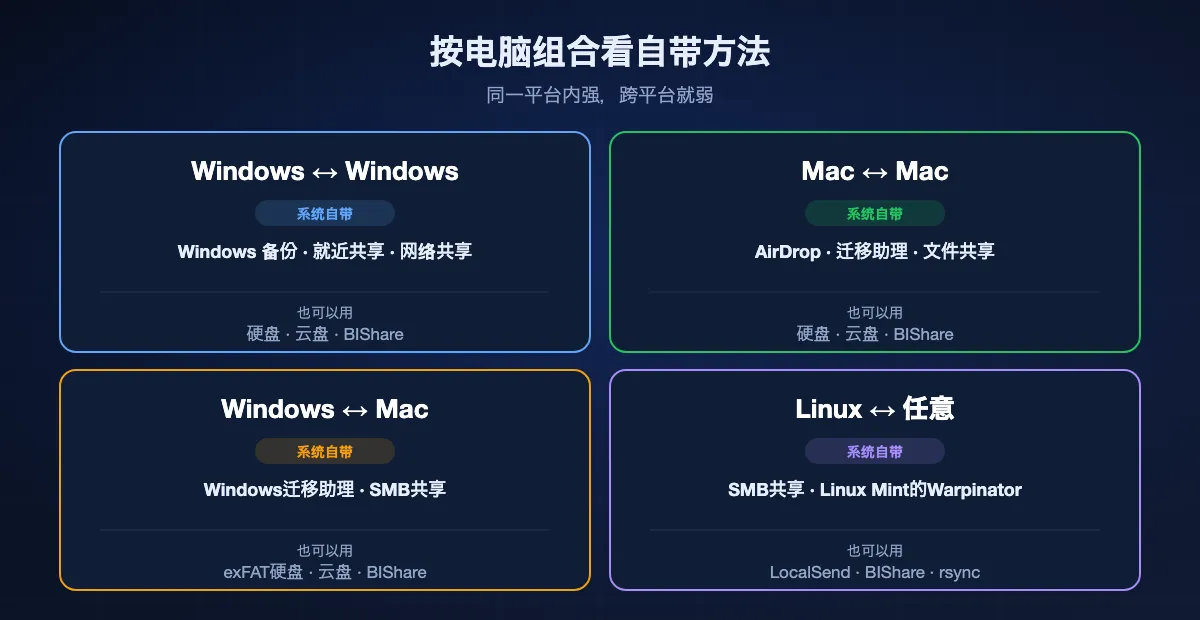
最佳方法与其说取决于文件,不如说取决于两个操作系统。自带工具在同一平台内很好用,跨平台就捉襟见肘。
Windows 到 Windows
Windows自带的选项最丰富:给新电脑用的Windows 备份迁移、在相邻电脑间快速发送的就近共享,以及给两台机器都要打开的文件夹用的网络共享。没有共同的专用网络时,就近共享会改走蓝牙,传文档够用,传视频就慢了。
Mac 到 Mac
AirDrop负责快速发送,迁移助理通过Wi-Fi、以太网或雷雳线把整个用户账户搬到新Mac,系统设置里的文件共享让一台Mac打开另一台的文件夹。两台Mac之间几乎不需要别的工具。
Windows 和 Mac
Apple的Windows迁移助理能把电脑上的文件和设置搬到新Mac,但反方向没有任何自带工具。日常传输时,用Mac的访达打开Windows共享文件夹、exFAT移动硬盘、云盘文件夹,或BIShare这样的跨平台应用来补上缺口。
有Linux参与时
Linux桌面支持SMB,可以打开Windows和Mac的共享文件夹,Linux Mint还自带用于局域网传输的Warpinator。LocalSend和BIShare这样的跨平台应用完全不用挂载共享,熟悉终端的人也可以用基于SSH的rsync。
两台电脑之间传文件的8种方法排名
BIShare
综合最佳:Windows、Mac、Linux之间的日常传输
Windows(Microsoft Store)、Mac App Store、Linux · MIT许可开源 · 同一网络直传,不限大小 · 单个链接最多100 GB,有效期一天 · 端到端加密 · 无需注册
两台电脑都装上BIShare,把文件或文件夹拖进应用窗口,再从附近设备列表里选中另一台电脑;接收端确认后,文件就写入BIShare的保存文件夹。因为不上传任何东西,40 GB的项目也按局域网速度传输,而且无论Windows、macOS、Linux怎么组合,步骤都一样。附近没有路由器时,手机热点就能充当网络。另一台电脑在别的楼里的话,就生成链接,那台电脑在接下来24小时内用任意浏览器都能打开。
注意: 它传的是文件,不是已安装的应用或设置,所以替代不了新电脑的迁移工具。文件夹传输时会打包成一个zip压缩包,直传时两台电脑都需要安装应用。
Windows 备份:迁移到新电脑
换新Windows 11电脑的首选
旧电脑:Windows 10或11 · 新电脑:Windows 11 24H2或更高,在设置过程中 · Microsoft账户 · 同一Wi-Fi或有线网络 · 一次性配对码 · 文件和设置
趁新电脑还在初始设置阶段,用Microsoft账户登录并选择从另一台电脑还原。在旧电脑上打开Windows 备份,选择迁移到新电脑,再确认新电脑上显示的配对码。文档、照片、视频等文件会连同壁纸、主题和其他个人设置一起通过网络传过来,连接中断时Windows会自动继续。
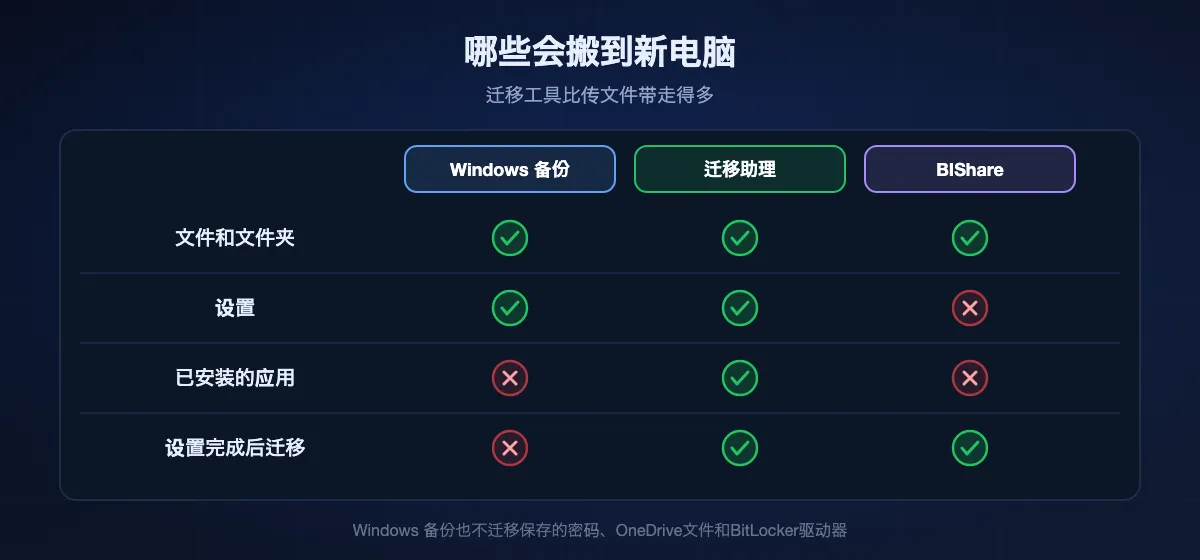
注意: 这个选项只在设置过程中出现,已经设置好的电脑用不了。已安装的应用、保存的密码、OneDrive文件和BitLocker加密的驱动器都不会迁移,两台电脑也应在完成前一直接着电源。
Windows 就近共享
同一房间两台Windows电脑传几个文件的首选
Windows 11,或Windows 10版本1803及以上 · 低功耗蓝牙 · 两台电脑在同一专用网络时走Wi-Fi · “仅我的设备”或“附近的所有人” · 保存到“下载”
在两台电脑的设置里打开就近共享,如果用的是不同的Microsoft账户,就选“附近的所有人”,然后在文件资源管理器里右键点击文件,选择“共享”,再选中另一台电脑。接收方接受通知后,文件会进入“下载”或设置里指定的其他文件夹。无需安装,即使两台电脑不在同一网络,也能通过蓝牙发送。
注意: 仅限Windows。没有共同的专用网络时走蓝牙,传大文件慢得让人抓狂,而且“附近的所有人”会让周围的人看到电脑名称和蓝牙地址。
网络文件共享(SMB)
两台电脑长期共用一个文件夹的首选
Windows、macOS和大多数Linux桌面自带 · 同一局域网 · Windows上用专用网络配置文件 · 按文件夹设置权限 · 不限大小
在Windows上为专用网络打开网络发现以及文件和打印机共享,再从文件夹属性里共享;其他电脑可以在文件资源管理器的“网络”、Mac访达的“连接服务器”或Linux文件管理器里打开它。在Mac上,系统设置“通用”下“共享”里的文件共享能做同样的事。设置好之后,这个文件夹就像另一台电脑磁盘的一部分,很适合共用的项目文件夹和媒体库。
注意: 设置步骤比其他任何方法都多,权限、账户和防火墙提示常常让第一次尝试失败。在会连公共Wi-Fi的笔记本上一直开着共享有风险,不用时请关掉。
迁移助理(Mac)
把整个账户搬到新Mac的首选
macOS自带 · Mac到Mac可走Wi-Fi、以太网或雷雳线,也可从时间机器备份迁移 · 电脑到Mac用Windows迁移助理3,需Windows 10或更高、macOS Sonoma 14.4或更高
从“实用工具”文件夹或新Mac的设置过程中打开迁移助理,选择旧Mac、时间机器备份或Windows电脑作为来源。从Mac迁移时,它会复制应用、用户账户、设置和文稿,旧Mac保持不动,而雷雳线或以太网通常比Wi-Fi快。从电脑迁移时,先在Windows上安装Apple的Windows迁移助理,并让两台电脑都开着Wi-Fi和蓝牙。
注意: 它只能把数据搬到Mac上,Apple没有把Mac迁到Windows电脑的工具。杀毒、防火墙和VPN软件在关闭前可能阻挡迁移,大账户走Wi-Fi可能要好几个小时。
移动硬盘或U盘
两台电脑不共用任何网络时的首选
任意USB硬盘或固态硬盘 · exFAT在Windows和Mac上都能读写 · NTFS在Mac上只读 · FAT32单个文件上限4 GB · 无需账户,无需联网
把文件复制到硬盘,拿到另一台电脑上再复制出来。在Windows和Mac之间来回用的硬盘,要在磁盘工具或文件资源管理器里格式化为exFAT,两边才都能写入。传几十GB时,快速的USB 3固态硬盘常常比Wi-Fi还快;对离线电脑或网络受限的地方来说,硬盘依然是最简单的办法。
注意: 格式化会清空硬盘,先确认里面有什么。反复传输时来回拿U盘很快就会嫌麻烦,没加密的硬盘一旦丢失,里面的东西谁都能看。
云盘文件夹:OneDrive、iCloud 云盘或 Google 云端硬盘
两台电脑很少在同一地方时的首选
OneDrive:免费5 GB,单个文件最大250 GB · iCloud 云盘:免费5 GB · Google 云端硬盘:免费15 GB,与Gmail和Google相册共用 · 两台电脑登录同一账户
在一台电脑的同步文件夹里放入文件,另一台同步后就会出现,不管是在马路对面还是另一座城市。已经在OneDrive或iCloud 云盘里工作的人,文件跟着账户走,根本不用传。顺带还在云端留了一份备份。
注意: 所有东西都要先上传再下载,所以家里的上传速度决定快慢,免费空间也很快用完。即使两台电脑在同一个房间,数据也要去数据中心绕一圈再回来。
LocalSend 或 Warpinator
偶尔传输用的开源局域网替代方案
LocalSend:Windows、macOS、Linux、Android、iPhone,Apache 2.0 · Warpinator:Linux Mint默认自带,Flathub可装,Windows为非官方移植 · 同一局域网 · 无需账户
LocalSend会发现与它共用网络的电脑,把选中的文件直接传过去,各大平台都能用。Linux Mint团队开发的Warpinator在Linux机器之间做同样的事,借助社区移植版也能和Windows电脑互传。两者都免费、无广告、简单好用,适合偏爱社区工具的人。
注意: 两者都不能在局域网之外使用,在隔离设备的酒店、访客或公司网络里常常找不到另一台电脑。Warpinator的Windows版本不是官方的。
一览表
| 功能 | BIShare | Windows 备份 | 就近共享 | 网络共享 | 移动硬盘 | 云盘文件夹 |
|---|---|---|---|---|---|---|
| 可在Windows和Mac之间使用 | ||||||
| 除了文件还能迁移设置 | ||||||
| 不上传任何东西到互联网 | ||||||
| 随时可用,不限于初始设置 | ||||||
| 无需额外硬件或存储套餐 |
以上为2026年9月的情况。BIShare直传需要两台电脑都装应用,同一网络内不限大小;BIShare链接最多100 GB,一天后失效。Windows 备份迁移在新电脑的设置过程中进行,新电脑需要Windows 11 24H2或更高版本。就近共享仅限Windows,没有共同专用网络时改走蓝牙。网络共享设置好后可在Windows、Mac和Linux之间使用。也要接Mac的移动硬盘应格式化为exFAT。云盘文件夹需要账户和足够的存储空间。
把一切搬到新电脑
换新电脑是一次迁移,而不只是传文件。目标是让熟悉的桌面、文档和设置一样不少地出现在新机器上,各个工具能带走的范围不同。
Windows 到 Windows:哪些能带走,哪些不能
Windows 备份的电脑到电脑迁移会带上文件和个人设置,Microsoft Store里的应用也准备好重新安装。从网上下载安装的桌面软件、保存在同步账户之外的浏览器密码、绑定旧硬件的授权,都得一个个处理。如果已安装的应用也必须一起搬,付费工具Laplink PCmover是常见选择。
Mac 到 Mac:整个账户一起搬
迁移助理除了文件还会复制用户账户、应用和设置,所以新Mac第一次登录时往往和旧的几乎一样。接上线让它整夜运行,是搬大账户最省心的方式。
清空旧电脑之前
在新机器上打开几个不同文件夹里的文件,确认邮件、浏览器书签和密码管理器都已登录,并解除有激活次数限制的软件授权。旧电脑或它的完整备份至少保留几周;缺少的文件通常要等有人用到时才会被发现。
Windows 10 已停止支持
Microsoft已于2025年10月14日结束对Windows 10的支持,今年因此有很多人换了新电脑。旧电脑虽然收不到安全更新,仍然可以用Windows 备份、就近共享、共享文件夹、移动硬盘或BIShare把文件传出去。
让跨平台复制出错的磁盘、格式和文件名
Windows和Mac之间的复制中途失败时,问题往往出在目标位置,而不是传输方式。
exFAT、NTFS 和 APFS
Windows默认把硬盘格式化为NTFS,Mac能读取但不能写入。Mac使用APFS,Windows不装额外软件就读不了。exFAT是共同的交集:两个系统都能读写,实际使用中也没有文件大小限制。
FAT32 的 4 GB 门槛
老U盘常常是FAT32格式,单个文件超过4 GB就不收。复制一部长电影或ISO镜像时会冒出一个含糊的错误,明明U盘空间还很充裕。重新格式化为exFAT就能解决。
Windows 不接受的文件名
macOS和Linux允许在文件名里使用Windows会拒绝的字符,比如冒号、问号、星号、引号和竖线,Windows也不接受以空格或句点结尾的文件名。复制到Windows电脑前,先给这些文件改名,或者把文件夹打包成压缩包发送。
悄悄跟过来的隐藏文件
从Mac复制到非Mac格式的硬盘时,每个文档旁边可能多出以 ._ 开头的小文件,文件夹里还会有 .DS_Store 文件。它们是无害的元数据,在Windows上放心删掉即可。
用BIShare在电脑之间传文件
两台电脑都安装
Windows从Microsoft Store、Mac从Mac App Store、Linux从下载页获取BIShare。把两台电脑接入同一个Wi-Fi或有线网络,或者都连到一部手机的热点。
拖入文件或文件夹
把文件或整个文件夹拖进应用窗口,或者用“文件”浏览选择。两台电脑在同一网络时不限大小。
选择另一台电脑
从附近设备中选中它,并在接收端接受。文件会保存到BIShare设置的文件夹,默认是“下载”。如果两台机器在不同网络,就生成链接,在一天内用另一台电脑的浏览器打开。
每种方法能有多快
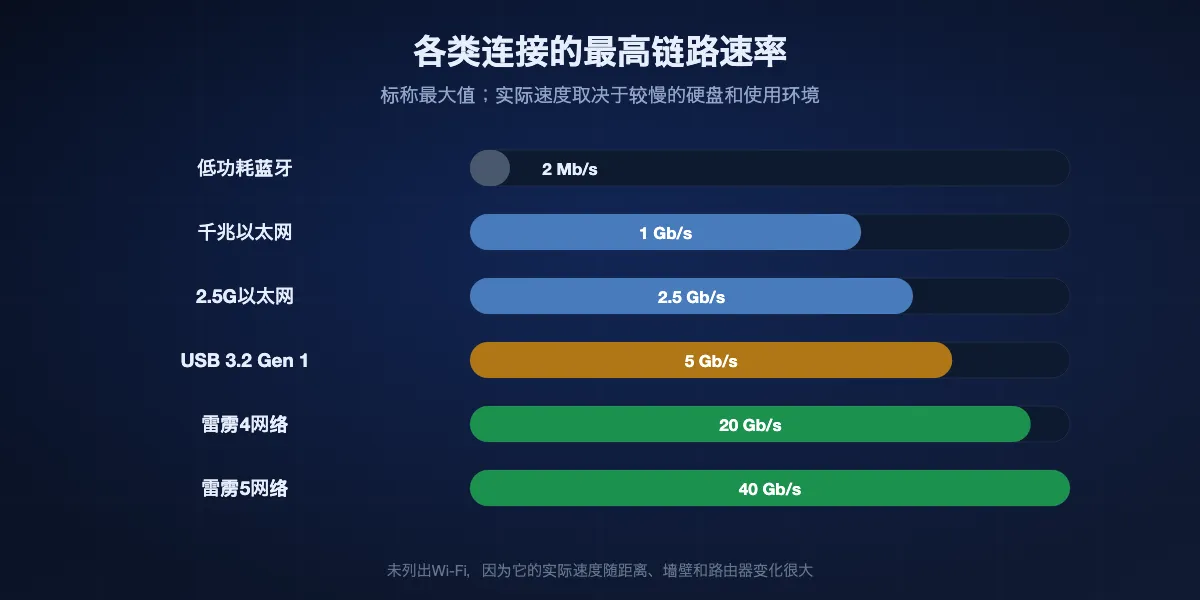
连接决定上限,两块硬盘里较慢的那块决定实际速度。下面的标称链路速率是最大值,实际复制会低一些。
Wi-Fi 还是网线
Wi-Fi速度随距离、墙壁和路由器起伏很大,所以传大文件夹时千兆以太网线往往更快,而且始终更稳定。哪怕只把其中一台电脑用网线接到路由器,也能让无线传输快一些。
USB 和雷雳硬盘
USB 3移动固态硬盘能很快复制几十GB,瓶颈常在电脑接口或硬盘本身。两台带雷雳4或雷雳5接口的电脑,还能用Intel的Thunderbolt Share以最高20或40 Gb/s直接互连,但其中一台电脑或配件必须带有厂商授权。
蓝牙和云盘
就近共享在没有共同网络时使用的蓝牙,传文档可以,传视频不现实。云盘文件夹受发送方上传速度限制,而家庭宽带的上传速度通常只有下载速度的一小部分。
电脑之间传输失败时
另一台电脑没出现在“网络”里
把两台电脑的网络配置文件都设为“专用”,在高级共享设置里启用网络发现以及文件和打印机共享,并确认两台都连着同一台路由器,而不是访客网络。浏览找不到时,在文件资源管理器地址栏直接输入对方地址,比如 \\PCNAME,往往就能打开。
就近共享找不到电脑
两台电脑都打开蓝牙,把就近共享设为“附近的所有人”,并让它们相距几米之内。如果其中一台是Windows 10,确认版本为1803或更高。
新电脑上没有迁移选项
Windows 备份的电脑到电脑迁移只在Windows 11 24H2或更高版本的初始设置中提供。已经设置好的电脑,请改用共享文件夹、移动硬盘、云盘文件夹或应用。
Mac无法复制到硬盘
NTFS格式的硬盘在Mac上只能以只读方式打开。先把文件挪到安全的地方,如果这块硬盘还要在Windows和Mac之间来回用,再把它抹掉为exFAT。
大文件复制不进U盘
FAT32格式的U盘不接受超过4 GB的文件。重新格式化为exFAT,或者改用网络发送这个文件。
长时间传输中途停止
禁止两台电脑进入睡眠,笔记本接上电源,暂停会切断本地连接的VPN或防火墙软件。把超大项目分成几批传,即使中断也只耽误几分钟,而不是几个小时。
让电脑之间的传输保持私密
本地传输天生就比较私密,但几个习惯能让它一直如此。
只在专用网络上共享文件夹
网络共享和设为“附近的所有人”的就近共享都会让电脑可被发现。把共享限定在专用网络配置文件,经常外出的笔记本上关掉共享,网络里有其他人时使用带密码的共享。
带出门的硬盘要加密
装着个人文件的U盘或移动固态硬盘应该加密,Windows上用BitLocker To Go,Mac上用加密的APFS卷宗,否则丢失的硬盘谁都能读。
清楚副本会留在哪里
云盘文件夹会在服务商那里留一份副本。用BIShare、LocalSend、就近共享或网络共享直传,文件只在两台电脑之间移动,BIShare链接在上传前就已加密,24小时后删除。
电脑之间传文件常见问题
把文件从一台电脑挪到另一台,最简单的方法是什么?
新的Windows 11电脑,在设置时用Windows 备份迁移;新的Mac,用迁移助理。同一网络里任意两台电脑之间的日常文件,BIShare或LocalSend这类直传应用需要的设置最少。
通过Wi-Fi在电脑之间发文件,最好的方法是什么?
几个文件用就近共享,两台电脑都要打开的文件夹用网络共享,大文件夹用直传应用。它们都把数据留在你的局域网里。
能用USB线在电脑之间传文件吗?
普通USB线不能把两台电脑连起来传文件。请用U盘、两台电脑之间的以太网线、自带软件的专用电脑对拷线,或在支持的电脑上使用Thunderbolt Share。
怎样把旧电脑上的一切搬到新电脑?
在新的Windows 11电脑设置时选择从另一台电脑还原,并与旧电脑上的Windows 备份配对。文件和设置会迁移过来;已安装的应用和保存的密码需要重新设置。
不装额外软件,能把Windows电脑上的文件传到Mac吗?
新Mac可以:Apple的Windows迁移助理会从电脑复制文件和设置。日常文件可以在Mac访达里打开Windows共享文件夹,或使用exFAT移动硬盘、云盘文件夹;BIShare这样的跨平台应用也行。
怎样把文件从Mac传到Windows?
在Mac上打开文件共享再从电脑访问,或复制到exFAT移动硬盘、使用云盘文件夹、用跨平台应用发送。Apple没有从Mac迁移到Windows的工具。
Mac能看到移动硬盘却复制不进去,为什么?
这块硬盘是NTFS格式,macOS只能读不能写。要在Windows和Mac上都用,先把里面的文件妥善保存,再格式化为exFAT。
两台电脑必须在同一网络吗?
网络共享、LocalSend和BIShare直传需要,手机热点也算。就近共享可以改走蓝牙,云盘文件夹或BIShare链接在哪都能用。
在电脑之间传大文件夹,最快的方法是什么?
用线:网络传输走以太网,或者用高速USB固态硬盘,支持的电脑还可以用Thunderbolt Share。走Wi-Fi的话,同一网络直传比上传到云盘快。
用BIShare在电脑之间传文件免费吗?
免费。BIShare不收任何费用:代码采用MIT许可,没有广告也无需注册,同一网络内电脑之间的直传不限大小。
在任意两台电脑之间直接传文件
开源免费。在Windows、Mac和Linux之间通过你自己的网络传送文件和文件夹,不限大小,不上传任何东西。