
电脑 → 手机
把文件从电脑传到手机
哪种方法最省事,取决于两样东西:电脑和手机。Windows电脑配安卓手机,有两个免费工具可用,一个来自微软,一个来自Google。Mac配iPhone有AirDrop。其余组合,比如Windows电脑配iPhone、Mac配大多数安卓手机、任何涉及Linux的情况,都落在一个缺口里:系统自带的办法要么是数据线,要么是上传到云端,要么干脆没有。本指南先理清这六种组合,再给八种方法排序,讲清在Windows上USB数据线对iPhone能做什么、不能做什么,说明文件落到手机哪里,并汇总大小限制。BIShare是这八种之一,也是其中唯一能从Windows、Mac和Linux传到iPhone和安卓的方法。免费、开源、无需账号。
BIShare是我们的产品。本页有几种方法免费且电脑上已经自带;如果其中某种更适合你的设备组合,页面会直接说明。
简短回答
- Windows电脑传安卓手机:安装Google的Windows版Quick Share,右键点击文件,选择“使用Quick Share发送”。手机连接也行,但拖放时每个文件上限512 MB。
- Windows电脑传iPhone:没有系统自带的无线方法。用Windows版iCloud把文件放进iCloud云盘,或者用两边都能运行的应用发送,比如BIShare。
- Mac传iPhone:AirDrop。Mac传Pixel 9及更新机型或近期的Galaxy现在也能用AirDrop,只要手机设为接收所有人的文件。
- Linux传安卓:KDE Connect或GSConnect。Linux传iPhone是最难的组合,现实的办法是跨平台应用或浏览器链接。
- 任何电脑、任何手机,同一Wi-Fi:两边都装BIShare,原始文件加密后直接传输,大小不限。
- 手机在别处:在电脑上生成BIShare链接。最多100 GB,手机用平常的浏览器就能下载。
先看你的电脑和手机
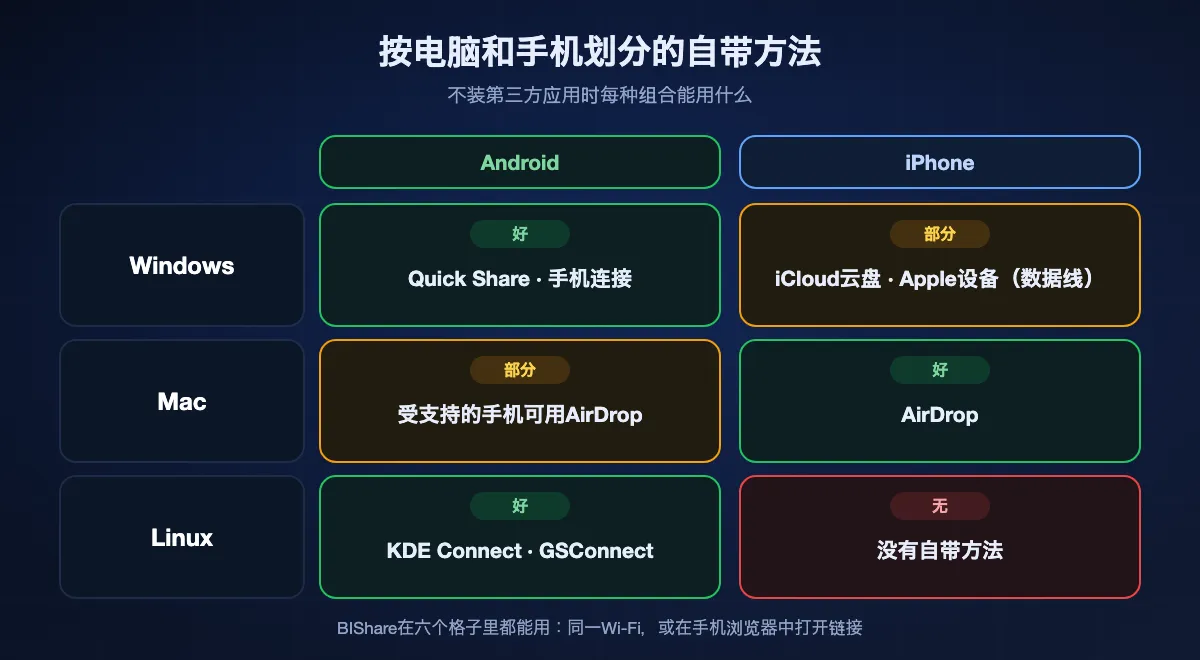
三种电脑和两种手机组成六种组合,系统自带的选项差别极大。先找到你那一行;页面后面会逐一细讲每种方法。
从Windows出发
安卓手机照顾得很好:Windows版Quick Share和手机连接都出自开发手机软件的公司。iPhone就不是这样了。Windows可以用数据线从iPhone导入照片,却不能往iPhone里写入文件,所以剩下的选择是iCloud云盘、把文件放进特定应用的Apple设备应用,或者第三方应用。
从Mac出发
AirDrop覆盖iPhone;自从Google让Quick Share能和AirDrop互通,还覆盖了Pixel 9及更新机型,以及越来越多的Galaxy、小米、一加等机型。较旧或不受支持的安卓手机从Mac出发完全没有无线途径,而Google已在2024年停止提供macOS版Android File Transfer。
从Linux出发
KDE Connect(GNOME上用GSConnect)可以与安卓手机配对,在局域网内双向传文件。KDE Connect也有iPhone应用,但能做的比安卓版少得多,所以面对iPhone,靠得住的是跨平台应用或在Safari中打开的链接。
把文件传到手机的八种方法,按推荐排序
BIShare
综合最佳:唯一覆盖全部六种组合的方法
Windows、macOS、Linux、iPhone、Android · 开源(Apache 2.0) · 同一网络不限大小 · 链接最大100 GB · 端到端加密 · 无需注册
在电脑和手机上安装,把两者连到同一个Wi-Fi或手机热点,手机就会出现在电脑的设备列表里。选文件、选手机、在手机上接受,文件就以原始大小直接经局域网传过去。无论电脑是Windows笔记本、旧款iMac还是Linux台式机,手机是iPhone还是任意安卓,用法都一样。手机不在身边时,改用链接:电脑会显示地址、二维码和一个6位的短代码。手机上的Safari或Chrome无需安装应用即可取回最多100 GB;文件在上传前已在电脑上加密,一天之内链接失效。
注意: 直接发送意味着手机上也要安装。链接会在6、12或24小时后按设计过期,把它当作交付手段,而不是存放文件的地方。
Windows版Quick Share
从Windows电脑到安卓手机最好的自带方法
64位Windows 10或更新版本(Arm需Windows 11) · Android 6.0或更新 · 约5米以内 · 蓝牙加Wi-Fi或以太网 · Google免费提供
Google的Windows应用与所有新款安卓手机的分享菜单使用同一协议。把文件拖进它的窗口,或在文件资源管理器中右键点击文件,选择“使用Quick Share发送”,再选手机。手机需要在附近且可见,对所有人可见,或者两台设备登录同一Google账号时对自己的设备可见。Google没有公布文件大小上限,传输也不经过服务器。三星电脑可以在Microsoft Store获取三星版,功能相同。
注意: 只支持安卓,两台设备必须靠近。阻止设备间通信的网络,比如很多办公室和酒店网络,会让它失效;Google建议改用手机热点。
手机连接
已经用它收消息和通知时很合适
Windows 10或11 · 装有“连接至Windows”的Android 10或更新 · 微软账户 · 同一Wi-Fi · 拖放:每个文件512 MB,100个文件,不支持文件夹
手机连接是微软用来处理短信、通话和照片的桥梁,也能传文件。在文件资源管理器中右键点击本地文件,选择“共享”,再选“手机连接”,文件就会进入手机的Download文件夹。预装“连接至Windows”的三星、OPPO、荣耀、华硕、vivo和小米手机,还可以把文件拖到镜像出来的手机屏幕上。Windows 11配合Android 11或更新版本,还能在文件资源管理器中把手机显示成一个驱动器,浏览文件夹并复制文件。
注意: 拖放每个文件512 MB的上限挡住了大多数视频,只在云端的文件无法共享,iPhone版主要处理消息和通话;面向iPhone的文件共享只通过Windows预览体验计划推出过。
AirDrop
从Mac到iPhone最好的自带方法,现在也能到部分安卓手机
Mac与iPhone、iPad · 通过Quick Share支持Pixel 9及更新机型,以及部分Galaxy、小米、一加、OPPO、vivo、荣耀等 · 仅限近距离 · 未公布大小上限
在Mac上按住Control点按文件,选择“共享”,再选“隔空投送”,然后选择手机。登录同一Apple账户的iPhone会自动接收;别人的iPhone会先询问。受支持的安卓手机也可以是接收方:在手机上打开Quick Share并设为对所有人可见,把Mac的隔空投送设为“所有人(10分钟)”,手机就会出现在Mac的隔空投送窗口里。连接在两台设备之间直接建立,不经过服务器。
注意: 电脑端只能是Mac。在用的大多数安卓手机还不在Google的AirDrop名单上,而“所有人”设置开启期间,附近的陌生人也能看到你的设备。
USB数据线
往安卓手机传一大批文件最合适,对iPhone最弱
安卓:“文件传输”模式,在Windows文件资源管理器中显示 · iPhone:Windows上用Apple设备应用或Mac上用访达,文件进入支持文件共享的应用 · Mac传安卓需第三方应用
把安卓手机连到Windows电脑,下拉提示正在充电的通知,选择“文件传输”,手机就会出现在“此电脑”里。像U盘一样把文件夹复制进去。iPhone则不同:Windows只显示它的相机胶卷,用于从手机导入照片。要用数据线把文件放进iPhone,得在Windows上用Apple设备或在Mac上用访达,选一个支持文件共享的应用,比如VLC或Documents,再把文件添加到这个应用里。只要关闭iCloud照片,还可以把电脑上的文件夹同步到iPhone的照片应用。
注意: 很多手机数据线只有USB 2.0速度,成千上万的小文件走MTP慢得像爬,自Android File Transfer下架后Mac上也没有Google出品的安卓工具;常见的免费替代是OpenMTP。
云盘:iCloud云盘、Google云端硬盘或OneDrive
文件需要在两边都一直可用时最合适,也是Windows传iPhone的默认选择
Windows版iCloud:单个文件最大50 GB,免费5 GB · Google云端硬盘:免费最多15 GB,与Gmail和相册共用 · OneDrive:免费5 GB · 两端都需要账号和网络
把文件存到Windows版iCloud在文件资源管理器中添加的iCloud云盘文件夹,过一会儿它就会出现在iPhone“文件”应用的iCloud云盘里。Google云端硬盘和OneDrive通过各自的应用,对任何手机都能做到同样的事。这是最不讨巧、却往往最实用的方法:什么都不用靠近,编辑后文件保持同步,而从Windows电脑到iPhone,它是唯一的系统自带无线选项。
注意: 所有文件都要先上传再下载,大视频花多久取决于你的上传速度,免费空间很快用完,副本会一直留在云端直到你删除。
在Telegram或WhatsApp里发给自己
适合马上要在手机上用的文档
Telegram收藏夹:每个文件2 GB,Premium为4 GB · WhatsApp给自己发消息:每个文档2 GB · 电脑上用桌面应用或网页版 · 需要账号
两款聊天应用都有和自己的对话:Telegram的收藏夹,WhatsApp的给自己发消息。从桌面应用把文件拖进去,片刻后就会出现在手机上。以文件或文档形式而非照片发送,图片会保持原始大小。登机牌、PDF或需要在手机上签署的合同,用这个很快。
注意: 文件经过聊天服务并留在记录里,按普通方式发送的照片会被压缩,而且对大多数人来说2 GB就是上限。
LocalSend
同一网络场景下的免费开源应用
Windows、macOS、Linux、Android、iOS · 开源 · 仅限局域网 · 加密 · 免费
LocalSend是个扎实、诚实的工具:在电脑和手机上安装,同一网络下两者会互相发现,不经任何服务器传文件。如果你的传输总发生在同一张桌子上,它完全够用。
注意: 够不到其他网络上的手机。它的通过链接分享功能可以在浏览器中打开,但手机仍然必须和电脑在同一个网络里。
一览对比
| 功能 | BIShare | Windows版Quick Share | 手机连接 | AirDrop | USB数据线 | 云盘 |
|---|---|---|---|---|---|---|
| 可从Windows、Mac和Linux发送 | ||||||
| 能到iPhone和安卓 | ||||||
| 无需数据线 | ||||||
| 手机在别处也能用 | ||||||
| 单个文件不限大小 | ||||||
| 免费且没有存储配额 |
2026年9月核实。BIShare的大小一栏指同一网络内的直连;链接最大100 GB。Windows版Quick Share只能发给安卓手机,需要64位Windows 10或更新版本。手机连接的文件功能面向安卓;拖放每个文件上限512 MB,需要同一Wi-Fi,并且需要微软账户。AirDrop从Mac发出,只有Google列入AirDrop分享名单的手机才能接收。USB数据线能把文件直接放进安卓存储,但在iPhone上只能放进支持文件共享的应用,Mac传安卓需要第三方应用。云盘会占用免费空间(iCloud 5 GB、Google 最多15 GB、OneDrive 5 GB),Windows版iCloud支持最大50 GB的文件。
Windows传安卓:Quick Share还是手机连接?
两者都免费,也都出自手机软件背后的公司,所以选择取决于文件大小,以及你还想从这条连接得到什么。
传文件选Quick Share
它就是为这件事做的。没有公布大小上限,Android 6.0以上的任何手机都能用,手机也不需要提前配对,只要靠近且可见即可。收到的文件进入手机的Download文件夹,Galaxy手机则放在其中的Quick Share文件夹。
本来就在用,就选手机连接
如果你已经在电脑上看短信、接电话,通过同一连接分享文件就省得再装一个应用。记住限制:拖放一次最多100个文件,每个512 MB,不支持文件夹,而且只限预装“连接至Windows”的六个品牌。通过“共享”菜单发送的方式在其他手机上也能用,文件进入Download文件夹。
文件资源管理器里的手机
Windows 11可以把已连接的Android 11或更新手机显示在文件资源管理器的导航窗格里,它的文件夹像驱动器一样打开。一次只显示一部手机,在那里删除的文件会在手机的回收站保留30天。这是Windows不用数据线、把手机当存储用的最接近方式。
Windows传iPhone:真正可行的办法
大多数指南在这个组合上出错。把iPhone接到Windows电脑上,并不能用文件资源管理器往里面复制文件,不管某些文章的截图看起来怎样。
文件资源管理器只读相机胶卷
iPhone解锁并信任这台电脑后,会在文件资源管理器中显示一个Internal Storage文件夹,里面是DCIM,也就是手机拍的照片和视频。这个视图是用来从iPhone导入照片的,里面没有任何地方可以粘贴PDF或电影给手机用。
Apple设备把文件放进应用里
Microsoft Store上面向Windows 10及更新版本的Apple设备应用有“文件”部分,列出支持文件共享的iPhone应用。选一个,点“添加文件”,文件就会复制到该应用的文稿中,由该应用、通常也可以由“文件”应用打开。“照片”部分会把电脑上的文件夹同步到iPhone的照片图库,但仅在关闭iCloud照片时可用。
iCloud云盘是默认的无线办法
Windows版iCloud会在文件资源管理器中添加iCloud云盘文件夹。存进去的内容,单个文件最大50 GB且在你的iCloud空间内,都会出现在iPhone的“文件”应用里。免费账户只有5 GB,两段视频就可能占满,所以对于大文件或偶尔的传输,直连应用或链接能让你不必为只用一个下午的空间付费。
从Mac或Linux电脑出发
Apple电脑和Linux电脑各有一种合得来的手机,也各有一种几乎不理睬的手机。
Mac传iPhone:AirDrop或访达
日常用AirDrop。大批量时,用数据线连接iPhone,在访达边栏中选中它,打开“文件”标签,把文件拖到支持文件共享的应用上。和Windows一样,文件会进入这个应用,而不是一个随意的文件夹。
Mac传安卓:一座新桥和一道旧缺口
如果手机在Google的AirDrop名单上,把手机的Quick Share设为接收所有人的文件,再像平常一样从Mac用AirDrop发送。其他安卓手机从macOS出发没有无线途径,而Android File Transfer下架后,连数据线都需要OpenMTP这类第三方工具。跨平台应用可以同时避开这两个问题。
Linux:安卓用KDE Connect
Plasma上的KDE Connect,或GNOME上的GSConnect,会与安卓手机上的KDE Connect应用配对,从文件管理器的右键菜单发送文件,还能共享剪贴板和通知。至于iPhone,它的iOS应用能做的少得多,建议准备跨平台应用或链接。
文件落到手机的哪里
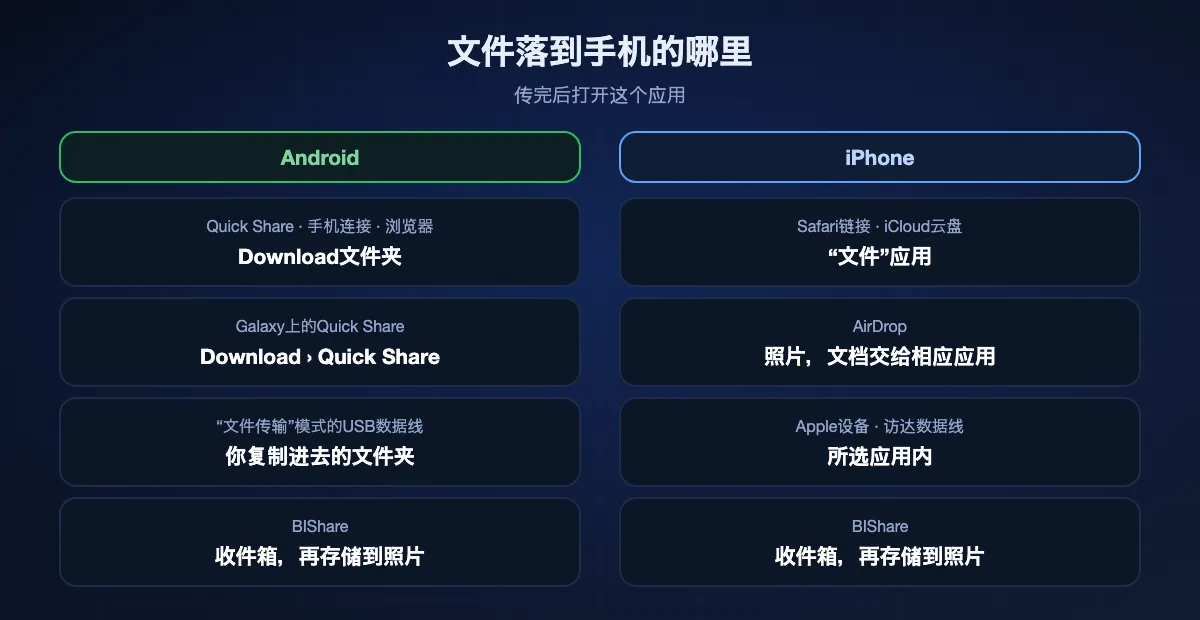
传输明明成功了,传完打开错的应用也会以为失败。下面按方法说明文件到达的位置。
安卓:几乎都在Download
Quick Share、手机连接的“共享”方式以及浏览器下载都保存到Download文件夹,在Google的Files应用或手机厂商的文件管理器里都能看到。Galaxy手机把Quick Share文件放在其中的Quick Share文件夹,照片被媒体扫描发现后会出现在图库。蓝牙传输因品牌而异,请留意确认文件已收到的通知。
iPhone从浏览器或iCloud收到:“文件”应用
Safari默认保存到iCloud云盘的“下载”文件夹;把“设置”“App”“Safari”“下载”改为“我的iPhone”,大文件就不会进iCloud。iCloud云盘里的文件在“文件”的iCloud云盘中。这样下载的照片或视频,要在“文件”中打开并点“共享”,再选“存储图像”或“存储视频”,才会进入照片。
iPhone通过AirDrop、数据线或应用收到
AirDrop把照片和视频直接放进照片,其他文件则交给合适的应用打开。通过Apple设备或访达添加的文件留在你选的应用里。BIShare把收到的文件保存在自己的收件箱,直到你移走:媒体进照片图库,其余进“文件”或其他应用。
各方法的大小限制
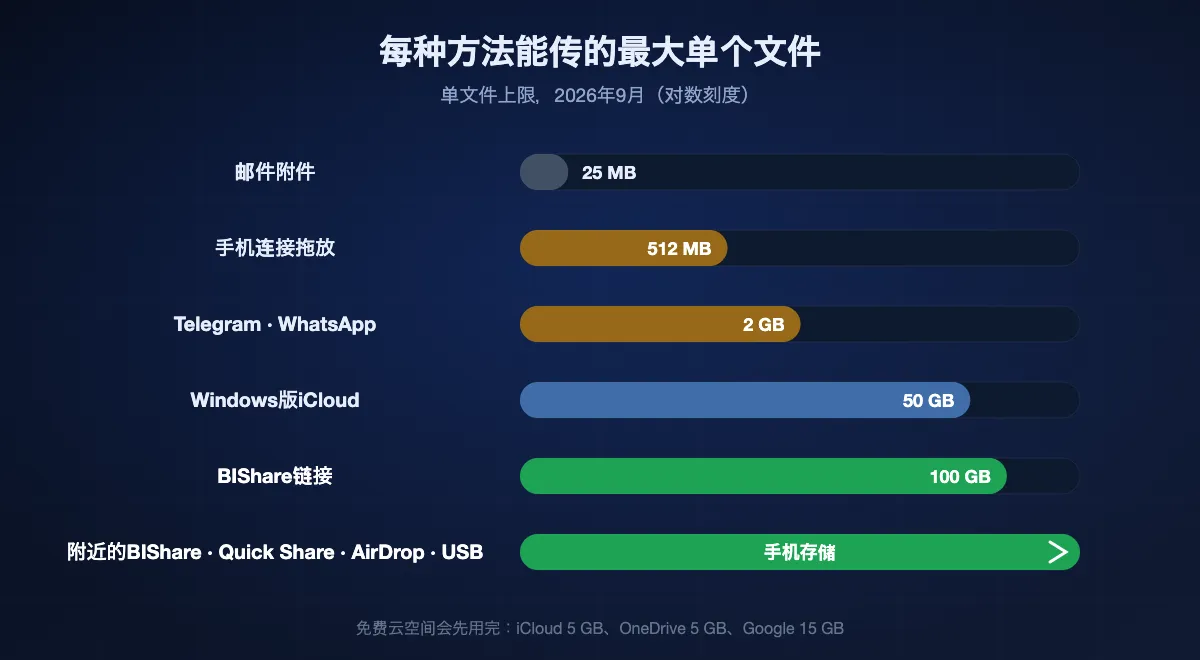
往手机发大文件时的大部分烦恼,都来自一个没人提过的限制。放在一起看是这样的。
单个文件的硬上限
邮件附件大约在20到25 MB封顶。手机连接的拖放在512 MB封顶。Telegram和WhatsApp在2 GB封顶,Telegram Premium为4 GB。Windows版iCloud支持最大50 GB的文件,BIShare链接最多可传100 GB。
先用完的是空间
云端方式会先碰到免费额度,而不是单文件上限:iCloud 5 GB,Google 最多15 GB由Gmail、云端硬盘和相册共用,OneDrive 5 GB。一段4K视频就可能占掉免费iCloud账户的大半。
完全不限
直连方式只受手机剩余空间限制:同一网络内的BIShare、Windows版Quick Share、AirDrop、LocalSend和USB数据线。能放多少由手机存储决定,而不是工具。
用BIShare从电脑传到手机
在电脑和手机上安装
Windows版从Microsoft Store获取,Mac版从App Store获取,Linux版直接下载,手机则从App Store或Google Play安装。把两者连到同一个Wi-Fi,或让电脑连上手机热点。第一次在iPhone上打开时,iOS会询问能否查找附近的设备,请允许。
从电脑发送
把文件拖进应用,从设备列表中选择手机,在手机上接受。途中不会二次压缩。文件在手机应用的收件箱里等着,照片和视频点一下就能进入照片图库。
或者生成链接
如果手机在别处,在应用里选“链接”,或在电脑上的任意浏览器打开bishare.app/transfer并添加文件。发送地址、展示二维码或念出6位代码都行;手机上的Safari或Chrome在接下来的6、12或24小时内可取回最多100 GB。
需要多长时间
无线方式的瓶颈是手机的Wi-Fi,而不是电脑。凡是经过服务器的方式,节奏由你网络的上传速度决定。
同一Wi-Fi
靠近路由器的新款手机在Wi-Fi 5下约40–50 MB/s,Wi-Fi 6下约70–110 MB/s;1 GB的文件在你拿起手机之前就传完了。电脑接网线帮助不大,因为手机的无线才是慢的那一半。手机热点通常是10到30 MB/s。
USB数据线
很多手机附带的数据线是USB 2.0,上限480 Mbit/s,大的单个文件通常在30到40 MB/s左右。装着几千张小照片的文件夹会慢得多,因为MTP是逐个处理文件的。
云盘和链接
上传带宽50 Mbit/s时,每GB要花大约三分钟离开电脑,手机在此之前一个字节也收不到,10 GB的文件夹就要半个多小时。直连传输完全不用等这一段。
手机不出现时
Windows版Quick Share看不到手机
两边都打开蓝牙和Wi-Fi,把手机拿到几米以内,并暂时把它的Quick Share可见性设为“所有人”。如果电脑在阻止设备间通信的办公室或访客网络上,改为连接手机热点。
安卓手机在充电,但文件资源管理器里没有
解锁手机,打开USB通知,从“仅充电”切换到“文件传输”。如果始终没有这个选项,换一根数据线试试;很多便宜的线只能充电不能传数据。
iPhone只显示DCIM文件夹
这是正常的。Windows能读取相机胶卷,但不能向iPhone写入文件。请用Apple设备把文件添加到应用、用iCloud云盘,或用直连传输应用。
都在同一Wi-Fi,但应用里什么都没有
在iPhone上检查“设置”“隐私与安全性”“本地网络”并允许该应用。在Windows上确认网络设为“专用”,因为“公用”配置文件会阻止发现设备。任何一端开着VPN也可能导致看不到对方。
手机连接拒收文件
拖放会拒绝文件夹、超过512 MB的文件,以及只存在于OneDrive的文件。把文件夹压缩成zip,先把文件设为“始终保留在此设备上”,或者大文件改用Quick Share。
让传输保持私密
传到手机上的文件往往比较敏感:护照扫描件、工资单、带条码的票。各方法的区别在于,最终还有谁手里留着副本。
不出这个房间
USB数据线、Windows版Quick Share、AirDrop、LocalSend以及同一网络内的BIShare,都在两台设备之间直接传文件,无线方式还会加密连接。
经过服务器,已密封
BIShare链接在上传前就在电脑上加密文件,服务器保存的是它读不了的数据。WhatsApp也对文件做端到端加密,但文件会留在两台设备的聊天记录里。
经过服务器,服务商可读取
标准数据保护下的iCloud云盘、Google云端硬盘、OneDrive、包括收藏夹在内的Telegram云端聊天,以及电子邮件,都会在传输途中保护文件,但运营服务的公司保留打开所存内容的能力。开启Apple的高级数据保护后,iCloud云盘的情况会改变。
电脑传手机:常见问题
不用USB数据线,怎么把文件从电脑传到手机?
Windows传安卓,用Windows版Quick Share或手机连接。Mac上,用AirDrop传iPhone或受支持的安卓手机。任何电脑和手机,都可以两边装BIShare通过Wi-Fi发送,或者在手机浏览器里打开电脑生成的链接。
怎么把文件从Windows电脑传到iPhone?
无线方式是用Windows版iCloud把文件存进iCloud云盘,或者用BIShare这类跨平台应用。用数据线则通过Apple设备应用,把文件添加到支持文件共享的应用里。文件资源管理器无法把文件复制到iPhone。
能用Quick Share把文件从电脑发到iPhone吗?
不能。Windows版Quick Share只能发给安卓手机。Google给Quick Share加入的AirDrop兼容,是在受支持的安卓手机和Apple设备之间工作的,不适用于Windows电脑。
手机连接能和iPhone互传文件吗?
iPhone版手机连接通过蓝牙处理消息、通话和通知。面向iPhone的文件共享微软一直在通过Windows预览体验计划推出,所以大多数电脑上还没有。
手机连接的文件大小上限是多少?
拖放到手机屏幕时,每个文件上限512 MB,一次最多100个文件,而且不接受文件夹或只在云端的文件。
把大视频从电脑传到手机,最好的办法是什么?
用不限大小的直连方式:同一Wi-Fi下的BIShare、传安卓的Windows版Quick Share、从Mac发出的AirDrop,或连安卓的USB数据线。手机在别处时,BIShare链接可以传最大100 GB的文件。
为什么安卓手机用USB连电脑后不显示?
手机很可能处于充电模式。解锁手机,点USB通知,选择“文件传输”。如果没有这个选项,可能是只能充电的数据线。
怎么把文件从Mac传到安卓手机?
如果手机支持Quick Share的AirDrop兼容,比如Pixel 9或更新机型,把它设为对所有人可见,再从Mac用AirDrop发送。否则就用BIShare或LocalSend这类跨平台应用,或者USB数据线配合OpenMTP。
从电脑传来的文件在手机的什么地方?
安卓上一般在Download文件夹。iPhone上,Safari下载和iCloud云盘文件在“文件”应用里,AirDrop的照片进入照片,通过Apple设备添加的文件留在所选应用内。
从电脑传文件到手机免费吗?
免费。BIShare、Windows版Quick Share、手机连接、AirDrop、LocalSend和USB数据线都不花钱。云盘在不超出免费空间时也免费。
任何电脑,任何手机
开源免费,两台设备都不需要账号。在同一个房间就用Wi-Fi传,手机在别人口袋里就发一个链接。