
Передача файлов по Wi-Fi
Передача файлов по Wi-Fi между любыми двумя устройствами
Два устройства в одной сети Wi-Fi могут передать друг другу файл со скоростью роутера: ничего не загружается на сервер и не тратится мобильный трафик. В этом и состоит обещание обмена по Wi-Fi, и обычно оно выполняется. Если нет, причина почти всегда одна из трёх: инструмент незаметно переключился на Bluetooth, сеть не даёт своим устройствам видеть друг друга или файл ушёл в интернет и вернулся обратно, а никто этого не заметил. На этой странице можно передать файл по Wi-Fi прямо сейчас с помощью инструмента ниже. Дальше объясняется, что входит в понятие «по Wi-Fi», какая скорость получается на деле, какой из шести инструментов подходит какой паре устройств и что делать, если два устройства в одной сети друг друга не видят. Инструмент называется BIShare и работает между iPhone, Android, Windows, Mac и Linux. Бесплатно, с открытым исходным кодом, без аккаунта.
BIShare разработан нами, а инструмент на этой странице представляет собой его браузерную версию. AirDrop и Quick Share вообще не нужна сеть, чего BIShare не умеет, и сравнение ниже об этом говорит.
Обмен по Wi-Fi: короткий ответ
- Два устройства, ничего не установлено: откройте эту страницу на обоих, пока они в одной сети Wi-Fi, запустите инструмент ниже и выберите второе устройство. Файл идёт из браузера в браузер.
- Ваш телефон и ваш компьютер, каждую неделю: установите на оба BIShare или LocalSend. Они находят друг друга в сети и передают напрямую, без ограничения размера и без интернета.
- С Apple на Apple или с Android на Android: AirDrop и Quick Share встроены в систему и сами создают соединение Wi-Fi, поэтому роутер не нужен.
- Два ПК с Windows: обмен с устройствами поблизости использует Wi-Fi, только если на отправляющем ПК стоит актуальная Windows 11 и оба ПК находятся в одной частной сети. Иначе он переходит на Bluetooth, а это намного медленнее.
- Сети Wi-Fi рядом нет: включите точку доступа на одном телефоне и подключите к ней второе устройство. Точка доступа тоже сеть, а мобильные данные можно не включать.
- Wi-Fi в отеле, офисе или гостевая сеть, где устройства не появляются: сеть держит их порознь. Свяжите их приватным кодом в инструменте или отправьте ссылку.
Передайте файл по Wi-Fi с этой страницы
Подключите оба устройства к одной сети Wi-Fi, откройте эту страницу на каждом и запустите инструмент. Все устройства в вашей сети, где он открыт, появятся под своими именами. Выберите одно, затем файлы.
После запуска это устройство видно тем в вашей сети, у кого открыт BIShare. Это прекращается, когда вы закрываете вкладку.
Что на самом деле значит «по Wi-Fi»
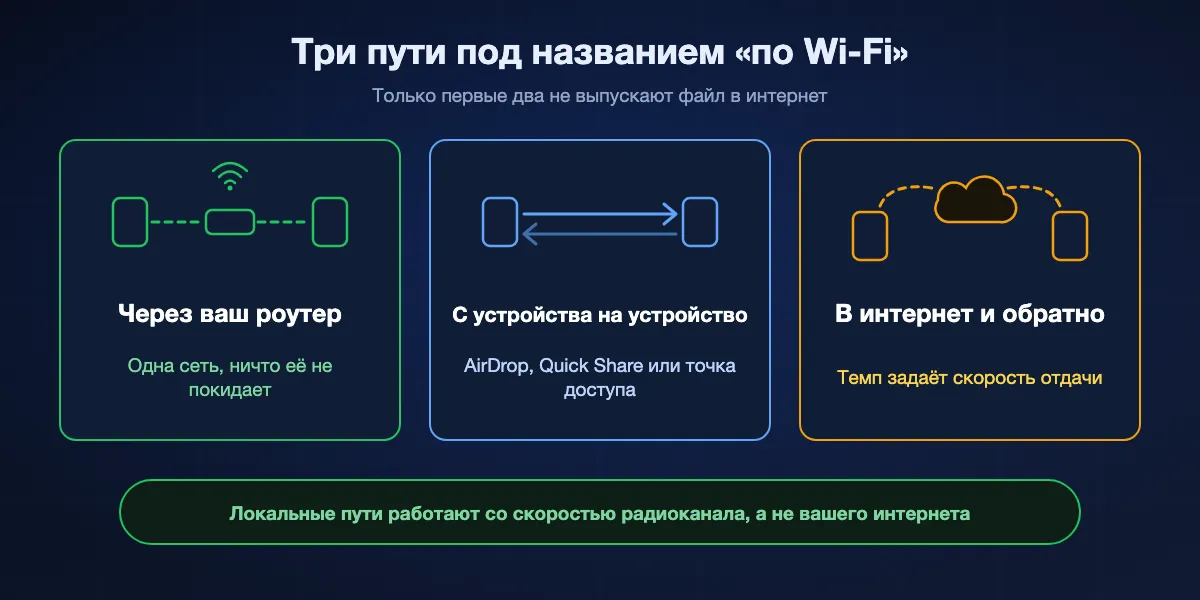
За этими словами стоят три разных пути. Только первые два не выпускают файл в интернет, и ведут они себя очень по-разному, когда что-то идёт не так.
Через ваш роутер
Оба устройства подключены к одной сети, и файл идёт от одного к другому внутри неё. Роутер пересылает трафик, но ничто не покидает здание, поэтому интернет может быть медленным, лимитированным или вовсе отключённым, и на передаче это не скажется. Так работают BIShare, LocalSend и общий доступ по сети в Windows.
Напрямую с одного устройства на другое
AirDrop и Quick Share обходятся без роутера. Они находят друг друга по Bluetooth, а затем открывают частное соединение Wi-Fi между двумя устройствами, поэтому работают и на автостоянке. Точка доступа телефона делает похожее вручную: одно устройство становится сетью, а второе к ней подключается.
В интернет и обратно
Загрузка в облачный диск или на сайт для пересылки при подключении к Wi-Fi не является передачей по Wi-Fi. Файл поднимается по вашему исходящему каналу на сервер и снова спускается на втором устройстве, так что темп задаёт скорость отдачи, даже если устройства лежат рядом. Этот путь оправдан, только когда второй человек находится в другом месте.
Насколько быстра передача файлов по Wi-Fi?
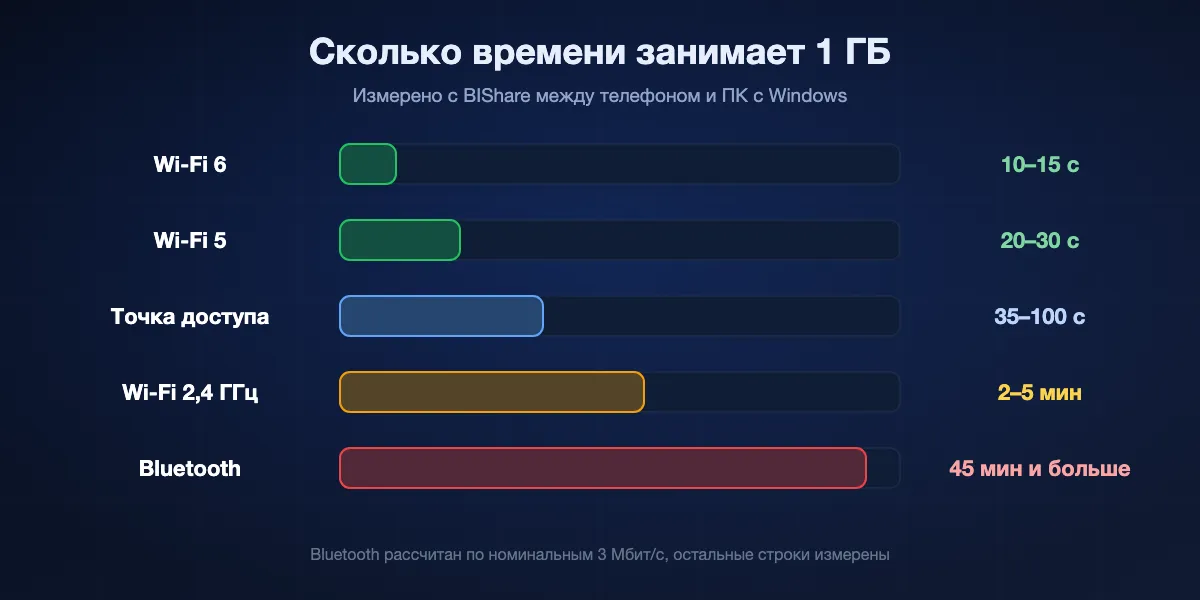
При локальной передаче предел задаёт радиоканал, а не приложение. Вот скорости, которые мы получаем с BIShare между телефоном и ПК с Windows. AirDrop, Quick Share и LocalSend на том же оборудовании попадают в те же диапазоны.
| Канал между устройствами | Обычная скорость | 1 ГБ занимает около |
|---|---|---|
| Wi-Fi 6 на 5 или 6 ГГц, в одной комнате | 70–110 МБ/с | 10–15 секунд |
| Wi-Fi 5 на 5 ГГц | 40–50 МБ/с | 20–30 секунд |
| Точка доступа телефона | 10–30 МБ/с | 35–100 секунд |
| Wi-Fi на 2,4 ГГц | 3–8 МБ/с | 2–5 минут |
| Bluetooth, для сравнения | меньше 0,4 МБ/с | 45 минут и больше |
Строка Bluetooth рассчитана по его номинальным 3 Мбит/с, остальные измерены. Тысячи мелких фото передаются медленнее, чем одно большое видео того же общего объёма, потому что у каждого файла есть постоянные издержки.
Что замедляет
Прежде всего расстояние и стены. Телефон в двух комнатах от роутера часто переходит с 5 ГГц на 2,4 ГГц и теряет большую часть скорости. Остальное доделывают загруженная сеть и роутер десятилетней давности.
Что ускоряет
Встаньте в той же комнате, где роутер, проверьте, что оба устройства работают в диапазоне 5 ГГц, и по возможности подключите компьютер к роутеру кабелем. Когда ПК подключён по Gigabit Ethernet, а телефон на 5 ГГц, мы получаем 50–70 МБ/с.
Почему облако кажется медленнее
Ссылка или облачная папка зависит от скорости отдачи, а на большинстве домашних линий она составляет лишь часть скорости приёма. Гигабайт, который пересекает комнату за 20 секунд, сначала может загружаться на сервер много минут.
Шесть способов передать файлы по Wi-Fi
BIShare
Лучший вариант для любого сочетания устройств, с установкой или без
iPhone, Android, Windows, Mac, Linux, браузер · лицензия MIT · напрямую в общей сети Wi-Fi или через точку доступа, без ограничения размера · браузерный инструмент связывает по коду между сетями · ссылки до 100 ГБ · без аккаунта
Приложения находят друг друга в общей сети и передают напрямую, со сквозным шифрованием, в обе стороны и любого размера. Браузерный инструмент на этой странице делает то же самое без установки, если оба устройства могут выйти в интернет, чтобы познакомиться. Когда сеть держит устройства порознь, приватный код из шести символов всё равно соединит два браузера, а для человека вдали подойдёт ссылка.
Учтите: Приложениям нужна существующая сеть Wi-Fi или точка доступа: собственное соединение, как AirDrop, они не создают. Браузерному инструменту нужен интернет, чтобы познакомить устройства.
LocalSend
Лучшее приложение с открытым кодом для домашней сети
iPhone, Android, Windows, Mac, Linux · Apache 2.0 · только одна локальная сеть · HTTPS между устройствами · без аккаунта
LocalSend показывает все устройства в сети, где оно запущено, и отправляет одним касанием. Сервер не участвует ни на каком этапе, и в этом одновременно его привлекательность и его предел.
Учтите: Приложение нужно на обеих сторонах, до устройства в другой сети ничего не дойдёт, а обнаружение не работает в сетях, которые блокируют multicast, в том числе в гостевом Wi-Fi.
PairDrop
Лучший чисто браузерный инструмент
pairdrop.net · любой современный браузер · GPL-3.0, можно развернуть у себя · одна сеть или связывание 6-значным кодом · без аккаунта
Откройте страницу на обоих устройствах, и они увидят друг друга, если находятся в одной сети. ShareDrop работает так же и теперь принадлежит LimeWire. Браузерные инструменты такого рода подходят для разового обмена с чужим компьютером.
Учтите: Обе вкладки должны оставаться открытыми, устройствам нужен интернет, чтобы найти друг друга, а очень большие файлы могут перегрузить память браузера на телефоне.
AirDrop
Лучший вариант между iPhone, iPad и Mac
Встроен в устройства Apple · Bluetooth для обнаружения, прямой Wi-Fi для передачи · без роутера, без интернета · в пределах примерно 10 метров
Ничего не нужно настраивать и ни к какой сети не нужно подключаться. Два устройства сами создают зашифрованное соединение Wi-Fi, поэтому это работает везде, где они находятся рядом.
Учтите: Только устройства Apple, не считая телефонов Android из списка Google, а до Windows и Linux он не дотягивается вовсе.
Quick Share
Лучший вариант между телефонами Android, Chromebook и ПК с Windows
Встроен в Android 6 и новее и в ChromeOS · приложение для 64-разрядной Windows 10 и новее · Bluetooth плюс Wi-Fi · с ПК на Windows: одна сеть, не дальше 5 метров
Поделитесь файлом через Quick Share и выберите устройство поблизости. Между двумя телефонами Android сеть не нужна: Bluetooth находит второй телефон, а Wi-Fi переносит файл. Приложение Google для Windows строже и требует, чтобы оба устройства были в одной сети и не дальше 5 метров друг от друга. Файлы попадают в «Загрузки», в папку Quick Share.
Учтите: Ни iPhone, ни Mac, ни Linux, если не считать моста с AirDrop на телефонах из списка. При выключенном Wi-Fi Google предупреждает, что может взиматься плата за мобильные данные.
Обмен с устройствами поблизости в Windows
Лучший вариант для нескольких файлов между двумя ПК с Windows
Windows 11 или Windows 10 версии 1803 и новее · Bluetooth либо Wi-Fi в одной частной сети · «Только мои устройства» или «Все поблизости»
Щёлкните файл правой кнопкой, выберите «Поделиться» и укажите второй ПК. Правило Microsoft для Wi-Fi узкое: на отправляющем ПК должна стоять последняя версия Windows 11, а принимающий ПК должен находиться в той же частной сети Wi-Fi. Во всех остальных случаях передача идёт по Bluetooth.
Учтите: Только Windows, и мучительно медленно всякий раз, когда дело доходит до Bluetooth. Обычно помогает перевести оба ПК на сетевой профиль «Частная».
Сравнение шести способов
| Что умеет | BIShare | LocalSend | PairDrop | AirDrop | Quick Share | Обмен поблизости |
|---|---|---|---|---|---|---|
| iPhone, Android, Windows, Mac и Linux в любом сочетании | ||||||
| Работает без подключения к интернету | ||||||
| Работает без роутера и точки доступа | ||||||
| Ничего не нужно устанавливать | ||||||
| Достаёт до устройства в другой сети |
По состоянию на октябрь 2026 года. Отметки BIShare объединяют две его формы: приложения передают без интернета через общую сеть Wi-Fi или точку доступа, а браузерный инструмент не требует установки, но ему нужен интернет, чтобы познакомить устройства. PairDrop нужен интернет по той же причине. Quick Share встроен в Android и ChromeOS и между двумя устройствами Android обходится без сети, а его приложение для Windows нужно установить, и оно ожидает оба устройства в одной сети. Обмен с устройствами поблизости работает без сети только по Bluetooth. PairDrop и BIShare достают до другой сети с помощью кода связывания, а BIShare ещё и по ссылке.
Как передать файлы по Wi-Fi с BIShare
В браузере, без установки
Откройте bishare.app/transfer или эту страницу на обоих устройствах и выберите вкладку «Рядом». Каждый браузер получает имя. Коснитесь второго устройства, выберите файлы и подтвердите приём на принимающей стороне. После этого Chrome и Edge спрашивают, куда сохранить, а остальные браузеры показывают кнопку сохранения, когда файл получен целиком.
С приложениями, для постоянного использования
Установите BIShare на оба устройства и подключите их к одной сети Wi-Fi. Откройте приложение, выберите файлы и коснитесь второго устройства в списке устройств поблизости. Ограничения размера нет, и передача продолжается, даже если интернет пропал.
Через точку доступа, когда Wi-Fi нет
Включите точку доступа на одном телефоне и подключите к ней второе устройство. Приложения после этого ведут себя точно так же, как в домашней сети. Мобильные данные можно выключить: достаточно того, что точка доступа существует.
В сети, которая изолирует устройства
В браузерном инструменте переключите оба устройства на «Приватный код», создайте код на одном и введите его шесть символов на другом. Тогда соединение пойдёт через ретранслятор, который не может прочитать файл. Если человек не в сети, создайте ссылку.
Wi-Fi один, а устройства друг друга не видят
Это самая частая жалоба на любой инструмент обмена по Wi-Fi, и дело редко в самом инструменте.
Сеть изолирует клиентов
Отели, кафе, университеты, офисы и гостевая сеть многих домашних роутеров не дают одному устройству общаться с другим. Оба показывают одно имя сети и всё равно не могут соединиться. Дома пользуйтесь основной сетью, а в других местах связывайте устройства кодом или включайте точку доступа.
Windows считает сеть общедоступной
В сетевом профиле «Общедоступная» Windows скрывает ПК и отклоняет входящие подключения. Откройте свойства сети Wi-Fi в Параметрах и выберите «Частная». Тот же переключатель определяет, можно ли обмену с устройствами поблизости использовать Wi-Fi.
У приложения на iPhone нет доступа к локальной сети
Когда приложение впервые ищет устройства, iOS спрашивает разрешение на использование локальной сети. Если его отклонили, приложение ничего не находит. Включите доступ снова в Настройках, Конфиденциальность и безопасность, Локальная сеть.
Устройства на самом деле не в одной сети
Ноутбук с VPN, телефон, незаметно перешедший на мобильные данные, или роутер, который разделяет диапазоны 2,4 ГГц и 5 ГГц, разводят устройства по разным местам. Выключите VPN, убедитесь, что оба показывают одно имя сети, и попробуйте снова.
Какой путь по Wi-Fi подходит какой ситуации
Телефон и компьютер дома, каждый день
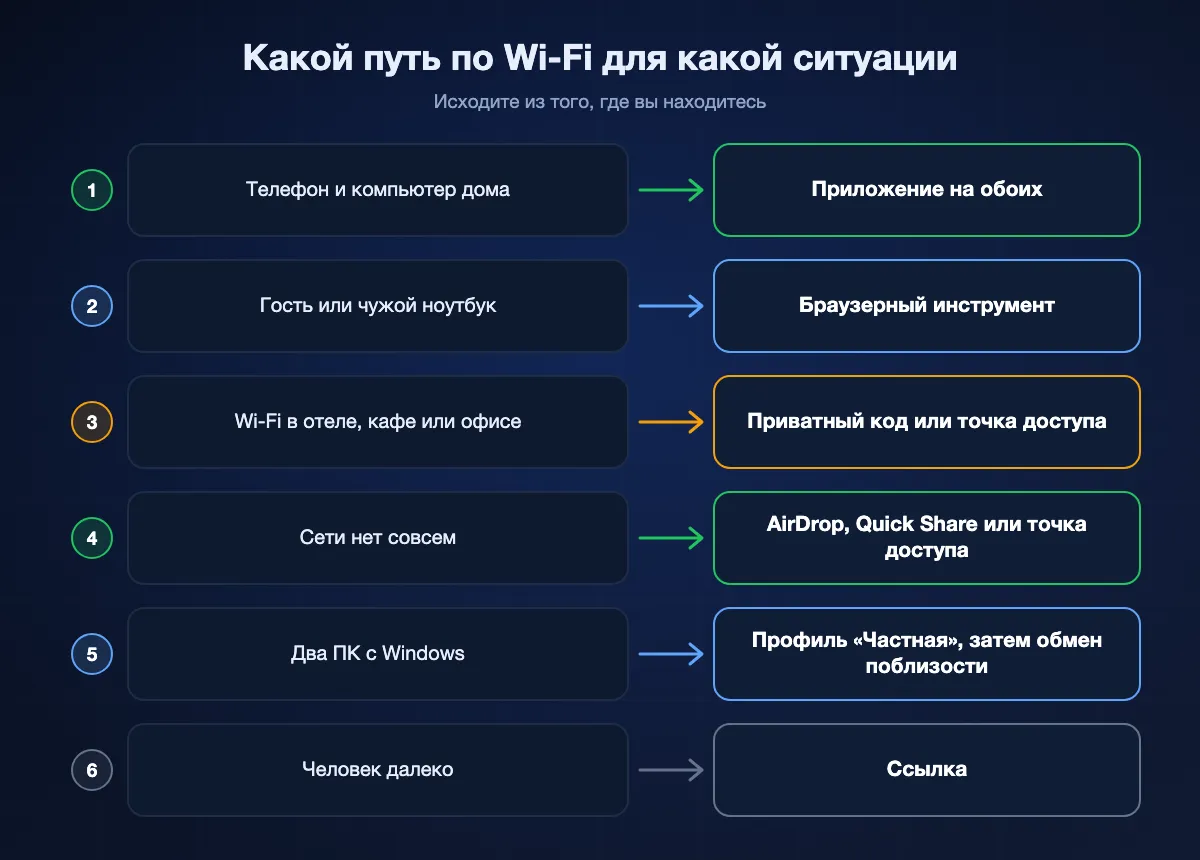
Установите приложение на оба. BIShare или LocalSend находит второе устройство за секунду и отправляет фото и видео в исходном качестве, без кабеля и без ограничения размера.
Телефон гостя или чужой ноутбук
Возьмите браузерный инструмент. Никто ничего не устанавливает и никуда не входит, устройствам достаточно быть в одной сети Wi-Fi.
Wi-Fi в отеле, кафе или офисе
Рассчитывайте на изоляцию. Свяжите два браузера приватным кодом или включите точку доступа на телефоне и используйте её как сеть.
На улице, совсем без сети
Между устройствами Apple пользуйтесь AirDrop, между телефонами Android подойдёт Quick Share. Для смешанной пары хватит точки доступа одного телефона и BIShare.
Два ПК с Windows
Переведите оба на профиль «Частная», чтобы обмен с устройствами поблизости мог использовать Wi-Fi, или откройте общую папку для того, что понадобится ещё не раз. Для большой разовой папки приложение для прямой передачи настраивается быстрее.
Второй человек находится в другом месте
Обмен по Wi-Fi заканчивается на границе сети. Отправьте ссылку: ссылка BIShare вмещает до 100 ГБ и шифруется до загрузки.
Безопасна ли передача файлов по Wi-Fi?
Файл, который не покидает комнату, нельзя прочитать на сервере. Остаются сама сеть и люди в ней.
Передача зашифрована
Приложения BIShare шифруют каждую передачу сквозным шифрованием, WebRTC шифрует всё, что отправляют браузерные инструменты, а Apple указывает, что соединение AirDrop использует TLS. Посторонний в той же сети Wi-Fi видит, что идут данные, но не видит, какие именно.
В общих сетях есть другие люди
В общественном Wi-Fi в вашем списке могут появиться другие пользователи того же инструмента. Проверяйте имя устройства перед отправкой и отклоняйте запросы, которых не ждали. Приватный код оставляет в комнате только два ваших устройства.
Закройте за собой дверь
Закончив, закройте вкладку браузера или приложение, верните AirDrop в режим «Только контактам», а обмен с устройствами поблизости переключите с «Все поблизости» на «Только мои устройства». Microsoft отмечает, что в режиме «Все поблизости» имя ПК и его адрес Bluetooth становятся доступны устройствам вокруг вас.
Передача файлов по Wi-Fi: частые вопросы
Что такое передача файлов по Wi-Fi?
Это отправка файла с одного устройства на другое по соединению Wi-Fi, а не по кабелю или через интернет. Либо оба устройства пользуются одной сетью, либо одно создаёт прямое соединение Wi-Fi с другим, как делают AirDrop и Quick Share.
Как передать файлы по Wi-Fi?
Подключите оба устройства к одной сети Wi-Fi, откройте на каждом bishare.app/transfer, выберите вкладку «Рядом» и укажите второе устройство. Для постоянного использования установите на оба приложение вроде BIShare или LocalSend: они находят друг друга в сети и передают напрямую.
Расходует ли передача по Wi-Fi интернет или мобильные данные?
Передача внутри одной сети, а также по AirDrop или Quick Share, интернет не использует. Браузерным инструментам нужно подключение, чтобы познакомить устройства, а ссылки загружаются через интернет. На телефоне держите Wi-Fi включённым, чтобы передача не перешла на мобильные данные.
Wi-Fi быстрее Bluetooth при отправке файлов?
Намного быстрее. Мы получаем 40–50 МБ/с на Wi-Fi 5 и 70–110 МБ/с на Wi-Fi 6, тогда как номинальная скорость Bluetooth составляет 3 Мбит/с, то есть заметно меньше 1 МБ/с. Гигабайт уходит за секунды по Wi-Fi и почти за час по Bluetooth.
Можно ли передать файлы по Wi-Fi без роутера?
Да. AirDrop и Quick Share создают прямое соединение Wi-Fi между двумя устройствами. Для других пар включите точку доступа на телефоне и подключите к ней второе устройство. После этого приложения вроде BIShare работают как в любой сети, при выключенных мобильных данных.
Почему устройства не видят друг друга в одной сети Wi-Fi?
Обычно сеть изолирует устройства, как часто бывает в гостевом, гостиничном и офисном Wi-Fi. Другие причины: сеть Windows с профилем «Общедоступная», приложение на iPhone без разрешения «Локальная сеть» или VPN. Используйте основную сеть, точку доступа или код связывания.
Как передать файлы с телефона на ПК по Wi-Fi?
Подключите оба к одной сети Wi-Fi и возьмите инструмент, который работает на каждом: BIShare на любом телефоне и любом компьютере, Quick Share между Android и Windows или браузерный инструмент без установки. Фото и видео приходят в исходном качестве.
Что такое Wi-Fi Direct?
Wi-Fi Direct представляет собой стандарт, который позволяет двум устройствам соединяться друг с другом по Wi-Fi без роутера. Телефоны используют такое прямое соединение в функциях вроде Quick Share, а AirDrop опирается на собственный вариант Apple.
Есть ли ограничение размера при обмене по Wi-Fi?
С приложениями нет: BIShare и LocalSend передают по локальной сети файлы любого размера. Браузерные инструменты зависят от браузера. Chrome и Edge записывают большие файлы на диск по мере поступления, а остальные браузеры держат файл в памяти, пока он не получен целиком.
BIShare бесплатный?
Да. Приложения и браузерный инструмент бесплатны и распространяются с открытым исходным кодом по лицензии MIT, без аккаунта, без рекламы и без ограничений на передачу между устройствами в одной сети.
Передайте по Wi-Fi прямо сейчас
Откройте отправку на двух устройствах в одной сети или установите приложение для пары, которой пользуетесь каждый день.