
Компьютер → телефон
Как передать файлы с ПК на телефон
Самый простой способ зависит от двух вещей: компьютера и телефона. У ПК на Windows и Android-смартфона есть два бесплатных инструмента, один от Microsoft, другой от Google. У Mac и iPhone есть AirDrop. Все остальные пары, ПК на Windows с iPhone, Mac с большинством Android, всё, где есть Linux, попадают в пробел, где встроенный ответ звучит как кабель, загрузка в облако или ничего. В этом руководстве сначала разобраны шесть пар, затем восемь способов по порядку, объяснено, что USB-кабель может и не может сделать с iPhone на Windows, показано, куда файл попадает на телефоне, и собраны ограничения по размеру. BIShare один из восьми, и единственный здесь, который работает с Windows, Mac и Linux и на iPhone, и на Android. Бесплатно, открытый код, без аккаунта.
BIShare является нашим продуктом. Несколько способов на этой странице бесплатны и уже есть на вашем компьютере; если какой-то из них лучше подходит вашей паре устройств, страница так и говорит.
Короткий ответ
- С ПК на Windows на Android: установите Quick Share для Windows от Google, щёлкните файл правой кнопкой и выберите «Отправить через Quick Share». «Связь с телефоном» тоже подойдёт, с лимитом 512 МБ на файл при перетаскивании.
- С ПК на Windows на iPhone: встроенного беспроводного способа нет. Положите файл в iCloud Drive через iCloud для Windows или отправьте приложением, которое есть на обоих устройствах, например BIShare.
- С Mac на iPhone: AirDrop. С Mac на Pixel 9 и новее или свежий Galaxy AirDrop теперь тоже работает, когда телефон принимает от всех.
- С Linux на Android: KDE Connect или GSConnect. Linux и iPhone самая сложная пара; реалистичный ответ даёт кроссплатформенное приложение или ссылка в браузере.
- Любой компьютер, любой телефон, одна Wi-Fi-сеть: BIShare на обоих отправляет исходный файл напрямую и в зашифрованном виде, без ограничения размера.
- Телефон в другом месте: создайте на компьютере ссылку BIShare. Она вмещает до 100 ГБ, а телефон скачивает её в обычном браузере.
Начните с вашего компьютера и телефона
Три компьютера и два телефона дают шесть пар, и встроенные возможности у них сильно различаются. Сначала найдите свою строку; остальная часть страницы подробно разбирает каждый способ.
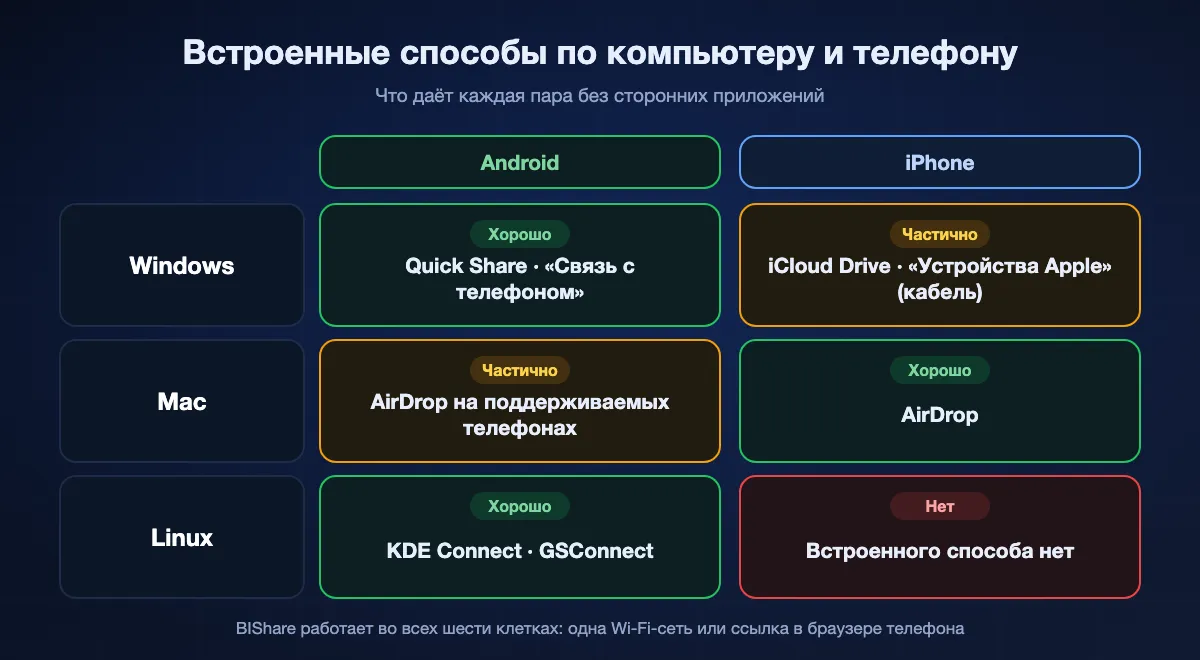
С Windows
Android-смартфоны обеспечены хорошо: Quick Share для Windows и «Связь с телефоном» делают компании, которые создают софт для телефона. iPhone нет. Windows может импортировать фото с iPhone по кабелю, но не может записать на него файлы, поэтому остаются iCloud Drive, приложение «Устройства Apple» для файлов внутри отдельных приложений или стороннее приложение.
С Mac
AirDrop покрывает iPhone, а с тех пор как Google научил Quick Share говорить на языке AirDrop, ещё и Pixel 9 и новее, и растущий список моделей Galaxy, Xiaomi, OnePlus и других. У старых и неподдерживаемых Android нет беспроводного пути с Mac вообще, а Android File Transfer для macOS Google перестал предлагать в 2024 году.
С Linux
KDE Connect, или GSConnect в GNOME, связывается с Android-смартфонами и передаёт файлы в обе стороны по локальной сети. У KDE Connect есть приложение для iPhone, но оно умеет гораздо меньше Android-версии, поэтому для iPhone надёжны кроссплатформенное приложение или ссылка, открытая в Safari.
Восемь способов перенести файл на телефон, по порядку
BIShare
Лучший в целом: единственный способ для всех шести пар
Windows, macOS, Linux, iPhone, Android · открытый код (Apache 2.0) · без ограничения размера в одной сети · ссылки до 100 ГБ · сквозное шифрование · без регистрации
Установите его на компьютер и телефон, подключите оба к одной Wi-Fi-сети или к точке доступа телефона, и телефон появится в списке устройств компьютера. Выберите файлы, выберите телефон, примите на телефоне, и передача пойдёт напрямую по локальной сети в полном размере. Всё работает одинаково, будь компьютер ноутбуком на Windows, старым iMac или десктопом с Linux, а телефон iPhone или любым Android. Если телефон вне досягаемости, переключитесь на ссылку: компьютер покажет адрес, QR-код и короткий код из 6 символов. Safari или Chrome на телефоне заберут до 100 ГБ без установки приложения, файл зашифрован на компьютере до загрузки, а в течение суток ссылка перестаёт существовать.
Учтите: Прямая отправка означает установку и на телефон. Ссылки намеренно истекают через 6, 12 или 24 часа: это доставка, а не место хранения файлов.
Quick Share для Windows
Лучший встроенный способ с ПК на Windows на Android
64-битная Windows 10 и новее (Windows 11 на Arm) · Android 6.0 и новее · в пределах примерно 5 метров · Bluetooth плюс Wi-Fi или Ethernet · бесплатно от Google
Приложение Google для Windows говорит на том же протоколе, что и меню «Поделиться» любого современного Android. Перетащите файлы в его окно или щёлкните файл в Проводнике правой кнопкой, выберите «Отправить через Quick Share» и укажите телефон. Телефон должен быть рядом и виден, всем или вашим устройствам, если оба вошли в один аккаунт Google. Ограничения размера Google не указывает, и передача не идёт через сервер. На ПК Samsung есть версия от Samsung в Microsoft Store, которая делает то же самое.
Учтите: Только Android, и оба устройства должны быть рядом. Сети, блокирующие трафик между устройствами, как многие офисные и гостиничные, мешают; Google советует в таком случае точку доступа телефона.
«Связь с телефоном»
Хорош, если уже настроен для сообщений и уведомлений
Windows 10 или 11 · Android 10 и новее со «Связью с Windows» · аккаунт Microsoft · одна Wi-Fi-сеть · перетаскивание: 512 МБ на файл, 100 файлов, без папок
«Связь с телефоном» это мост Microsoft для SMS, звонков и фото, и файлы он тоже умеет переносить. Щёлкните локальный файл в Проводнике правой кнопкой, выберите «Поделиться», затем «Связь с телефоном», и файл окажется в папке Download телефона. На смартфонах Samsung, OPPO, HONOR, ASUS, vivo и Xiaomi с предустановленной «Связью с Windows» файлы можно ещё и перетаскивать на зеркальный экран телефона. Windows 11 с Android 11 и новее также может показать телефон как диск в Проводнике, где вы просматриваете папки и копируете файлы.
Учтите: Лимит 512 МБ на файл при перетаскивании отсекает большинство видео, файлы только из облака не передаются, а версия для iPhone занимается сообщениями и звонками; обмен файлами для iPhone Microsoft выпускала только через программу Windows Insider.
AirDrop
Лучший встроенный способ с Mac на iPhone, а теперь и на некоторые Android
Mac и iPhone, iPad · Pixel 9 и новее, отдельные Galaxy, Xiaomi, OnePlus, Oppo, vivo, Honor и другие через Quick Share · только рядом · опубликованного лимита размера нет
На Mac щёлкните файл с Control, выберите «Поделиться», затем AirDrop, и укажите телефон. iPhone с тем же Apple Account принимает автоматически; чужой iPhone сначала спрашивает. Целью может быть и поддерживаемый Android: откройте Quick Share на телефоне и сделайте его видимым для всех, поставьте AirDrop на Mac в режим «Для всех на 10 минут», и телефон появится в окне AirDrop на Mac. Соединение идёт напрямую между двумя устройствами, без сервера.
Учтите: Со стороны компьютера только Mac. Большинства Android в ходу пока нет в списке AirDrop от Google, а режим «Для всех» делает ваши устройства видимыми для посторонних рядом, пока он включён.
USB-кабель
Лучший для большой партии на Android, самый слабый для iPhone
Android: режим «Передача файлов», появляется в Проводнике Windows · iPhone: приложение «Устройства Apple» на Windows или Finder на Mac, файлы попадают в приложения с общим доступом к файлам · с Mac на Android нужно стороннее приложение
Подключите Android к ПК на Windows, откройте уведомление о зарядке, выберите «Передача файлов», и телефон появится в разделе «Этот компьютер». Копируйте папки как на флешку. С iPhone всё иначе: Windows показывает только его фотоплёнку, чтобы импортировать фото с телефона. Чтобы записать файлы на iPhone по кабелю, используйте «Устройства Apple» на Windows или Finder на Mac, выберите приложение с общим доступом к файлам, например VLC или Documents, и добавьте файлы в него. Фото также можно синхронизировать из папки на ПК в приложение «Фото» на iPhone, если «Фото iCloud» выключены.
Учтите: Многие кабели от телефонов работают только на скорости USB 2.0, тысячи мелких файлов ползут через MTP, а у Mac нет инструмента Google для Android с тех пор, как убрали Android File Transfer; обычная бесплатная замена OpenMTP.
Облако: iCloud Drive, Google Диск или OneDrive
Лучший, если файл должен оставаться доступным на обоих, и основной вариант с Windows на iPhone
iCloud для Windows: до 50 ГБ на файл, 5 ГБ бесплатно · Google Диск: до 15 ГБ бесплатно, общие с Gmail и Фото · OneDrive: 5 ГБ бесплатно · аккаунт и интернет с обеих сторон
Сохраните файл в папку iCloud Drive, которую iCloud для Windows добавляет в Проводник, и вскоре он появится в приложении «Файлы» на iPhone в разделе iCloud Drive. Google Диск и OneDrive делают то же самое для любого телефона через свои приложения. Это самый незатейливый способ и часто самый практичный: ничего не нужно держать рядом, файл остаётся синхронизированным при правке, а с ПК на Windows на iPhone это единственный встроенный беспроводной вариант.
Учтите: Всё сначала загружается и только потом скачивается, поэтому большие видео идут столько, сколько позволяет ваша отдача, бесплатное место быстро кончается, а копия остаётся в облаке, пока вы её не удалите.
Написать самому себе в Telegram или WhatsApp
Годится для документа, который нужен на телефоне прямо сейчас
Telegram «Избранное»: 2 ГБ на файл, 4 ГБ с Premium · WhatsApp чат с собой: 2 ГБ на документ · десктопное приложение или веб-версия на компьютере · нужен аккаунт
В обоих мессенджерах есть чат с самим собой: «Избранное» в Telegram и чат с собой в WhatsApp. Бросьте туда файл из десктопного приложения, и через мгновение он появится на телефоне. Отправленная как файл или документ, а не как фото, картинка сохраняет исходный размер. Удобно для посадочного талона, PDF или договора, который нужно подписать на телефоне.
Учтите: Файлы проходят через сервис мессенджера и остаются в истории, фото, отправленные обычным способом, сжимаются, а 2 ГБ для большинства предел.
LocalSend
Бесплатное приложение с открытым кодом для одной сети
Windows, macOS, Linux, Android, iOS · открытый код · только локальная сеть · шифрование · бесплатно
LocalSend надёжный и честный инструмент: установите его на компьютер и телефон, и в одной сети они найдут друг друга и обменяются файлами без всякого сервера. Если ваши передачи всегда происходят за одним столом, он справляется хорошо.
Учтите: До телефона в другой сети не дотянется. Функция отправки по ссылке открывается в браузере, но телефон всё равно должен быть в той же сети, что и компьютер.
Коротко в таблице
| Возможность | BIShare | Quick Share для Windows | «Связь с телефоном» | AirDrop | USB-кабель | Облако |
|---|---|---|---|---|---|---|
| Работает с Windows, Mac и Linux | ||||||
| Достаёт и до iPhone, и до Android | ||||||
| Без кабеля | ||||||
| Работает, когда телефон в другом месте | ||||||
| Нет лимита размера на файл | ||||||
| Бесплатно, без квоты хранилища |
Проверено в сентябре 2026 года. Ячейка размера у BIShare относится к прямому пути в одной сети; ссылки вмещают до 100 ГБ. Quick Share для Windows отправляет только на Android, начиная с 64-битной Windows 10. Файловые функции «Связи с телефоном» рассчитаны на Android; перетаскивание ограничено 512 МБ на файл и требует одной Wi-Fi-сети, нужен аккаунт Microsoft. AirDrop работает с Mac и достаёт до Android только на телефонах из списка Google для обмена через AirDrop. USB-кабель кладёт файлы прямо в память Android, но на iPhone только внутрь приложений с общим доступом к файлам, а Mac для Android нужно стороннее приложение. Облака расходуют бесплатное место (iCloud 5 ГБ, Google до 15 ГБ, OneDrive 5 ГБ), а iCloud для Windows принимает файлы до 50 ГБ.
С Windows на Android: Quick Share или «Связь с телефоном»?
Оба бесплатны и созданы компаниями, которые стоят за софтом вашего телефона, поэтому выбор зависит от размера файла и того, что ещё вы хотите от соединения.
Quick Share для файлов
Он создан ровно для этой задачи. Опубликованного лимита размера нет, работает с любым Android начиная с 6.0, и телефон не нужно заранее связывать; достаточно, чтобы он был рядом и виден. Полученные файлы попадают в папку Download телефона, на Galaxy в папку Quick Share внутри неё.
«Связь с телефоном», если вы в ней и так живёте
Если вы уже читаете SMS и отвечаете на звонки на ПК, передача файла по тому же соединению избавляет от ещё одного приложения. Помните об ограничениях: перетаскивание берёт 100 файлов за раз, по 512 МБ каждый, без папок, и только на шести брендах с предустановленной «Связью с Windows». Путь через меню «Поделиться» работает и на других телефонах и отправляет в папку Download.
Телефон в Проводнике
Windows 11 может показывать связанный телефон с Android 11 и новее в области навигации Проводника, и его папки открываются как диск. Одновременно отображается только один телефон, а удалённые оттуда файлы 30 дней лежат в корзине на телефоне. Ближе к работе с телефоном как с хранилищем без кабеля Windows не подходит.
С Windows на iPhone: что действительно работает
На этой паре ошибается большинство руководств. Подключение iPhone к ПК на Windows не позволяет копировать на него файлы через Проводник, что бы ни показывали скриншоты в некоторых статьях.
Проводник читает только фотоплёнку
Если iPhone разблокирован и компьютеру доверяют, он появляется в Проводнике с папкой Internal Storage, в которой лежит DCIM, то есть фото и видео, снятые телефоном. Этот вид нужен для импорта снимков с iPhone. Места, куда вставить PDF или фильм для телефона, там нет.
«Устройства Apple» кладут файлы внутрь приложений
Приложение «Устройства Apple» для Windows 10 и новее из Microsoft Store имеет раздел «Файлы» со списком приложений iPhone, поддерживающих общий доступ к файлам. Выберите одно, нажмите «Добавить файл», и файлы скопируются в документы этого приложения, где их откроет само приложение и обычно «Файлы». Раздел «Фото» синхронизирует папку ПК с медиатекой iPhone, но только пока «Фото iCloud» выключены.
iCloud Drive как беспроводной вариант по умолчанию
iCloud для Windows добавляет в Проводник папку iCloud Drive. Всё, что там сохранено, до 50 ГБ на файл и в пределах вашего места в iCloud, появляется в приложении «Файлы» на iPhone. У бесплатных аккаунтов 5 ГБ, которые заполняют пара видео, поэтому для больших или разовых передач прямое приложение или ссылка избавят от оплаты места, нужного вам на один вечер.
С Mac или ПК на Linux
У компьютеров Apple и Linux есть по телефону, с которым они ладят, и по телефону, который они почти не замечают.
С Mac на iPhone: AirDrop или Finder
AirDrop способ на каждый день. Для большой партии подключите iPhone кабелем, выберите его в боковом меню Finder, откройте вкладку «Файлы» и перетащите файлы на приложение с общим доступом к файлам. Как и на Windows, файлы попадают в это приложение, а не в свободную папку.
С Mac на Android: новый мост и старый пробел
Если телефон есть в списке AirDrop от Google, включите в Quick Share приём от всех и отправляйте с Mac через AirDrop как обычно. У остальных Android нет беспроводного пути с macOS, а после ухода Android File Transfer для кабеля нужен сторонний инструмент вроде OpenMTP. Кроссплатформенное приложение обходит обе проблемы.
Linux: KDE Connect для Android
KDE Connect в Plasma или GSConnect в GNOME связывается с приложением KDE Connect на Android и отправляет файлы из контекстного меню файлового менеджера. Он также делится буфером обмена и уведомлениями. Для iPhone его iOS-приложение умеет куда меньше, так что рассчитывайте на кроссплатформенное приложение или ссылку.
Куда файл попадает на телефоне
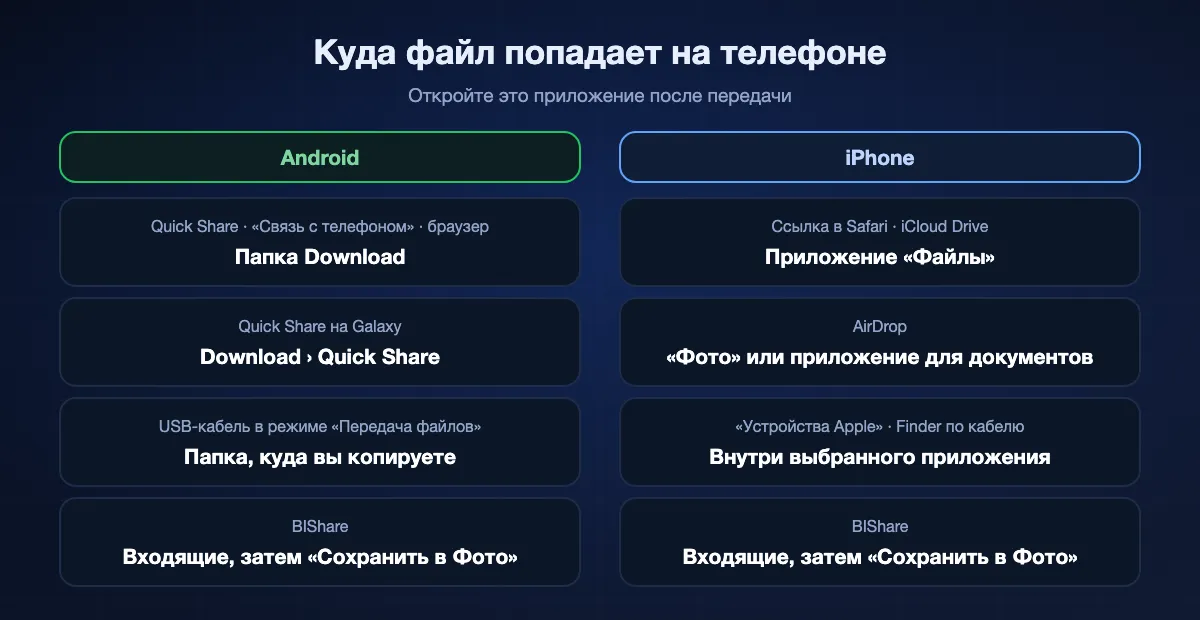
Успешная передача может выглядеть неудачной, если потом открыть не то приложение. Вот куда приходят файлы в зависимости от способа.
Android: почти всегда Download
Quick Share, путь «Поделиться» в «Связи с телефоном» и загрузки браузера сохраняют в папку Download, её видно в приложении Files от Google или в файловом менеджере производителя. Galaxy кладут файлы Quick Share в папку Quick Share внутри неё, а фото появляются в галерее, когда их находит сканер медиафайлов. Передачи по Bluetooth у разных брендов устроены по-разному, поэтому смотрите на уведомление о получении файла.
iPhone из браузера или iCloud: приложение «Файлы»
Safari по умолчанию сохраняет в папку «Загрузки» в iCloud Drive; переключите «Настройки», «Приложения», Safari, «Загрузки» на «На iPhone», чтобы большие файлы не уходили в iCloud. Файлы iCloud Drive лежат в «Файлах», в разделе iCloud Drive. Скачанное так фото или видео попадёт в «Фото», только если открыть его в «Файлах» и выбрать «Поделиться», затем «Сохранить изображение» или «Сохранить видео».
iPhone через AirDrop, кабель или приложение
AirDrop кладёт фото и видео прямо в «Фото» и предлагает остальные файлы подходящему приложению. Файлы, добавленные через «Устройства Apple» или Finder, живут внутри выбранного приложения. BIShare держит входящие файлы в своих входящих, пока вы их не переместите: медиа в медиатеку, остальное в «Файлы» или другое приложение.
Ограничения размера по способам
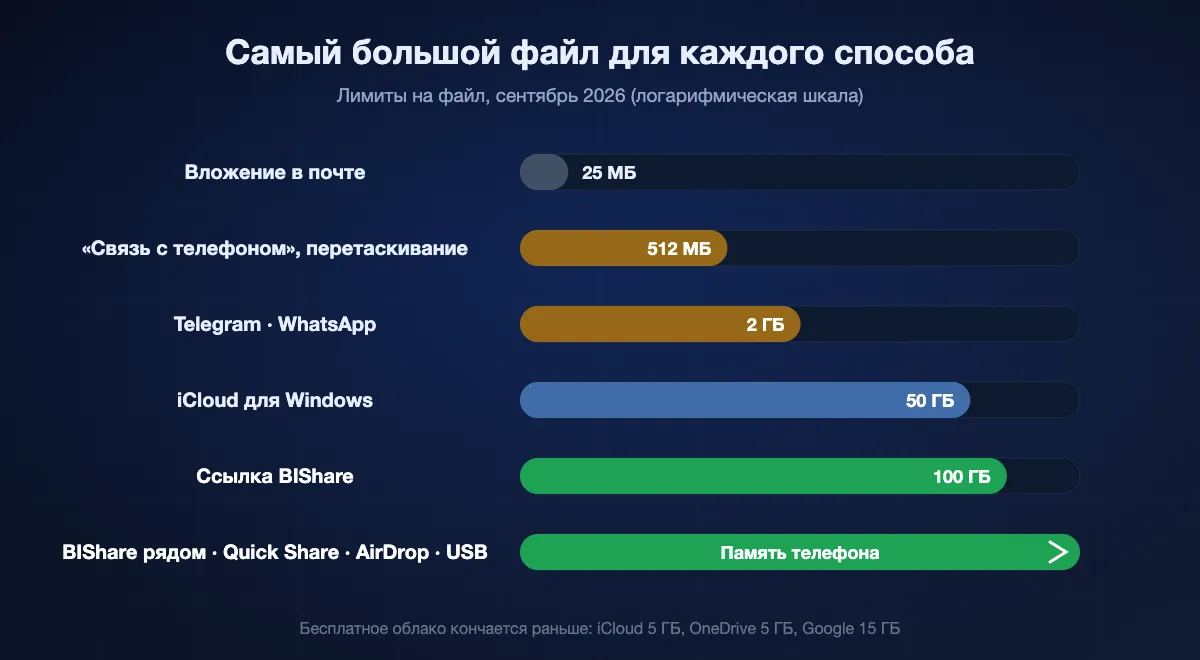
Почти вся досада при отправке большого файла на телефон возникает из-за лимита, о котором никто не сказал. Вот они рядом.
Жёсткие лимиты на файл
Вложения в почте заканчиваются примерно на 20–25 МБ. Перетаскивание в «Связи с телефоном» заканчивается на 512 МБ. Telegram и WhatsApp упираются в 2 ГБ, в Telegram Premium в 4 ГБ. iCloud для Windows принимает файлы до 50 ГБ, а ссылка BIShare несёт до 100 ГБ.
Место заканчивается раньше
Облачные способы упираются в бесплатный тариф раньше, чем в лимит на файл: 5 ГБ в iCloud, до 15 ГБ в Google на Gmail, Диск и Фото вместе, 5 ГБ в OneDrive. Одно 4K-видео может занять почти весь бесплатный iCloud.
Без лимита
Прямые способы ограничены только свободным местом на телефоне: BIShare в одной сети, Quick Share для Windows, AirDrop, LocalSend и USB-кабель. Сколько поместится, решает память телефона, а не инструмент.
С ПК на телефон через BIShare
Установите на компьютер и телефон
Возьмите BIShare для Windows в Microsoft Store, для Mac в App Store или для Linux как загрузку, а на телефон из App Store или Google Play. Подключите оба к одной Wi-Fi-сети или подключите компьютер к точке доступа телефона. При первом запуске на iPhone iOS спросит, можно ли искать устройства поблизости; разрешите.
Отправьте с компьютера
Бросьте файлы в приложение, выберите телефон в списке устройств и примите на телефоне. По дороге ничего не пересжимается. Файлы ждут во входящих приложения на телефоне; фото и видео уходят в медиатеку одним касанием.
Или создайте ссылку
Если телефон в другом месте, выберите «Ссылка» в приложении или откройте bishare.app/transfer в любом браузере на компьютере и добавьте файлы там. Отправьте адрес, покажите QR-код или продиктуйте код из 6 символов; Safari или Chrome на телефоне смогут забрать до 100 ГБ в течение следующих 6, 12 или 24 часов.
Сколько это займёт
В беспроводных способах узкое место это Wi-Fi телефона, а не компьютер. Во всём, что идёт через сервер, темп задаёт скорость отдачи вашего интернета.
Одна Wi-Fi-сеть
Рассчитывайте примерно на 40–50 МБ/с от современного телефона на Wi-Fi 5 рядом с роутером и 70–110 МБ/с на Wi-Fi 6; один гигабайт пройдёт раньше, чем вы возьмёте телефон в руки. Компьютер по Ethernet помогает мало, потому что радио телефона медленная половина. Точка доступа телефона обычно даёт 10–30 МБ/с.
USB-кабель
Многие кабели из коробки телефона рассчитаны на USB 2.0 с потолком 480 Мбит/с, и крупные одиночные файлы часто идут примерно на 30–40 МБ/с. Папка из тысяч мелких фото куда медленнее, потому что MTP обрабатывает каждый файл отдельно.
Облака и ссылки
При отдаче 50 Мбит/с каждый гигабайт примерно три минуты уходит с компьютера, прежде чем телефон увидит хоть байт, поэтому папка на 10 ГБ занимает больше получаса. Прямые передачи обходятся без этого ожидания.
Если телефон не появляется
Quick Share для Windows не видит телефон
Включите Bluetooth и Wi-Fi на обоих, поднесите телефон на несколько метров и временно поставьте видимость Quick Share на «Все». Если ПК в офисной или гостевой сети, которая блокирует трафик между устройствами, подключите его к точке доступа телефона.
Android заряжается, но не появляется в Проводнике
Разблокируйте телефон, откройте уведомление USB и переключите «Только зарядка» на «Передача файлов». Если такого пункта нет вовсе, попробуйте другой кабель; многие дешёвые кабели передают питание, но не данные.
iPhone показывает только папку DCIM
Так и должно быть. Windows читает фотоплёнку, но не записывает файлы на iPhone. Используйте «Устройства Apple», чтобы добавить файлы в приложение, iCloud Drive или приложение для прямой передачи.
Оба в одной Wi-Fi-сети, но приложение никого не видит
На iPhone проверьте «Настройки», «Конфиденциальность и безопасность», «Локальная сеть» и разрешите приложение. На Windows убедитесь, что сеть отмечена как частная, потому что общедоступный профиль блокирует обнаружение. VPN на любом из устройств тоже может скрыть второе.
«Связь с телефоном» отказывается принять файл
Перетаскивание отклоняет папки, файлы больше 512 МБ и файлы, которые есть только в OneDrive. Заархивируйте папку, сначала сделайте файл доступным офлайн или используйте Quick Share для крупного.
Как сохранить передачу приватной
Файлы, которые отправляют на телефон, часто из чувствительных: сканы паспорта, расчётные листки, билеты со штрихкодом. Способы различаются тем, у кого ещё в итоге окажется копия.
Ничего не покидает комнату
USB-кабель, Quick Share для Windows, AirDrop, LocalSend и BIShare в одной сети переносят файл напрямую между двумя устройствами, а беспроводные шифруют соединение.
Через сервер, в запечатанном виде
Ссылки BIShare шифруют файл на компьютере до загрузки, поэтому сервер хранит данные, которые не может прочитать. WhatsApp тоже шифрует файлы сквозным шифрованием, но они остаются в истории чата на обоих устройствах.
Через сервер, доступно провайдеру
iCloud Drive со стандартной защитой данных, Google Диск, OneDrive, облачные чаты Telegram, включая «Избранное», и почта защищают файлы в пути, но компания, которая управляет сервисом, сохраняет возможность открыть хранимое. Расширенная защита данных Apple меняет это для iCloud Drive, если её включить.
С ПК на телефон: частые вопросы
Как передать файлы с ПК на телефон без USB-кабеля?
С Windows на Android через Quick Share для Windows или «Связь с телефоном». С Mac через AirDrop на iPhone или поддерживаемый Android. Для любого компьютера и телефона установите BIShare на оба и отправляйте по Wi-Fi или откройте в браузере телефона ссылку, созданную на компьютере.
Как передать файлы с ПК на Windows на iPhone?
Без кабеля сохраните файл в iCloud Drive через iCloud для Windows или используйте кроссплатформенное приложение вроде BIShare. С кабелем добавьте файлы через «Устройства Apple» в приложение с общим доступом к файлам. Проводник не может копировать файлы на iPhone.
Можно ли отправить файлы с ПК на iPhone через Quick Share?
Нет. Quick Share для Windows отправляет только на Android. Совместимость с AirDrop, которую Google добавил в Quick Share, работает между поддерживаемыми Android и устройствами Apple, а не с ПК на Windows.
Работает ли «Связь с телефоном» с iPhone для передачи файлов?
«Связь с телефоном» для iPhone занимается сообщениями, звонками и уведомлениями через Bluetooth. Обмен файлами для iPhone Microsoft выпускала через программу Windows Insider, так что на большинстве ПК его пока нет.
Какой лимит размера файла в «Связи с телефоном»?
Перетаскивание на экран телефона ограничено 512 МБ на файл и 100 файлами за раз и не принимает папки и файлы, которые есть только в облаке.
Как лучше всего перенести большое видео с компьютера на телефон?
Прямым способом без лимита размера: BIShare в одной Wi-Fi-сети, Quick Share для Windows на Android, AirDrop с Mac или USB-кабель на Android. Если телефон в другом месте, ссылка BIShare принимает файлы до 100 ГБ.
Почему Android не появляется на ПК по USB?
Скорее всего, телефон в режиме зарядки. Разблокируйте его, нажмите уведомление USB и выберите «Передача файлов». Если пункта нет, кабель может быть только для зарядки.
Как передать файлы с Mac на Android?
Если телефон поддерживает совместимость Quick Share с AirDrop, например Pixel 9 и новее, сделайте его видимым для всех и отправьте с Mac через AirDrop. Иначе используйте кроссплатформенное приложение вроде BIShare или LocalSend либо USB-кабель с OpenMTP.
Куда попадают файлы с ПК на телефоне?
На Android обычно в папку Download. На iPhone загрузки Safari и файлы iCloud Drive видны в приложении «Файлы», фото из AirDrop попадают в «Фото», а файлы, добавленные через «Устройства Apple», остаются внутри выбранного приложения.
Передача файлов с ПК на телефон бесплатна?
Да. BIShare, Quick Share для Windows, «Связь с телефоном», AirDrop, LocalSend и USB-кабель ничего не стоят. Облака бесплатны, пока вы не превысите бесплатное место.
Любой компьютер, любой телефон
Открытый код и бесплатно, без аккаунта на обоих устройствах. Отправляйте через комнату по Wi-Fi или пришлите ссылку, когда телефон лежит в чужом кармане.