
Офлайн-передача файлов
Передать файлы без интернета
Связь пропала, в самолёте нет Wi-Fi, трафик закончился или вы просто не хотите гонять видео на 4 ГБ на сервер и обратно — передать файлы без интернета всё равно можно, если оба устройства в одной комнате. В каждом телефоне и компьютере, выпущенном за последние десять лет, есть радиомодули, которые умеют общаться друг с другом напрямую, и большинство привычных приложений умеют ими пользоваться. В этом руководстве офлайн-способы разобраны по тому, что им нужно: от общего Wi-Fi или точки доступа до одного лишь кабеля, с реальными скоростями и настройками, которые чаще всего ломают обнаружение.
BIShare создали мы, так что делайте поправку на его место в списке. Ему нужна сеть Wi-Fi или точка доступа, а AirDrop и Quick Share обходятся без них; там, где ваши устройства покрывает встроенный инструмент, мы так и пишем.
Короткий ответ
- Два устройства в одном Wi-Fi или телефон в роли точки доступа: установите BIShare или LocalSend на оба и отправляйте напрямую. В интернет ничего не уходит, ограничения размера нет, а видео на 1 ГБ на приличном роутере долетает за 10–30 секунд.
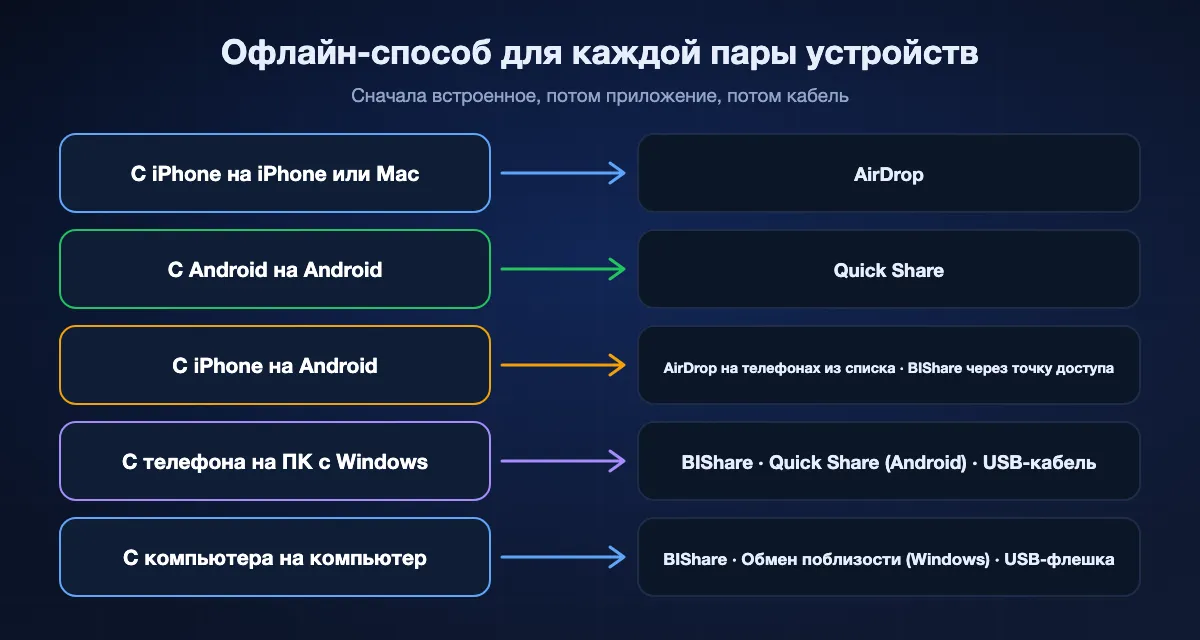
- Два устройства Apple: AirDrop уже работает при включённых Wi-Fi и Bluetooth без всякой сети, в радиусе примерно 10 метров. Свежие Pixel и Galaxy могут подключиться через Quick Share.
- Два телефона Android или Android и ПК с Windows: Quick Share находит второе устройство по Bluetooth и между телефонами Android не требует интернета. Исключение — маршрут на iPhone через QR-код: там обе стороны должны быть в сети.
- Радиомодулям доверять нельзя или ноутбук наглухо закрыт: USB-кабель или флешка USB-C по-прежнему самый быстрый и самый приватный вариант, и работает он в любой операционной системе.
- Крошечный файл и никакой сети вообще: QR Beam в BIShare превращает всё, что не больше 100 КБ, в поток QR-кодов, который считывает камера второго телефона.
- Второе устройство не появляется: в девяти случаях из десяти роутер изолирует клиентов, iPhone не получил разрешение на доступ к локальной сети или Windows считает Wi-Fi общедоступной сетью. Решения ниже.
Офлайн бывает трёх разных видов
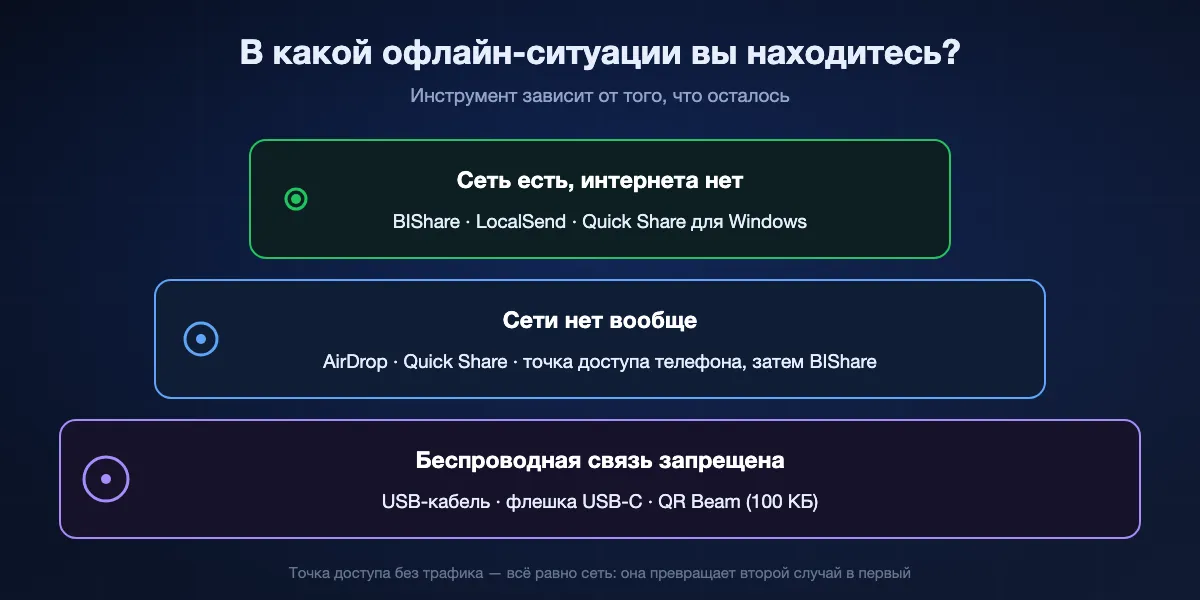
Говоря «офлайн», люди имеют в виду одну из трёх ситуаций, и правильный инструмент зависит от того, в какой вы оказались. Wi-Fi в отеле с оборванным внешним каналом — всё ещё сеть: устройства в ней находят друг друга, хотя ни одна страница не грузится. Поле, где Wi-Fi нет вовсе, — другое дело: теперь кто-то должен создать связь между двумя устройствами. А компьютер, которому беспроводная связь запрещена вовсе, оставляет только кабель. Определите свой случай, прежде чем выбирать приложение.
Сеть есть, интернета нет
Любая сеть Wi-Fi работает как локальная, даже когда линия наружу мертва: домашний роутер во время аварии, офисный Wi-Fi с упавшим каналом, точка доступа телефона с исчерпанным трафиком. Приложениям, которые передают по локальной сети, вроде BIShare и LocalSend, всё равно, доступен ли интернет. Они ищут второе устройство в той же сети и отправляют файл прямо на него.
Сети нет вообще
Теперь одно из устройств должно её создать. AirDrop и Quick Share делают это сами и незаметно: Bluetooth для обнаружения, прямое соединение Wi-Fi для данных. Всему остальному сеть нужно создать вручную: включить точку доступа на телефоне или запитать дорожный роутер от пауэрбанка. Как только точка доступа появилась, вы снова в первой ситуации.
Беспроводная связь под запретом
Некоторые рабочие ноутбуки блокируют Bluetooth и незнакомые сети, а кое-где просят держать радиомодули выключенными. Кабель между двумя устройствами или флешка, которую переносят с одного на другое, перемещает файлы на скорости USB, и в эфир ничего не уходит. Это самый неизящный путь и часто самый быстрый для папки с большими файлами.
Семь способов отправить файлы без интернета, по местам
BIShare по Wi-Fi или через точку доступа
Лучший вариант, когда устройства разных марок или одно из них — компьютер
iPhone, Android, Windows, macOS, Linux · открытый код (MIT) · общий Wi-Fi или точка доступа · без ограничения размера · обмен ключами X25519 и AES-256-GCM в каждой передаче · без аккаунта
Откройте BIShare на обоих устройствах в одной сети, и через секунду-другую каждое появится в списке ближайших у другого. Выберите файл, укажите устройство, подтвердите приём на другой стороне — и байты пойдут с одного на другое по локальной сети. Ничего не загружается, поэтому передача идёт с той скоростью, которую даёт роутер, и без ограничения размера. Соединение зашифровано от конца до конца, что важно на точке доступа, которую настраивали не вы. Если Wi-Fi оборвётся посреди папки на 20 ГБ, передача продолжится с того места, где остановилась, как только устройства снова увидят друг друга, а не начнётся заново.
Где предел: Ему нужна существующая сеть, так что без Wi-Fi поблизости сначала включите точку доступа. Ссылки, комнаты и браузерная версия обмена поблизости идут через интернет и офлайн недоступны.
AirDrop
Лучший вариант между устройствами Apple, а теперь и с некоторыми телефонами Android
iPhone, iPad, Mac · телефоны Android с поддержкой AirDrop в Quick Share · Wi-Fi и Bluetooth включены, сеть не нужна · в пределах 30 футов, около 10 метров · без ограничения размера
AirDrop ближе всех к по-настоящему офлайновой передаче: страница поддержки Apple просит только, чтобы на обоих устройствах были включены Wi-Fi и Bluetooth и чтобы они находились в пределах примерно 10 метров друг от друга. Роутер не участвует; устройства создают собственное соединение. С конца 2025 года всё больше телефонов Android тоже умеют AirDrop: начиная с серии Pixel 10 и далее на свежих Galaxy и других флагманах, если iPhone стоит в режиме «Для всех на 10 минут». На Mac файлы попадают в «Загрузки»; на iPhone фото ложатся в «Фото», а всё остальное — в «Файлы».
Где предел: Windows и Linux остаются полностью за бортом, а телефон Android, которого нет в списке Google, участвовать не может. На iPhone должен быть выключен Режим модема, что неудобно, если именно этой точкой доступа пользуется вся комната.
Quick Share
Лучший вариант между телефонами Android и с Android на ПК с Windows
Android 6 и новее, Chromebook, Windows 10 и 11 через приложение Google · Bluetooth включён, устройства рядом · Windows нужна та же сеть и адаптер Bluetooth · на iPhone через QR до 10 ГБ за 24 часа, для этого маршрута нужен интернет
Quick Share встроен в Android и находит второй телефон по Bluetooth, а для данных берёт самое быстрое соединение, какое сможет установить. Показательны шаги Google по устранению неполадок: включите Bluetooth на обоих устройствах и поднесите их друг к другу на 30 см, чтобы соединить. Между двумя телефонами Android интернет не требуется. Приложение для Windows распространяет то же самое на ПК, который находится в одной сети с телефоном и имеет Bluetooth; файлы приходят в «Загрузки». Видимость на ваш выбор: только свои устройства, контакты или все на десять минут.
Где предел: Маршрут на iPhone — это веб-ссылка: iPhone сканирует QR-код и скачивает через браузер, и на странице Google сказано, что обоим устройствам для этого нужен доступ в интернет. У Mac и Linux официального клиента нет, а на телефоне без сервисов Google нет и Quick Share.
LocalSend
Лучший вариант, если нужно открытое приложение, которое никогда не обращается к серверу
Android, iPhone, Windows, macOS, Linux, Fire OS · открытый код (Apache 2.0) · только одна локальная сеть · HTTPS с сертификатом, который создаёт каждое устройство · порт 53317
LocalSend делает одно дело, и сервера за ним нет вообще: устройства в одной сети находят друг друга по multicast и отправляют по HTTPS. Он ставится из магазинов приложений, Winget, Homebrew и Flathub, и аккаунт заводить не нужно. На точке доступа без трафика он ведёт себя ровно так же, как дома. Это естественный выбор, если вам важно, чтобы всё приложение можно было прочитать на GitHub, и никогда не нужно достучаться до устройства в другом месте.
Где предел: Обнаружение зависит от multicast, который блокируют гостевые сети и многие роутеры в отелях, а запасного пути на этот случай нет. Его режим отправки по ссылке тоже открывается только в той же сети.
Обмен с устройствами поблизости в Windows
Лучший вариант между двумя ПК с Windows, у которых есть Bluetooth
Windows 10 версии 1803 и новее, Windows 11 · Bluetooth или Wi-Fi в одной частной сети · по умолчанию сохраняет в «Загрузки» · «Все поблизости» или «Только мои устройства»
У Windows есть собственный аналог AirDrop, и большинство людей его ни разу не открывали. Включите «Обмен с устройствами поблизости» в «Параметрах», щёлкните файл правой кнопкой, выберите «Поделиться», и второй ПК появится, если на нём включён Bluetooth. На странице Microsoft добавлено, что последняя Windows 11 умеет отправлять и по Wi-Fi, когда оба ПК в одной частной сети, а это намного быстрее Bluetooth для всего, что больше нескольких мегабайт. Полученные файлы попадают в «Загрузки», если не сменить папку.
Где предел: Только с Windows на Windows; телефонной стороны нет. Вариант «Все поблизости» транслирует имя ПК и адрес Bluetooth всем вокруг, а маршрут по Wi-Fi требует, чтобы сеть была помечена как частная.
USB-кабель или флешка USB-C
Лучший вариант для больших папок, закрытых компьютеров и мест, где радио выключено
Любой телефон и компьютер · USB 2.0 — 480 Мбит/с по спецификации, USB 3 намного быстрее · exFAT для файлов больше 4 ГБ на общем накопителе · без радио, без сети
Кабель между телефоном и компьютером или маленькая флешка USB-C, которую переносят с одного устройства на другое, — способ, который работает всегда. Телефоны Android видны как диск в Проводнике, а Finder требует вспомогательное приложение; iPhone отдаёт Windows свои фото и копирует что угодно через приложение «Файлы» на накопитель, вставленный в iPhone с USB-C. Отформатируйте общий накопитель в exFAT, чтобы в него могли писать и Windows, и macOS, а один файл мог быть больше 4 ГБ. Для папки проекта на 100 ГБ это обычно самый быстрый вариант во всём здании, и ничто в нём не зависит от исправности сети.
Где предел: С телефона на телефон по кабелю нужен подходящий разъём и телефон, который это поддерживает, а флешка — ещё одна вещь, которую придётся носить и можно потерять.
Bluetooth
Лучший вариант как запасной, когда больше ничего не установлено
Android, Windows, macOS, Linux · классический Bluetooth не быстрее 3 Мбит/с · нужно сопряжение · iPhone не отправляет файлы по Bluetooth
Обычная передача файлов по Bluetooth старше любого приложения на этой странице и по-прежнему есть в Android, Windows, macOS и большинстве настольных Linux: сопрягите два устройства, поделитесь файлом, подтвердите приём на другой стороне. Ни сеть, ни приложение не нужны, за что она и заслужила место здесь. Подвох в скорости. Классический Bluetooth в лучшем случае передаёт несколько мегабит в секунду, так что видео на 100 МБ — дело на перерыв с кофе, а о фильме можно забыть.
Где предел: iPhone вообще не принимает файлы по Bluetooth; Apple оставила его только для этапа обнаружения в AirDrop. Рассчитывайте на минуты на каждые 100 МБ и запросы на сопряжение с обеих сторон.
Файл без сети, кабеля и сопряжения: QR Beam
Для самых маленьких файлов есть ещё один путь. QR Beam в BIShare кодирует файл размером до 100 КБ в последовательность QR-кодов, которые проигрываются на одном экране, а камера второго телефона считывает их обратно в файл. Пароль от Wi-Fi, визитка контакта, открытый ключ, короткий текст или небольшой PDF помещаются. По радио ничего не передаётся, поэтому это работает в подвале, в самолёте или между двумя телефонами, которые наотрез отказываются видеть друг друга. Windows и Linux могут показать коды, но камеры для сканирования у них нет, так что принимающей стороной будет телефон.
Сводная таблица
| Офлайн-способ | BIShare | AirDrop | Quick Share | LocalSend | Bluetooth | USB |
|---|---|---|---|---|---|---|
| Работает без интернета | ||||||
| С телефона на ПК с Windows | ||||||
| С iPhone на Android | ||||||
| Без ограничения размера | ||||||
| Не нужен роутер или точка доступа | ||||||
| Шифруется в пути |
По состоянию на сентябрь 2026. AirDrop дотягивается до Android только на телефонах, которые Google называет поддерживаемыми. Quick Share на iPhone идёт через QR-код и скачивание из браузера, которому нужен интернет с обеих сторон, поэтому эта пара помечена как не офлайн. Bluetooth шифруется после сопряжения, но слишком медленный для больших файлов. USB передаёт данные по кабелю, поэтому шифрование к нему неприменимо.
Как сделать сеть там, где её нет: точка доступа или роутер
Приложениям вроде BIShare и LocalSend нужна сеть, где они встретятся. Когда Wi-Fi нет, быстрее всего её даёт точка доступа телефона, а чтобы работать как локальная сеть, ей не нужен работающий интернет. Детали различаются от платформы к платформе, и именно они решают, сработает ли этот приём у вас.
iPhone как точка доступа
Режим модема живёт в «Настройках» или в разделе «Сотовая связь», и на странице Apple чётко названы два условия: оператор должен поддерживать Режим модема, а «Сотовые данные» должны быть включены, иначе пункт затемнён. Включённые данные не значит потраченные: передача между двумя устройствами на точке доступа никогда её не покидает. Пароль Wi-Fi должен быть не короче восьми символов. Учтите, что при включённом Режиме модема AirDrop встаёт на паузу, так что выбирайте одно из двух.
Android как точка доступа
Зажмите плитку «Точка доступа» в быстрых настройках и включите точку доступа Wi-Fi; на странице Google сказано, что подключиться могут до десяти устройств. Операторы иногда ограничивают раздачу или берут за неё плату, но это касается интернета, а не локальной сети. На практике компьютер или второй телефон подключается к точке доступа, оба устройства открывают приложение для передачи и видят друг друга ровно так же, как на домашнем роутере.
Роутер, в который ничего не воткнуто
Любой роутер Wi-Fi создаёт локальную сеть, как только получает питание, независимо от того, идёт ли кабель в его WAN-порт. Карманный дорожный роутер на пауэрбанке — самый аккуратный способ дать группе устройств общую сеть на съёмке, за прилавком на рынке или в классе без интернета. Ноутбуки тоже умеют раздавать сеть, но «Мобильный хот-спот» в Windows ожидает интернет-соединение, которым можно поделиться, так что телефон или роутер надёжнее.
Когда создавать сеть запрещено
Некоторые корпоративные ноутбуки не дают подключаться к незнакомым точкам доступа. Тогда порядок предпочтений такой: кабель, USB-флешка или Bluetooth, если файл небольшой. Если оба устройства позже выйдут в интернет, ссылка BIShare с телефона догонит файл, когда ноутбук вернётся в разрешённую сеть.
Насколько быстра офлайн-передача?
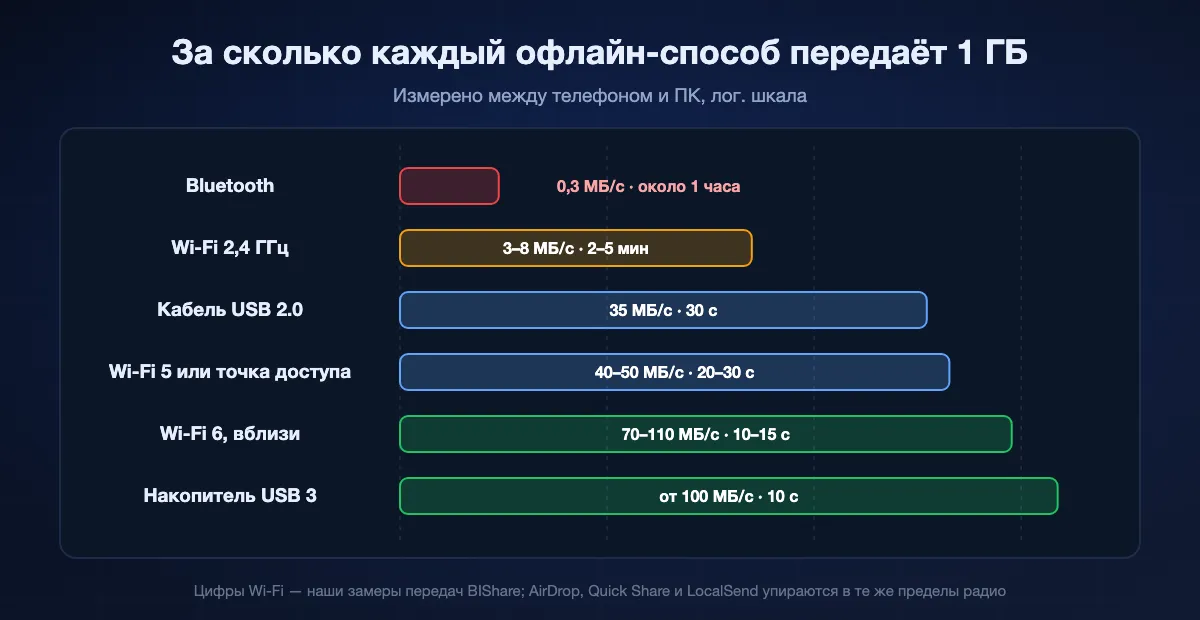
Быстрее, чем ожидает большинство, потому что ничего никуда не загружается. Темп задаёт соединение между двумя устройствами. Вот цифры, которые мы измеряем между телефоном и ПК с BIShare; AirDrop, Quick Share и LocalSend на том же железе укладываются в те же диапазоны, ведь предел ставит радио, а не приложение.
Wi-Fi и точки доступа
В сети 2,4 ГГц рассчитывайте на 3–8 МБ/с, то есть 2–5 минут на гигабайт. Wi-Fi 5 в диапазоне 5 ГГц даёт 40–50 МБ/с, так что гигабайт уходит за 20–30 секунд, а Wi-Fi 6 на близком расстоянии достигает 70–110 МБ/с. Точка доступа телефона обычно ведёт себя как средний роутер 5 ГГц, когда устройства в одной комнате, и как 2,4 ГГц, когда нет.
Кабели и накопители
USB 2.0 рассчитан на 480 Мбит/с, то есть примерно 35 МБ/с за вычетом накладных расходов, и именно столько дают большинство телефонов через порт зарядки. Порты и накопители USB 3 работают в несколько раз быстрее, так что папка, на которую по Wi-Fi 2,4 ГГц ушёл бы час, копируется за несколько минут. Старые iPhone с Lightning застряли на скоростях USB 2; модели Pro с USB-C и сертифицированным кабелем идут намного быстрее.
Bluetooth
Классический Bluetooth рассчитан на 3 Мбит/с и даёт меньше, так что закладывайте минуты на каждые 100 МБ. Для документа или горстки фото годится, для видео безнадёжен. AirDrop и Quick Share используют Bluetooth только для поиска второго устройства, а затем переключаются на Wi-Fi для самих данных, поэтому они настолько быстрее обычной отправки по Bluetooth.
Отправка офлайн через BIShare, шаг за шагом
Соберите оба устройства в одной сети
Подключитесь к одному Wi-Fi или включите точку доступа на одном телефоне и подключите к ней второе устройство. Интернет сети не нужен; при передаче поблизости BIShare его никогда не проверяет.
Откройте BIShare на обоих
Приложение объявляет о себе в локальной сети и показывает все остальные BIShare, которые слышит. В первый раз дайте каждому устройству узнаваемое имя в «Настройках», чтобы в комнате, полной телефонов, было легко разобраться.
Выберите файлы и устройство
Нажмите «Отправить», выберите фото, видео, документы или целую папку и укажите второе устройство в списке ближайших. Оно покажет запрос на приём с именем отправителя и общим размером; ничего не придёт, пока кто-то не нажмёт «Принять».
Дайте передаче идти, даже если Wi-Fi запнётся
Большие передачи показывают прогресс на обоих концах. Если сеть оборвётся, приложение подождёт и продолжит с последнего проверенного фрагмента, когда устройства снова встретятся. Каждый файл сверяется с хешем, прежде чем считаться готовым, и ложится в папку BIShare: внутри «Загрузок» на Android, в папке приложения в «Файлах» на iPhone и в «Документах» на компьютере, если в «Настройках» не выбрано другое место.
Когда второе устройство не появляется
Офлайн-передачи гораздо чаще срываются на этапе обнаружения, чем на этапе передачи. Вот причины, которые мы видим в письмах в поддержку, примерно по частоте.
Роутер или точка доступа изолирует клиентов
Гостевые сети, Wi-Fi в отелях и многие mesh-системы включают изоляцию точки доступа или клиентов, и устройства в одной сети перестают видеть друг друга. На вашем устройстве это не починить ничем. Переведите оба устройства на точку доступа телефона, где изоляции нет, или возьмите кабель.
iPhone не разрешил доступ к локальной сети
iOS один раз спрашивает у каждого приложения, можно ли ему искать устройства в локальной сети. Если запрос смахнули, приложение ничего не слышит. Откройте «Настройки», «Конфиденциальность и безопасность», «Локальная сеть» и включите приложение. У AirDrop свой переключатель в разделе «Основные», AirDrop.
Windows считает сеть общедоступной
В общедоступной сети Windows блокирует входящее обнаружение и для приложений, и для обмена с устройствами поблизости. Откройте параметры сети, смените профиль на «Частная», а затем разрешите приложение в брандмауэре Защитника Windows, если он спросит.
VPN всё ещё включён
VPN-приложения часто заворачивают в туннель весь трафик, включая локальный, и устройства поблизости исчезают, хотя Wi-Fi в порядке. Приостановите VPN на время передачи или включите в нём исключение для локальной сети, если оно есть.
Две сети, которые выглядят как одна
Некоторые роутеры разводят диапазоны 2,4 ГГц и 5 ГГц или проводные и беспроводные устройства по разным подсетям, которые не пропускают пакеты обнаружения. Подключите оба устройства к одному диапазону или вернитесь к точке доступа.
Bluetooth выключен или устройства слишком далеко
AirDrop и Quick Share находят друг друга только при включённом Bluetooth и лучше всего работают в паре метров; Google советует поднести телефоны на 30 см, чтобы соединить. Режим модема на iPhone тоже отключает AirDrop, пока его не выключить.
Приватна ли офлайн-передача?
Приватнее любой загрузки: нет сервера, которому нужно доверять, и ничего не хранится нигде, кроме двух устройств. Способы различаются тем, что происходит по дороге, а это важно на точке доступа или в общей сети, которой вы не управляете.
Шифрование от устройства к устройству
BIShare согласовывает ключ по X25519 в каждой передаче и шифрует поток по AES-256-GCM, так что другое устройство на той же точке доступа видит только шифротекст; подробности в нашем руководстве по зашифрованной передаче. LocalSend шифрует по HTTPS сертификатом, который каждое устройство создаёт для себя. AirDrop и Quick Share тоже шифруют свои прямые соединения.
Кто видит устройство
Обнаружение — видимая часть. Настройка «Все поблизости» в Windows сообщает имя ПК и адрес Bluetooth всем в радиусе действия; режим «Все» в Quick Share длится десять минут и затем сбрасывается; «Для всех на 10 минут» в AirDrop делает то же самое. Когда передача завершена, оставляйте только контакты или только свои устройства.
Пароль точки доступа — это входная дверь
Любой, кто подключился к точке доступа, оказывается в одной локальной сети с вашими устройствами. Возьмите минимум восемь символов, которых требует Apple, а лучше длиннее, сообщите пароль лично и выключите точку доступа после. Кабель или USB-флешка снимают вопрос целиком, поэтому для конфиденциальных материалов выбирают именно их.
Передача файлов без интернета: частые вопросы
Можно ли передать файлы без интернета?
Да. Два устройства в одном Wi-Fi или на точке доступа телефона обмениваются файлами напрямую через приложение вроде BIShare или LocalSend, и интернет в этом не участвует. AirDrop и Quick Share между поддерживаемыми устройствами вообще не нуждаются в сети, а USB-кабель или флешка работают везде.
Как передать файлы с телефона на телефон без интернета?
Два iPhone: AirDrop. Два телефона Android: Quick Share с включённым Bluetooth. iPhone и Android: AirDrop, если телефон Android есть в списке поддерживаемых у Google, иначе включите точку доступа на одном телефоне, подключите второй и отправьте через BIShare или LocalSend.
Нужен ли AirDrop интернет?
Нет. Требования Apple: включённые Wi-Fi и Bluetooth и устройства в пределах примерно 10 метров. Начиная с iOS 17.1 передача, начатая рядом, может завершиться через интернет, если вы выйдете из зоны действия, но для старта интернет не нужен никогда.
Работает ли Quick Share без интернета?
Между телефонами Android — да: инструкция Google требует только Bluetooth и телефоны рядом. Отправка на iPhone через QR-код — другое дело: iPhone скачивает по веб-ссылке, и на странице Google сказано, что обоим устройствам для этого нужен интернет.
Можно ли передавать файлы через точку доступа без тарифа с трафиком?
На Android точка доступа образует локальную сеть независимо от того, есть ли у телефона интернет, так что приложение для передачи на обоих устройствах работает как обычно. На iPhone Режим модема появляется, только когда включены «Сотовые данные» и оператор его поддерживает; сама передача трафика всё равно не расходует, потому что остаётся между двумя устройствами.
Как передать файлы с телефона на ноутбук без интернета?
Подключите оба к одному Wi-Fi или к точке доступа телефона и используйте BIShare или LocalSend либо воткните USB-кабель. С Android на Windows работает и Quick Share для Windows, если у ПК есть Bluetooth и он в одной сети с телефоном.
Есть ли ограничение размера для офлайн-передач?
У BIShare, LocalSend, AirDrop и кабеля — нет; единственный предел — свободное место на принимающем устройстве. У Bluetooth формального лимита нет, но он настолько медленный, что всё крупнее нескольких сотен мегабайт непрактично.
Какая скорость передачи файлов через точку доступа?
Примерно такая же, как через роутер того же поколения: 3–8 МБ/с на 2,4 ГГц и 40–50 МБ/с на 5 ГГц в одной комнате по нашим измерениям. Файл на 1 ГБ уходит за полминуты на 5 ГГц и за несколько минут на 2,4 ГГц.
Безопасен ли офлайн-обмен файлами через публичную точку доступа?
Используйте приложение, которое шифрует между устройствами. BIShare и LocalSend так и делают, поэтому другие люди на точке доступа не смогут прочитать передачу, хотя и находятся в той же сети. Там, где есть такая настройка, оставляйте видимость приложения только для своих устройств и выключайте точку доступа, когда закончите.
Какое приложение отправляет файлы офлайн между iPhone и Android?
И BIShare, и LocalSend делают это через общий Wi-Fi или точку доступа. На Pixel 10 или другом телефоне из списка Google AirDrop на iPhone работает без всякой сети. Маршрут Quick Share через QR-код требует интернета на обоих телефонах, так что офлайном он не считается.
Может ли BIShare отправить ссылку, когда я офлайн?
Нет. Ссылки, комнаты и браузерная версия обмена поблизости идут через интернет. Офлайн используйте передачу поблизости в приложении в общей сети или QR Beam для файлов до 100 КБ, а ссылкой поделитесь позже, когда связь вернётся.
Отправьте прямо сейчас, с интернетом или без
Прямые зашифрованные передачи в любом Wi-Fi или через точку доступа, между любым телефоном и любым компьютером, без ограничения размера. А когда связь вернётся — ссылка для всех остальных.