
Синхронизация буфера обмена
Копируй на телефоне, вставляй на ПК
Синхронизация буфера обмена есть у каждой крупной платформы, и каждая сперва чего-то требует: тот же аккаунт Apple, тот же аккаунт Microsoft, тот же аккаунт Google или подписку. На этой странице разобрано, что на самом деле требует каждая, а затем показано, как делить буфер обмена между iPhone, телефоном на Android, ПК с Windows, Mac и машиной на Linux, нигде не регистрируясь, — потому что в одной сети Wi-Fi скопированному вообще незачем покидать сеть.
Короткий ответ
- Между устройствами Apple: универсальный буфер обмена уже работает. Apple требует, чтобы на каждом устройстве был выполнен вход в один и тот же аккаунт Apple, а Bluetooth, Wi-Fi и Handoff были включены.
- Между ПК с Windows: нажмите клавишу Windows + V и включите «Журнал буфера обмена на всех устройствах». Microsoft привязывает эту синхронизацию к вашему аккаунту Microsoft или рабочему, и журнал идёт через их облако.
- Между разными марками — iPhone, Android, Windows, Mac, Linux: ни одно встроенное решение эту черту не переходит. Установите BIShare на оба устройства, включите синхронизацию буфера в настройках, и всё скопированное на одном появляется на другом. Без аккаунта, а в одной сети ничего никуда не загружается.
- Ограничение, о котором стоит знать: буфер обмена BIShare работает между устройствами в одной сети Wi-Fi. Вне этой сети отправьте текст или картинку ссылкой.
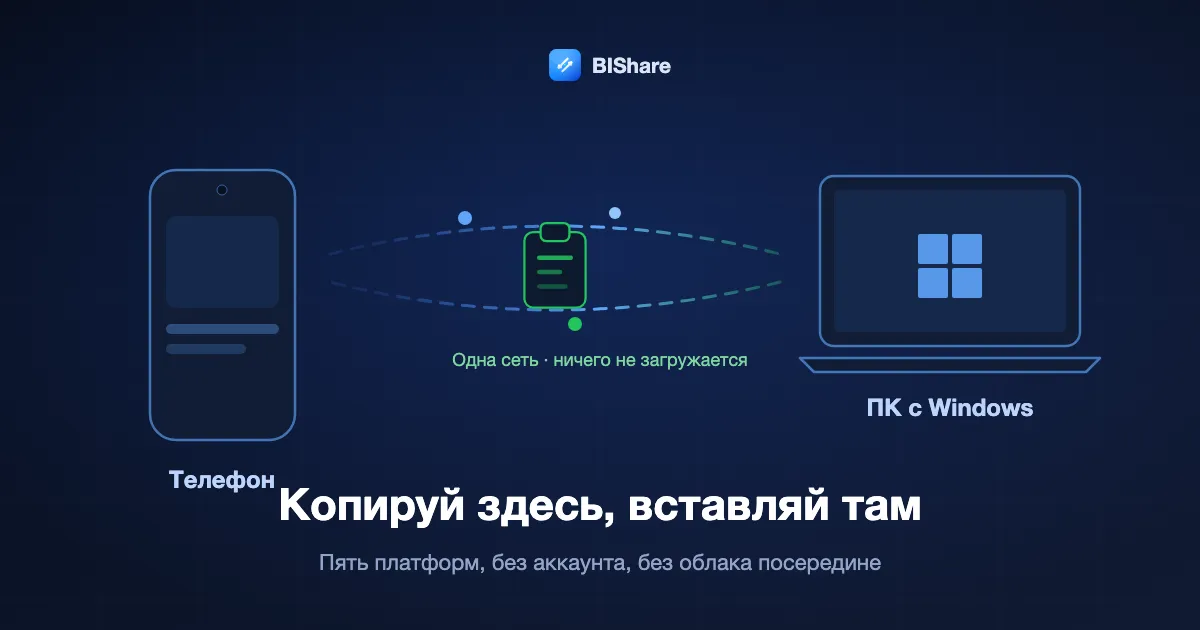
Любая встроенная синхронизация — проверка на лояльность
Синхронизировать буфер обмена несложно. Сложно сделать это между марками, потому что каждая реализация — функция системы аккаунтов, а не вашей сети. Прочитано на страницах разработчиков 18 сентября 2026 года:
- Apple. Универсальный буфер требует входа в один и тот же аккаунт Apple на каждом устройстве, с включёнными Bluetooth и Wi-Fi и активным Handoff. Он достаёт до Mac, iPhone, iPad или Vision Pro — и на этом всё. Телефон на Android на том же столе для него недосягаем.
- Microsoft. Windows синхронизирует журнал буфера между вашими машинами, и её же страница помощи прямо называет цену входа: функция привязана к аккаунту Microsoft или рабочему, поэтому один и тот же вход нужен везде. Журнал хранится в их облаке — отсюда и кнопка, стирающая не только локальную копию, но и облачную.
- Google. Общий буфер едет вместе с клавиатурой и аккаунтом Google, а не с операционной системой, поэтому ведёт себя по-разному в зависимости от приложения, в котором вы печатаете.
- Pushbullet. Он действительно работает между платформами, и универсальное копирование и вставка входит в Pro — по сообщениям, 4,99 доллара в месяц или 39,99 в год. Механизм тот же, что у остальных: ваш буфер идёт через серверы компании.
- KDE Connect. Достойное исключение и самое близкое нам по духу: бесплатный, с открытым кодом, работает через вашу собственную сеть, а не через аккаунт. Охват зависит от того, какая сборка доступна для платформы, а приложение для iOS ограничено тем, что позволяет iOS.
Ничего зловещего в этом нет. Аккаунт — просто самый дешёвый для крупной компании способ понять, какие устройства ваши. Но не единственный: два устройства, которые видят друг друга в сети, это уже знают.
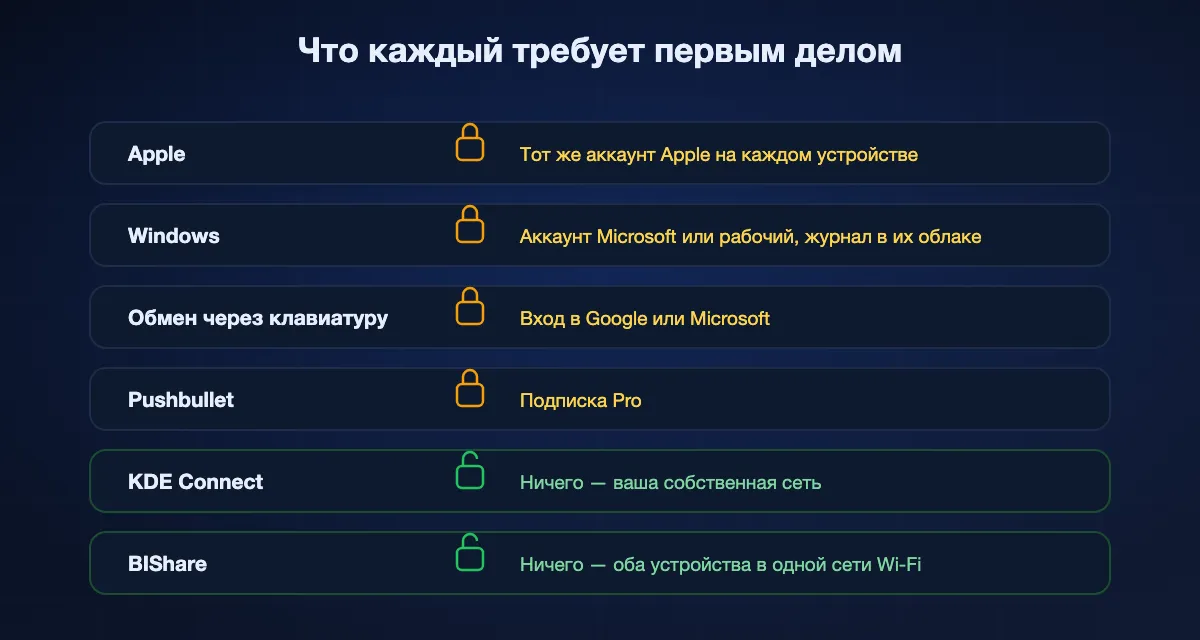
Что требует каждый вариант
Требования в том виде, в каком их публикуют сами разработчики; прочитано 18 сентября 2026 года.
| Какие устройства охватывает | Нужен аккаунт | Куда уходит копия | Стоимость | |
|---|---|---|---|---|
| Универсальный буфер Apple | Mac, iPhone, iPad, Vision Pro | Тот же аккаунт Apple | Между вашими устройствами | Входит |
| Журнал буфера Windows | ПК с Windows | Аккаунт Microsoft или рабочий | Облако Microsoft | Входит |
| Обмен через клавиатуру | Там, где работает эта клавиатура | Аккаунт Google или Microsoft | Серверы разработчика | Входит |
| Pushbullet | Android, Windows, Mac, Linux | Аккаунт Pushbullet | Серверы Pushbullet | Pro, по сообщениям 4,99 $/мес |
| KDE Connect | Android, Linux, Windows, Mac, iOS ограниченно | Нет | Ваша собственная сеть | Бесплатно, открытый код |
| BIShare | iPhone, Android, Windows, Mac, Linux | Нет | Ваша собственная сеть | Бесплатно, открытый код |
Где проигрываем мы, прямо: четыре варианта с аккаунтом продолжают работать, когда вы уносите ноутбук в кафе, потому что идут через сервер. Буфер BIShare — функция одной сети. Вне её отправляйте ссылкой.
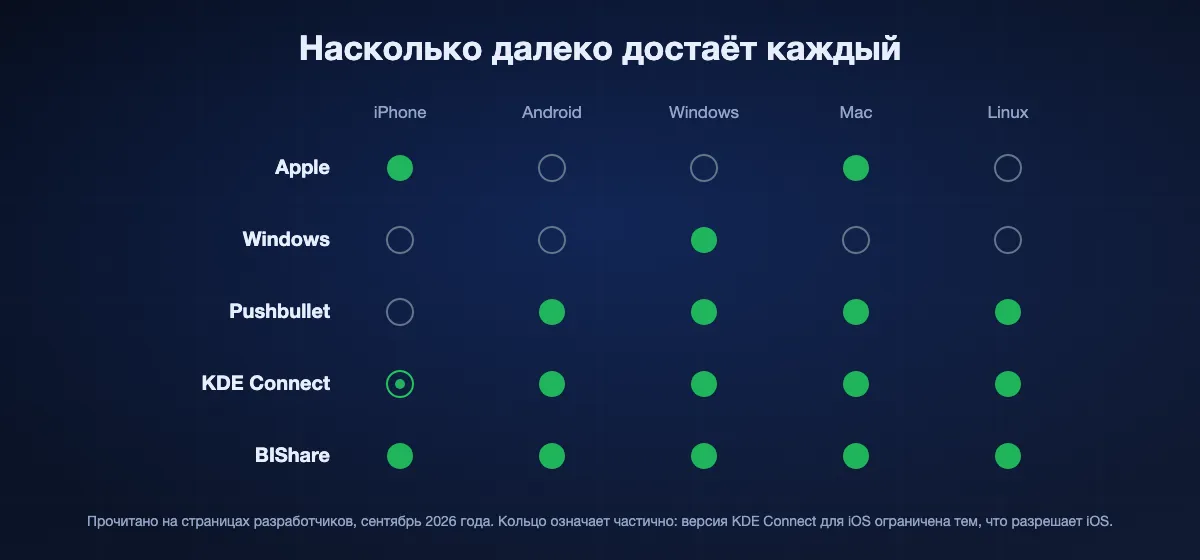
Включение, на обоих устройствах
Синхронизация выключена, пока вы её не попросите. Это сделано намеренно — читать буфер обмена приложение не должно начинать само по себе, — поэтому нужен переключатель на каждом устройстве, которое вы хотите добавить в группу.
- 01
Установите BIShare на оба
iPhone, Android, Windows, Mac или Linux. Пара не обязана быть однородной: ноутбук с Windows и iPhone — именно тот случай, ради которого это и существует.
- 02
Подключите оба к одной сети Wi-Fi
К той же сети, где ваш принтер. Гостевые сети обычно запрещают устройствам видеть друг друга, и это самая частая причина, по которой они так и не находят друг друга.
- 03
Настройки, затем синхронизация буфера
Включите. У картинок ниже свой переключатель и своё ограничение по размеру, потому что снимок экрана в сто раз тяжелее фразы, которую вы копировали.
- 04
Скопируйте что-нибудь
Скопируйте строку на телефоне и нажмите вставить на компьютере. В приложении нажимать нечего, кнопки отправки нет: копирование и есть отправка.
Что действительно передаётся
- Текст, включая всё, что ведёт себя как текст: ссылка, адрес, одноразовый код, абзац, который нужен на другом экране без письма самому себе.
- Картинки — отдельным переключателем и со своим потолком размера. Скопированное изображение готовится на отправляющем устройстве, а другое забирает его по сети; токен для этого срабатывает один раз и истекает через минуту, так что объявленная в вашей сети копия — не файл, за которым можно вернуться позже.
- История, хранящаяся на устройстве, чтобы вернуть то, что вы скопировали несколько минут назад. Это скользящий список, а не архив.
- Ничего из того, что вы не копировали. Никакого фонового сканирования сообщений или фотографий. Приложение реагирует на изменение буфера обмена, а оно происходит только когда вы нажимаете «копировать».
Файлы — другая задача: скопированный файл лучше отправить передачей, и между устройствами в одной комнате это идёт на скорости Wi-Fi, ничего никуда не загружая.
Пары, о которых спрашивают на самом деле
Почти каждый запрос на эту тему называет два конкретных устройства. Вот как обстоят дела с каждой парой сегодня.
Телефон на Android и ПК с Windows
Самая частая и лучше всех обслуженная платформами: Phone Link от Microsoft позволяет копировать и вставлять между привязанным телефоном на Android и ПК — после того как телефон сопряжён, а функция включена. Один конец только Windows, другой только Android, и всё идёт через аккаунт Microsoft. BIShare закрывает ту же пару без аккаунта, и та же установка закроет Mac или iPad, который вы добавите позже.
iPhone и ПК с Windows
Встроенными средствами — никак. Универсальный буфер останавливается на технике Apple, журнал Windows останавливается на Windows. Это та пара, ради которой существуют кроссплатформенные приложения, и та, где люди обычно шлют ссылку сами себе почтой.
iPhone и телефон на Android
Тоже не обслуживается ни одной из платформ. Два телефона в одной сети Wi-Fi с установленным приложением справятся; точка доступа на телефоне тоже, если общей сети нет.
Телефон и Linux
KDE Connect закрывает это годами и делает хорошо. BIShare — выбор, если в группе нужен ещё и iPhone, поскольку приложение KDE Connect для iOS ограничено тем, что разрешает iOS.
Два компьютера
Windows с Windows решает журнал буфера, Mac с Mac — универсальный буфер. Windows с Mac, или любой из них с Linux, не решает никто — та же стена, в которую упираешься при переносе файлов между компьютерами.
Что покидает устройство, а что нет
Буфер обмена — необычно личная вещь для синхронизации. В нём пароль, который вы только что вставили, адрес места, куда едете вечером, код из банка. Это заслуживает точности, поэтому вот всё целиком.
- В одной сети ничего не загружается. Копия объявляется другим устройствам напрямую по вашему Wi-Fi. Она не проходит через нас, и нет никакой копии на сервере, которую пришлось бы потом удалять.
- Узнают только устройства, на которых в этой сети запущен BIShare. Не всё, что есть в сети: на другом устройстве должно работать приложение с тем же включённым переключателем.
- Выключено по умолчанию и обратимо. Верните переключатель в выключенное положение — и приложение перестаёт читать буфер обмена. История локальная, и её очистка её удаляет.
- Картинка забирается один раз и исчезает. Копия объявляется с токеном, который другое устройство погашает; он срабатывает единственный раз и истекает через минуту, так что то же объявление нельзя воспроизвести позже.
Начиная с версии 2.5.6 всё, что проходит по вашей сети, зашифровано. Каждая копия из буфера обмена запечатывается для одного устройства шифром AES-256-GCM на ключе, который оба устройства выводят из своих ключей X25519, — перехват трафика не покажет ничего читаемого. На обоих устройствах нужна версия 2.5.6 или новее: новое приложение отказывается синхронизироваться со старым, а не откатывается к открытому тексту, поэтому обновите оба. На Android и Mac копия, которую система помечает как секретную, — например, из менеджера паролей — не синхронизируется вовсе.
Честная граница: любой, кто уже находится в вашей сети и запустил BIShare, получит то, что вы скопировали. В домашней или офисной сети в этом и смысл. В общей сети, которую вы не контролируете, — коворкинг, отель — оставьте выключенным и сначала прочитайте, как устроена остальная защита передач.
Когда на другое устройство ничего не приходит
Почти каждый сбой здесь — это сеть, не дающая двум устройствам увидеть друг друга, а не сам буфер. В порядке того, как часто это оказывается ответом:
- Гостевой Wi-Fi или изоляция клиентов. Многие роутеры и почти каждое кафе и отель запрещают устройствам в сети говорить между собой. Ни одно приложение не исправит это изнутри. Используйте свою сеть или точку доступа на телефоне.
- Разные сети, выглядящие как одна. Роутер, вещающий одно имя на 2,4 и 5 ГГц, обычно объединяет их, но mesh с отдельным гостевым SSID или ноутбук на кабеле, пока телефон в гостевом диапазоне, — нет.
- Windows пометила сеть как общедоступную. В общедоступном профиле Windows блокирует локальное обнаружение, на котором всё держится. Переведите сеть в частную в настройках Windows.
- Включён VPN. VPN, забирающий весь трафик, выводит устройство из локальной сети с точки зрения обнаружения. Отключите его или разрешите доступ к локальной сети в настройках самого VPN.
- iOS не дали разрешение на локальную сеть. iOS спрашивает один раз, в самом начале, и если запрос закрыли, приложение не видит в Wi-Fi ничего. Это в настройках iOS, внутри приложения, пункт «Локальная сеть».
Те же условия решают, работает ли передача между устройствами, так что если отправка файла с телефона на ПК уже работает, буфер тоже заработает.
Чем это пользуются каждый день
Синхронизация буфера никого не впечатляет в списке функций. Своё место она зарабатывает тем, что несколько раз в день убирает маленькое неудобство.
Код, пришедший на телефон
Код подтверждения приходит на телефон, а нужен в браузере на компьютере. Скопировать, вставить, готово — не набирая шесть цифр, пока они истекают.
Ссылка, найденная в постели
Статья на телефоне, которую на самом деле хочется прочитать на большом экране. Скопировать ссылку лучше, чем отправлять её себе почтой, а именно так и поступает большинство.
Адрес, номер рейса, фамилия
Всё, что есть на одном экране и нужно в форму на другом. Случай, который повторяется весь день и никогда не кажется достойным отдельного приложения — пока не перестаёт ничего стоить.
Снимок экрана в документ
Скопируйте картинку на телефоне и вставьте прямо в документ на компьютере — без файла, который надо назвать, сохранить, а потом убрать.
То, что вы собирались перепечатать
Настоящая проверка — то, что вы перестаёте делать. У кого это работает, перестают слать себе ссылки почтой, перестают фотографировать собственный экран ради кода и перестают искать кабель, чтобы перенести одну фразу.
Остальные пути и когда каждый из них верный
Вы полностью на технике Apple
Используйте универсальный буфер. Он уже включён, работает мгновенно, устанавливать нечего. Требование — один аккаунт Apple на устройствах плюс Bluetooth, Wi-Fi и Handoff, что у большинства и так есть.
Вы перемещаетесь только между ПК с Windows
Журнал буфера Windows это умеет, а закреплённые элементы действительно полезны. Примите, что он привязан к аккаунту Microsoft и что журнал лежит в их облаке.
Нужно, чтобы работало и вне вашей сети
Честный ответ сегодня — платный кроссплатформенный сервис. Pushbullet самый устоявшийся, и универсальное копирование и вставка находится за Pro.
Вы живёте в Linux и Android и любите открытый код
KDE Connect. Он умеет ещё уведомления, удалённый ввод и передачу файлов, и делает это годами.
У вас разнородный парк и нет желания заводить ещё один аккаунт
BIShare. Пять платформ, без регистрации, и в собственной сети копия никогда не загружается. Сравнение — в обзоре приложений для обмена файлами.
Синхронизация буфера обмена: вопросы и ответы
Как скопировать на телефоне и вставить на ПК?
Установите BIShare на оба устройства, подключите их к одной сети Wi-Fi и включите синхронизацию буфера в настройках на каждом. Дальше вы просто копируете: всё, что скопировано на телефоне, вставляется на компьютере, и наоборот. В приложении нажимать ничего не нужно.
Работает ли это между iPhone и Windows?
Встроенными средствами — нет. Универсальный буфер Apple достаёт только до устройств Apple, а журнал Windows — только до ПК с тем же аккаунтом Microsoft. Кроссплатформенное приложение — единственный путь, и BIShare охватывает iPhone, Android, Windows, Mac и Linux без аккаунта.
Нужен ли аккаунт?
Нет. В этом и отличие от всех встроенных вариантов. Apple требует один и тот же аккаунт Apple, Microsoft привязывает синхронизацию к аккаунту Microsoft или рабочему, а клавиатурные способы требуют входа в Google или Microsoft. BIShare опирается на то, что оба устройства находятся в одной сети, а это они могут установить сами.
Загружается ли мой буфер куда-нибудь?
В одной сети — нет. Копия объявляется напрямую между устройствами по вашему Wi-Fi, так что на сервере нечему утечь и нечего удалять. Журнал Windows, напротив, по замыслу хранится в облаке Microsoft — поэтому там и появилась кнопка, стирающая облачную копию тоже.
Можно ли синхронизировать между устройствами в разных сетях?
Буфером BIShare — нет, это функция одной сети. В дороге отправьте текст или картинку ссылкой передачи. Если переход между сетями — ваш основной случай, честная рекомендация — платный сервис вроде Pushbullet Pro.
Синхронизируются ли картинки или только текст?
И то и другое, причём у картинок свой переключатель и своё ограничение размера. Скопированное изображение готовится на отправляющем устройстве и забирается другим по сети; токен для этого срабатывает один раз и истекает через минуту.
Безопасно ли это в общем Wi-Fi?
Относитесь к этому как к любому локальному обмену. Каждое устройство в этой сети с запущенным BIShare и включённой синхронизацией получит то, что вы скопировали. Дома или в офисе именно это и нужно. В сети кафе или отеля оставьте выключенным.
Почему на другое устройство ничего не приходит?
В девяти случаях из десяти сеть не даёт двум устройствам увидеть друг друга: гостевой Wi-Fi с изоляцией, VPN, забирающий весь трафик, Windows, считающая сеть общедоступной, или iOS, которой так и не дали разрешение на локальную сеть. Каждый случай разобран в разделе выше.
Расходует ли это батарею?
Приложение следит за буфером, пока запущено, и отправляет маленькое сообщение при смене содержимого. Сообщения крошечные — скопированная фраза это несколько сотен байт, — и никакой сервер не опрашивается, потому что сервера на пути нет.
Можно ли выключить обратно?
Да, и выключение переключателя полностью прекращает чтение буфера. История хранится на устройстве, её очистка её удаляет. С сервера удалять нечего, потому что туда ничего и не клали.
Хватит отправлять ссылки самому себе
Установите на оба устройства, включите один переключатель и копируйте на одном экране, чтобы вставить на другом.