
Руководство по AirDrop
Как пользоваться AirDrop на iPhone, iPad и Mac
AirDrop отправляет фото, видео, документы и ссылки между устройствами Apple поблизости: без кабеля, без входа в аккаунт на экране и без интернета. Сам жест прост, но вопросы чаще всего возникают вокруг него: где находится переключатель, почему другой человек не появляется, куда делось фото и почему вдруг просят код. Это руководство проходит весь путь на iPhone, iPad и Mac так, как его описывает Apple на октябрь 2026 года: включение AirDrop, отправка и приём, обмен с человеком, которого нет в контактах, полезные настройки и устройства, до которых AirDrop по-прежнему не дотягивается. Для них ту же работу выполняет BIShare, который передаёт файлы между iPhone, Android, Windows, Mac и Linux. Он бесплатный, с открытым исходным кодом и не требует аккаунта.
BIShare разработан нами. Между двумя устройствами Apple AirDrop уже установлен и подходит лучше, поэтому здесь сначала объясняется AirDrop, а BIShare упоминается только там, где AirDrop заканчивается.
Как пользоваться AirDrop: короткий ответ
- Включить на iPhone или iPad: откройте Пункт управления, нажмите и удерживайте блок кнопок подключения в левом верхнем углу, коснитесь AirDrop и выберите «Только контактам» или «Для всех на 10 минут».
- Включить на Mac: нажмите Пункт управления в строке меню, затем AirDrop. Синий значок означает, что функция включена, а стрелка рядом позволяет выбрать «Только контактам» или «Для всех».
- Отправить: откройте фото или файл, нажмите кнопку «Поделиться», выберите AirDrop, затем человека или устройство. На Mac используйте кнопку «Поделиться» на панели инструментов или перетащите файл на получателя в окне AirDrop в Finder.
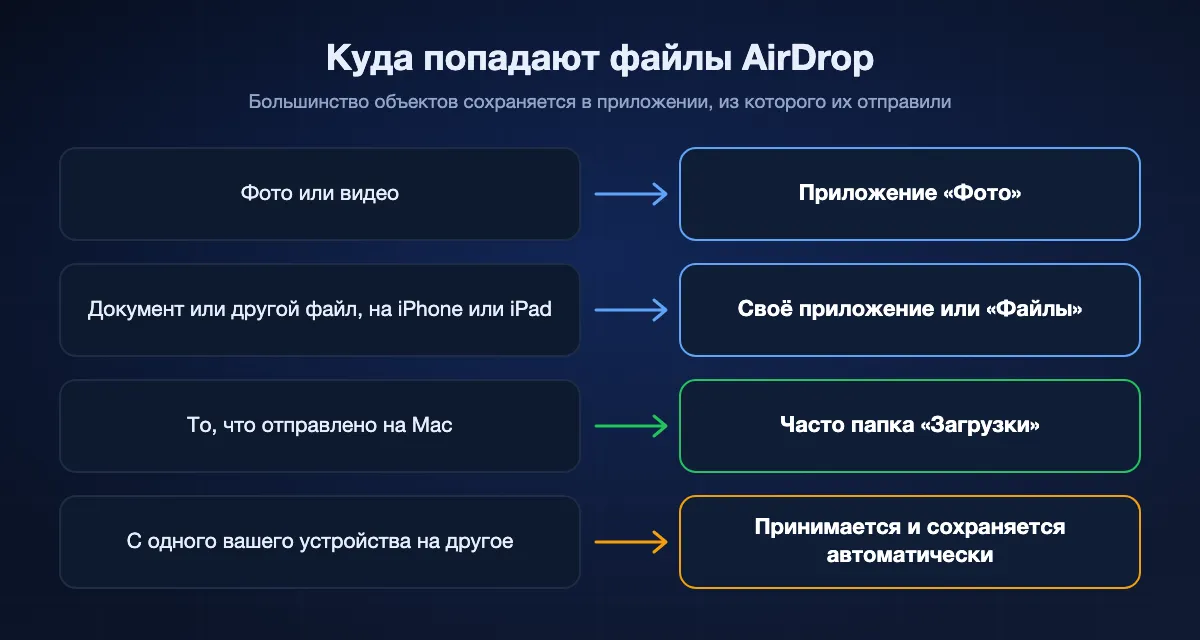
- Принять: нажмите «Принять» в уведомлении. Фото попадают в приложение «Фото», остальное открывается в приложении, из которого было отправлено, или сохраняется в «Файлах», а на Mac часто оказывается в папке «Загрузки».
- Другого человека нет в ваших контактах: он выбирает «Для всех на 10 минут». В iOS 26.2 и новее он также получает код AirDrop и называет его вам, а вы вводите.
- Другое устройство работает на Windows или Linux либо это почти любой телефон Android: AirDrop до него не дотянется. Используйте кроссплатформенное приложение вроде BIShare или отправьте ссылку.
Что такое AirDrop и что ему нужно
AirDrop служит встроенным способом Apple передать файл на устройство в нескольких шагах от вас. Если понять, как он находит это устройство, почти все дальнейшие правила становятся очевидными.
Что он делает
AirDrop переносит фото, видео, документы, ссылки, карточки контактов и многое другое с одного устройства Apple на другое поблизости. В руководстве Apple это названо беспроводной отправкой на находящийся рядом iPhone, iPad или Mac, будь то ваше собственное устройство или чужое. Получатель видит уведомление и может принять или отклонить каждую передачу.
Как он работает
Согласно руководству Apple по безопасности платформ, AirDrop использует Bluetooth Low Energy, чтобы заметить устройства рядом, и созданное Apple прямое соединение Wi-Fi для передачи файла. Два модуля Wi-Fi общаются напрямую, без интернета и без маршрутизатора между ними, а соединение зашифровано по TLS. Поэтому AirDrop работает в поезде или в чистом поле, и поэтому же оба модуля должны быть включены.
Что нужно обоим устройствам
Включённые Wi-Fi и Bluetooth и расстояние не больше 10 метров. В статье поддержки Apple добавлено, что на обоих устройствах нужно отключить Режим модема, а руководство пользователя предупреждает, что VPN, настроенный на блокировку локальной сети, может мешать. Подключаться к сети Wi-Fi ни одному из устройств не нужно.
На каких устройствах он есть
Минимальными для AirDrop Apple называет iOS 7, iPadOS 13 и OS X 10.10. Режиму «Только контактам» нужны iOS 10, iPadOS 13 или macOS 10.12, а режиму «Для всех на 10 минут» нужны iOS 16.2 или iPadOS 16.2; в более старых версиях тот же вариант называется просто «Для всех». На практике AirDrop есть на любом iPhone, iPad и Mac, проданном за последние десять лет.
Как включить AirDrop
У AirDrop нет отдельного приложения. Это настройка, которая определяет, кто может вам что-то отправить, и на каждом устройстве Apple она находится в Пункте управления.
На iPhone или iPad
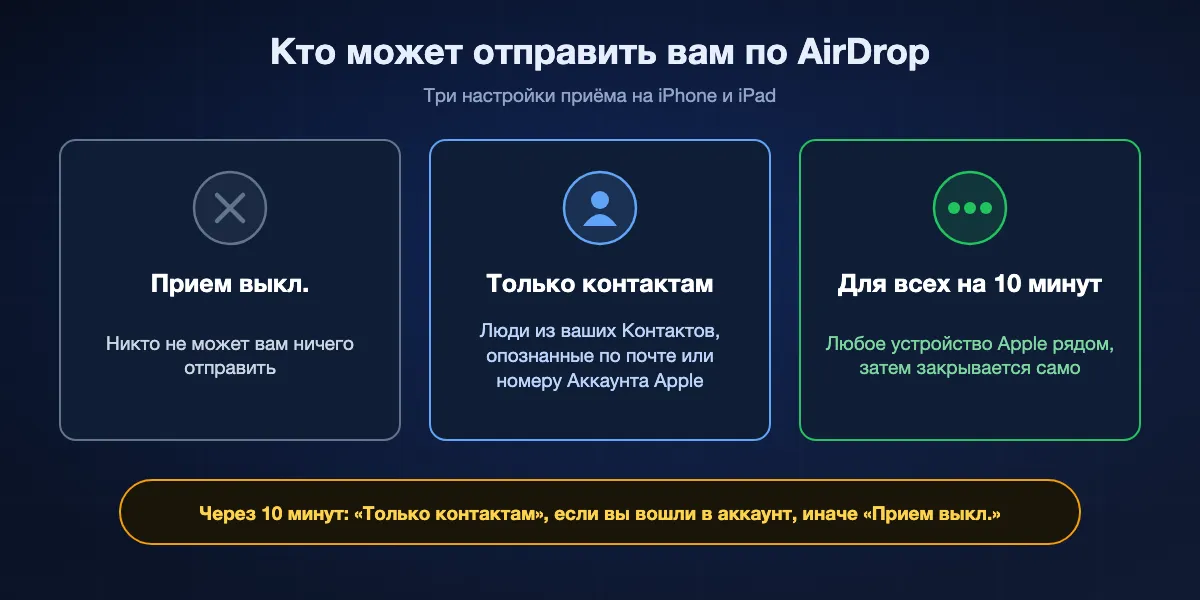
Откройте Пункт управления: смахните вниз от правого верхнего угла, а на iPhone с кнопкой «Домой» смахните вверх от нижнего края. Нажмите и удерживайте блок кнопок подключения в левом верхнем углу, пока он не развернётся, и коснитесь AirDrop. Выберите «Только контактам» или «Для всех на 10 минут». Тот же выбор есть в Настройках, Основные, AirDrop.
На Mac
Нажмите значок Пункта управления в строке меню, затем AirDrop. Если значок AirDrop синий, функция включена. Нажмите стрелку рядом с AirDrop, чтобы выбрать между вариантами «Только контактам» и «Для всех». Можно также открыть окно Finder и нажать AirDrop в боковом меню: там заодно видно, кто находится рядом.
«Только контактам» или «Для всех на 10 минут»?
«Только контактам» стоит по умолчанию и безопаснее в повседневной жизни, потому что найти ваше устройство могут только люди из ваших Контактов. «Для всех на 10 минут» открывает его любому устройству Apple поблизости, а потом закрывается само. По словам Apple, через десять минут настройка возвращается к варианту «Только контактам», если вы вошли в Аккаунт Apple, и к варианту «Прием выкл.», если нет.
Если кнопки AirDrop нет
Если AirDrop не находится вообще, обычно он ограничен. Проверьте Настройки, Экранное время, Контент и конфиденциальность, Разрешённые приложения. На iPhone, выданном работодателем или школой, AirDrop может быть отключён организацией, которая управляет устройством.
Как отправить по AirDrop с iPhone или iPad
Отправлять по AirDrop умеет любое приложение с кнопкой «Поделиться». Шаги различаются только тем, как вы выбираете, что отправить.
Фото и видео
Откройте приложение «Фото», нажмите «Выбрать» и отметьте нужные фото и видео. Нажмите кнопку «Поделиться», затем AirDrop. Люди из ваших контактов, которые находятся рядом, появятся в разделе «Люди»; коснитесь имени и попросите человека нажать «Принять».
Файлы и документы
В приложении «Файлы» нажмите кнопку «Ещё», затем «Выбрать» и отметьте файлы. Нажмите «Поделиться», затем AirDrop, затем получателя. Документ, открытый в другом приложении, отправляется так же, через кнопку «Поделиться» этого приложения.
Ссылки, контакты и пароли
Веб-страницу из Safari или карточку контакта можно отправить кнопкой «Поделиться», и на другом устройстве она откроется в соответствующем приложении. Apple также позволяет делиться по AirDrop сохранёнными паролями и ключами входа с людьми, которым вы доверяете.
Поднесите два iPhone друг к другу
Если на обоих телефонах iOS 17 или новее, для человека из ваших контактов список можно пропустить. Откройте то, чем хотите поделиться, и поднесите свой iPhone к его iPhone: AirDrop предложит отправку. Если поднести два iPhone, ничего не открыв, они предложат NameDrop, обмен карточками контактов. Оба жеста управляются параметром сближения устройств в Настройках, Основные, AirDrop.
На собственные устройства
Отправка с вашего iPhone на ваш же iPad или Mac не требует подтверждения. Если на обоих устройствах выполнен вход в один Аккаунт Apple, объект принимается и сохраняется автоматически.
Как пользоваться AirDrop на Mac и между Mac и iPhone
Mac умеет отправлять двумя способами, а при приёме есть одна деталь, о которой полезно знать.
Кнопкой «Поделиться»
Откройте объект, нажмите кнопку «Поделиться» на панели инструментов приложения, выберите AirDrop и нажмите на получателя. Показываются только устройства, которые находятся рядом, у которых включены Wi-Fi и Bluetooth и которые могут принимать файлы с вашего Mac.
Из Finder
Откройте окно Finder и нажмите AirDrop в боковом меню. Устройства поблизости отображаются значками; перетащите один или несколько файлов на нужное. Это самый быстрый путь для файлов, которые уже лежат на рабочем столе или в папке.
С Mac на iPhone
Выведите iPhone из режима сна и положите рядом с Mac, затем отправьте кнопкой «Поделиться» или из окна Finder. Если iPhone ваш и использует тот же Аккаунт Apple, объект придёт без запроса. Фото попадают в «Фото», а остальные файлы открываются в подходящем приложении.
С iPhone на Mac
Сначала включите AirDrop на Mac, затем на iPhone нажмите «Поделиться», AirDrop и имя этого Mac. На Mac запрос приходит уведомлением или появляется в окне AirDrop в Finder, если оно открыто. Многие файлы сразу сохраняются в папку «Загрузки».
Как принять AirDrop и куда попадают файлы
Без вашего согласия ничего не придёт, если только отправитель не вы сами. После этого остаётся один вопрос: где сохранён объект.
Принять или отклонить
Когда вам что-то отправляют, появляется уведомление. Нажмите «Принять», чтобы получить объект, или «Отклонить», чтобы отказаться. Если в уведомлении сказано, что нужен код, получите предложенный код AirDrop и сообщите его отправителю.
Фото и видео
Правило Apple такое: большинство объектов сохраняется в том приложении, из которого их отправили. Фото, отправленное из приложения «Фото», сохраняется в «Фото» на вашем устройстве.
Другие файлы на iPhone или iPad
Документ открывается в подходящем ему приложении, а некоторые объекты сохраняются в приложении «Файлы». Если файл будто исчез, откройте «Файлы» и загляните в раздел «Недавние».
На Mac
Некоторые объекты автоматически сохраняются в папку «Загрузки». Для других Mac предлагает выбор, например сохранить фото в «Загрузки» или открыть его в «Фото».
Как отправить по AirDrop человеку, которого нет в контактах
Именно здесь срывается большинство попыток, потому что настройка по умолчанию прячет устройство от всех, кого оно не знает.
Что на самом деле проверяет «Только контактам»
Быть в адресных книгах друг у друга не всегда достаточно. Apple указывает, что у получателя в карточке контакта отправителя должен быть адрес электронной почты или номер телефона Аккаунта Apple этого отправителя. Если друг записал вас под номером, не привязанным к вашему Аккаунту Apple, его устройство останется для вас скрытым.
Для всех на 10 минут
Получатель открывает Пункт управления, нажимает и удерживает кнопки подключения, касается AirDrop и выбирает «Для всех на 10 минут». Теперь его устройство видно на вашем. Отправляйте в течение этих десяти минут, потому что настройка возвращается назад сама.
Коды AirDrop, новинка iOS 26.2
Если на обоих устройствах iOS 26.2, iPadOS 26.2 или macOS 26.2 либо новее, а отправителя нет в контактах, AirDrop запрашивает код. Получатель запрашивает код AirDrop, код появляется у него на экране, и отправитель его вводит. Следующие 30 дней вы можете обмениваться без нового кода. Чтобы прекратить это раньше, откройте «Контакты», найдите человека в списке прочих известных и выберите вариант забыть его.
Как изменить имя в AirDrop, выключить AirDrop и другие настройки
Поведение AirDrop определяют несколько настроек. Каждая меняется за пару секунд.
Изменить имя в AirDrop
Те, у кого вы есть в контактах, видят имя и фото, которые они сохранили для вас. Все остальные видят имя вашего устройства. На iPhone или iPad оно меняется в Настройках, Основные, Об этом устройстве, Имя. На Mac имя компьютера задаётся в Системных настройках, Основные, Об этом Mac.
Выключить AirDrop
На iPhone или iPad откройте кнопку AirDrop в Пункте управления или перейдите в Настройки, Основные, AirDrop и выберите «Прием выкл.». На Mac нажмите AirDrop в Пункте управления, чтобы значок перестал быть синим. Чтобы устройство ребёнка совсем не пользовалось AirDrop, отключите его в разделе Экранное время, Контент и конфиденциальность, Разрешённые приложения.
Сближение устройств
Этот параметр в Настройках, Основные, AirDrop отвечает за обмен при поднесении двух iPhone друг к другу, включая NameDrop. Выключите его, если предпочитаете начинать каждую передачу кнопкой «Поделиться».
Сотовые данные
Если вы вышли из зоны действия после начала передачи, AirDrop завершает её через интернет, и Apple предупреждает, что может взиматься плата за сотовые данные. Чтобы AirDrop не использовал сотовые данные, выключите соответствующий параметр в Настройках, Основные, AirDrop.
До чего AirDrop дотягивается, а до чего нет
AirDrop создавался для устройств Apple в одной комнате. С конца 2025 года у него появился один выход к Android, а несколько ограничений остаются.
Телефоны Android из списка Google
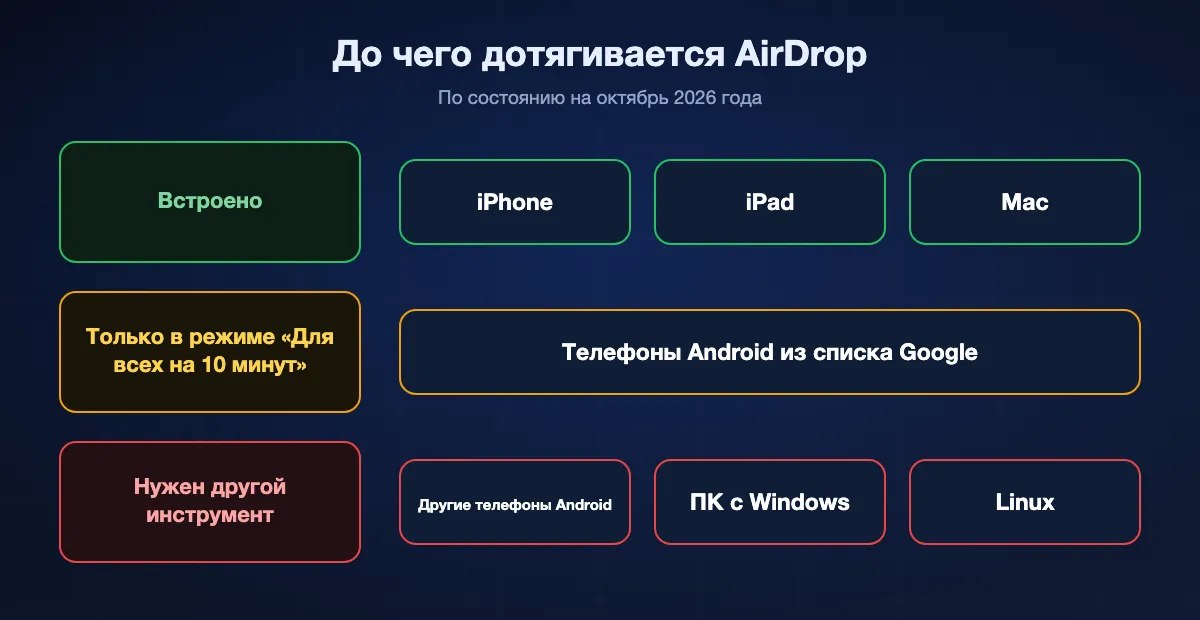
Quick Share от Google умеет говорить на языке AirDrop на телефонах, которые называет Google: серии Pixel 10 и 9 и Pixel 8a, недавние Galaxy S и Z, а также несколько моделей Xiaomi, OnePlus, OPPO, HONOR и vivo. На устройстве Apple должен быть режим «Для всех на 10 минут», а на Galaxy нужно включить переключатель обмена с устройствами Apple. Телефон Android, которого нет в списке, в AirDrop не появляется никогда.
ПК с Windows, Chromebook и Linux
Apple никогда не выпускала AirDrop для Windows, а на Chromebook и на компьютере с Linux на запрос AirDrop ничто не отвечает. Для файлов на такие машины нужен кабель, облачная ссылка или приложение, работающее на обеих сторонах.
Человек в другом месте
AirDrop начинается только между устройствами, которые находятся не дальше примерно 10 метров друг от друга. Интернет используется лишь для завершения передачи, начатой в зоне действия. Чтобы отправить в другой город, лучше воспользоваться ссылкой.
Большая партия файлов
Сама Apple называет AirDrop лучшим вариантом для небольшой подборки файлов и для большого количества отсылает к другим способам. Для сотен фото или очень длинного видео надёжнее импорт по кабелю или способ, рассчитанный на большие объёмы.
AirDrop и BIShare в сравнении
| Что вам нужно | AirDrop | BIShare |
|---|---|---|
| Уже есть на устройстве, ничего не нужно ставить | ||
| iPhone, iPad и Mac между собой | ||
| Телефоны Android из списка Quick Share от Google | ||
| Любой другой телефон Android | ||
| ПК с Windows | ||
| Компьютеры с Linux | ||
| Работает без подключения к интернету | ||
| Достаёт до человека в другом городе |
По состоянию на октябрь 2026 года. AirDrop достаёт до телефонов Android из списка только пока на устройстве Apple выбран режим «Для всех на 10 минут». BIShare для передачи поблизости нужно его приложение на обоих устройствах; она идёт через общую сеть Wi-Fi или точку доступа телефона и не требует интернета. Для человека вдали BIShare создаёт ссылку, которая открывается в любом браузере, вмещает до 100 ГБ, действует до 24 часов и требует интернета на обоих концах.
Как отправить на устройство, до которого AirDrop не дотягивается
Установите BIShare на оба устройства
Приложение бесплатно в App Store, Google Play, Microsoft Store и Mac App Store, а для Linux есть загрузка. Аккаунт не создаётся, и ничего не нужно связывать в пару.
Подключитесь к одной сети
Подключите оба устройства к одной сети Wi-Fi. Если маршрутизатора рядом нет, включите точку доступа на телефоне и подключите к ней второе устройство; интернет для этого не нужен.
Выберите устройство и отправьте
Выберите файлы, коснитесь второго устройства в списке устройств поблизости и подтвердите приём на принимающей стороне. Для человека в другом месте создайте ссылку: файлы шифруются на вашем устройстве до загрузки, а ссылка открывается в любом браузере.
Если AirDrop не работает
Три проверки решают большинство случаев. Подробный разбор каждого симптома есть в нашем руководстве по устранению неполадок AirDrop.
Другое устройство не появляется
Попросите владельца снова выбрать «Для всех на 10 минут», разбудить экран и подойти ближе. Устройство в режиме «Только контактам» остаётся скрытым, пока адрес почты или номер вашего Аккаунта Apple не записан в вашей карточке в контактах владельца.
Появляется, но ничего не приходит
Запрос ждёт ответа на другом экране. Убедитесь, что уведомление не пропустили, и отключите Режим модема на обоих устройствах, как советует Apple.
Всё равно не выходит
Проверьте в Настройках, что Wi-Fi и Bluetooth включены на обоих устройствах, и перезагрузите их. Последний шаг у Apple тот же: перезагрузить и попробовать снова.
Как безопасно пользоваться AirDrop
AirDrop зашифрован и спрашивает, прежде чем что-либо сохранить, и это закрывает большую часть риска. Остальное зависит от того, кто может найти ваше устройство.
Оставайтесь на «Только контактам»
Этот вариант стоит по умолчанию не случайно. Открывайте устройство в режиме «Для всех на 10 минут» только тогда, когда собираетесь что-то принять, и дайте таймеру закрыть его.
Отклоняйте то, чего не ждали
В людном месте любой, кто находится рядом, может отправить запрос на устройство, открытое для всех. Отклоняйте запросы от незнакомых людей. В iOS 26.2 и новее постороннему ещё нужен код, который показывает только ваш экран.
Устройства детей
Функция Apple «Безопасность общения» может предупредить ребёнка и размыть содержимое, когда по AirDrop приходят или готовятся к отправке откровенные изображения. Экранное время также может полностью убрать AirDrop с устройства ребёнка.
Как пользоваться AirDrop: частые вопросы
Что такое AirDrop?
AirDrop представляет собой функцию беспроводного обмена, встроенную в iPhone, iPad и Mac. Она отправляет фото, видео, документы и ссылки на устройство Apple поблизости по Bluetooth и прямому соединению Wi-Fi, без интернета, а получатель сам решает, принимать ли.
Как включить AirDrop?
На iPhone или iPad откройте Пункт управления, нажмите и удерживайте кнопки подключения в левом верхнем углу, коснитесь AirDrop и выберите «Только контактам» или «Для всех на 10 минут». На Mac нажмите Пункт управления в строке меню, затем AirDrop, чтобы значок стал синим.
Где AirDrop на моём iPhone?
В двух местах: в Пункте управления, внутри блока кнопок подключения, который разворачивается при долгом нажатии, и в Настройках, в разделе Основные, AirDrop. Для отправки ищите AirDrop после нажатия кнопки «Поделиться» в любом приложении.
Как отправить фото по AirDrop?
Откройте «Фото», нажмите «Выбрать» и отметьте фото, нажмите кнопку «Поделиться», затем AirDrop, и коснитесь человека или устройства. Он нажимает «Принять», и фото сохраняются в его приложении «Фото».
Как отправить по AirDrop с Mac на iPhone?
Разбудите iPhone и положите его рядом с Mac. На Mac нажмите кнопку «Поделиться» и выберите AirDrop либо откройте AirDrop в боковом меню Finder и перетащите файл на iPhone. Если оба используют один Аккаунт Apple, объект принимается автоматически.
Как отправить по AirDrop с iPhone на Mac?
Включите AirDrop на Mac в Пункте управления, затем на iPhone нажмите «Поделиться», AirDrop и этот Mac. Примите уведомление на Mac; многие файлы сохраняются в его папку «Загрузки».
Куда сохраняются файлы AirDrop?
Большинство объектов сохраняется в приложении, из которого их отправили, поэтому фото попадают в «Фото». На iPhone или iPad некоторые объекты сохраняются в приложении «Файлы», а на Mac некоторые автоматически попадают в папку «Загрузки».
Как изменить своё имя в AirDrop?
На iPhone или iPad откройте Настройки, Основные, Об этом устройстве, Имя и введите новое имя. На Mac измените имя компьютера в Системных настройках, Основные, Об этом Mac. Те, у кого вы есть в контактах, по-прежнему видят имя, которое они сохранили для вас.
Как выключить AirDrop?
На iPhone или iPad выберите «Прием выкл.» в кнопке AirDrop в Пункте управления или в Настройках, Основные, AirDrop. На Mac нажмите AirDrop в Пункте управления, чтобы значок перестал быть синим.
AirDrop использует Wi-Fi или сотовые данные?
Ему нужны включённые Wi-Fi и Bluetooth, но передача между устройствами, которые остаются в зоне действия, не использует ни сеть Wi-Fi, ни интернет. Если вы вышли из зоны в процессе, передача может завершиться через интернет, если только параметр сотовых данных не выключен в Настройках, Основные, AirDrop.
Можно ли отправить по AirDrop на Android или Windows?
На Android только если телефон есть в списке Quick Share от Google, а на устройстве Apple выбран режим «Для всех на 10 минут». ПК с Windows, Chromebook, компьютеры с Linux и остальные телефоны Android принимать AirDrop не могут; для них подойдёт кроссплатформенное приложение вроде BIShare.
Можно ли отменить AirDrop после отправки?
Получатель может отклонить запрос, когда он появится. В руководствах Apple не описан способ вернуть объект после того, как его приняли, так что удалить его придётся самому получателю.
AirDrop для устройств Apple. BIShare для всего остального.
Оставьте AirDrop для своих iPhone, iPad и Mac. Когда второе устройство оказывается ПК с Windows, телефоном Android или ноутбуком с Linux, BIShare отправит те же файлы напрямую, бесплатно и без аккаунта.